- الرئيسية
- /
- المقال

شكرًا على ملاحظاتك.


ابدأ مع كونترول هاب
 في هذه المقالة
 هل لديك ملاحظات؟
مرحبًا بك في Control Hub، وهي لوحة تحكم واحدة لإدارة المستخدمين والأذونات والمكالمات والاجتماعات والمراسلة والأجهزة.
نوصي بإضافة مستخدمين عن طريق إدخال عناوين بريدهم الإلكتروني، حتى يتمكنوا من الانضمام Webex Meetings واستخدام تطبيق Webex. نحن نشجعهم على استخدام الخدمات وتقديم الملاحظات. يمكنك إضافة المزيد من المستخدمين في أي وقت.
يستخدم Webex بحث «يبدأ بـ» وبحث «المطابقة الكاملة» في كل كلمة من استعلام البحث الخاص بك. نوصي باستخدام المسافات بين الكلمات في الأسماء لتسهيل البحث.
يدعم Control Hub بشكل كامل موزيلا فايرفوكس 66 والإصدارات الأحدث، وجوجل كروم 89 والإصدارات الأحدث، ومايكروسوفت إيدج 89 والإصدارات الأحدث، وأبل سفاري 15.1 والإصدارات الأحدث.
-
لا يدعم مركز التحكمInternet Explorer.
-
لم يتم تصميم Control Hub للأجهزة المحمولة.
ابدأ
- قم بتسجيل الدخول إلى مركز التحكم.
- بمجرد تسجيل الدخول، يبدأ معالج الإعداد تلقائيًا إذا كنت تستخدم إصدارًا تجريبيًا.
- بعد قبول اتفاقية الشروط والخدمات، يمكنك إنشاء مؤسستك.
- بمجرد إنشاء مؤسستك، ستتلقى رسالة بريد إلكتروني تحتوي على إرشادات حول كيفية إعداد خدمات Webex (الاجتماعات والمراسلة والمكالمات).
- سواء كنت تبدأ فترة تجريبية أو اشتراكًا مدفوعًا، انقر فوق البدء لإعداد حساب المشرف الخاص بك والوصول إلى Control Hub. يُستخدم عنوان البريد الإلكتروني المستخدم للتنشيط أيضًا لتسجيل الدخول، حيث ستتم مطالبتك بتعيين كلمة مرور المسؤول.
تحقق من كيفية اعتماد Webex، واجعل بيئتك أكثر أمانًا
بعد إعداد البيئة الخاصة بك، يمكنك التحقق لمعرفة كيفية اعتماد Webex. يمكن لـ Control Hub أيضًا إرشادك من خلال جعل بيئتك أكثر أمانًا. راجع إعداد مؤسسة في Control Hub.
نظرة عامة
توجد إعدادات Control Hub في صفحة النظرة العامة. يمكنك عرض التراخيص عبر جميع خدماتك وإدارة التراخيص للمستخدمين ومشاهدة الإشعارات للبقاء محدثًا بالوظائف الجديدة.
الصفحات المفضلة
يمكنك إنشاء قائمة مخصصة من الروابط التي توفر وصولاً مباشرًا إلى صفحات تصل إلى ثلاثة مستويات في عمق Control Hub. بدلاً من النقر على طبقات متعددة من التنقل، مثل تحديد الإدارة، يمكنك تفضيل صفحة أنشطة الإدارة والعودة إليها بنقرة واحدة.
يمكنك إضافة ما يصل إلى 20 صفحة في المفضلة.
لإضافة صفحة إلى المفضلة:
-
قم بتسجيل الدخول إلى مركز التحكم.
-
حدد المفضلة.
-
انقر
 > إضافة مفضلات.
 -
انقر
بجوار الصفحة التي تريد إضافتها إلى المفضلة. -
حدد حفظ.
يتم عرض مفضلاتك في المرة التالية التي تختار فيها المفضلة. يمكنك تحديث قائمة المفضلة لديك بالنقر فوق تحرير المفضلة.
قم بالتبديل بين وضع الضوء أو الظلام
يدعم Control Hub السمات الفاتحة والداكنة، مما يسمح لك باختيار المظهر الذي يناسب بيئتك وتفضيلاتك. يمكن أن يساعد الوضع الداكن في تقليل إجهاد العين في إعدادات الإضاءة المنخفضة.
متصفح Match هو الاختيار الافتراضي.
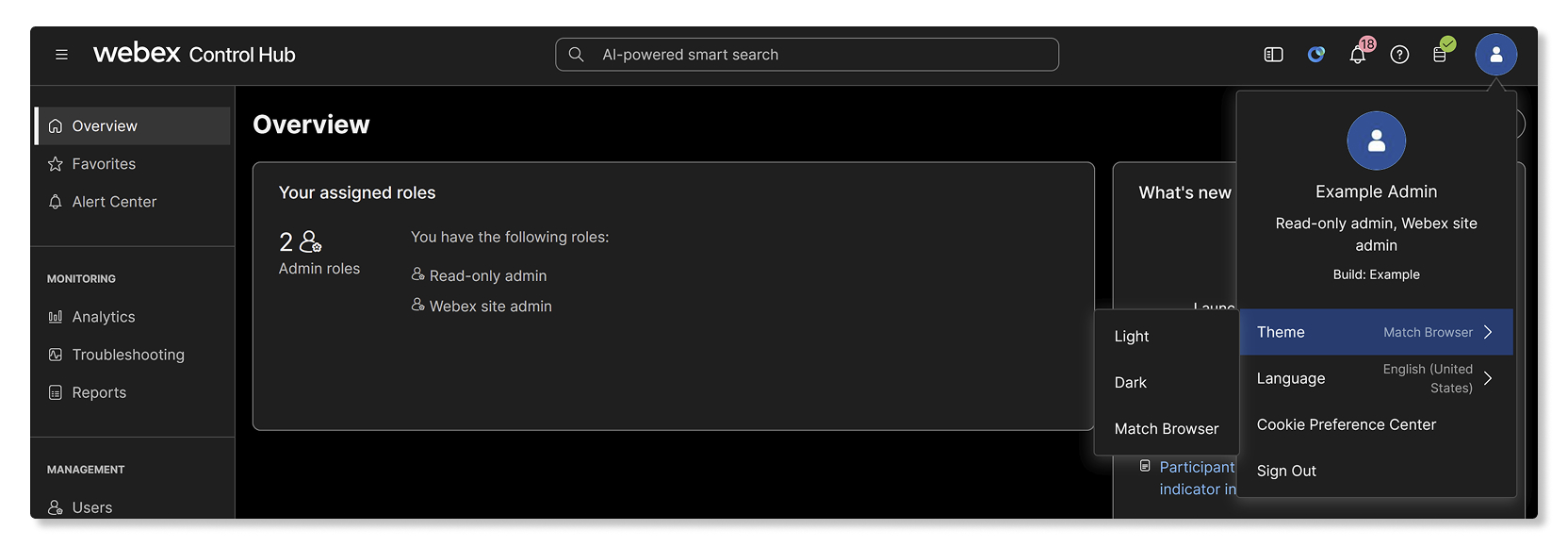
لتغيير السمة في مركز التحكم:
- قم بتسجيل الدخول إلى مركز التحكم.
- انقر فوق رمز ملف التعريف الخاص بك.
- حدد الموضوع.
- اختر من بين الخيارات التالية:
- الضوء - مظهر الإضاءة القياسي.
- داكن - خلفية داكنة مع نص فاتح.
- متصفح المطابقة - يطابق إعدادات المتصفح الحالية.
يتم تطبيق الموضوع الذي اخترته على الفور. يمكنك تغيير هذا الإعداد في أي وقت، وهو يؤثر فقط على العرض الشخصي في Control Hub.
قم بتكوين شبكتك
قم بتكوين شبكتك بحيث يمكن لـ Webex الوصول إلى جميع حركة المرور الضرورية. هذا يضمن تحسين خدمات Webex للمستخدمين، ويسهل عليك استكشاف مشكلات الشبكة وإصلاحها.
تكوين خدمات Webex
في حالة توفير Webex Calling المراسلة أو الاجتماعات أو لمؤسستك، يمكنك تكوين الإعدادات لكل خدمة.
- قم بتسجيل الدخول إلى مركز التحكم.
- انتقل إلى الخدمات، ثم حدد الخدمة.
- حدد الإعدادات، ثم قم بتكوين الخدمة.
للتهيئةWebex Calling، راجع الأدلة التالية:
-
Webex Calling—توفر هذه الخدمة مكالمات قائمة على السحابة. راجع سير عمل Webex Calling التكوين للحصول على مزيد من المعلومات.
-
الاتصال في تطبيق Webex (Unified CM) —هذه الخدمة عبارة عن تكامل قائم على العميل بين Unified CM بيئتك والسحابة. راجع دليل النشر للاتصال في تطبيق Webex (Unified CM).
-
راجع خيارات الاتصال المدعومة في تطبيق Webex للحصول على ميزات الاتصال المدعومة لجميع خدمات المكالمات المستندة إلى Webex.
لتكوين Webex Meetings موقع معين:
- انتقل إلى .
- حدد الموقع لتكوينه، ثم انقر فوق الإعدادات واختر المنطقة التي تريد تكوينها.
إدارة النطاقات
قم بإدارة نطاقاتك في Control Hub للمساعدة في إضافة الأمان والمصداقية إلى مؤسستك. تساعد المجالات أيضًا في إدارة المستخدم.
مطالبة المستخدمين بمؤسستك
يمكنك المطالبة بالمستخدمين في مؤسستك الذين اشتركوا في Webex باستخدام نطاق البريد الإلكتروني لشركتك. هذا يضمن وجود المستخدمين في شركتك في مؤسسة واحدة، بحيث يمكنك إدارة وتزويدهم بخدمات Webex والدعم اللازمين.
إضافة مستخدمين إلى مؤسستك
الآن بعد إعداد خدماتك، يمكنك إضافة أشخاص من دليل شركتك.
| 1 |
قم بتسجيل الدخول إلى مركز التحكم. |
| 2 |
انتقل إلى ، ثم انقر فوق إدارة المستخدمين. |
| 3 |
اختر إحدى الطرق المتاحة لإضافة مستخدمين، استنادًا إلى عدد المستخدمين الذين تريد إضافتهم.
|
قم بتعيين الأدوار للمستخدمين
يمكنك تعيين أدوار مسؤول مختلفة للمستخدمين في مؤسستك. يمكن للمستخدمين أن يصبحوا مسؤولين كاملين، أو مجموعة من مسؤولي الدعم، أو مسؤولي المستخدم والجهاز، أو مسؤولي الموقع، أو مسؤولي الأجهزة، أو مسؤولي القراءة فقط، أو مسؤولي الامتثال. يمكنك أيضًا الاطلاع على قائمة بجميع المسؤولين أو المسؤولين المحددين في Control Hub، بما في ذلك مسؤولي الأجهزة ومسؤولي الامتثال.
تعيين خدمات للمستخدمين
على الرغم من أنه يمكنك تحرير الخدمات لمستخدم فردي، إلا أنه قد يكون من الأفضل تحرير خدمات عدة مستخدمين في وقت واحد باستخدام قالب CSV المجمع.
| 1 |
قم بتسجيل الدخول إلى مركز التحكم. |
| 2 |
انتقل إلى ، ثم انقر فوق إدارة المستخدمين. |
| 3 |
حدد تصدير واستيراد المستخدمين باستخدام ملف CSV، ثم انقر فوق تصدير. |
| 4 |
في الملف الذي تم تنزيله، أضف True للخدمات التي تريد تعيينها لكل مستخدم. |
إعداد تسجيل الدخول الأحادي (SSO) للمستخدمين
يستخدم تطبيق Webex المصادقة الأساسية. يمكنك إعداد SSO بحيث يحتاج المستخدمون إلى المصادقة مرة واحدة فقط.
لمزيد من المعلومات، راجع تكامل تسجيل الدخول الأحادي في Control Hub.
| 1 |
قم بتسجيل الدخول إلى مركز التحكم. |
| 2 |
انتقل إلى . |
| 3 |
في علامة تبويب موفر الهوية وانقر فوق تنشيط SSO. |
| 4 |
حدد موفر الهوية، ثم انقر فوق التالي. |
| 5 |
حدد شهادة، ثم انقر فوق تنزيل بيانات التعريف. |
| 6 |
انقر فوق التالي. |
| 7 |
حدد كيفية توصيل موفر الهوية الخاص بك (iDP) بسحابة Webex بالنقر فوق تحميل بيانات IDP الوصفية أو ملء نموذج التكوين. |
| 8 |
انقر فوق التالي. |
| 9 |
انقر فوق حفظ. |
إضافة أجهزة وإدارتها
يمكنك إضافة أجهزة إلى مؤسستك وتعيينها إما للمستخدمين الفرديين أو مساحات العمل المشتركة. لتسهيل تنظيم الأجهزة والبحث عنها لاحقًا، يمكنك تجميع الأجهزة باستخدام العلامات.
بعد إضافة جهاز، يقوم Control Hub بإنشاء رمز التنشيط الذي يجب إدخاله في جهازك لربطه بـ Control Hub.
إذا كان لديك العديد من الأجهزة داخل مؤسستك، يمكنك أيضًا البحث عن الأجهزة.
ضبط الإعدادات
أضف شعارك
- قم بتسجيل الدخول إلى مركز التحكم.
- انتقل إلى .
- انتقل إلى العلامة التجارية، ثم حدد استخدام شعارك الخاص.
- حدد شعارك وانقر فوق تحميل.
يمكنك أيضًا تكوين تخصيصات العلامات التجارية المتقدمة.
معلومات المساعدة والدعم
اتبع الخطوات أدناه لتوفير معلومات الدعم للمستخدمين. يتم عرض هذا على موقع Webex الخاص بك وتطبيق Webex الخاص بهم وأدوات فتح الحالات Cisco Technical Assistance Center (TAC).
- تسجيل الدخول إلى مركز التحكم
- انتقل إلى ، ثم انتقل إلى معلومات التعليمات والدعم.
- لتوفير دعم مباشر للمستخدمين من خلال فريق دعم مؤسستك، قم بالتبديل إلى إعادة توجيه دعم المستخدم.
- عند تشغيله، تتم إعادة توجيه المستخدمين إلى عناوين URL الخاصة بدعم جهات الاتصال ومواقع المساعدة التي تحددها، ويشاهدون الوصف الذي قمت بتكوينه. لا يمكن للمستخدمين فتح حالات الدعم Cisco TAC من خلال مدير حالات الدعم أو مساعد Webex Chat أو عن طريق إجراء مكالمة هاتفية. لا ينطبق هذا الإعداد على مسؤولي مؤسسة Webex، كما هو محدد في تعيين أدوار حساب المؤسسة في Control Hub.
- عند إيقاف التشغيل، لا تتم إعادة توجيه طلبات دعم المستخدمين؛ يمكنهم فتح الحالات باستخدامCisco TAC.
لا يزال بإمكانك تكوين عناوين URL الخاصة بدعم جهات الاتصال ومواقع المساعدة. يتم عرضها في تطبيق Webex ضمن قائمة المساعدة، وعلى موقع Webex الخاص بك ضمن الدعم.
- في قسم الاتصال بالدعم، أدخل ما يلي، والذي يظهر ضمن خيار الدعم على موقع Webex الخاص بك:
- عنوان URL الخاص بالدعم —عنوان URL حيث يفتح مستخدمو مؤسستك حالات الدعم.
- الوصف - حدد التفاصيل التي سيتم تقديمها إلى المستخدم حول دعم مؤسسة Webex الخاصة بك، مثل ساعات العمل ورقم الهاتف للدعم العاجل وما إلى ذلك.
- في قسم موقع المساعدة، أدخل عنوان URL لقاعدة معارف شركتك، حيث يمكن للمستخدمين الوصول إلى موارد المساعدة الذاتية.
إذا تم تكوين دعم جهات الاتصال و/أو موقع المساعدة باستخدام عنوان URL داخلي لمؤسستك، فيجب أن يكون المستخدمون متصلين بشبكة مؤسستك أو متصلين من خلال VPN.
- انقر فوق حفظ.
لمزيد من الإعدادات، راجع إعداد المؤسسة الخاصة بك في Control Hub.
إدارة المواقع
| 1 |
قم بتسجيل الدخول إلى مركز التحكم. |
| 2 |
انتقل إلى . |
| 3 |
حدد الموقع الذي تريد إدارته. لمزيد من المعلومات، راجع إضافة مواقع Webex وإدارتها. |
تتبع استخدام الموقع والخدمة
استخدم التحليلات والتقارير في Control Hub لمعرفة كيفية استخدام المستخدمين لموقع Webex الخاص بك وخدماته.
- قم بتسجيل الدخول إلى مركز التحكم.
- ضمن المراقبة، حدد خيارًا:
- التحليلات - تصورات البيانات التفاعلية التي تعرض معلومات مهمة، مثل اتجاهات الاستخدام والاعتماد. استكشف البيانات لأنها تتكيف تلقائيًا مع المعلمات التي تحددها في الوقت الفعلي. لمزيد من المعلومات، راجع تحليلات محفظة التعاون السحابي الخاصة بك.
- التقارير —إنشاء مجموعة متنوعة من التقارير وعرض المهام المجدولة أو إعدادها واستخدام التقارير الكلاسيكية لعرض إحصائيات شاملة لجميع خدمات موقع Webex. لمزيد من المعلومات، راجع التقارير الخاصة بمحفظة التعاون السحابي الخاصة بك.
المراقبة واستكشاف الأخطاء وإصلاحها
يمكنك جمع البيانات الأساسية على شبكة مؤسستك عند استخدام خدمات Webex مع خدمة مراقبة Webex. يمكن أن تساعدك البيانات في استكشاف المشكلات التي يواجهها المستخدمون وإصلاحها، مثل تحديد ما إذا كان الاجتماع منخفض الجودة ناتجًا عن مشكلة في الشبكة.
في حالة ظهور مشكلات في خدمة Webex، أو للتحقق من حالة خدماتك، قم بما يلي:
- قم بتسجيل الدخول إلى مركز التحكم.
- انتقل إلى .


