- Home
- /
- Articolo

Grazie per il feedback.

Le migliori pratiche per l'utilizzo del motore Web
 In questo articolo
 Feedback?
Segua questi consigli per un migliore utilizzo del motore web sul suo dispositivo Board, Desk o Room Series. Quando il motore web è abilitato, può configurare il digital signage e aprire app Web e file di Enterprise Content Management.
Funzionalità supportate
Il browser web è basato su un motore web Chromium standard. Supporta il digital signage, WebRTC, l'aggiunta di applicazioni web interattive o non interattive alla schermata iniziale, app integrate, visualizzazioni Web integrateWebex Meetings, strumenti di gestione dei contenuti aziendali e altri casi d'uso personalizzati.
Il motore web supporta le più moderne funzionalità del browser, tra cui: HTML5, ECMAScript 6, CSS3, web fonts, multi-touch, SVG, canvas, iFrame, web socket, web assembly e codec video standard.
Sono supportate anche le due seguenti funzionalità:
-
WebGL: WebGL è una funzionalità sperimentale e potrebbe cambiare in futuro. WebGL è disabilitato per impostazione predefinita, ma può essere abilitato sull'interfaccia web locale del dispositivo.
Seleziona Impostazioni dal menu a sinistra. In Configurazioni, scelga quanto segue: : Attivato.
-
SIPURLHandler: SIPURLHandler può essere abilitato sull'interfaccia web locale del dispositivo. Questa configurazione Le consente di avviare chiamate SIP direttamente dalle funzionalità basate sulla visualizzazione Web (ad esempio un'app Web o un digital signage). L'utente seleziona un pulsante etichettato con SIP:YourSIPURL per avviare una chiamata, e la chiamata viene quindi effettuata dal dispositivo.
Seleziona Impostazioni dal menu a sinistra. In Configurazioni, scelga quanto segue: : Attivato.
Limitazioni
Il motore web è ottimizzato per eseguire applicazioni web leggere. L'esecuzione di contenuti web più avanzati e completi può ridurre le prestazioni delle app web sul dispositivo o causare l'esaurimento della memoria. Pertanto, consigliamo di eseguire tali app Web su un PC collegato al dispositivo video tramite passthrough USB e di interagire con tali app tramite reindirizzamento tattile (disponibile sui dispositivi Cisco abilitati al tocco). Per ulteriori informazioni, consulti la RoomOS WebEngine Developer Guide.
Le seguenti funzionalità non sono attualmente supportate:
-
PDF
-
Gestore di password (Flash ecc.)
-
Scaricare e caricare file
-
Notifiche
-
Streaming in diretta HTTP (HLS)
I dispositivi Cisco non supportano nativamente HTTP Live Streaming (HLS). Di conseguenza, i contenuti HLS in genere non funzionano sulla maggior parte dei siti Web se vi si accede tramite Webex. Tuttavia, alcuni siti Web potrebbero funzionare se utilizzano una libreria JavaScript per abilitare il supporto HLS. Questo può portare a uno scenario in cui i contenuti HLS funzionano su alcuni siti ma non su altri. Gli sviluppatori di siti Web possono scegliere di implementare questa libreria JavaScript per far funzionare i contenuti HLS, ma senza di essa, HLS generalmente non sarà supportato.
È supportata solo una finestra o scheda web. Se una pagina web tenta di aprire una pagina in una nuova finestra o scheda, sostituisce la pagina esistente.
La partecipazione alle chiamate WebRTC su piattaforme di riunione tramite un'app web non è supportata . Per abilitare WebRTC e partecipare alle riunioni di Google Meet o Microsoft Teams , legga questo articolo e questo articolo.
Risoluzione dei problemi
Se riscontra un problema con una pagina web, può attivare RemoteDebugging dall'interfaccia web locale del dispositivo. Seleziona Impostazioni dal menu a sinistra e poi seleziona Configurazioni nella parte superiore del riquadro centrale. Quindi scelga quanto segue:
-
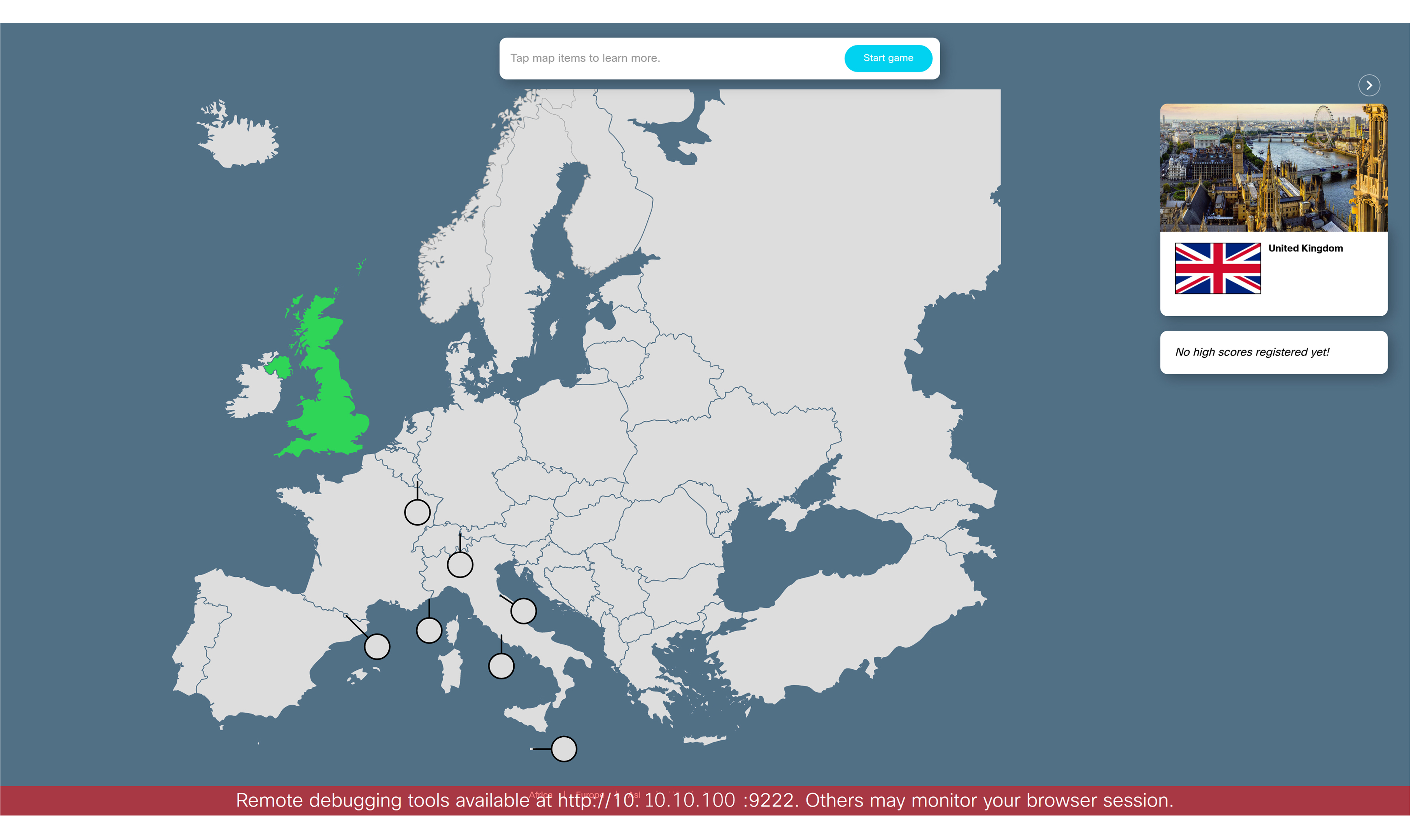
: RemoteDebugging Le consente di eseguire la console per sviluppatori di Chrome sul suo laptop. Si assicuri di disattivare RemoteDebugging dopo l'uso. RemoteDebugging Le consente di accedere alla console per sviluppatori di Chrome e identificare potenziali problemi con una pagina web. Se abilitato, viene visualizzato un banner nella parte inferiore dello schermo che avvisa gli utenti che potrebbero essere monitorati. Il banner mostra anche l'URL che può inserire nel browser Chrome locale per aprire la console per sviluppatori.
-
Se una pagina web non è supportata, il dispositivo passa direttamente alla normale modalità half wake invece di visualizzare la pagina web. Può visualizzare ulteriori informazioni nell'interfaccia web locale del dispositivo selezionando Problemi e diagnostica dal menu a sinistra.
-
Il suo proxy configurato viene utilizzato per tutte le richieste utilizzate dal sistema, incluso il motore web. Nota che il motore web non utilizza il certificato caricato personalizzato. Se ha problemi nella visualizzazione di determinate pagine web, controlli le impostazioni del proxy di sistema.
Se gli utenti aprono una pagina web (tramite digital signage o app web) che consuma una quantità significativa di risorse, ciò può portare all'interruzione del processo a causa di problemi di memoria esaurita. Quando ciò accade, viene pubblicato un messaggio sull'interfaccia utente del dispositivo che indica che la pagina web non è in grado di caricarsi. Nel menu Problemi e diagnostica, viene visualizzato un errore che informa che la pagina web di digital signage è stata chiusa perché il dispositivo ha esaurito la memoria. Questo messaggio di errore viene visualizzato anche su Control hub e nell'interfaccia web locale del dispositivo.
Gli utenti devono apportare una modifica all'app o alla pagina web che desiderano aprire sul proprio dispositivo. Quindi, possono ignorare la diagnostica e riprovare per vedere se il messaggio di errore riappare.
I dispositivi Cisco elencati di seguito hanno meno memoria e sono quindi più inclini a riscontrare situazioni di esaurimento della memoria rispetto al resto del nostro portafoglio, quando si visitano pagine Web ad alta intensità di memoria:
- Cisco Room 55 e 70 (singola e doppia, incluso G2)
- Cisco Room Kit e Room Kit Mini
- Cisco Room Navigator
- Cisco Desk Mini e Desk
- Consiglio di amministrazione di Cisco 55, 70 e 85
- Cisco Codec Plus
La memoria è allocata dinamicamente per il motore web. Alcune pagine web potrebbero richiedere più memoria di quella disponibile sul suo dispositivo. In tal caso, il dispositivo mostrerà un messaggio di avviso che indica che la pagina web di digital signage è stata interrotta a causa della mancanza di memoria. Il motore web si riavvierà e tenterà di ricaricare la pagina. Gli utenti finali vedranno un messaggio di errore e la pagina verrà ricaricata.
Se ciò accade frequentemente, si consiglia di apportare le seguenti modifiche:
- cambiare i contenuti web che sta utilizzando nella segnaletica in pagine web più leggere
- considera l'utilizzo di immagini anziché video nella segnaletica
- ridurre l'output da 4k a 1080p
Può anche provare a modificare le seguenti impostazioni nell'interfaccia web locale del dispositivo, in Impostazioni > Configurazioni:
- su sistemi a doppio schermo, limita l'output del motore web a una schermata impostando WebEngine > MultiScreenBehavior su vuoto.
- disabilitare RoomAnalytics > PeopleCountOutOfCall.
- imposta WebEngine > Funzionalità GPURasterization su disattivato.


