- 主页
- /
- 文章

感谢您的反馈。

使用 Web 引擎的最佳实践
 在此文章中
在此文章中 反馈?
反馈?遵循这些建议,以便在主板、办公桌或 Room 系列设备上更好地使用网络引擎。启用 Web 引擎后,您可以配置数字标牌,打开 Web 应用程序和企业内容管理文件。
支持的功能
Web 浏览器基于标准的 Chromium 网络引擎。 它支持数字标牌、WebRTC、向主屏幕添加交互式或非交互式基于 Web 的应用程序、Webex Meetings 中的嵌入式应用程序、嵌入式 Web 视图、企业内容管理工具和其他自定义用例。
Web 引擎支持大多数现代浏览器功能,包括但不限于:HTML5、EcmaScript 6、CSS3、Web 字体、多点触控、SVG、canvas、iFrame、Web 套接字、Web 程序集和标准视频编解码器。
还支持以下两个功能:
-
WebGL:WebGL 是一个 实验 性功能,将来可能会改变。 WebGL 在缺省情况下处于禁用状态,但可在设备的本地 Web 界面 上 启用。
从左侧菜单中选择设置 。 在配置下 ,选择以下内容:WebEngine On 。
-
SipUrlHandler:SipUrlHandler 可以在设备的本地 Web 界面 上 启用。 此配置允许您直接从基于 Web 视图的功能(例如 Web App 或数字标牌)发起 SIP 呼叫。 用户选择标有 SIP:yourSipURL 的按钮发起呼叫,然后设备发起呼叫。
从左侧菜单中选择设置 。 在配置下 ,选择以下内容:WebEngine On 。
限制
Web 引擎经过优化,可运行轻量级 Web 应用程序。 运行更高级的全尺寸 Web 内容可能会降低设备上的 Web App 性能,或导致其内存不足。 因此,我们建议在通过 USB 直通连接到视频设备的电脑上运行此类 Web 应用,并通过触摸重定向(在启用触摸的 Cisco 设备上有空)与这些应用进行交互。 有关更多信息,请参阅 RoomOS 网络引擎开发人员指南。
目前不支持以下功能:
-
PDF
-
密码管理器(闪存等)
-
下载和上传文件
-
通知
-
HTTP 实时流式传输(HLS)
Cisco 设备本身不支持 HTTP 实时流式传输(HLS)。 因此,当通过 Webex 访问 HLS 内容时,通常无法在大多数网站上使用。 但是,如果某些网站使用 JavaScript 库来启用 HLS 支持,则它们可能会工作。 这可能会导致 HLS 内容在某些站点上有效,而在其他站点上不起作用的情况。 网站开发人员可以选择实现这个 JavaScript 库来使 HLS 内容工作,但没有它,HLS 通常将不受支持。
仅支持一个 Web 窗口或 Tab。 如果网页尝试在新窗口或 Tab 中打开页面,它将替换现有页面。
疑难解答
如果遇到网页问题,可以从设备的本地 Web 界面对远程调试 进行 TURN。 从左侧菜单中选择“设置 ”,然后从中间窗格的顶部选择 “配置 ”。 然后,选择以下选项:
-
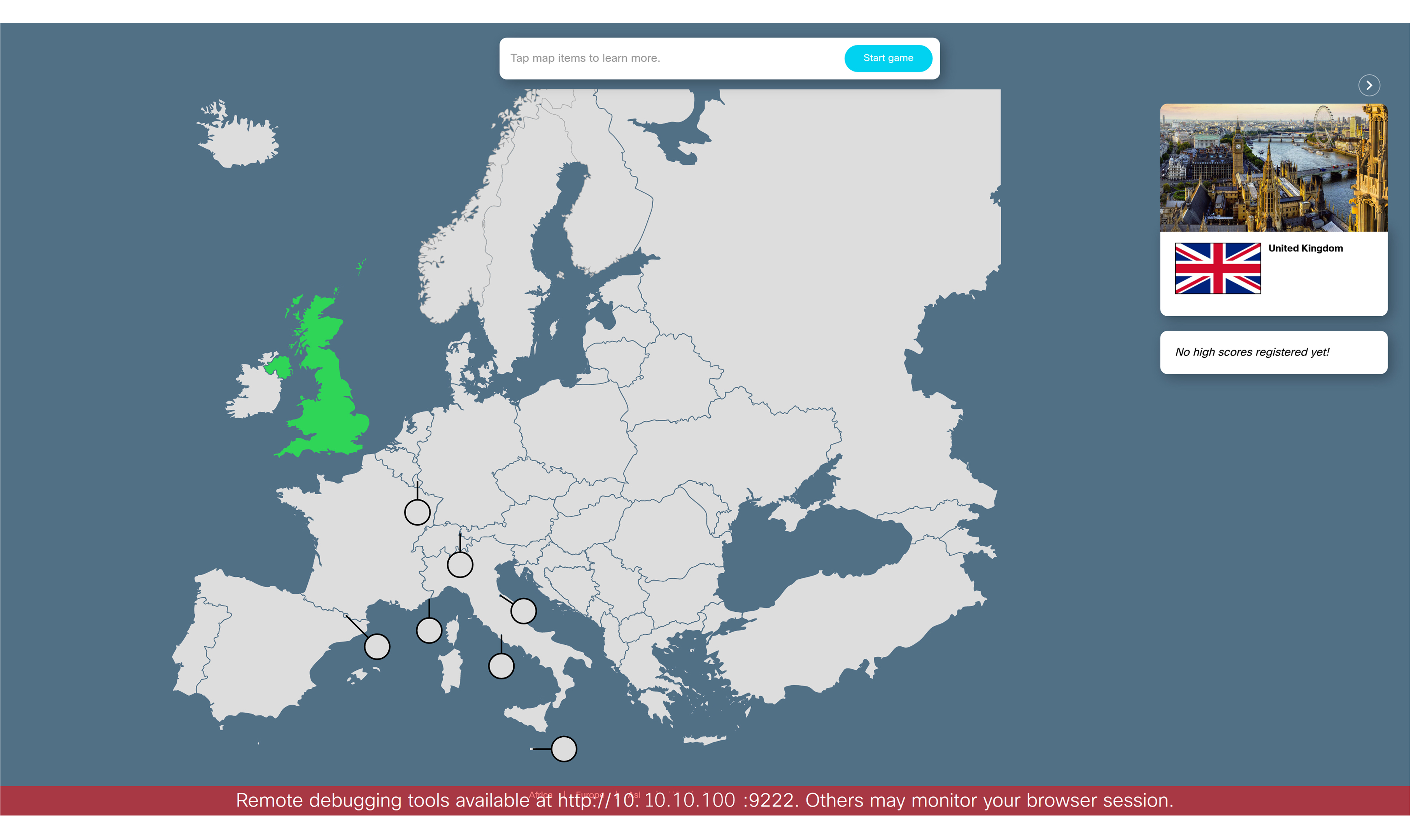
:RemoteDebugging 允许您在笔记本电脑上运行 Chrome 开发者控制台。 确保在使用后关闭 TURN 远程 调试。 借助远程调试 功能,您可以访问 Chrome 开发者控制台并识别网页的潜在问题。 启用后,屏幕底部将显示一个横幅,警告用户他们可能受到监视。 横幅还显示了您可以在本地 Chrome 浏览器中输入以打开开发者控制台的网址。
-
如果网页不受支持,设备将直接进入正常的半唤醒模式,而不是显示网页。 您可以从左侧菜单中选择“问题和诊断 ”,在 设备的本地 Web 界面中查看更多信息。
-
您配置的代理将用于系统使用的所有请求,包括 Web 引擎。 请注意,Web 引擎不使用自定义上传的证书。 如果您在显示某些网页时遇到问题,请检查您的系统代理设置。
如果用户打开的网页(通过数字标牌或 Web 应用程序)消耗大量资源,则可能会导致进程由于内存不足问题而终止。 发生这种情况时,设备的用户界面上会发布一条消息,指出网页无法加载。 在“ 问题和诊断 ”菜单中,将显示一个错误,通知数字标牌网页已终止,因为设备内存不足。 此错误消息也会显示在设备的 Control Hub 和本地 Web 界面中。
用户应更改要在设备上打开的 Web App 或网页。 然后,他们可以关闭诊断并再次尝试查看错误消息是否再次出现。
下面列出的 Cisco 设备内存较少,因此在访问内存密集型网页时,比我们产品组合的其他设备更容易遇到内存不足的情况:
- Cisco 55 和 70 室(单人和双人,包括 G2)
- Cisco Room Kit 和 Room Kit Mini
- Cisco Room Navigator
- Cisco Desk Mini 和 Desk
- Cisco Board 55、70 和 85
- Cisco Codec Plus
内存是为 Web 引擎动态分配的。 某些网页需要的内存可能多于设备上有空的内存。 如果发生这种情况,设备将显示一条警告消息,指出数字标牌网页由于内存不足而终止。 Web 引擎将重新启动并尝试重新加载页面。 最终用户将看到一条错误消息并重新加载页面。
如果这种情况频繁发生,我们建议您进行以下调整:
- 将您在标牌中使用的 Web 内容更改为重量更轻的网页
- 考虑在标牌中使用图像而不是视频
- 将输出从 4K 降低到 1080p
您还可以尝试更改设备本地 Web 界面中的设置 > 配置 下的以下设置:
- 在双屏系统上,通过将“WebEngine >多屏行为 ”设置为 空白,将 Web 引擎输出限制为一个屏幕。
- 禁用 PeopleCountOutOfCall > RoomAnalytics。
- 将 WebEngine >功能 GpuRasterization 设置为 关闭。


