- 홈
- /
- 문서

피드백을 보내 주셔서 감사합니다.

웹 엔진 사용 모범 사례
 이 문서에서
 피드백이 있습니까?
보드, 데스크, 룸 시리즈 장치에서 웹 엔진을 더 잘 사용하려면 다음 권장 사항을 따르세요.웹 엔진이 활성화되면 디지털 사이니지를 구성하고 웹 앱과 엔터프라이즈 콘텐츠 관리 파일을 열 수 있어요.
지원되는 기능들
웹 브라우저는 표준 크로미엄 웹 엔진을 기반으로 해요. 디지털 사이니지, WebRTC, 홈 스크린에 대화형 또는 비대화형 웹 기반 애플리케이션 추가, 임베디드 앱, 임베디드 웹 뷰, 기업 콘텐츠 관리 도구 및 기타 사용자 정의 사용 사례를 지원해요. Webex Meetings
웹 엔진은 HTML5, ECMAScript 6, CSS3, 웹 폰트, 멀티터치, SVG, 캔버스, 아이프레임, 웹 소켓, 웹 어셈블리, 표준 비디오 코덱을 포함하나 이에 국한되지 않는 대부분의 최신 브라우저 기능을 지원해요.
다음 두 기능도 지원돼요.
-
WebGL: WebGL은 실험용 기능이고 나중에 바뀔 수도 있어요. WebGL은 기본적으로 비활성화되어 있지만 장치의 로컬 웹 인터페이스에서 활성화할 수 있어요.
왼쪽 메뉴에서 설정을 선택해요. 구성에서 다음을 선택하세요. : 켜기.
-
SIPURL핸들러: SIPURL핸들러는 기기의 로컬 웹 인터페이스에서 활성화할 수 있어요. 이 구성을 사용하면 웹 뷰 기반 기능 (예: 웹 앱이나 디지털 사이니지) 에서 직접 SIP 통화를 시작할 수 있어요. 사용자가 SIP:YourSipURL 라벨이 붙은 버튼을 선택하여 통화를 시작하고 기기에서 전화를 걸어요.
왼쪽 메뉴에서 설정을 선택해요. 구성에서 다음을 선택하세요. .
한계점
웹 엔진은 경량 웹 애플리케이션을 실행하도록 최적화돼요. 고급 풀 스케일 웹 콘텐츠를 실행하면 기기의 웹 앱 성능이 저하되거나 메모리가 부족해질 수 있어요. 따라서 USB 패스스루를 통해 비디오 장치에 연결된 PC에서 그런 웹 앱을 실행하고 터치 리디렉션을 통해 해당 앱과 상호 작용하는 것이 좋습니다 (터치가 지원되는 Cisco 장치에서 사용 가능). 자세한 내용은 RoomOS 웹엔진 개발자 가이드를 참고하세요.
다음 기능들은 현재 지원되지 않아요.
-
PDF
-
비밀번호 매니저 (플래시 등)
-
파일 다운로드 및 업로드
-
알림
-
HTTP 라이브 스트리밍 (HLS)
시스코 디바이스는 기본적으로 HTTP 라이브 스트리밍 (HLS) 을 지원하지 않아요. 그 결과, 웹엑스로 접속하면 HLS 콘텐츠는 보통 대부분의 웹사이트에서 작동하지 않아요. 하지만 일부 웹사이트는 JavaScript 라이브러리를 사용하여 HLS 지원을 활성화하면 작동할 수도 있어요. 이로 인해 일부 사이트에서는 HLS 콘텐츠가 작동하지만 다른 사이트에서는 작동하지 않는 시나리오가 발생할 수 있어요. 웹사이트 개발자들은 HLS 콘텐츠가 작동하도록 이 JavaScript 라이브러리를 구현하도록 선택할 수 있는데, 이게 없으면 HLS는 일반적으로 지원되지 않아요.
웹 창이나 탭은 하나만 지원돼요. 웹 페이지가 새 창이나 탭에서 페이지를 열려고 하면 기존 페이지가 대체돼요.
문제 해결
웹 페이지에 문제가 생기면 장치의 로컬 웹 인터페이스에서 리모트디버깅을 켤 수 있어요. 왼쪽 메뉴에서 설정을 선택한 다음 가운데 창의 상단에서 구성을 선택해요. 그런 다음, 다음을 선택하세요.
-
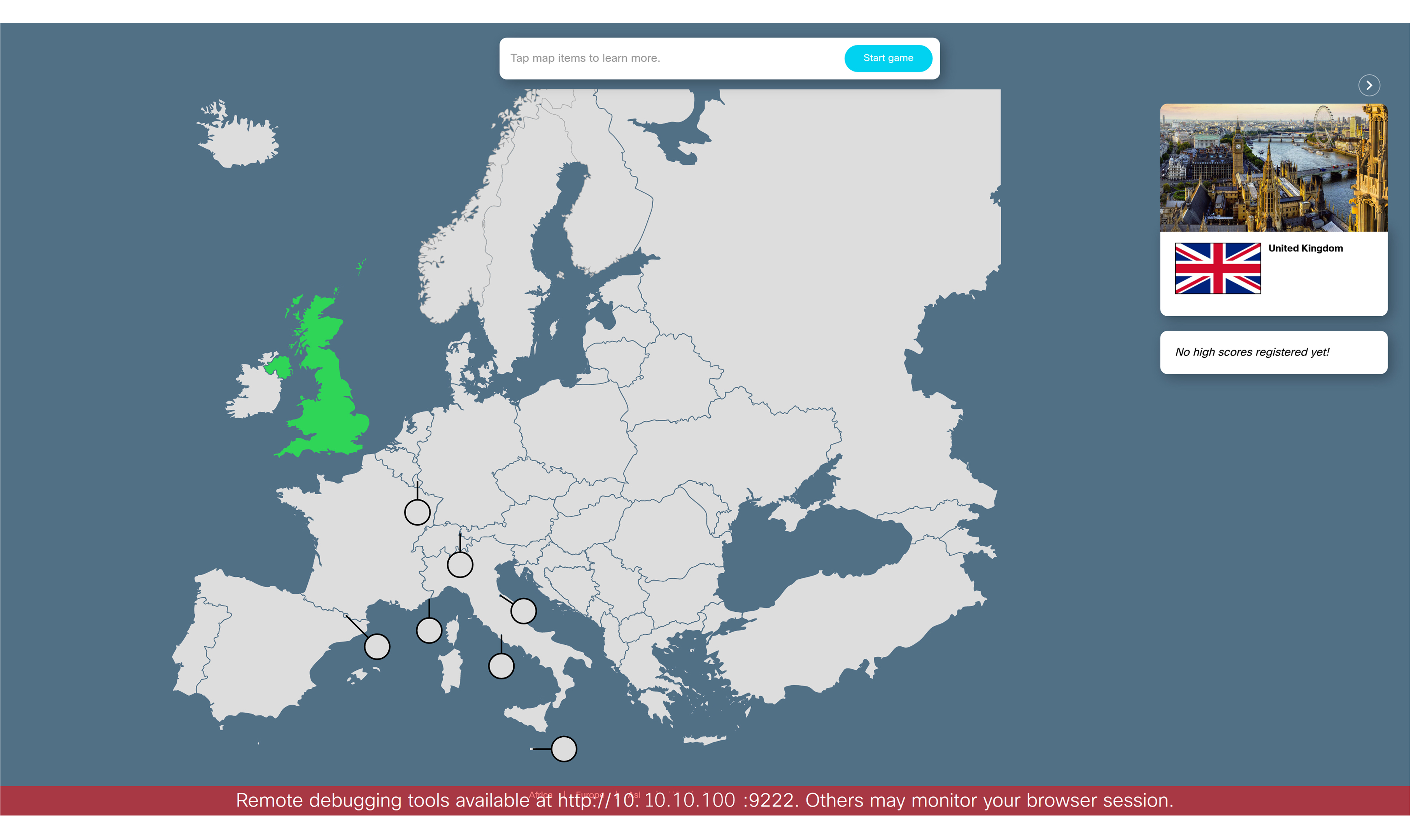
: 리모트디버깅으로 노트북에서 크롬 개발자 콘솔을 실행할 수 있어요. 사용 후에는 리모트 디버깅을 꺼야 해요.리모트디버깅으로 Chrome 개발자 콘솔에 접속해서 웹 페이지의 잠재적 문제를 식별할 수 있어요. 활성화하면 화면 하단에 사용자들에게 모니터링 당할 수 있다는 경고 배너가 표시돼요. 배너에는 로컬 크롬 브라우저에 입력하여 개발자 콘솔을 열 수 있는 URL도 표시돼요.
-
웹 페이지가 지원되지 않으면 장치가 웹 페이지를 표시하는 대신 일반 하프 웨이크 모드로 바로 전환돼요. 왼쪽 메뉴에서 문제 및 진단을 선택하면 장치의 로컬 웹 인터페이스에서 자세한 정보를 볼 수 있어요.
-
구성한 프록시는 웹 엔진을 포함하여 시스템에서 사용하는 모든 요청에 사용돼요. 참고로 웹 엔진은 사용자 지정 업로드 인증서를 사용하지 않아요. 특정 웹 페이지를 표시하는 데 문제가 있으면 시스템 프록시 설정을 확인해 보세요.
사용자들이 상당한 양의 리소스를 소비하는 웹 페이지를 (디지털 사이니지나 웹 앱을 통해) 열면 메모리 부족 문제로 프로세스가 종료될 수 있어요. 이런 일이 발생하면 장치 사용자 인터페이스에 웹 페이지를 로드할 수 없다는 메시지가 올라와요. 문제 및 진단 메뉴에 장치 메모리가 부족해서 디지털 사이니지 웹 페이지가 종료되었다는 오류 메시지가 뜹니다. 이 오류 메시지는 컨트롤 허브하고 기기의 로컬 웹 인터페이스에도 나타나요.
사용자는 기기에서 열고 싶은 웹 앱이나 웹 페이지를 변경해야 해요. 그런 다음 진단을 무시하고 오류 메시지가 다시 나타나는지 다시 시도할 수 있어요.
아래 나열된 Cisco 디바이스는 메모리가 적기 때문에 메모리를 많이 사용하는 웹 페이지를 방문할 때 다른 포트폴리오보다 메모리 부족 상황이 발생하기 쉬워요.
- 시스코 룸 55, 70 (싱글과 듀얼, G2 포함)
- 시스코 룸 키트와 룸 키트 미니
- 시스코 Room Navigator
- 시스코 데스크 미니 앤 데스크
- 시스코 보드 55, 70, 85
- 시스코 코덱 플러스
메모리는 웹 엔진에 동적으로 할당돼요. 특정 웹페이지에는 기기에서 사용할 수 있는 것보다 더 많은 메모리가 필요할 수 있어요. 그런 일이 발생하면 메모리 부족으로 인해 디지털 사이니지 웹 페이지가 종료되었다는 경고 메시지가 장치에 표시돼요. 웹 엔진이 다시 시작되고 페이지 새로고침을 시도해요. 최종 사용자는 오류 메시지와 페이지가 다시 로드되는 것을 보게 될 거예요.
이런 일이 자주 발생하면 다음과 같이 조정하는 것이 좋습니다.
- 사이니지에 사용하는 웹 콘텐츠를 더 가벼운 웹 페이지로 바꿔요
- 간판에 비디오 대신 이미지를 사용하는 것을 고려해 보세요.
- 출력을 4k에서 1080p로 줄여
장치의 로컬 웹 인터페이스의 설정 > 구성에서 다음 설정을 변경해 볼 수도 있어요.
- 듀얼 스크린 시스템에서, WebEngine > MultiScreenBehavior를 공백으로 설정하여 웹 엔진 출력을 한 화면으로 제한하세요.
- 룸 애널리틱스 > 피플 카운트아웃 비활성화.
- 웹 엔진 > 기능 GPU 래스터화를 끄세요.


