- Home
- /
- Articolo

Grazie per il feedback.


 In questo articolo
 Feedback?
Auto Answer collega automaticamente le chiamate in arrivo per gli utenti Webex Calling con licenza, riducendo il lavoro manuale, riducendo al minimo le chiamate perse e migliorando l'efficienza operativa complessiva.
In ambienti impegnativi come call center, helpdesk IT e aree di ricezione, i tempi di risposta rapidi sono essenziali. Poiché il Webex Calling flusso di lavoro standard richiede l'accettazione manuale delle chiamate, gli utenti potrebbero riscontrare ritardi che influiscono sulla produttività e sull'esperienza complessiva del cliente.
L'attivazione della risposta automatica per Webex Calling gli utenti automatizza questo processo in modo che le chiamate in arrivo vengano accettate immediatamente. Questa funzione semplifica i flussi di lavoro, riduce le chiamate perse e migliora l'efficienza operativa.
Gli amministratori possono configurare queste impostazioni di risposta automatica per Webex Calling utenti, aree di lavoro e linee virtuali in Control Hub:
-
Selezione del dispositivo di risposta preferito: scelga il dispositivo di risposta preferito, come l'app Webex per desktop o un telefono fisso Cisco.
La segreteria telefonica preferita è un'impostazione di chiamata condivisa che può essere utilizzata da più funzioni di chiamata che supportano la risposta automatica.
Identifica il dispositivo che preferisce utilizzare per le chiamate con risposta automatica. La selezione di un dispositivo di risposta preferito non abilita la risposta automatica; la risposta automatica è configurata separatamente.
Gli utenti possono visualizzare e modificare il dispositivo di risposta preferito dall'app Webex o dall'hub utente. L'impostazione può rimanere disponibile anche quando la risposta automatica dell'utente è disattivata perché è condivisa tra le funzioni di chiamata supportate.
- Abilita o disabilita la risposta automatica: attiva o disattiva la risposta automatica per utenti o aree di lavoro specifici.
- Autorizzazioni utente: Facoltativo: attiva Consenti all'utente di disattivare la risposta automatica scegliendo Nessuno come dispositivo preferito. L'attivazione di questa opzione consente agli utenti o agli agenti di disabilitare la risposta automatica scegliendo Nessuno come dispositivo preferito nell'app Webex o nell'hub utente.
Le impostazioni di risposta automatica sono disponibili in Modelli di chiamata. Gli amministratori possono utilizzare i modelli di chiamata in Control Hub per applicare queste impostazioni agli utenti in blocco.
Attivare o disattivare la risposta automatica per gli utenti
Configura Auto Answer e il dispositivo di risposta preferito per un singolo Webex Calling utente.
| 1 |
Accedi a Control Hub. |
| 2 |
Vada su e scelga un utente. |
| 3 |
Faccia clic su Chiamata. |
| 4 |
In Gestione chiamate, faccia clic su Impostazioni di risposta. 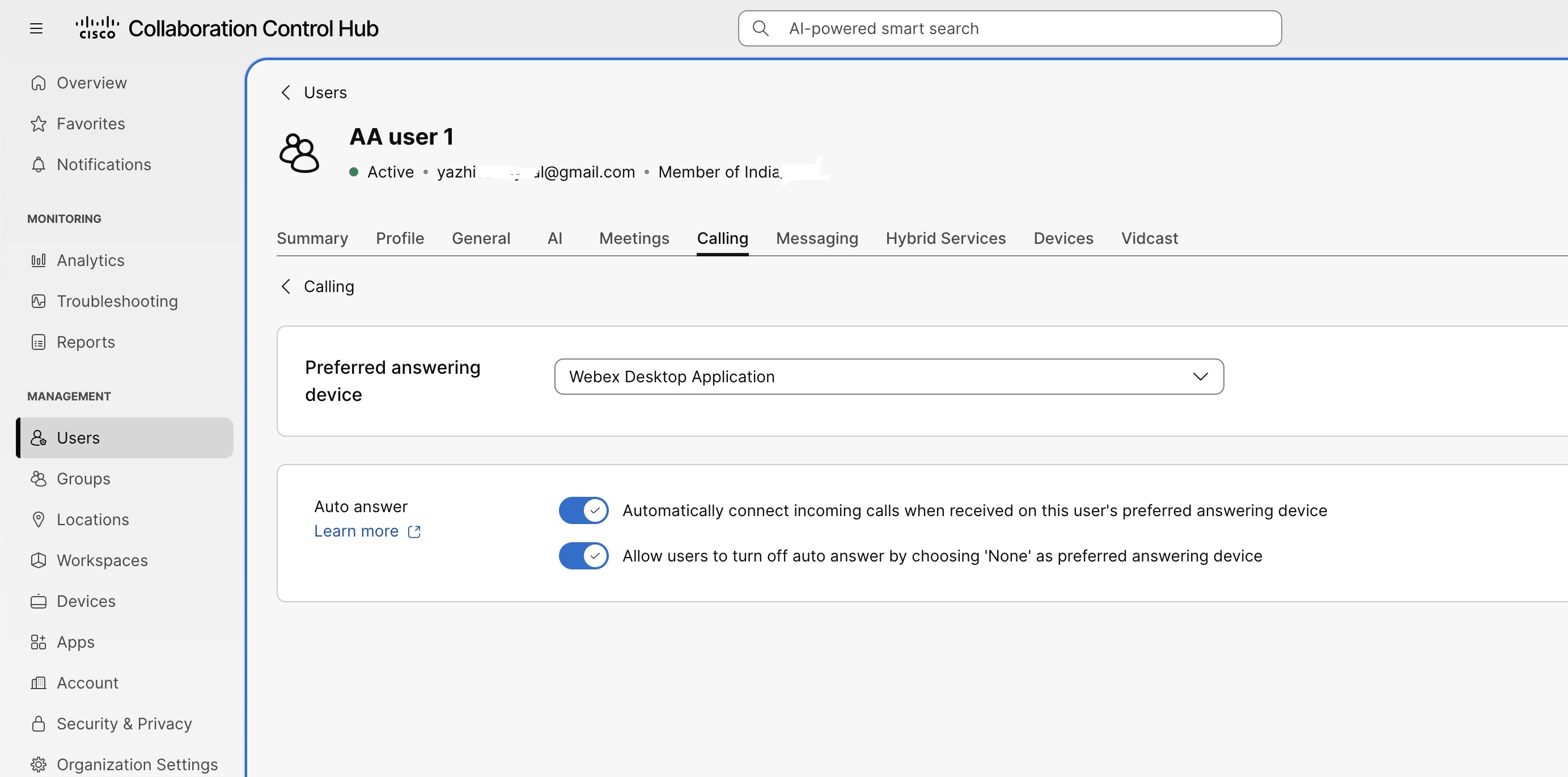
|
| 5 |
Per impostazione predefinita, la segreteria telefonica preferita è impostata su Nessuno. Usa il menu a discesa per selezionare un dispositivo per la risposta automatica. Può selezionare l'app Webex per desktop o telefono fisso Cisco. Se la segreteria telefonica preferita è impostata su Nessuno, la risposta automatica può comunque utilizzare un dispositivo idoneo quando è disponibile un solo dispositivo o client supportato. Se sono disponibili più dispositivi o clienti idonei, selezioni un dispositivo di risposta preferito per rispondere automaticamente alle chiamate. Quando la risposta automatica è abilitata e la segreteria telefonica preferita è impostata su Nessuno, Control Hub visualizza uno dei seguenti messaggi:
|
| 6 |
Attiva o disattiva la risposta automatica. Attivi la risposta automatica per abilitare la funzione. Seleziona un dispositivo di risposta preferito per specificare l'endpoint che risponde automaticamente alle chiamate in arrivo idonee. Le assegnazioni delle applicazioni Webex non sono specifiche di User Auto Answer. Quando il dispositivo di risposta preferito è impostato su Nessuno, il sistema valuta tutti i client Webex idonei per determinare la disponibilità della risposta automatica:
|
| 7 |
Per impostazione predefinita, Consenti agli utenti di disattivare la risposta automatica scegliendo Nessuno come dispositivo di risposta preferito è acceso. Se abilitato, l'utente può disattivare la risposta automatica selezionando Nessuno come dispositivo di risposta preferito nell'app Webex o nell'hub utente. Disattivi questa impostazione per impedire all'utente di selezionare Nessuno e disattivare la risposta automatica. |
| 8 |
Faccia clic su Salva. Control Hub conferma che le impostazioni di risposta automatica sono state aggiornate. |
Configura la risposta automatica per le linee virtuali
Configura la risposta automatica per una linea virtuale e scelga il dispositivo assegnato che risponde alle chiamate in arrivo.
| 1 |
Accedi a Control Hub. |
| 2 |
Vai a . |
| 3 |
Faccia clic su Linee virtuali e scelga una linea virtuale. |
| 4 |
Faccia clic sulla scheda Chiamate. |
| 5 |
In Gestione chiamate, faccia clic su Impostazioni di risposta. |
| 6 |
Per impostazione predefinita, la segreteria telefonica preferita è impostata su Nessuno. Usa il menu a discesa per selezionare un dispositivo per la risposta automatica. Può selezionare l'app Webex per desktop o telefono fisso Cisco. |
| 7 |
Attiva o disattiva la risposta automatica. Attivi la risposta automatica per abilitare la funzione. Seleziona un dispositivo di risposta preferito per specificare l'endpoint che risponde automaticamente alle chiamate in arrivo idonee. Se alla linea virtuale non è assegnato alcun dispositivo in grado di effettuare o ricevere chiamate, apra la scheda Dispositivi e assegni la linea virtuale a un dispositivo supportato prima di configurare la risposta automatica. Se sono disponibili più dispositivi supportati, configuri un dispositivo di risposta preferito. |
| 8 |
Per impostazione predefinita, Consenti agli utenti di disattivare la risposta automatica scegliendo Nessuno come dispositivo di risposta preferito è acceso. Se abilitato, l'utente può disattivare la risposta automatica selezionando Nessuno come dispositivo di risposta preferito nell'app Webex o nell'hub utente. Disattivi questa impostazione per impedire all'utente di selezionare Nessuno e disattivare la risposta automatica. |
| 9 |
Faccia clic su Salva. Control Hub conferma che le impostazioni di risposta automatica sono state aggiornate. |
Per le linee virtuali condivise e non condivise, se la risposta automatica è abilitata e la linea ha un solo endpoint compatibile, il sistema risponderà automaticamente alle chiamate in arrivo verso quell'endpoint.
Configurare la risposta automatica per gli spazi di lavoro
Configura Auto Answer e il dispositivo di risposta preferito per un Webex Calling Workspace.
| 1 |
Accedi a Control Hub. |
| 2 |
Vada su e scelga un'area di lavoro. |
| 3 |
Faccia clic sulla scheda Chiamate. |
| 4 |
In Gestione chiamate, faccia clic su Impostazioni di risposta. 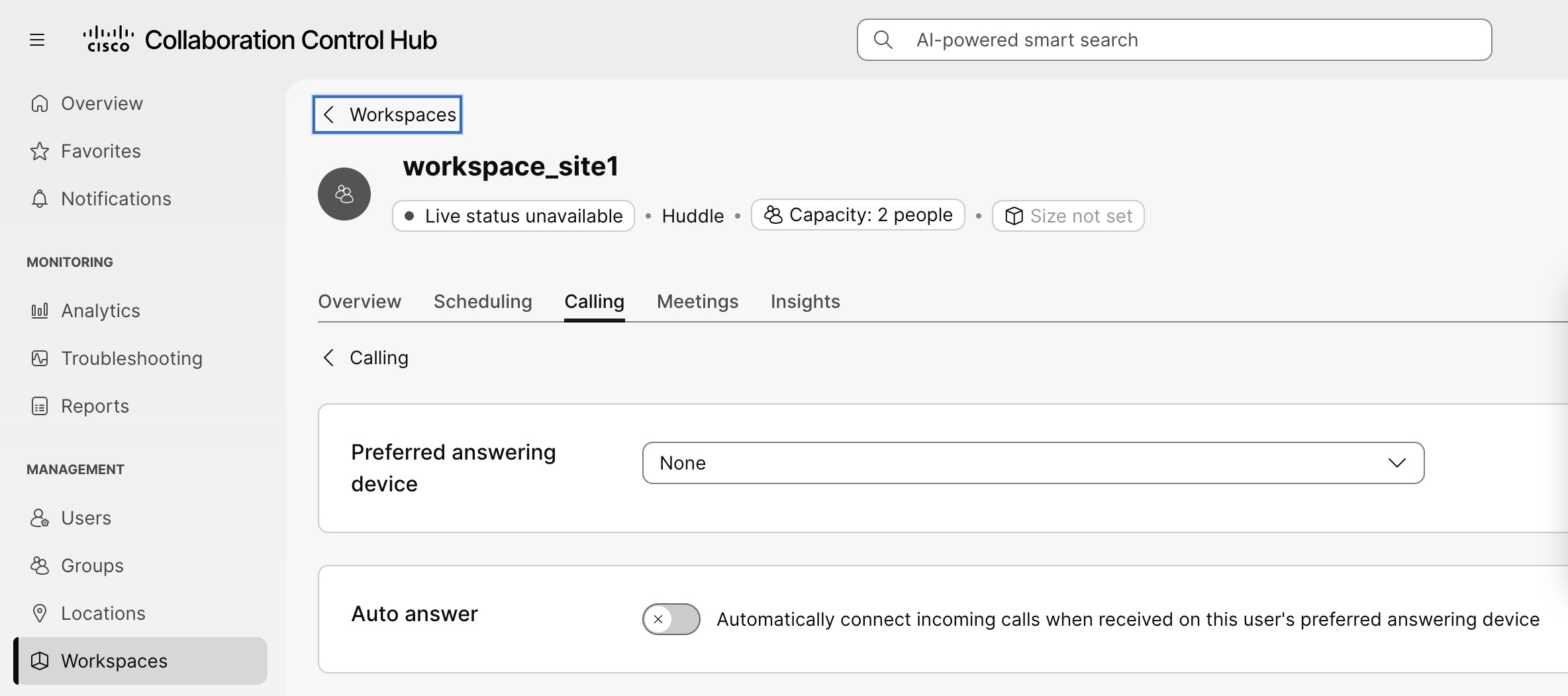
|
| 5 |
Per impostazione predefinita, la segreteria telefonica preferita è impostata su Nessuno. Usa il menu a discesa per scegliere un telefono fisso Cisco supportato. |
| 6 |
Attiva o disattiva la risposta automatica. Attivi la risposta automatica per abilitare la funzione. Seleziona un dispositivo di risposta preferito per specificare l'endpoint che risponde automaticamente alle chiamate in arrivo idonee. Se sono disponibili più dispositivi supportati, configuri un dispositivo di risposta preferito. |
| 7 |
Faccia clic su Salva. Control Hub conferma che le impostazioni di risposta automatica sono state aggiornate. |
Configurare la risposta automatica utilizzando un modello di chiamata
Crei un modello di chiamata per applicare impostazioni di risposta automatica coerenti agli utenti in blocco.
| 1 |
Accedi a Control Hub. |
| 2 |
Vai a . |
| 3 |
Faccia clic su Crea modello. |
| 4 |
In generale, inserisca il nome e la descrizione del modello. |
| 5 |
Nelle impostazioni di risposta, attivi la risposta automatica. |
| 6 |
Scelga a cosa dare priorità per gli utenti target:
|
| 7 |
Per impostazione predefinita, Consenti agli utenti di disattivare la risposta automatica scegliendo Nessuno come dispositivo di risposta preferito è acceso. Se abilitato, l'utente può disattivare la risposta automatica selezionando Nessuno come dispositivo di risposta preferito nell'app Webex o nell'hub utente. Disattivi questa impostazione per impedire all'utente di selezionare Nessuno e disattivare la risposta automatica. |
| 8 |
Faccia clic su Crea modello e su Avanti. |
| 9 |
Cerca e scelga i gruppi o le sedi a cui desidera applicare il modello. |
| 10 |
Faccia clic su Fine. |
Control Hub crea il modello di chiamata e applica le impostazioni di risposta automatica ai gruppi o alle sedi selezionati.
Dispositivi supportati per la risposta automatica
La risposta automatica richiede un dispositivo registrato che supporti la risposta automatica.
Questi dispositivi supportano la risposta automatica:
-
Telefoni multipiattaforma Cisco (MPP)
-
Telefono da tavolo Cisco 9841, 9851, 9861 e 9871
-
App Webex per desktop
-
Dispositivi Polycom
-
Dispositivi Yealink
-
Telefoni AudioCodes supportati
-
Telefoni SNOM supportati
Il supporto per la risposta automatica varia in base al modello del dispositivo. La funzione potrebbe non essere disponibile su tutti i modelli elencati in questa sezione.
Questi dispositivi non supportano la risposta automatica:
-
Endpoint utente RoomOS, come Cisco Desk Pro
-
App Webex per dispositivi mobili, tablet e WebRTC
-
Telefoni analogici
-
Dispositivi DECT
-
Dispositivi gestiti dai clienti e dai partner
Limitazioni
-
La risposta automatica non funziona quando il dispositivo preferito non è registrato o non supporta la risposta automatica. Le chiamate in arrivo seguono il normale comportamento di chiamata.
-
Le impostazioni di Calling Template Auto Answer vengono saltate, se il dispositivo con priorità non è disponibile per l'utente.
-
I dispositivi hot desk e non primari non sono supportati come dispositivi di risposta preferiti durante il provisioning in blocco di Calling Template.
-
La risposta automatica non si applica ai gruppi di ricerca con chiamata simultanea, chiamata simultanea dell'utente o agli scenari dell'Assistente esecutivo in cui il dirigente e l'assistente vengono avvisati contemporaneamente. Queste chiamate continuano a squillare normalmente.
-
User Auto Answer e Customer Assist Queue Auto Answer sono configurati separatamente. La risposta automatica della coda di assistenza clienti ha la precedenza sulla risposta automatica a livello di utente.
-
La risposta automatica non è valida per le chiamate in attesa di chiamata.


