- Home
- /
- Articolo

Grazie per il feedback.

 In questo articolo
 Feedback?
In qualità di amministratore, può attivare la funzione non disturbare per utenti e aree di lavoro. Se abilitato, i chiamanti sentono l'affollato trattamento. Può anche abilitare una suoneria che emette un breve segnale acustico sul telefono fisso dell'utente e dell'area di lavoro quando ricevono una chiamata in arrivo mentre è attiva la modalità Non disturbare.
Attiva la funzione Non disturbare per gli utenti
| 1 |
Acceda a Control Hub e vada su . |
| 2 |
Scelga un utente e faccia clic sulla scheda Chiamate. |
| 3 |
Vai alla sezione Esperienza di chiamata utente e scelga Non disturbare. |
| 4 |
Attiva Non disturbare. |
| 5 |
Seleziona la casella di controllo Abilita la suoneria sul suo telefono IP Cisco per avvisare l'utente quando arriva una chiamata. Un utente può anche attivare la modalità Non disturbare da solo nel Portale utenti. Per ulteriori informazioni, veda: Attiva Non disturbare. Qualsiasi modifica apportata a queste impostazioni dall'utente si rifletterà sia nel Portale utenti che nel Control Hub. Gli utenti di Webex Go possono sovrascrivere le impostazioni Non disturbare (DND) e Quiet Hours per assicurarsi di non perdere le chiamate. Per ulteriori informazioni, vedere Gestire l'override della modalità Non disturbare (DND) in Control Hub. |
Cosa fare dopo
Se desidera configurare le chiamate per andare direttamente alla segreteria telefonica, quando Non disturbare è abilitato, deve abilitare il trattamento Quando occupato nelle Impostazioni della segreteria telefonica. Per ulteriori informazioni, vedere Configurare e gestire le impostazioni della segreteria telefonica.
Attiva la funzione Non disturbare per gli spazi di lavoro
Prima che Lei cominci
| 1 |
Acceda a Control Hub e vada su . |
| 2 |
Scelga un'area di lavoro e faccia clic sulla scheda Chiamate. |
| 3 |
Vada alla sezione Esperienza di chiamata e scelga Non disturbare. |
| 4 |
Attiva Non disturbare. |
| 5 |
Seleziona la casella di controllo Abilita la suoneria sul suo telefono IP Cisco per avvisare l'utente quando arriva una chiamata. |
Attiva la funzione Non disturbare per le linee virtuali
Può assegnare una linea virtuale solo agli utenti e agli spazi di lavoro con una licenza Webex Calling professionale. Per saperne di più sulle funzionalità disponibili per tipo di licenza, vedere Funzionalità disponibili per tipo di licenza per Webex Calling.
| 1 |
Accedi a Control Hub e vai a Chiamate in Servizi Viene visualizzata la pagina Chiamate. |
| 2 |
Faccia clic sulla scheda Linee virtuali e scelga una linea virtuale. |
| 3 |
Faccia clic sulla scheda Chiamate. |
| 4 |
Scorra fino alla sezione Esperienza di chiamata utente e scelga Non disturbare. 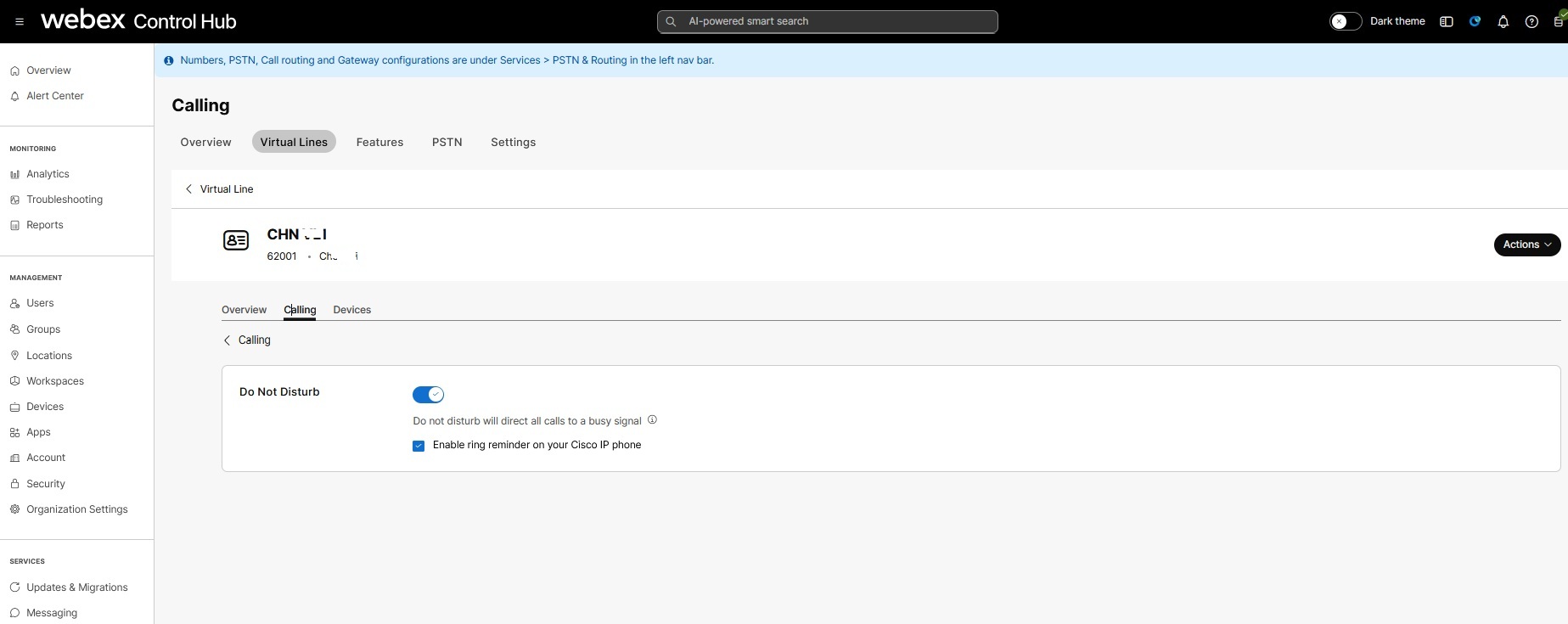
|
| 5 |
Attiva Non disturbare. |
| 6 |
Seleziona la casella di controllo Abilita la suoneria sul suo telefono IP Cisco per avvisare l'utente quando arriva una chiamata. |


