- ホーム
- /
- 投稿記事

コメントありがとうございます。


 この記事の内容
 フィードバックがある場合
自動応答は、ライセンスを受けた Webex Calling ユーザーの着信を自動的に接続するので、手作業が減り、不在着信が最小限に抑えられ、全体的な業務効率が向上します。
コールセンター、ITヘルプデスク、受付エリアなどの要求の厳しい環境では、迅速な対応が不可欠です。 Webex Calling標準的なワークフローでは手動で電話を受け付ける必要があるため、ユーザーは生産性や全体的な顧客体験に影響を与える遅延を経験する可能性があります。
Webex Callingユーザーの自動応答を有効にすると、このプロセスが自動化され、着信はすぐに受け付けられます。 この機能はワークフローを合理化し、不在着信を減らし、業務効率を向上させます。
管理者は、Control Hub Webex Calling のユーザー、ワークスペース、および仮想回線の次の自動応答設定を構成できます。
-
優先留守番電話の選択:デスクトップ用のWebexアプリやCiscoデスクフォンなど、好みの留守番電話を選択します。
優先留守番電話は、自動応答をサポートする複数の通話機能で使用できる共有通話設定です。
自動応答通話に使用したいデバイスを識別します。 優先する留守番電話を選択しても自動応答は有効になりません。自動応答は個別に設定されます。
ユーザーは、Webex アプリまたはユーザーハブから好みの留守番電話を表示したり変更したりできます。 この設定は、サポートされている通話機能で共有されるため、ユーザー自動応答が無効になっていても利用できる場合があります。
- 自動応答を有効または無効にする:特定のユーザーまたはワークスペースの自動応答をオンまたはオフにします。
- ユーザー権限:オプション:「ユーザーが自動応答を無効にできるようにする」をオンにして、優先デバイスとして「なし」を選択します。 このオプションをオンにすると、ユーザーまたはエージェントは、Webex アプリまたは User Hub で優先デバイスとして [なし] を選択して自動応答を無効にできます。
自動応答設定は通話テンプレートにあります。 管理者はControl Hubの通話テンプレートを使用して、これらの設定をユーザーに一括適用できます。
ユーザーの自動応答を有効または無効にする
Webex Calling 自動応答と個々のユーザーに適した留守番電話を設定します。
| 1 | |
| 2 |
[] に移動して、ユーザーを選択します。 |
| 3 |
「通話」をクリックします。 |
| 4 |
「通話処理」で、「 応答設定」をクリックします。 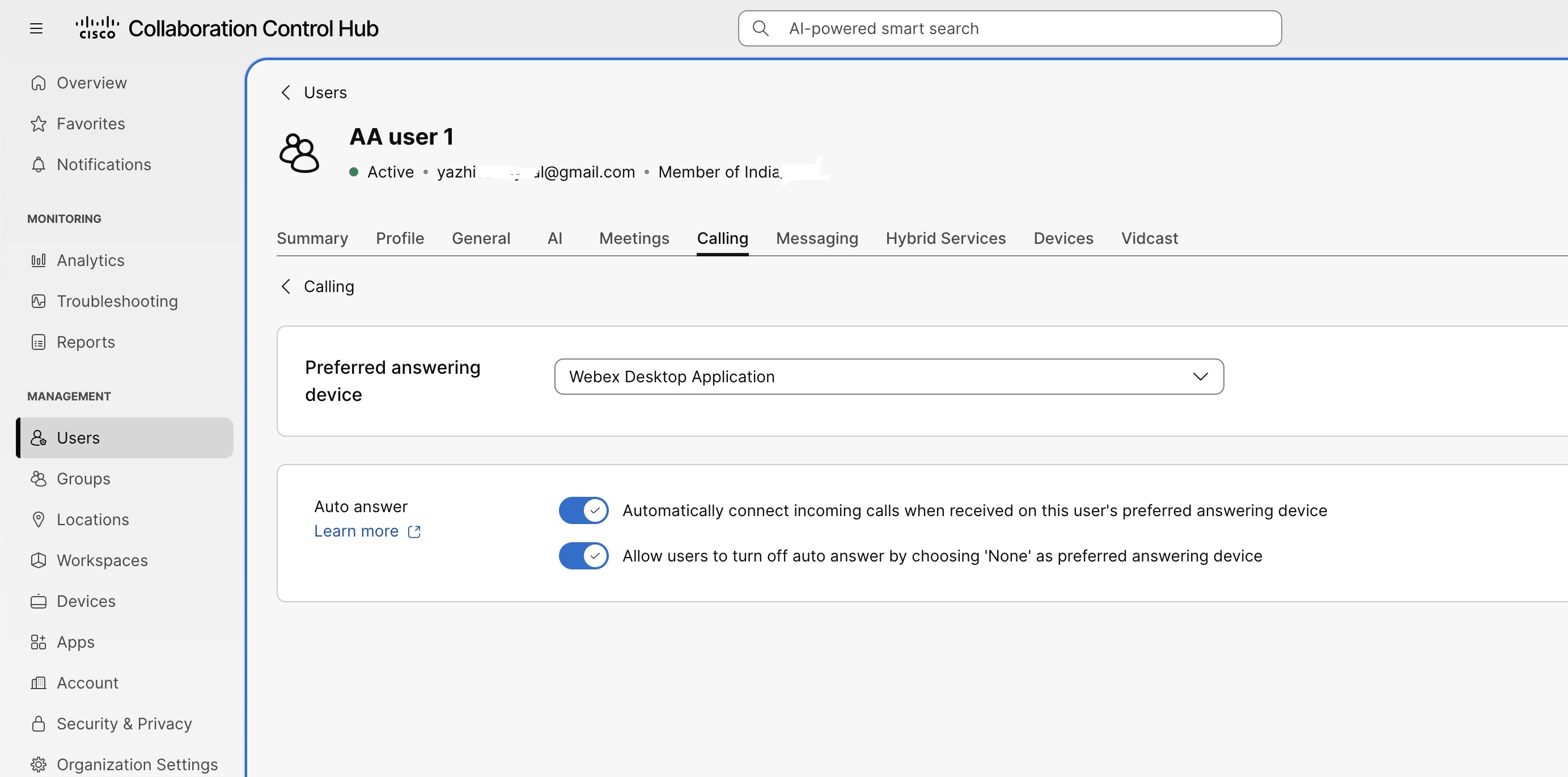
|
| 5 |
デフォルトでは、優先留守番電話は「 なし」に設定されています。 ドロップダウンメニューを使用して、自動応答用のデバイスを選択してください。 デスクトップまたはCiscoデスクフォン用のWebexアプリを選択できます。 優先留守番電話が「なし」 に設定されている場合でも、サポートされているデバイスまたはクライアントが1つしかない場合でも、自動応答では対象となるデバイスを使用できます。 対象となるデバイスまたはクライアントが複数ある場合は、優先する留守番電話を選択すると、 自動的に電話に応答できます。 自動応答が有効で、 優先留守番電話が「なし」に設定されている場合、Control Hub は次のいずれかのメッセージを表示します。
|
| 6 |
自動応答をオンまたはオフに切り替えます。 この機能を有効にするには、自動応答をオンにしてください。 優先留守番電話を選択して、 対象となる着信に自動的に応答するエンドポイントを指定します。 Webex アプリケーションの割り当ては、ユーザー自動応答に固有のものではありません。 優先留守番電話が「なし」に設定されている場合、システムは対象となるすべての Webex クライアントを評価して、 自動応答の可用性を判断します。
|
| 7 |
デフォルトでは、 優先留守番電話がオンになっているので、「なし」を選択して自動応答をオフにできます。 有効にすると、ユーザーは Webex アプリまたは User Hub で優先留守番電話として [なし] を選択することで、 自動応答をオフにできます。 この設定をオフにして、ユーザーが [ なし] を選択したり、自動応答をオフにしたりしないようにします。 |
| 8 |
[保存] をクリックします。 Control Hubは、自動応答設定が更新されたことを確認します。 |
仮想回線の自動応答を設定します
仮想回線の自動応答を設定し、 着信に応答する割り当てられたデバイスを選択します。
| 1 | |
| 2 |
。 |
| 3 |
仮想回線をクリックして、仮想回線を選択します。 |
| 4 |
「通話」タブをクリックします。 |
| 5 |
「通話処理」で、「 応答設定」をクリックします。 |
| 6 |
デフォルトでは、優先留守番電話は「 なし」に設定されています。 ドロップダウンメニューを使用して、自動応答用のデバイスを選択してください。 デスクトップまたはCiscoデスクフォン用のWebexアプリを選択できます。 |
| 7 |
自動応答をオンまたはオフに切り替えます。 この機能を有効にするには、自動応答をオンにしてください。 優先留守番電話を選択して、 対象となる着信に自動的に応答するエンドポイントを指定します。 仮想回線に電話をかけたり受けたりできるデバイスが割り当てられていない場合は、 自動応答を設定する前に、 デバイスタブを開いて、サポートされているデバイスに仮想回線を割り当ててください。 サポートされているデバイスが複数ある場合は、 優先する留守番電話を設定してください。 |
| 8 |
デフォルトでは、 優先留守番電話がオンになっているので、「なし」を選択して自動応答をオフにできます。 有効にすると、ユーザーは Webex アプリまたは User Hub で優先留守番電話として [なし] を選択することで、 自動応答をオフにできます。 この設定をオフにして、ユーザーが [ なし] を選択したり、自動応答をオフにしたりしないようにします。 |
| 9 |
[保存] をクリックします。 Control Hubは、自動応答設定が更新されたことを確認します。 |
共有仮想回線と非共有仮想回線の両方で、自動応答が有効で、 回線に互換性のあるエンドポイントが1つしかない場合、 システムはそのエンドポイントへの着信コールに自動的に応答します。
ワークスペースの自動応答を設定してください
Webex Calling自動応答とワークスペースの優先留守番電話を設定します。
| 1 | |
| 2 |
[] に移動し、ワークスペースを選択します。 |
| 3 |
「通話」タブをクリックします。 |
| 4 |
「通話処理」で、「 応答設定」をクリックします。 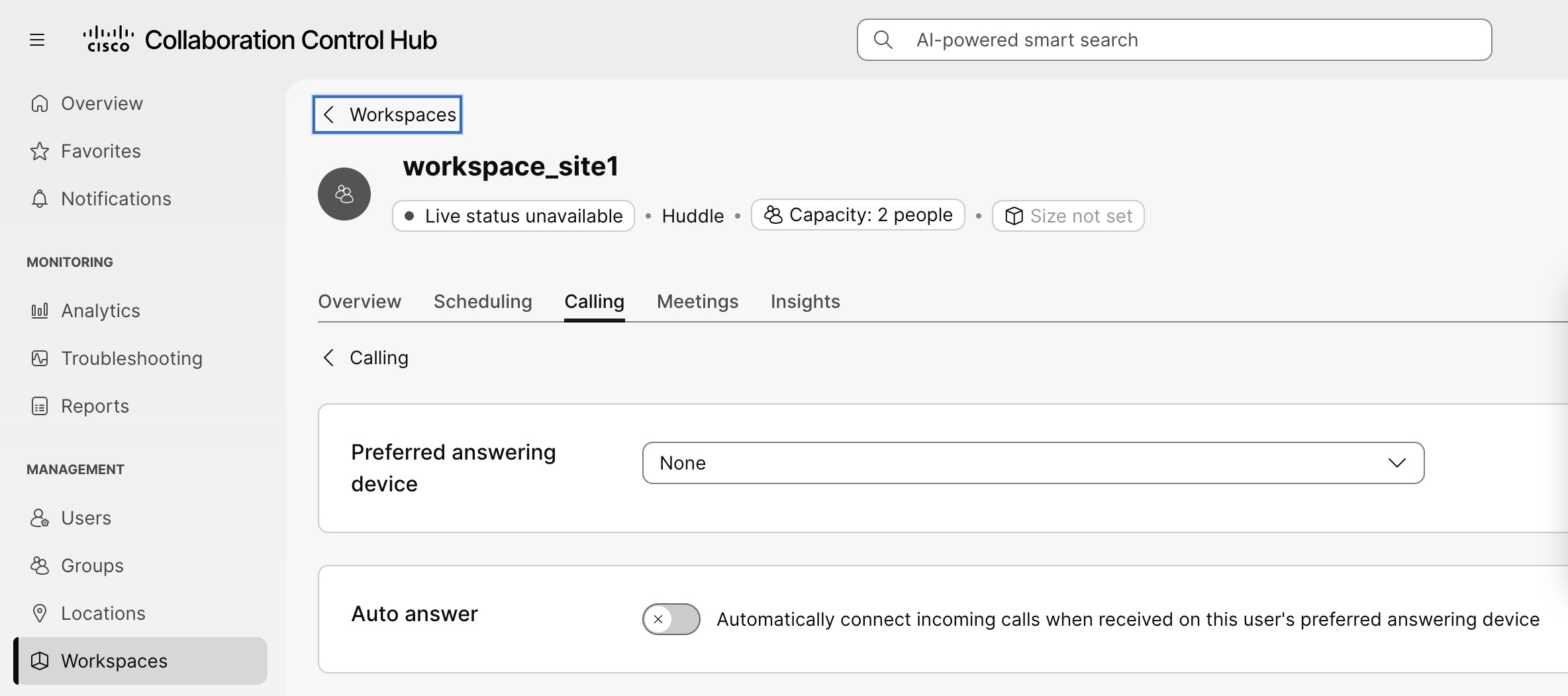
|
| 5 |
デフォルトでは、優先留守番電話は「 なし」に設定されています。 ドロップダウンメニューを使用して、サポートされているシスコの卓上電話を選択してください。 |
| 6 |
自動応答をオンまたはオフに切り替えます。 この機能を有効にするには、自動応答をオンにしてください。 優先留守番電話を選択して、 対象となる着信に自動的に応答するエンドポイントを指定します。 サポートされているデバイスが複数ある場合は、 優先する留守番電話を設定してください。 |
| 7 |
[保存] をクリックします。 Control Hubは、自動応答設定が更新されたことを確認します。 |
通話テンプレートを使用して自動応答を設定する
通話テンプレートを作成して、一貫した自動応答設定をユーザーに一括で適用します。
| 1 | |
| 2 |
。 |
| 3 |
[テンプレートを作成] をクリックします。 |
| 4 |
「一般」に、テンプレートの名前と説明を入力します。 |
| 5 |
回答設定で、 自動応答をオンにしてください。 |
| 6 |
ターゲットユーザーにとって何を優先するかを選択してください:
|
| 7 |
デフォルトでは、 優先留守番電話がオンになっているので、「なし」を選択して自動応答をオフにできます。 有効にすると、ユーザーは Webex アプリまたは User Hub で優先留守番電話として [なし] を選択することで、 自動応答をオフにできます。 この設定をオフにして、ユーザーが [ なし] を選択したり、自動応答をオフにしたりしないようにします。 |
| 8 |
「テンプレートを作成して、次へ」をクリックします。 |
| 9 |
テンプレートを適用したいグループや場所を検索して選択します。 |
| 10 |
「完了」をクリックします。 |
Control Hubは通話テンプレートを作成し、 自動応答設定を選択したグループまたは場所に適用します。
自動応答がサポートされているデバイス
自動応答には、自動応答をサポートする登録デバイスが必要です。
これらのデバイスは自動応答をサポートしています:
-
シスコマルチプラットフォーム電話(MPP)
-
シスコデスクフォン 9841、9851、9861、9871
-
デスクトップ用Webexアプリ
-
ポリコムのデバイス
-
Yealinkデバイス
-
対応しているオーディオコード電話
-
サポートされている SNOM 電話
自動応答のサポートは、デバイスのモデルによって異なります。 この機能は、このセクションに記載されているすべてのモデルで利用できるとは限りません。
これらのデバイスは自動応答をサポートしていません:
-
CiscoデスクプロなどのRoomOSユーザーエンドポイント
-
モバイルデバイス、タブレット、WebRTC用のWebexアプリ
-
アナログ電話
-
DECTデバイス
-
顧客管理デバイスとパートナー管理デバイス
制限事項
-
自動応答は、優先デバイスが登録されていないか、 自動応答をサポートしていない場合は機能しません。 着信コールは通常の呼び出し動作に従います。
-
優先デバイスをユーザーが利用できない場合、通話テンプレートの自動応答設定はスキップされます。
-
通話テンプレートの一括プロビジョニング中は、 ホットデスクと非プライマリデバイスは優先応答デバイスとしてサポートされません。
-
自動応答は、同時呼び出し音のあるハントグループ、ユーザー同時呼び出し音、またはエグゼクティブとアシスタントに同時に警告を受けるエグゼクティブアシスタントのシナリオには適用されません。 これらの電話は引き続き正常に鳴ります。
-
ユーザー自動応答とカスタマーアシストキュー自動応答は別々に設定されています。 カスタマーアシストキューの自動応答は、 ユーザーレベルの自動応答よりも優先されます。
-
自動応答は、コールウェイティングコールには対応しません。


