
コメントありがとうございます。
Webexアプリ | アクションアイテムからミーティングをスケジュールする
 フィードバックがある場合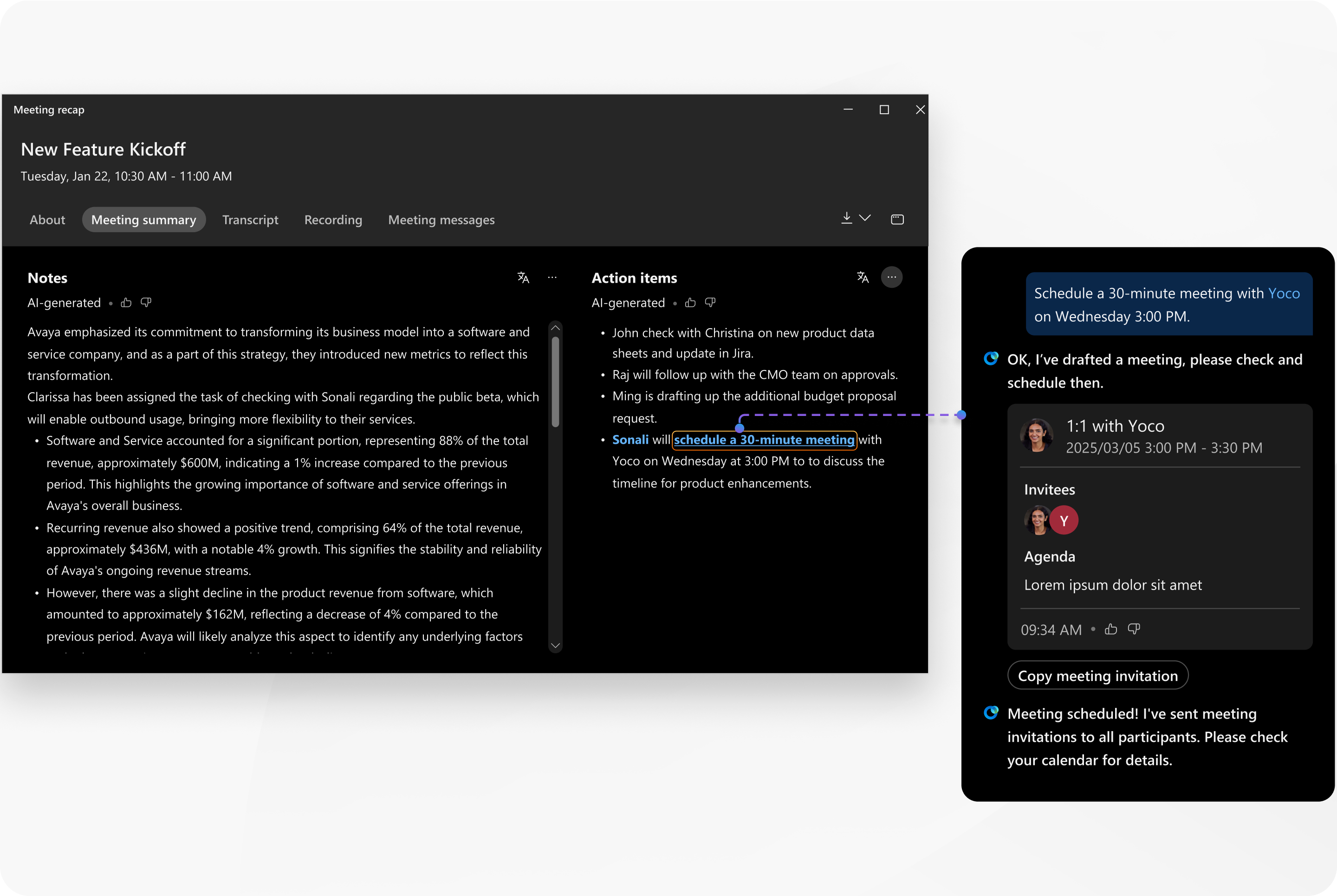
会議の 主催者が会議で Cisco AI Assistant をオンにすると、会議の概要が作成されます。
Webexアプリで会議の概要を表示すると、自分に割り当てられたアクションアイテムは簡単に見つけることができます。それらの横にあなたの名前がハイライト表示されます。アクション項目の1つに会議のスケジュール設定が含まれている場合、その項目内に「会議のスケジュール設定」というクリック可能なリンクが表示されます。ユーザーハブや会議内容に関するメール通知では、あなたの名前は強調表示されず、クリック可能なリンクも表示されないことにご注意ください。
会議に招待されていない人にアクション項目が割り当てられた場合、AIアシスタントはその人物を特定できないため、概要にその人物の名前は表示されません。
会議をスケジュールするためのアクション項目が表示されない場合は、 AIアシスタントを使用して設定することもできます。
始める前に
この機能は Webex Suite ミーティング プラットフォームで利用できます。会議で Webex Suite 会議プラットフォームが使用されているかどうかを確認してください。
| 1 |
Webexを開いてサインインしてください。 |
| 2 |
|
| 3 |
会議を見つけて、 会議の概要をクリックします。 |
| 4 |
アクション項目の下で、アクション項目を見つけて 会議をスケジュールするをクリックします。 Cisco AI Assistant パネルでは、 AI Assistant が会議の詳細をいくつか提案します。 |
| 5 |
会議の詳細を確認し、確認または変更が必要な場合はAIアシスタントにお知らせください。 AIアシスタントが会議のスケジュールを設定します。 |
| 6 |
会議がカレンダーに表示されていること、および招待状が送信されていることを確認してください。 |
 会議
会議


