
피드백을 보내 주셔서 감사합니다.
Webex 앱 | 원격 데스크톱 제어 제공 또는 요청
 피드백이 있습니까?
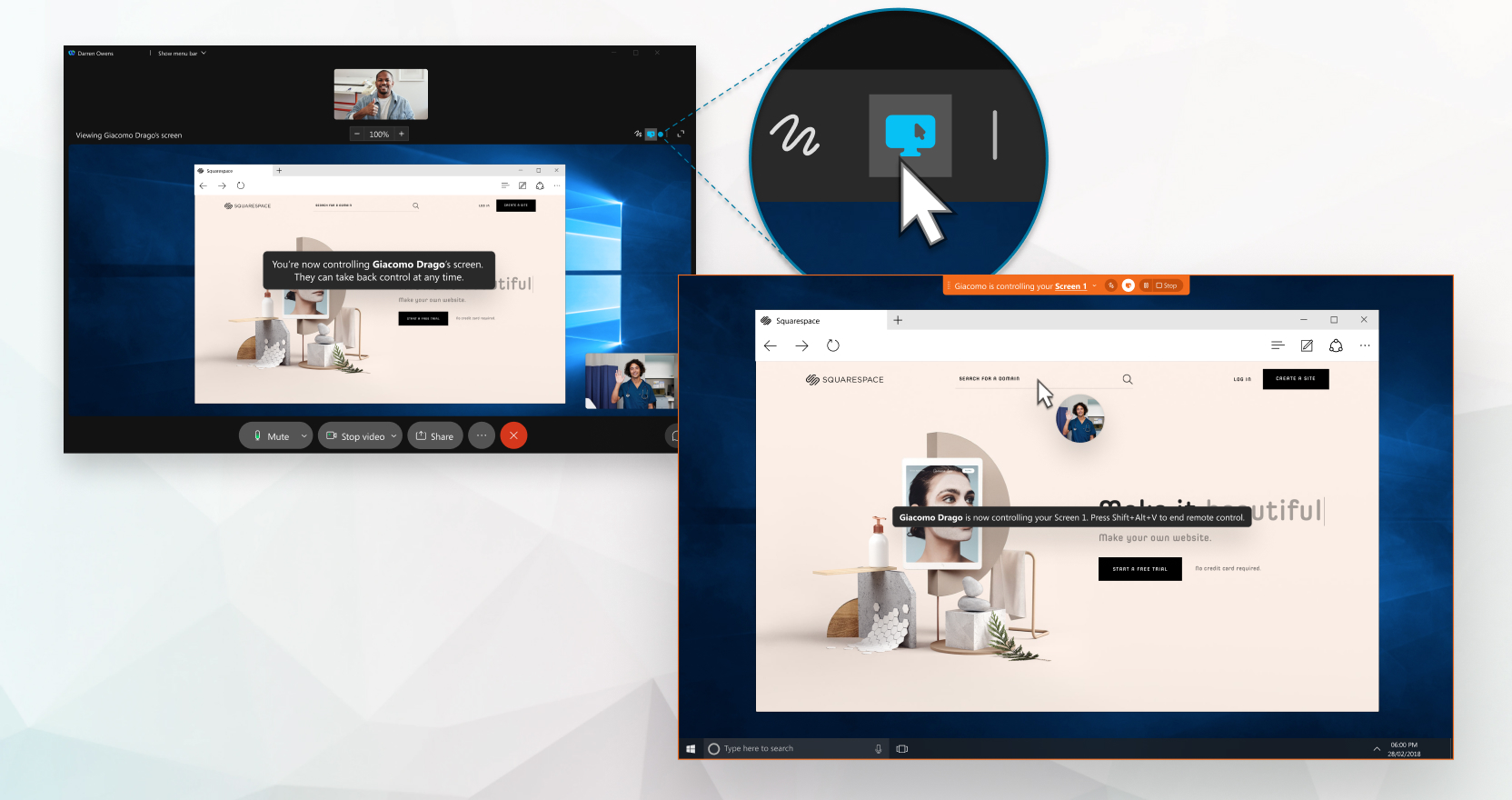
Webex Suite미팅 플랫폼을 사용하는 경우, Webex 앱에서 미팅, 스페이스 또는 통화에서 전체 또는 개별 애플리케이션 창을 공유할 때 다른 사람에게 제어권을 줄 수 있어요. 다른 사람이 응용 프로그램을 공유할 때 원격 제어를 요청할 수도 있어요.
누군가 원격 데스크톱 제어를 주면 로컬 컴퓨터에서 일반 텍스트를 복사하여 원격 컴퓨터에 붙여넣을 수 있어요. 반대로 원격 컴퓨터에서 일반 텍스트를 복사하여 로컬 컴퓨터에 붙여넣을 수 있어요.
통화 중인데 제어 권한 부여 또는 제어 요청 옵션이 보이지 않는 경우, Webex 통화 설정이 되지 Webex Calling 않았거나 통화 중이 아닌 것일 수 있어요. 어떤 전화 서비스를 사용하는지 확실하지 않은 경우, Webex 앱 | 사용 중인 통화 서비스 알아보기 를 참조하십시오.
미팅에서는 저희 Webex Suite 미팅 플랫폼에서 이 기능을 사용할 수 있어요.미팅에서 Webex Suite회의 플랫폼을 사용하는지 알아보세요.
호스트나 공동 호스트이고 통제된 환경을 선호한다면 참석자들이 발표자의 공유 콘텐츠 제어를 요청하지 못하도록 리모컨을 끄세요.
Mac을 사용하고 화면을 제어하려는 경우, 설정에서 Webex 앱이 컴퓨터를 제어할 수 있도록 허용해야 해요. 그래야 원격 데스크톱 세션 중에 마우스가 작동해요.
시작하기 전에
당신과 다른 사람이 데스크톱 앱을 사용하고 있고 이미 화면 공유 세션에 있어야 해요. 통화 중이거나, 회의 중이거나, 다른 사람과 공간에 있어요.
Webex 앱이 연결된 모든 장치에서 연결을 끊어야 해요.
누군가가 화면을 제어하는 동안에는 주석을 달거나 화이트보드를 사용할 수 없어요.
| 1 |
특정 참가자에게 Webex 원격 제어 권한을 부여하려면 다음 중 하나를 하세요.
30초 안에 요청에 응답하지 않으면 다시 요청해야 해요. IT 문제 해결을 위해 교육하거나 도움을 주는 사람이 두 명 이상이면, 각 사람이 당신이 액세스 권한을 제공할 때까지 기다릴 필요 없이 그들이 당신의 데스크톱을 제어하도록 할 수 있어요. 추가 공유 옵션 클릭해요 |
| 2 |
통화나 스페이스 안에서 원격 스크린 세션을 끝내려면 리모컨 종료를 클릭하세요. 회의에서 원격 스크린 세션을 끝내려면 제어 중지 클릭해요. 당신이나 다른 사람이 원격 스크린 세션을 종료할 수 있어요.
|
 그런 다음 참가자를 선택해요.
 클릭하여 화면 공유 세션을 완전히 종료할 수도 있어요.
Mac을 사용하고 화면을 제어하려는 경우, 설정에서 Webex 앱이 컴퓨터를 제어할 수 있도록 허용해야 해요. 그래야 원격 데스크톱 세션 중에 마우스가 작동해요.
시작하기 전에
당신과 다른 사람은 데스크톱 앱을 사용하고 있고 이미 화면 공유 세션에 있어야 해요. 통화 중이거나, 회의 중이거나, 다른 한 사람과 같은 공간에 있어야 해요.
Webex 앱이 연결된 모든 장치에서 연결을 끊어야 해요.
| 1 |
누군가 통화나 스페이스에서 다른 한 사람과 화면을 공유하면 제어 요청 클릭해 누군가 미팅에서 화면이나 애플리케이션을 공유하면 제어 요청을 클릭하세요. 회의에서 공유 콘텐츠를 마우스 오른쪽 버튼으로 클릭하고 원격 제어 요청을 클릭할 수도 있어요. 상대방이 당신의 요청을 수락하면 그 사람의 공유 화면을 제어할 수 있어요. 어느 쪽이든 마우스를 제어할 수 있어요. 30초 안에 요청에 응답하지 않으면 다시 요청해야 해요. 다른 사람의 화면을 제어하는 동안에는 주석을 달거나 화이트보드를 사용할 수 없어요. |
| 2 |
원격 스크린 세션을 끝내려면 리모컨 종료를 클릭해요. 회의에서 원격 스크린 세션을 끝내려면 제어 중지 클릭해요. 당신이나 다른 사람이 원격 스크린 세션을 종료할 수 있어요.
|

-
로컬 컴퓨터와 원격 컴퓨터의 키보드 레이아웃이 다르면 로컬 키보드로 입력하는 문자가 원격 컴퓨터에 제대로 표시되지 않을 수 있어요.
해결 방법: 원격 컴퓨터의 키보드 레이아웃과 일치하도록 로컬 컴퓨터의 키보드 레이아웃을 일시적으로 변경해 보세요.
-
원격 컴퓨터에서 시스템 수준 작업에 접근하지 못할 수도 있어요. Webex 앱이 시스템 레벨 작업을 관리하는 데 필요한 높은 관리자 액세스 권한을 포함하지 않는 표준 사용자 권한으로 작동하기 때문이에요.


