
感謝您的意見回饋。
Webex 應用程式 | 提供或請求遠端桌面控制
 意見回饋?
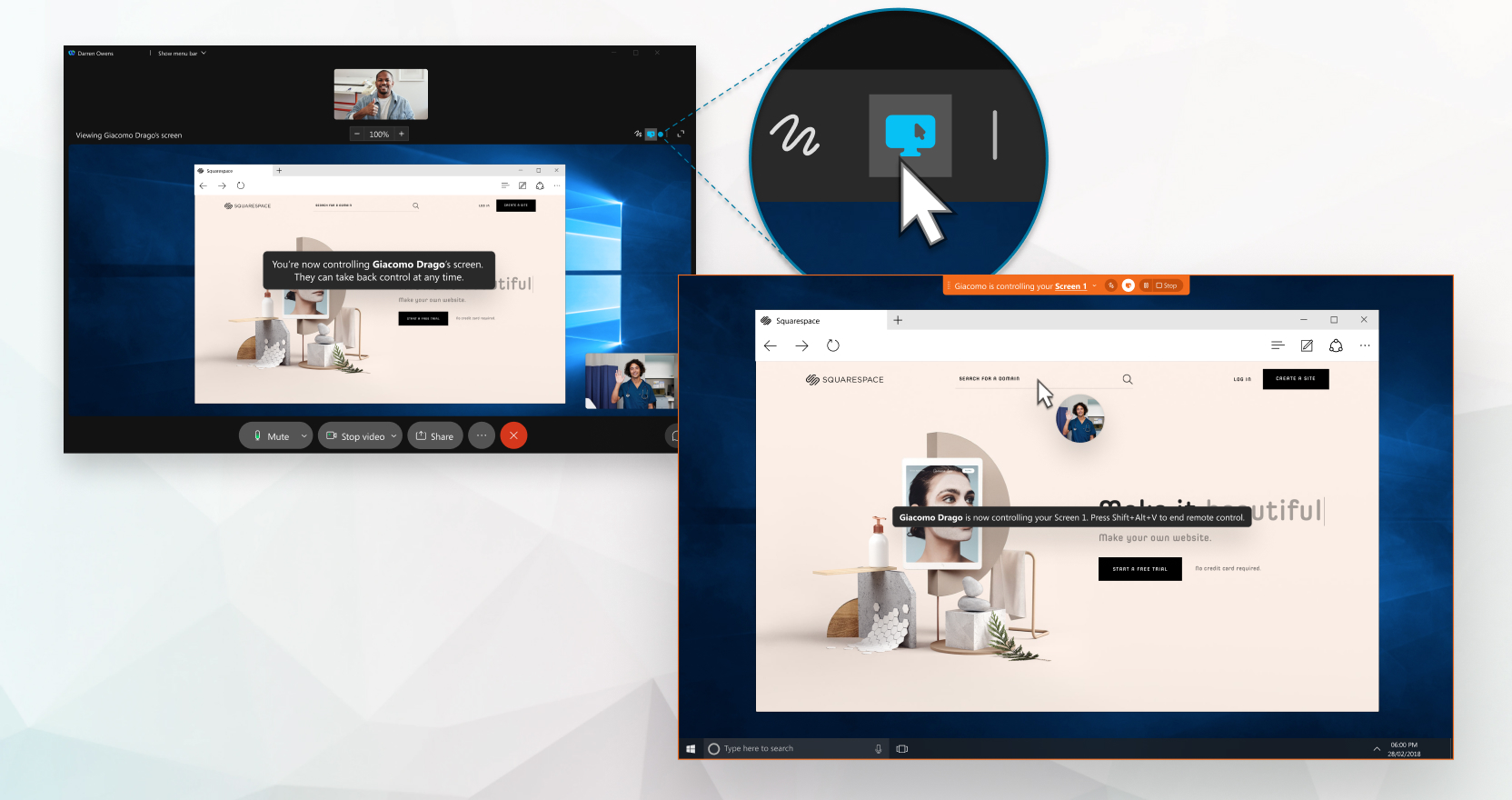
意見回饋?如果您正在使用 Webex Suite 會議平台,則可以在會議期間、在 Webex App 的空間中或在通話中共用所有或單一應用程式 視窗時 ,請授予他人控制權。當其他人共用應用程式時,您還可以請求遠端控制該應用程式。
當有人授予你遠端桌面控制權限時,你可以從本機複製純文字並將其貼到遠端電腦中。反之,您也可以從遠端電腦複製純文字並將其貼上到本機。
如果您在通話中看不到 授予控制權 或 請求控制權的選項,則可能表示您尚未設定 Webex Calling 或您未在 Webex 上通話。如果您不確定您擁有哪些通話服務,請參閱 Webex 應用程式| 瞭解您擁有的通話服務。
在會議中,我們的 Webex Suite 會議平台提供此功能。了解您的會議是否使用 Webex Suite 會議平台。
如果您是主持人或共同主持人,並且喜歡受控環境,請 關閉遠端控制 以防止與會者請求控制演示者共享的內容。
如果您使用的是 Mac 電腦,並且螢幕將被控制,則需要在 設定。如此一來,便可在遠端桌面工作階段中操作滑鼠。
在開始之前
您和另一人必須使用桌面應用程序,並且已經處於螢幕共享會話中:在通話期間, 在會議期間,或 在與另一個人同處的空間。
您必須與 Webex 應用程式連接的所有裝置中斷連線。
當有人控制你的螢幕時,你不能在白板上做筆記或使用白板。
| 1 |
若要將 Webex 的遠端控制權授予特定參與者,請執行下列其中一項操作:
如果 30 秒內沒有回應,則需要再次提出請求。 如果有多人正在培訓您或幫助您解決 IT 問題,您可以讓他們控制您的桌面,而無需每個人都等待您提供存取權限。點選 更多分享選項 |
| 2 |
若要在通話或空間中結束遠端螢幕會話,請按一下 結束遠端控制。 若要結束會議中的遠端螢幕會話,請點選 停止控制。 您或其他人可以結束遠端螢幕工作階段。 您也可以點擊 |
 ,然後選擇參與者。
 完全結束螢幕分享工作階段。
如果您使用的是 Mac 電腦,並且螢幕將被控制,則需要在 設定。如此一來,便可在遠端桌面工作階段中操作滑鼠。
| 1 |
當有人在通話或與另一人分享螢幕時,點擊 請求控制 當有人在會議中共享螢幕或應用程式時,點擊 請求控制 在會議中,您也可以右鍵點選共用內容,然後按一下 請求遠端控制。 如果對方接受您的要求,則您可以控制其共用螢幕。兩方都可以控制滑鼠。 如果您的要求在 30 秒內無人應答,則需要再次提出要求。 當你控制他人的螢幕時,你不能在白板上進行註解或使用白板。 |
| 2 |
若要結束遠端螢幕工作階段,請按一下結束遠端控制。 若要結束會議中的遠端螢幕會話,請點選 停止控制。 您或其他人可以結束遠端螢幕工作階段。 您也可以按一下 |

-
如果您的本機電腦和遠端電腦的鍵盤佈局不同,您在本機鍵盤上輸入的字元可能無法在遠端電腦上正確顯示。
因應措施:嘗試暫時變更本機的鍵盤佈局,使其與遠端電腦的鍵盤佈局相符。
-
您可能會發現無法存取遠端電腦上的系統級操作。這是因為 Webex App 是在標準使用者權限下執行的,不包含管理系統層級任務所需的高階管理員權限。


