
피드백을 보내 주셔서 감사합니다.
Cisco Desk Camera 펌웨어 업데이트하세요
 피드백이 있습니까?
기존 기능에 대한 새로운 기능과 향상된 기능을 지속적으로 제공하고 있어요. 최신 기능과 개선 사항을 받으려면 카메라 펌웨어를 최신으로 유지하세요. 각 펌웨어 릴리스의 새로운 기능과 개선 사항은 릴리스 노트를 참조하세요.
다음 섹션에 설명된 방법 중 하나를 따라 카메라를 업그레이드할 수 있어요. 다른 앱과 종속되지 않는 Cisco Accessory Hub 데스크톱 앱을 사용하는 것이 좋아요.
Cisco Accessory Hub웹 앱을 사용하면 웹 브라우저를 통해 카메라 펌웨어를 업데이트할 수 있어요. 웹 앱이 카메라 모델과 현재 펌웨어 버전을 자동으로 확인하고 최신 버전이 있으면 카메라를 업그레이드할 수 있는 옵션을 제공해요.
Cisco Accessory Hub웹 앱으로 Cisco Desk Camera 펌웨어를 업그레이드할 때 잠재적인 업그레이드 문제를 피하려면 Cisco Accessory Hub 웹 앱과 데스크톱 앱을 동시에 실행하지 마세요.
시작하기 전에
카메라를 사용할 수 있는 다른 앱을 닫으세요.
| 1 |
카메라를 컴퓨터에 연결해요. 업그레이드하는 동안 카메라 연결 상태를 유지하세요. |
| 2 |
최신 버전의 구글 크롬으로 Cisco Accessory Hub 웹앱으로 가세요. |
| 3 |
연결 누르세요. 메시지가 표시되면 웹 브라우저에서 카메라를 사용하도록 허용하세요. 그렇지 않으면 웹 브라우저가 카메라를 감지하지 못해요. 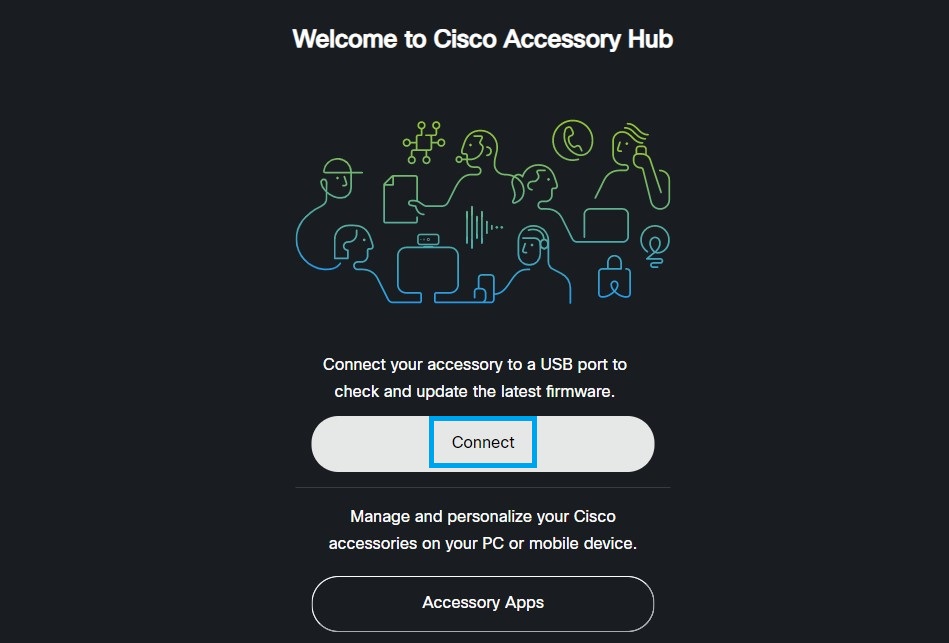
|
| 4 |
장치 목록 프롬프트에서 카메라를 선택하고 연결 클릭하세요. |
| 5 |
화면의 지시를 따르세요. |
| 6 |
업그레이드가 완료되면 완료 누르세요. |
앱을 시작하거나 카메라를 다시 연결하면 Cisco Accessory Hub 데스크톱 앱이 업데이트를 확인해요. 열린 상태로 유지하면 정기적인 업데이트 검사를 수행해요.
업데이트가 있으면 앱이 다음과 같이 알려줘요.
- 컴퓨터 화면에 펌웨어 업데이트 창이 팝업돼요. 업데이트를 바로 시작하거나 알림을 일시 중지하도록 선택할 수 있어요.
- 액세서리 탭의 카메라 카드에 펌웨어 업데이트 버튼이 나타나요.
- 카메라 정보 탭에 주황색 점이 나타나요.
Cisco Accessory Hub데스크톱 앱으로 Cisco Desk Camera 펌웨어를 업그레이드할 때 잠재적인 업그레이드 문제를 피하려면 Cisco Accessory Hub 데스크톱 앱과 웹 앱을 동시에 실행하지 마세요.
시작하기 전에
Cisco Accessory Hub데스크톱 앱을 설치하고 카메라를 사용할 수 있는 다른 앱을 닫으세요.
| 1 |
카메라를 컴퓨터에 연결해요. 업그레이드하는 동안 카메라 연결 상태를 유지하세요. |
| 2 |
Cisco Accessory Hub데스크톱 앱에서 다음 옵션 중 하나를 선택해요.
|
| 3 |
화면의 지시를 따르세요. |
| 4 |
업데이트가 완료되면 완료 누르세요. |
메시지가 표시되면 Webex 앱에서 카메라를 업데이트할 수 있어요. 업데이트를 시작하기에 적절하지 않은 경우 다시 메시지가 표시돼요.
시작하기 전에
카메라를 사용할 수 있는 다른 앱을 닫으세요.
| 1 |
업그레이드 시작하라는 메시지가 표시되면 지금 설치를 눌러요. 업데이트가 진행되는 동안 카메라 연결 상태를 유지하세요. |
| 2 |
업그레이드 완료시 프롬프트에서 완료 클릭해요. 업그레이드 완료 후 카메라가 다시 시작돼요.
|
Cisco Accessory Hub데스크톱 앱으로 펌웨어 파일을 수동으로 설치할 수 있어요. 이 옵션은 이전 버전 설치도 지원해요.
업데이트하는 동안 카메라를 컴퓨터에 연결해 두세요.
시작하기 전에
펌웨어 파일을 받아서 로컬 드라이브에 저장해요.
다음 링크에서 카메라의 펌웨어 파일을 다운로드할 수 있어요. 다운로드하려면 로그인이 필요해요.
| 1 |
Cisco Accessory Hub데스크톱 앱 여세요. |
| 2 |
카메라 정보 탭으로 가서 카메라 정보 섹션에서 파일 선택을 클릭해요. |
| 3 |
로컬 드라이브에서 펌웨어 파일을 찾아 선택하고 열기를 클릭해요. 잘못된 펌웨어 파일을 선택하면 제거를 클릭하고 올바른 파일을 선택하세요. |
| 4 |
업데이트 시작 클릭해요. |
| 5 |
메시지가 표시되면 업데이트를 클릭해요. |
| 6 |
업그레이드가 완료되면 완료 누르세요. |
우리는 끊임없이 개선하고 향상시키기 위해 노력해요Cisco Desk Camera. Cisco Accessory Hub베타 기능을 통해 사용자는 일반 대중에게 공개되기 전에 카메라 개선을 테스트하고 피드백을 제공할 수 있어요. 언제든지 일반 펌웨어 릴리스 버전으로 다시 전환할 수 있어요. Cisco Desk Camera4K 또는 Cisco Desk Camera1080p를 클릭하여 각각의 펌웨어 릴리스 노트를 검토하세요.
이 옵션은 현재 베타 펌웨어를 사용할 수 있을 때만 보여요. 베타 릴리스는 아직 완전히 테스트되지 않았으며 해결하기 위해 작업 중인 미해결 문제가 포함될 수 있다는 점을 기억하세요. 고객 피드백을 기반으로 개선하고 수정해요.
| 1 |
Cisco Accessory Hub데스크톱 앱 여세요. |
| 2 |
액세서리 탭에서 카메라를 클릭하여 액세서리 설정을 여세요. |
| 3 |
카메라 정보 탭으로 가서 베타 테스트에서 베타 펌웨어 옵션을 활성화해요. 앱을 통해 카메라를 최신 베타 버전으로 업데이트하라는 메시지가 자동으로 표시돼요.
|


