
Mulțumim pentru feedback.
Actualizați firmware-ul Cisco Desk Camera
 Feedback?
Oferim în mod constant noi caracteristici și îmbunătățiri pentru caracteristicile existente. Păstrați firmware-ul camerei actualizat, astfel încât să obțineți cele mai recente caracteristici și îmbunătățiri. Pentru noile caracteristici și îmbunătățiri din fiecare versiune de firmware, consultați notele de lansare:
Puteți urma oricare dintre metodele menționate în secțiunile următoare pentru a vă actualiza camera. Vă recomandăm să utilizați aplicația Cisco Accessory Hub desktop, care nu are dependențe de alte aplicații.
Aplicația Cisco Accessory Hub web vă permite să actualizați firmware-ul camerei prin browserul dvs. web. Aplicația web verifică automat modelul camerei și versiunea curentă de firmware și vă oferă opțiunea de a vă actualiza camera dacă există o versiune mai nouă disponibilă.
Pentru a evita eventualele probleme de actualizare atunci când actualizați Cisco Desk Camera firmware-ul cu aplicația Cisco Accessory Hub web, nu rulați aplicația Cisco Accessory Hub web și aplicația desktop în același timp.
Înainte de a începe
Închideți orice alte aplicații care vă pot utiliza camera.
| 1 |
Conectați camera la computer. Păstrați camera conectată în timpul actualizării. |
| 2 |
Accesați aplicația Cisco Accessory Hub web cu cea mai recentă versiune de Google Chrome. |
| 3 |
Faceți clic pe Conectare. Permiteți browserului web să utilizeze camera dacă vi se solicită. În caz contrar, browserul web nu poate detecta camera. 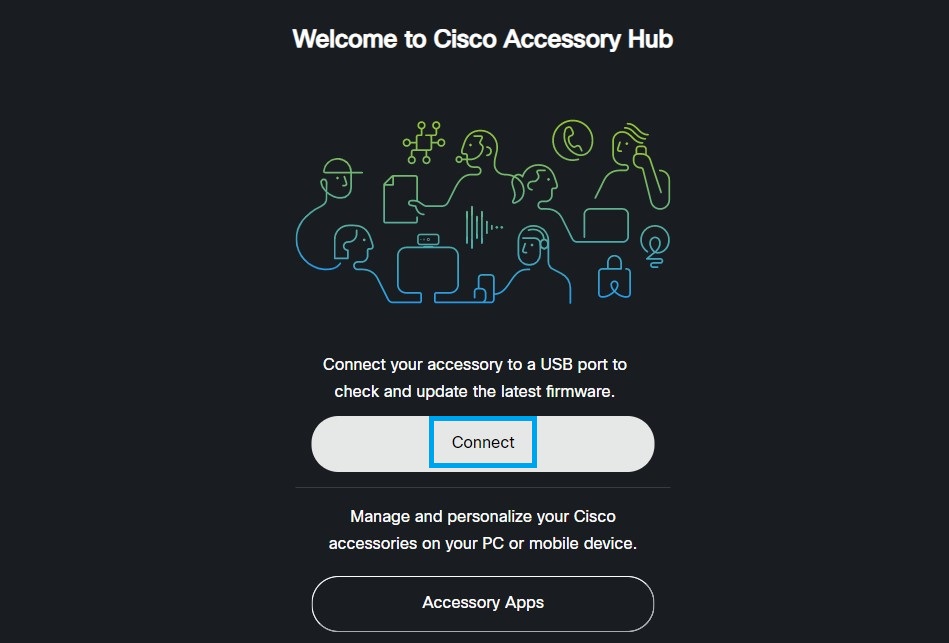
|
| 4 |
Selectați camera dvs. din lista de dispozitive solicitate și faceți clic pe Conectare. |
| 5 |
Urmați instrucțiunile de pe ecran. |
| 6 |
Când actualizarea se finalizează, faceți clic pe Terminat. |
Aplicația Cisco Accessory Hub desktop verifică dacă există actualizări atunci când porniți aplicația sau reconectați camera. Efectuează verificări periodice de actualizare atunci când este păstrat deschis.
Când există o actualizare disponibilă, aplicația vă reamintește în următoarele moduri:
- Pe ecranul computerului apare o fereastră de actualizare a firmware- ului. Puteți alege să începeți actualizarea imediat sau să amânați memento-ul.
- În fila Acces orii, butonul Actualizare firmware apare pe cardul camerei.
- În fila Informații despre cameră apare un punct portocaliu.
Pentru a evita eventualele probleme de actualizare atunci când actualizați Cisco Desk Camera firmware-ul cu aplicația Cisco Accessory Hub desktop, nu rulați aplicația Cisco Accessory Hub desktop și aplicația web în același timp.
Înainte de a începe
Instalați aplicația Cisco Accessory Hub desktop și închideți orice alte aplicații care vă pot utiliza camera.
| 1 |
Conectați camera la computer. Păstrați camera conectată în timpul actualizării. |
| 2 |
În aplicația Cisco Accessory Hub desktop, alegeți oricare dintre următoarele opțiuni:
|
| 3 |
Urmați instrucțiunile de pe ecran. |
| 4 |
Când actualizarea se finalizează, faceți clic pe Terminat. |
Puteți actualiza camera în aplicația Webex atunci când vi se solicită. Dacă nu este momentul potrivit pentru a începe actualizarea, amânați-o selectând , vi se va solicita din nou mai târziu.
Înainte de a începe
Închideți orice alte aplicații care vă pot utiliza camera.
| 1 |
Faceți clic pe Instalare acum când vi se solicită să începeți actualizarea. Păstrați camera conectată în timp ce actualizarea este în curs de desfășurare. |
| 2 |
Faceți clic pe Termin at din solicitare când actualizarea se finalizează. Camera repornește după finalizarea actualizării.
|
Aplicația Cisco Accessory Hub desktop vă permite să instalați manual un fișier firmware. Această opțiune acceptă, de asemenea, instalarea versiunilor anterioare.
Păstrați camera conectată la computer în timpul actualizării.
Înainte de a începe
Obțineți fișierul firmware și salvați-l pe unitatea locală.
Puteți descărca fișierul firmware pentru camera dvs. din următoarele link-uri. Conectarea este necesară pentru descărcare.
| 1 |
Deschideți aplicația Cisco Accessory Hub desktop. |
| 2 |
Accesați fila Informații despre cameră și faceți clic pe Selectare fișier în secțiunea Informații despre cameră. |
| 3 |
Navigați la și selectați fișierul firmware de pe unitatea locală și faceți clic pe Desch idere. Dacă selectați un fișier firmware greșit, faceți clic pe Elimin are și selectați fișierul corect. |
| 4 |
Faceți clic pe Începeți actualizarea. |
| 5 |
Faceți clic pe Actualizare când vi se solicită. |
| 6 |
Când actualizarea se finalizează, faceți clic pe Terminat. |
Ne străduim constant să îmbunătățim și să îmbunătățimCisco Desk Camera. Funcția Cisco Accessory Hub Beta oferă utilizatorilor șansa de a testa și de a oferi feedback cu privire la îmbunătățirile camerei înainte de a fi disponibile publicului larg. Puteți reveni oricând la versiunea obișnuită de lansare a firmware-ului. Faceți clic pe Cisco Desk Camera4K sau Cisco Desk Camera1080p pentru a examina notele de lansare a firmware-ului respective.
Această opțiune devine vizibilă numai atunci când un firmware Beta este disponibil în prezent. Rețineți că versiunile beta nu sunt complet testate și pot conține probleme deschise pe care lucr ăm să le rezolvăm. Facem îmbunătățiri și aplicăm remedieri pe baza feedback-ului clienților.
| 1 |
Deschideți aplicația Cisco Accessory Hub desktop. |
| 2 |
Faceți clic pe camera dvs. din fila Acces orii pentru a deschide setările accesoriului. |
| 3 |
Accesați fila Informații despre cameră și activați opțiunea Firmware Beta sub Test Beta. Aplicația vă solicită automat să actualizați camera la cea mai recentă versiune beta.
|


