
피드백을 보내 주셔서 감사합니다.
웹엑스 앱 | 박스에서 파일 공유하기
 피드백이 있습니까?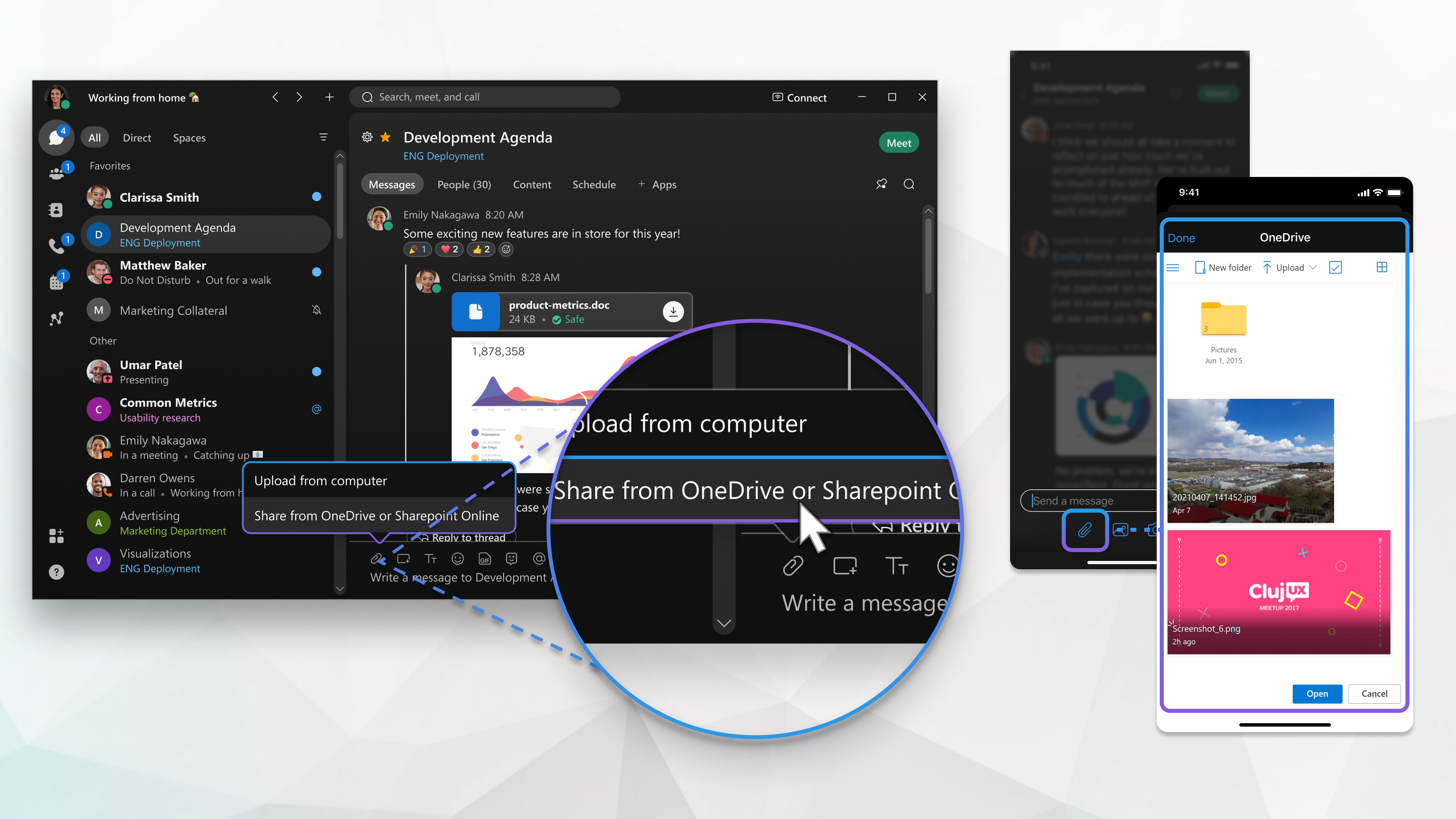
Box에서 직접 파일을 선택한 다음 스페이스에서 공유한 후 파일을 볼 수 있는 사람을 선택할 수 있어요.
파일 공유 옵션이 두 가지 있어요.
- 파일 URL을 사용하여 직접 공유해요.
- Webex 첨부 파일 버튼을 사용하여 공유하기,
 .
.
두 옵션 모두 아래에 설명되어 있어요.
권한이 다른 여러 메시지에서 파일을 공유하면 가장 최근의 권한 설정이 공유 파일의 모든 인스턴스에 적용돼요.
파일 URL을 사용하여 직접 공유해요
이제 지원되는 파일 공유 서비스 (원드라이브/셰어포인트, 박스, 구글 드라이브) 에서 간단하게 Webex Space나 다이렉트 메시지에 링크를 붙여넣어 파일 링크를 공유할 수 있어요!
링크를 공유하면 종이 클립 아이콘으로 파일을 공유하는 것과 비슷한 파일 공유 환경을 할 수 있어요.
- 메시지에는 기본 세부 정보가 포함된 파일 썸네일과 공유 링크 새로 고침 및 복사 옵션이 표시돼요.
- 콘텐츠는 스페이스 콘텐츠 탭의 파일 탭에도 표시돼요.
- 외부 브라우저가 아닌 Webex 내에서 직접 파일을 열 수 있어요.
ECM (마이크로소프트 셰어포인트/원드라이브, 박스, 구글 드라이브) 을 사용하여 링크를 파일로 공유하려면 다음 전제 조건을 충족하는지 확인하세요.
- ECM 파일 공유를 활성화해야 해요.
- 관리자가 조직에서 특정 ECM 서비스 (마이크로소프트 원드라이브/셰어포인트, 박스, 구글 드라이브) 를 활성화해야 해요.
- ECM 서비스에 로그인해야 해요.
로그인하지 않은 경우 로그인하라는 메시지가 표시돼요. 관리자가 서비스를 활성화하지 않아서 로그인하라는 메시지가 표시되지 않으면 파일 참조가 일반 링크로 표시돼요.
Webex 첨부 파일 버튼을 사용하여 공유하세요.
-
메시지 영역에서 첨부 파일 클릭해요그런 다음 박스에서 공유를 선택해요.
-
박스에서 파일을 선택하고 클릭해요
 .
.
-
그런 다음 스페이스에서 파일을 볼 수 있는 사람을 결정하세요.
- 누구나 - 누구나 파일을 볼 수 있어요. 여기에는 조직 외부 사람들도 포함돼요.
- 조직 구성원 --조직 구성원만 파일을 볼 수 있어요.
- 기존 접속 권한이 있는 사용자 —Webex 앱은 Box에서 파일을 보기 위해 이미 설정된 권한을 사용해요.
사람들이 파일에 접근할 수 없는 경우 파일 이름은 보지만 파일을 보거나 썸네일 미리보기는 볼 수 없어요.
- 선택하고 적용 클릭해요.
- 그런 다음 Enter 키를 눌러 링크를 보내세요.
Box에서 직접 파일을 선택한 다음 스페이스에서 공유한 후 파일을 볼 수 있는 사람을 선택할 수 있어요.
권한이 다른 여러 메시지에서 파일을 공유하면 가장 최근의 권한 설정이 공유 파일의 모든 인스턴스에 적용돼요.
| 1 |
메시지 영역에서 첨부 파일을 탭하세요. 계정을 아직 추가하지 않았으면 계정에 연결을 클릭하여 계정을 추가하세요. |
| 2 |
박스에서 파일을 선택하고 적용 클릭해요. |
| 3 |
그런 다음 탭하세요 사람들이 파일에 접근할 수 없는 경우 파일 이름은 보지만 파일을 보거나 미리보기는 볼 수 없어요. |
 링크 보내려면.


