- 홈
- /
- 문서

피드백을 보내 주셔서 감사합니다.

 이 문서에서
 피드백이 있습니까?
관리자가 사용자와 작업 공간에 대해 방해 금지 기능을 켤 수 있어요.활성화되면 발신자가 통화 중 통화 중 소리를 들을 수 있어요.방해 금지 모드 상태에서 걸려오는 전화 수신 시 사용자와 업무공간 탁상 전화기에서 잠깐 신호음을 재생하는 벨소리 알림도 활성화할 수 있어요.
사용자 방해 금지 모드 켜요
| 1 |
컨트롤 허브에 로그인하고 가세요. |
| 2 |
사용자를 선택하고 통화 탭을 클릭해요. |
| 3 |
사용자 통화 경험 섹션으로 가서 방해 금지를 선택해요. |
| 4 |
방해 금지 모드로 전환해요. |
| 5 |
Cisco IP 전화에서 벨소리 알림 활성화 확인란을 선택하여 전화가 오면 사용자에게 알리세요. 사용자가 사용자 포털에서 직접 방해 금지 모드를 켤 수도 있어요. 자세한 내용은 방해 금지 모드 켜기를 참조하세요. 사용자가 이러한 설정을 변경하면 사용자 포털과 컨트롤 허브 모두에 반영돼요. Webex Go 사용자는 방해 금지 (DND) 및 조용한 시간 설정을 재정의하여 통화를 놓치지 않도록 할 수 있어요. 자세한 내용은 컨트롤 허브의 방해 금지 (DND) 오버라이드 관리를 참조하세요. |
다음에 뭘 해야 돼요?
전화를 걸고 바로 음성 메일로 이동하도록 설정하려면 방해 금지 모드가 활성화되어 있을 때 음성 메일 설정에서 통화 중일 때 설정을 켜야 해요. 자세한 내용은 음성메일 설정 구성 및 관리를 참조하세요.
업무공간 방해 금지 켜요
시작하기 전에
| 1 |
컨트롤 허브에 로그인하고 가세요. |
| 2 |
작업 공간을 선택하고 통화 탭을 클릭해요. |
| 3 |
통화 경험 섹션으로 가서 방해 금지를 선택해요. |
| 4 |
방해 금지 모드로 전환해요. |
| 5 |
Cisco IP 전화에서 벨소리 알림 활성화 확인란을 선택하여 전화가 오면 사용자에게 알리세요. |
가상 회선 방해 금지 모드 켜요
Webex Calling프로페셔널 라이선스가 있는 사용자와 작업공간에만 가상 라인을 할당할 수 있어요. 라이선스 유형별로 사용할 수 있는 기능에 대해 자세히 알아보려면 의 라이선스 유형별 기능을 참조하세요 Webex Calling.
| 1 |
컨트롤 허브에 로그인하고 서비스에서 콜링으로 이동해요 통화 페이지가 표시돼요. |
| 2 |
가상 라인 탭을 클릭하고 가상 라인을 선택하세요. |
| 3 |
통화 탭을 클릭해요. |
| 4 |
사용자 통화 경험 섹션으로 스크롤해서 방해 금지를 선택해요. 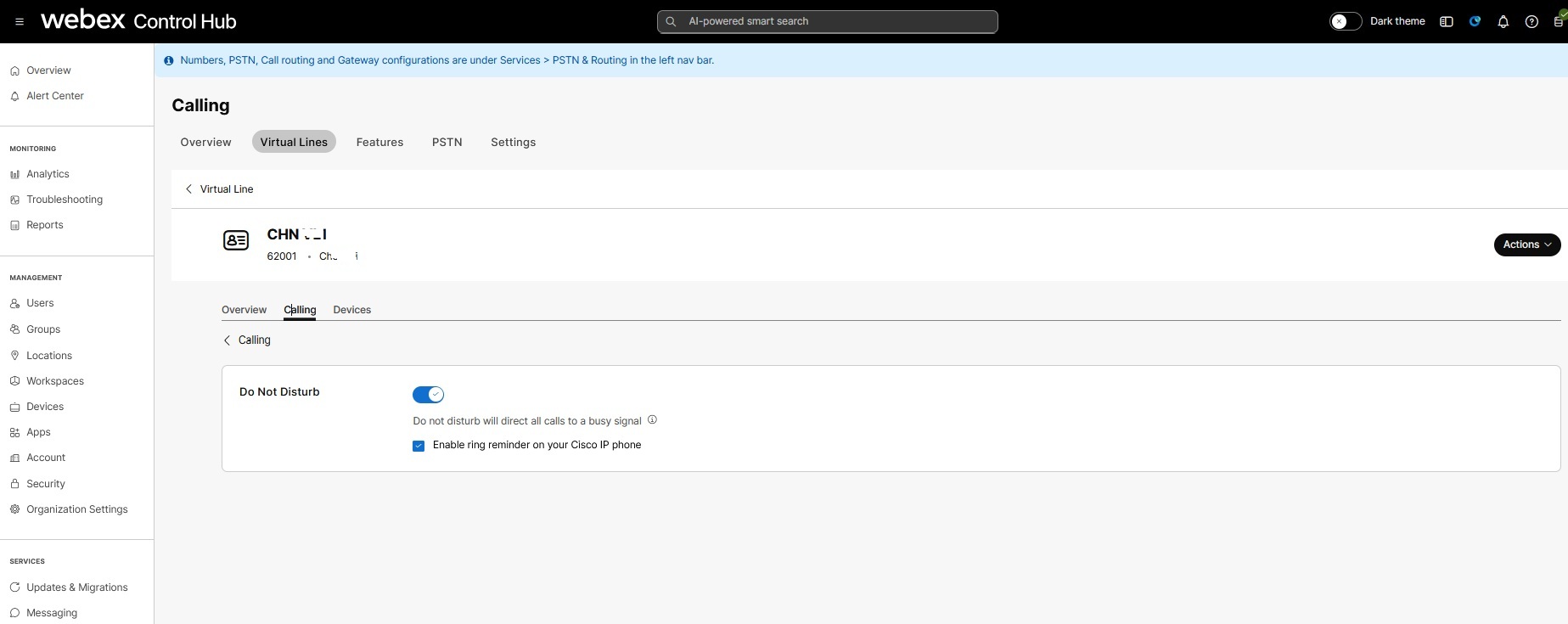
|
| 5 |
방해 금지 모드로 전환해요. |
| 6 |
Cisco IP 전화에서 벨소리 알림 활성화 확인란을 선택하여 전화가 오면 사용자에게 알리세요. |


