Webex-app | Beheer meldingen voor inkomende oproepen

list-menuFeedback?
Je kunt het beltoon en de melding uitschakelen die verschijnt wanneer iemand je rechtstreeks belt of wanneer je een melding krijgt dat een gesprek is aangenomen. Dit is wellicht handig als je geen werkgerelateerde telefoontjes op je mobiel wilt ontvangen. Of misschien wil je niet afgeleid worden tijdens een vergadering.

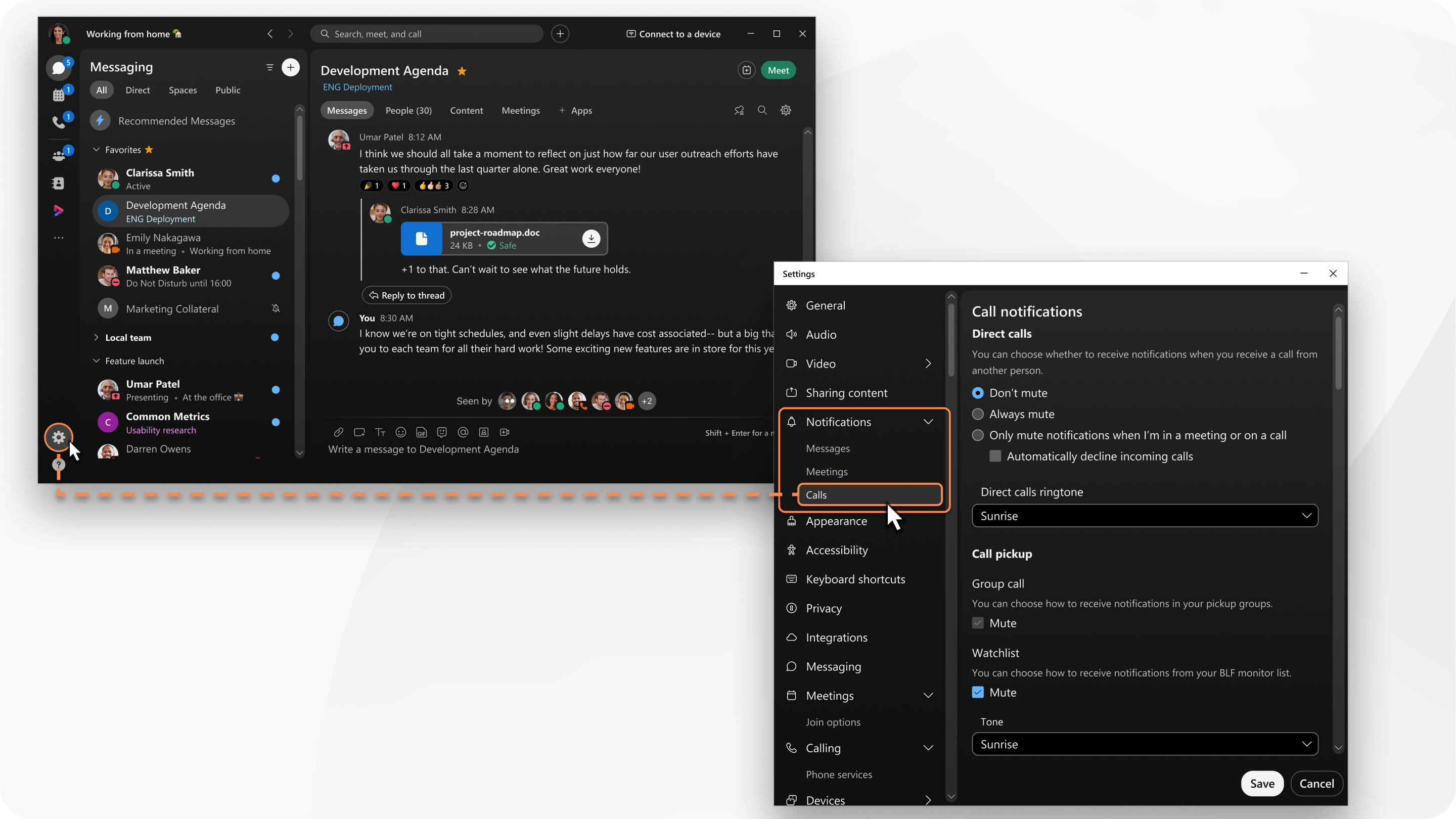
Wijzig je instellingen voor inkomende meldingen in de desktop-app.

Wanneer je wijzigingen aanbrengt, gelden deze alleen voor dat specifieke apparaat. Als je bijvoorbeeld de meldingen voor inkomende oproepen op je computer uitschakelt, blijf je deze meldingen wel ontvangen op je mobiele apparaat.

1

Open Webex en log in.

2

Klik op Instellingen De instellingenknop wordt weergegeven door een tandwielpictogram. in de navigatiezijbalk en ga vervolgens naar Meldingen. > Oproepen.

3

Ga naar het gedeelte Directe oproepen en kies een van de volgende opties voor meldingen:

  • Niet dempen— audio- en visuele meldingen inschakelen

  • Altijd dempen— audio- en visuele meldingen uitschakelen

  • Alleen meldingen dempen wanneer ik in een vergadering of tijdens een gesprek ben— Audio- en visuele meldingen uitschakelen wanneer je in een vergadering of tijdens een gesprek bent

    Wanneer u deze optie kiest, kunt u ook kiezen voor Alle inkomende oproepen automatisch weigeren. Op al uw apparaten worden oproepen geweigerd. Als u Webex Calling gebruikt en meerdere lijnen hebt, gelden geweigerde oproepen alleen voor uw primaire lijn.

4

Onder Directe oproepbeltoonkunt u een van de beschikbare beltonen kiezen.

5

Als uw beheerder dit heeft ingesteld, ziet u een sectie Gesprek opnemen. Onder Gesprek opnemen, kies je je meldingen.

  • Wanneer u de belfunctie in Webex (Unified CM) gebruikt, kunt u ervoor kiezen om audio- en visuele meldingen voor het aannemen van een gesprek uit te schakelen.
  • Wanneer u Webex Calling gebruikt, kunt u kiezen uit de volgende opties:
    • Groepsgesprek— kies of u de audio- en visuele meldingen voor het aannemen van een groepsgesprek wilt uitschakelen
    • Kijklijst— kies of u de meldingen voor het aannemen van oproepen van de audio- en visuele groep BLF-monitor wilt uitschakelen
    • Toon— kies uit de beschikbare beltonen voor groeps- of volglijstmeldingen
  • Wanneer u Webex voor serviceproviders gebruikt, kunt u kiezen uit de volgende opties:
    • Kijklijst— kies of u de audio- en visuele meldingen voor het aannemen van oproepen via de BLF-monitor wilt uitschakelen
    • Toon— kies uit de beschikbare beltonen voor meldingen van de volglijst
1

Tik op je profielfotoen ga vervolgens naar Instellingen [ ]. > Meldingen > Bellen.

2

Kies een van de volgende opties voor Inkomende oproepen op dit apparaat:

  • Banners en geluiden
  • Alleen banners
  • Uit

Dit geldt voor Webex-gesprekken en gesprekken die worden gehost door een serviceprovider.

3

Schakel Beltoon dempen in om inkomende oproepen op dit apparaat te dempen.

Dit geldt voor Unified CM.

4

Schakel onder Oproep beantwoordende optie Meldingen uit.

Dit geldt voor Unified CM. Als je bent ingeschakeld voor het aannemen van inkomende oproepen, kun je de meldingen voor het aannemen van inkomende oproepen uitschakelen.

5

Onder Beltoon voor inkomende oproepen selecteer een optie uit de vervolgkeuzelijst voor beltonen.

1

Tik op je profielfotoen ga vervolgens naar Instellingen [ ]. > Meldingen > Roep aan en kies uit het volgende:

  • Schakel Inkomende oproepen op dit apparaat uit.

Dit geldt voor Webex-gesprekken en gesprekken die worden gehost door een serviceprovider.

  • Schakel Oproep beantwoorden uit.

Dit geldt voor Unified CM. Als je bent ingeschakeld voor het aannemen van inkomende oproepen, kun je de meldingen voor het aannemen van inkomende oproepen uitschakelen.

2

Ga naar Instellingen > Meldingen > Geluiden en trillingen > Roept aan en kies uit het volgende:

  • Schakel de stilte-ring uit.

  • Schakel Trillen uit.

  • Onder Beltoon selecteer een optie uit de lijst met beltonen.

Vond u dit artikel nuttig?