Webex App | Zarządzaj powiadomieniami o połączeniach przychodzących

list-menuOpinia?
Możesz wyłączyć dźwięk dzwonienia i powiadomienia, które pojawiają się, gdy ktoś dzwoni bezpośrednio lub gdy masz powiadomienie o odebraniu połączenia. Możesz to zrobić, jeśli nie chcesz odbierać połączeń służbowych na telefon komórkowy. A może nie chcesz się rozpraszać, gdy jesteś na spotkaniu.

change your calling notification settings on the desktop app

Kiedy wprowadzasz zmiany, mają one zastosowanie tylko do tego urządzenia. Na przykład, jeśli wyciszysz powiadomienia o połączeniach przychodzących na pulpicie, nadal będziesz otrzymywać powiadomienia na urządzeniach mobilnych.

1

Otwórz Webex i zaloguj się.

2

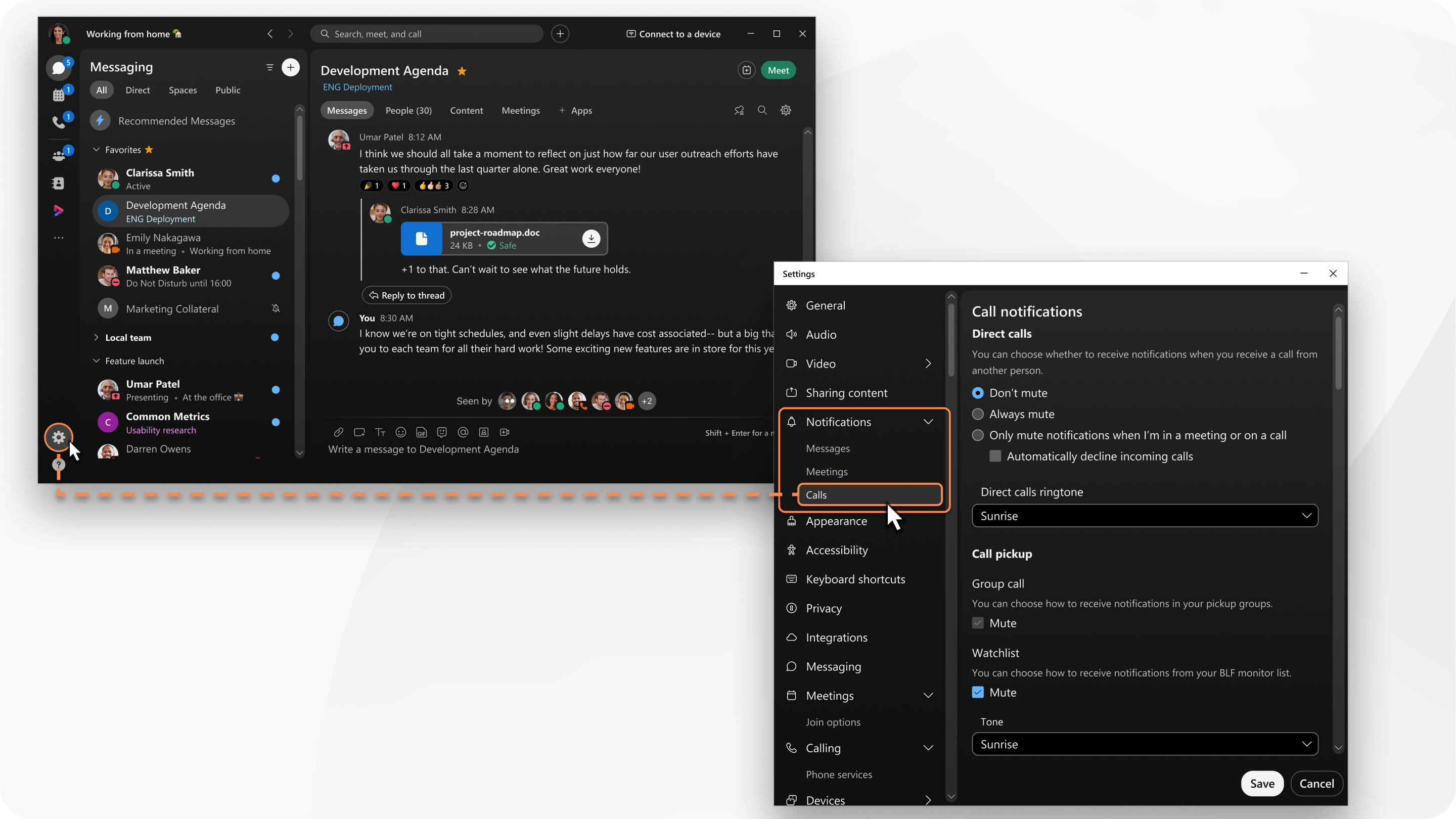
Kliknij Ustawienia Settings button represented by a cog icon na pasku bocznym nawigacji, a następnie przejdź do Po wiadomienia > Po łącz enia.

3

W sekcji Połączenia bezpośred nie wybierz jedną z następujących opcji powiadomień:

  • Nie wyciszaj — włącz powiadomienia audio i wizualne

  • Zawsze wyciszaj — wyłącz powiadomienia audio i wizualne

  • Wycisz powiadomienia tylko wtedy, gdy jestem na spotkaniu lub podczas roz mowy. Wyłącz powiadomienia audio i wizualne, gdy jesteś na spotkaniu lub podczas rozmowy

    Po wybraniu tej opcji możesz również wybrać opcję Automatycznie odrzu caj wszystkie połączenia przychodzące. Połączenia są odrzucane na wszystkich urządzeniach. Jeśli korzystasz z wielu linii Webex Calling i masz wiele połączeń, odrzucone połączenia dotyczą tylko linii podstawowej.

4

W obszarze Dzwonek połączeń bezpośred nich wybierz jeden z dostępnych dz wonków.

5

Jeśli został skonfigurowany przez administratora, będziesz mieć sekcję Od bi ór połączeń. W obszarze Odbier anie połączeń wybierz powiadomienia.

  • Podczas korzystania z funkcji Calling in Webex (Unified CM) możesz wybrać, czy chcesz wyłączyć powiadomienia o odbieraniu połączeń dźwiękowych i wizualnych
  • Kiedy używaszWebex Calling, możesz wybrać spośród następujących opcji:
    • Połączenie grupo we — wybierz, czy chcesz wyłączyć dźwiękowe i wizualne powiadomienia o odbieraniu połączeń grupowych
    • Lista obserwowanych — wybierz, czy chcesz wyłączyć powiadomienia o odbieraniu połączeń z monitorem BLF w grupie audio i wizualnej
    • Ton — wybierz spośród dostępnych dzwonków dla powiadomień grupy lub listy obserwowanych
  • Korzystając z Webex dla Usługodawców, możesz wybrać spośród następujących opcji:
    • Lista obserwowanych — wybierz, czy chcesz wyłączyć powiadomienia o odbieraniu połączeń w monitorze dźwiękowym i wizualnym BLF
    • Ton — wybierz spośród dostępnych dzwonków dla powiadomień z listy obserwowanych
1

Stuknij swoje zdjęcie profilowe, a następnie przejdź do Ustawienia > Po wiadomienia > Po łącz enia.

2

Wybierz jedną z następujących opcji dla Połącz enia przychodzące na tym urządzeniu:

  • Banery i dźwięki
  • Tylko banery
  • Wyłączony

Dotyczy to Webex Calling połączeń hostowanych przez Usługodawcę.

3

Przełącz pierścienie ciszy, aby wyciszyć połączenia przychodzące na tym urządzeniu.

Dotyczy toUnified CM.

4

W obszarze Odbieranie połączeń przełącz Po wiadomienia na wyłączone.

Dotyczy toUnified CM. Jeśli masz włączoną funkcję odbierania połączeń, możesz wyłączyć powiadomienia o od bieraniu połączeń.

5

W obszarze Dzwonek połączeń przychodzących wybierz opcję z listy rozwijanej dzwonków.

1

Stuknij zdjęcie profilowe, a następnie przejdź do Ustawienia > Po wiadomienia > Dzwoni enia i wybierz jedną z następujących opcji:

  • Wyłącz połączenia przychodzące na tym urządzeniu.

Dotyczy to Webex Calling połączeń hostowanych przez Usługodawcę.

  • Przełącz opcję Od bieranie połączenia na wyłączone.

Dotyczy toUnified CM. Jeśli masz włączoną funkcję odbierania połączeń, możesz wyłączyć powiadomienia o od bieraniu połączeń.

2

Przejdź do Ustawienia > Po wiadomienia > Dźwięki i wibr acje > Połączenia i wybierz jedną z następujących opcji:

  • Przełącz dzwonki Silence na wyłączone.

  • Przełącz Wibr ację na wył.

  • W obszarze Dzwonek wybierz opcję z listy dzwonków.

Czy ten artykuł był pomocny?