Webex App | Administrer varsler for innkommende anrop

list-menuTilbakemelding?
Du kan slå av ringelyden og varslingen som dukker opp når noen ringer deg direkte eller når du har et varsel om henting av anrop. Det kan være lurt å gjøre dette hvis du ikke vil motta arbeidssamtaler på mobilen din. Eller kanskje du ikke vil bli distrahert når du er i et møte.

change your calling notification settings on the desktop app

Når du gjør endringer, gjelder de bare for den enheten. Hvis du for eksempel demper varsler om innkommende anrop på skrivebordet, fortsetter du å motta varsler på mobilen.

1

Åpne Webex og logg på.

2

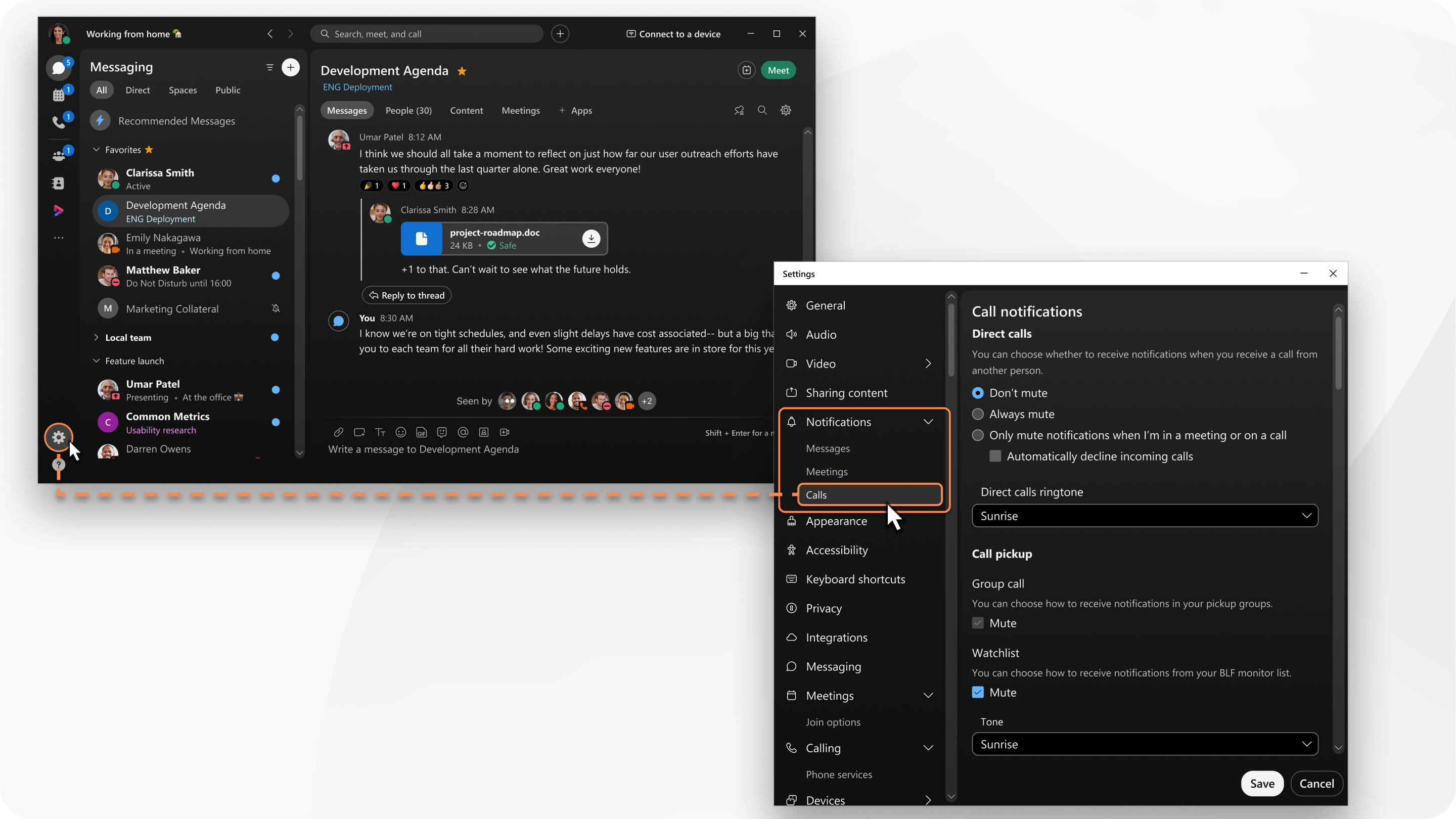
Klikk på Inn stillinger Settings button represented by a cog icon på navigasjonsfeltet, og gå deretter til Var sler > An rop.

3

Under Direkte anrop-seksjonen velger du ett av følgende alternativer for varsler:

  • Ikke demp — aktiver lyd- og visuelle varsler

  • Alltid dempe — deaktiver lyd- og visuelle varsler

  • Demp bare varsler når jeg er i et møte eller i en samtale — deaktiver lyd- og visuelle varsler når du er i et møte eller i en samtale

    Når du velger dette alternativet, kan du også velge Avvis automatisk alle innkommende anrop. Samtaler avvises på alle enhetene dine. Når du bruker Webex Calling og har flere linjer, gjelder avviste anrop bare for primærlinjen.

4

Under Ringetone for direkte samtaler velger du blant de tilgjengelige ringetoner.

5

Hvis du har blitt konfigurert av administratoren din, vil du ha en seksjon for h enting av anrop. Velg var slene dine under Henting av anrop.

  • Når du bruker Anrop i Webex (Unified CM), kan du velge om du vil deaktivere lyd- og visuelle varsler om henting av anrop
  • Når du brukerWebex Calling, kan du velge mellom følgende:
    • Gruppeanrop — velg om du vil deaktivere lyd- og visuelle varsler om henting av grup peanrop
    • Overvåkningsliste — velg om du vil deaktivere lyd- og visuell gruppe BLF-overvåkingsvarsler for opptak av anrop
    • Tone — velg blant tilgjengelige ringetoner for gruppe- eller overvåkningslistevarsler
  • Når du bruker Webex for tjenesteleverandører, kan du velge mellom følgende:
    • Overvåkningsliste — velg om du vil deaktivere lyd- og visuelle varsler for opptak av BLF- skjerm
    • Tone — velg blant tilgjengelige ringetoner for overvåkningslistevarsler
1

Trykk på profilbildet ditt, og gå deretter til Inn stillinger > Var sler > An rop.

2

Velg ett av følgende alternativer for Inn kommende anrop på denne enheten:

  • Bannere og lyder
  • Bare bannere
  • Av

Dette gjelder for Webex Calling og samtaler som er vert av en tjenesteleverandør.

3

Slå på Silence Rings for å dempe innkommende anrop på denne enheten.

Dette gjelder forUnified CM.

4

Slå Var sler til av under H enting av anrop.

Dette gjelder forUnified CM. Hvis du er aktivert for henting av anrop, kan du slå av varsler om h enting av anrop.

5

Under Ringetone for innkommende anrop velger du et alternativ fra rullegardinlisten for ringetone.

1

Trykk på profilbildet ditt, og gå til Innstillinger > Varsler > An rop og velg blant følgende:

  • Slå av innkommende anrop på denne enheten.

Dette gjelder for Webex Calling og samtaler som er vert av en tjenesteleverandør.

  • Slå av henting av anrop.

Dette gjelder forUnified CM. Hvis du er aktivert for henting av anrop, kan du slå av varsler om h enting av anrop.

2

Gå til Inn stillinger > Varsler > Lyder og vibr asjoner > Samtaler, og velg blant følgende:

  • Slå stillhetsringer til av.

  • Slå Vibrere til av.

  • Under Ringetone velger du et alternativ fra ringetonelisten.

Var denne artikkelen nyttig?