
Obrigado pelos seus comentários.
Aplicativo Webex | Gerenciar notificações para chamadas recebidas
 Comentários?
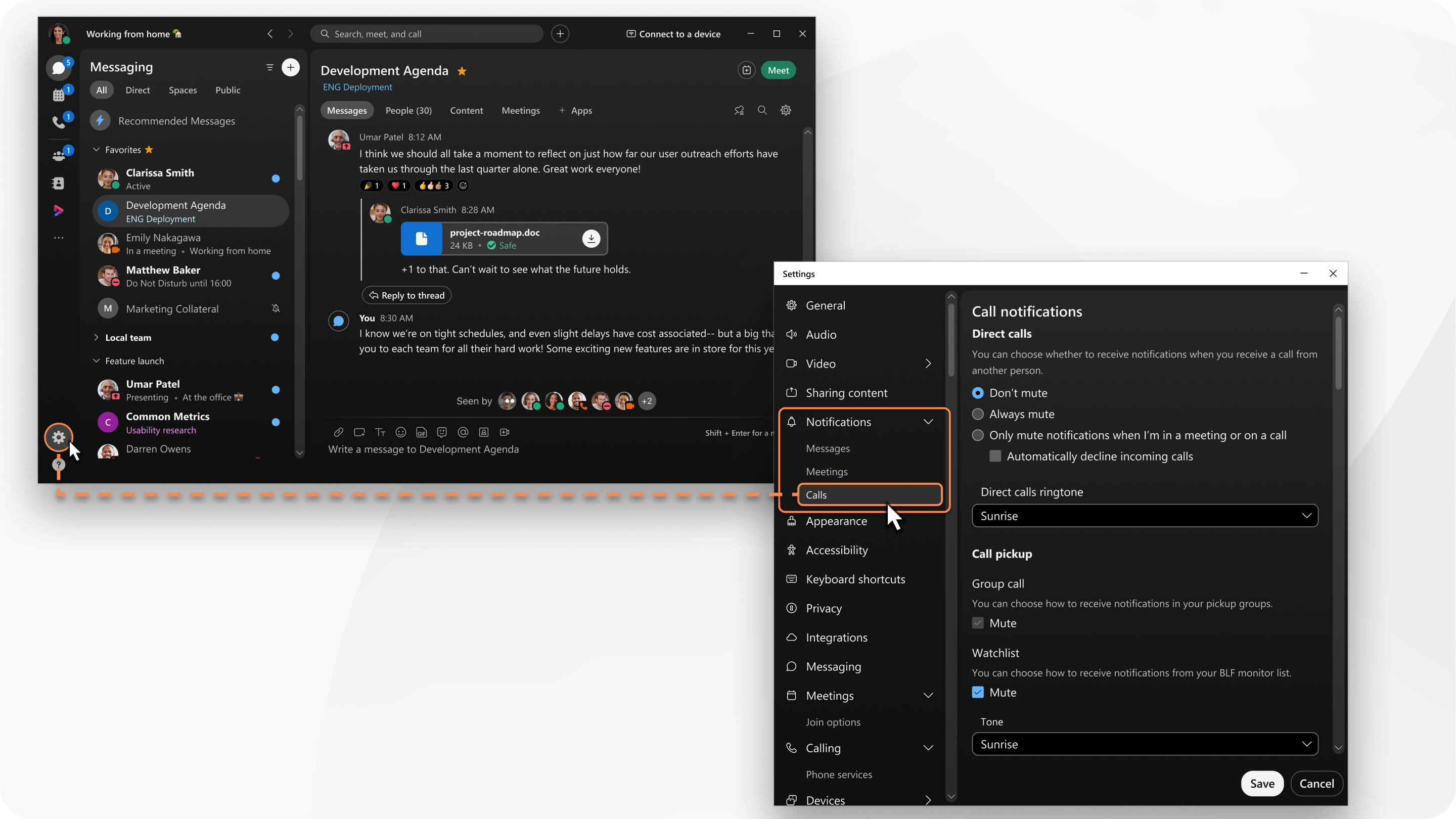
Quando você faz alterações, elas só se aplicam a esse dispositivo. Por exemplo, se você silenciar as notificações de chamadas recebidas no desktop, continuará recebendo notificações no celular.
| 1 |
Abra o Webex e faça login. |
| 2 |
Clique em Configurações
|
| 3 |
Na seção Chamadas diretas, escolha uma das seguintes opções para notificações:
|
| 4 |
Em Toque de chamadas diretas, escolha entre os toques disponíveis. |
| 5 |
Se você tiver sido configurado pelo administrador, você terá uma seção de Atendimento de chamadas. Em Atendimento de chamadas, escolha suas notificações.
|
 na barra lateral de navegação e, em seguida, vá para
 | 1 |
Toque na foto do seu perfil e acesse . |
| 2 |
Escolha uma das seguintes opções para chamadas recebidas neste dispositivo:
Isso se aplica a Webex Calling uma chamada hospedada por um provedor de serviços. |
| 3 |
Alterne Silence Rings para silenciar as chamadas recebidas neste dispositivo. Isso se aplica Unified CM a. |
| 4 |
Em Atendimento de chamadas, desative as Notificações . Isso se aplica Unified CM a. Se você estiver habilitado para atendimento de chamadas, poderá desativar as notificações de atendimento de chamadas. |
| 5 |
Em Chamadas recebidas, toque, selecione uma opção na lista suspensa de toques . |
| 1 |
Toque na sua foto de perfil e, em seguida, vá para e escolha entre as seguintes opções:
Isso se aplica a Webex Calling uma chamada hospedada por um provedor de serviços.
Isso se aplica Unified CM a. Se você estiver habilitado para atendimento de chamadas, poderá desativar as notificações de atendimento de chamadas. |
| 2 |
Acesse e escolha entre as seguintes opções:
|


