Webex-sovellus | Hallitse saapuvien puhelujen ilmoituksia

list-menuOnko sinulla palautetta?
Voit sammuttaa soittoäänen ja ilmoituksen, joka avautuu, kun joku soittaa sinulle suoraan tai kun sinulla on puhelun noutoilmoitus. Voit tehdä tämän, jos et halua vastaanottaa työpuheluita matkapuhelimeesi. Tai ehkä et halua häiritä, kun olet kokouksessa.

change your calling notification settings on the desktop app

Kun teet muutoksia, ne koskevat vain kyseistä laitetta. Jos esimerkiksi mykistät saapuvien puhelu iden ilmoitukset työpöydällä, saat edelleen ilmoituksia mobiililaitteella.

1

Avaa Webex ja kirjaudu sisään.

2

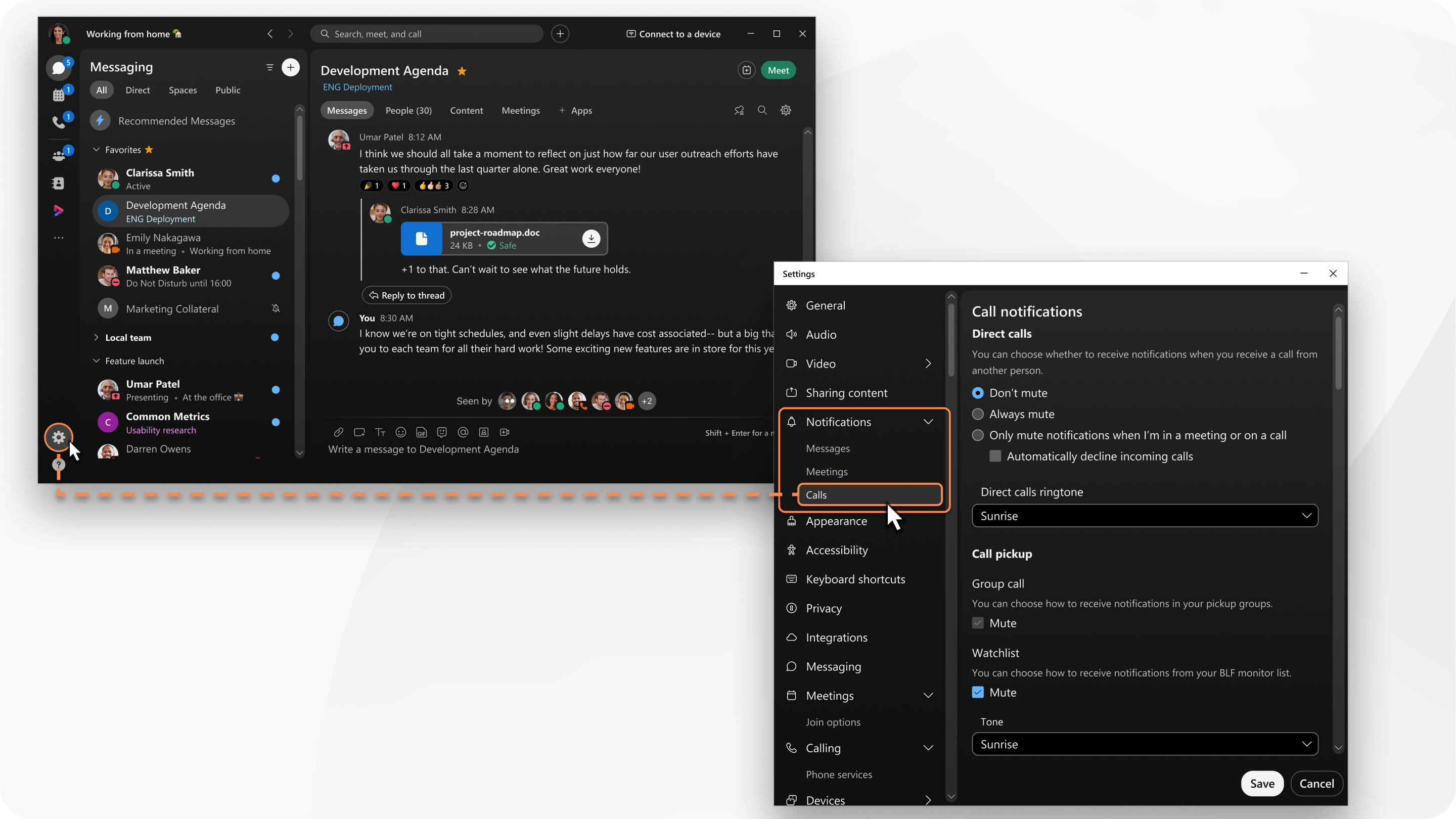
Valitse Asetukset Settings button represented by a cog icon Siirry navigointisivupalkkiin ja valitse Ilmoitukset > Puhelut.

3

Valitse Suorat puhel ut -osiossa jokin seuraavista ilmoitus vaihtoehdoista:

  • Älä mykistä — ota ääni- ja visuaaliset ilmoitukset käyttöön

  • Mykistä aina — poista ääni- ja visuaaliset ilmoitukset käytöstä

  • Mykistä ilmoitukset vain kokouksessa tai puhelussa — poista ääni- ja visuaaliset ilmoitukset käytöstä kokouksessa tai puhel ussa

    Kun valitset tämän vaihtoehdon, voit myös valita Hylkää kaikki saapuvat puhelut automaattisesti. Puhelut hylätään kaikilla laitteillasi. Kun käytät Webex Calling ja sinulla on useita linjoja, hylätyt puhelut koskevat vain ensisijaista linjaasi.

4

Valitse Su orien puhelujen soittoääni -kohdassa käytettävissä olevista soittoäänistä.

5

Jos järjestelmänvalvoja on määrittänyt sinut, sinulla on Puhelun nouto-o sio. Valitse ilmoitukset Puhelun nou to -kohdasta.

  • Kun käytät Soittamista Webex (Unified CM) -sovelluksessa, voit valita, poistetaanko ääni- ja visuaaliset puhelun nou toilmoitukset käytöstä
  • Kun käytät sitäWebex Calling, voit valita seuraavista vaihtoehdoista:
    • Ryhmäpuhelu — valitse, poistetaanko ääni- ja visuaaliset ryhmäpuhelun vastaanottoilmo itukset käytöstä
    • Tarkkailulista — valitse, poistetaanko ääni- ja visuaaliryhmän BLF-monitorin puhelun noutoilmoitukset käytöstä
    • Ääni — valitse käytettävissä olevista soittoäänistä ryhmä- tai tarkkailuluettelo-ilmoituksiin
  • Kun käytät Webex for Service Providers -palvelua, voit valita seuraavista vaihtoehdoista:
    • Tarkkailulista — valitse, poistetaanko ääni- ja visuaaliset BLF- monitorin puhelujen noutoilmoitukset käytöstä
    • Tone — valitse käytettävissä olevista soittoäänistä tarkkailuluettelon ilmoituksiin
1

Napauta profiilikuva asi ja siirry sitten kohtaan Asetukset > Ilmo itukset > So ittaminen.

2

Valitse jokin seuraavista vaihtoehdoista Saapu vat puhelut tällä laitteella:

  • Bannerit ja äänet
  • Vain bannerit
  • Pois

Tämä koskee Palvel Webex Calling untarjoajan isännöimiä puheluita.

3

Voit hiljentää saapuvat puhelut tällä laitteella valitsemalla Hiljaisuusrenkaat.

Tämä päteeUnified CM.

4

Ota Puhel un nouto -kohdasta Ilmoit ukset pois päältä.

Tämä päteeUnified CM. Jos olet ottanut puhelun noudon käyttöön, voit poistaa puhelun noutoilmoitukset käytöstä.

5

Valitse Sa apuvien puhelujen soittoääni -kohdasta vaihtoehto soittoäänen pudotusvalikosta.

1

Napauta profiiliku vaasi ja valitse sitten Asetukset > Ilmoit ukset > So ittaminen ja valitse jokin seuraavista:

  • Vaihda tämän laitteen saapuvat puhel ut pois päältä.

Tämä koskee Palvel Webex Calling untarjoajan isännöimiä puheluita.

  • Vaihda puhelun nou to pois päältä.

Tämä päteeUnified CM. Jos olet ottanut puhelun noudon käyttöön, voit poistaa puhelun noutoilmoitukset käytöstä.

2

Valitse Asetukset > Ilmoit ukset > Äänet ja tär inä > Puhel ut ja valitse jokin seuraavista:

  • Vaihda Hiljaisuusrenkaat pois päältä.

  • Vaihda Värinä pois päältä.

  • Valitse So ittoään i-kohdasta vaihtoehto soittoääniluettelosta.

Oliko tästä artikkelista apua?
Aiheeseen liittyvät artikkelit