Webex App | Hantera aviseringar för inkommande samtal

list-menuHar du feedback?
Du kan stänga av det ringande ljudet och meddelandet som dyker upp när någon ringer dig direkt eller när du har ett meddelande om upphämtning av samtal. Du kanske vill göra detta om du inte vill ta emot arbetssamtal på din mobil. Eller kanske du inte vill bli distraherad när du är i ett möte.

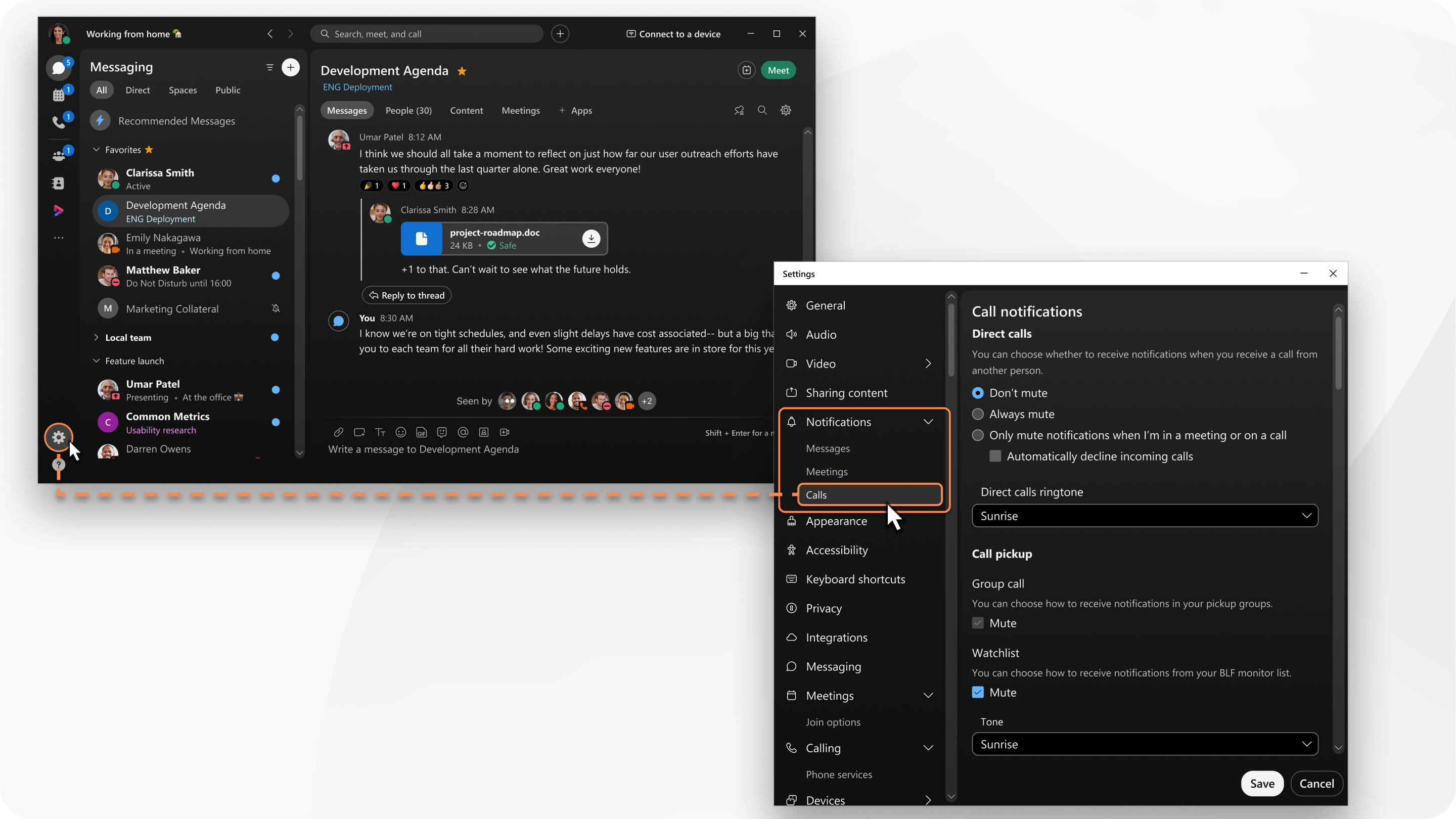
change your calling notification settings on the desktop app

När du gör ändringar gäller de bara för den enheten. Om du till exempel stänger av aviseringar om inkommande samtal på datorn fortsätter du att få aviseringar på mobilen.

1

Öppna Webex och logga in.

2

Klicka på Inställningar Settings button represented by a cog icon på navigeringssidofältet och gå sedan till Meddelanden > Sam tal.

3

Under avsnittet Direktsamtal väljer du något av följande alternativ för aviseringar:

  • Stäng inte av — aktivera ljud- och visuella aviseringar

  • Stäng alltid av — inaktivera ljud- och visuella aviseringar

  • Stäng bara av aviseringar när jag är i ett möte eller i ett samtal — inaktivera ljud- och visuella aviseringar när du är i ett möte eller i ett samtal

    När du väljer det här alternativet kan du också välja Av visa automatiskt alla inkommande samtal. Samtal avvisas på alla dina enheter. När du använder Webex Calling och har flera linjer gäller avvisade samtal endast för din primära linje.

4

Under Ringsignal för direktsamtal väljer du bland de tillgängliga ringsignalerna.

5

Om du har konfigurerats av din administratör kommer du att ha ett avsnitt för upphämtning av samtal. Välj dina aviseringar under Upph ämtning av samtal.

  • När du använder Ring i Webex (Unified CM) kan du välja om du vill inaktivera meddelanden om upphämtning av ljud- och visuella samtal
  • När du använder Webex Calling kan du välja mellan följande:
    • Gruppsamtal — välj om ljud- och visuella meddelanden om hämtning av grupp samtal ska inaktiveras
    • Bevakningslista — välj om du vill inaktivera ljud- och bildgrupp BLF-övervakningsaviseringar för samtalsupptagning
    • Tone — välj bland tillgängliga ringsignaler för gruppmeddelanden eller bevakningslistaviseringar
  • När du använder Webex för tjänsteleverantörer kan du välja mellan följande:
    • Bevakningslista — välj om du vill inaktivera ljud- och visuella meddelanden om hämtning av samtal på BLF- monitorn
    • Tone — välj bland tillgängliga ringsignaler för bevakningslistaviseringar
1

Tryck på din profilbild och gå sedan till Inställningar > Meddelanden > Sam tal.

2

Välj ett av följande alternativ för In kommande samtal på den här enheten:

  • Banderoller och ljud
  • Endast banderoller
  • Av

Detta gäller för Webex Calling och samtal som hostas av en tjänsteleverantör.

3

Växla Tystningsringar för att tysta inkommande samtal på den här enheten.

Detta gäller förUnified CM.

4

Stäng av Meddelanden under Up ph ämtning av samtal.

Detta gäller förUnified CM. Om du har aktiverat för upphämtning av samtal kan du inaktivera aviseringar om upphämtning av samtal.

5

Under Ringsignal för inkommande samtal väljer du ett alternativ i rullgardinsmenyn för ringsignaler.

1

Tryck på din profilbild och gå sedan till Inställningar > Meddel anden > Samtal och välj bland följande:

  • Stä ng av inkommande samtal på den här enheten.

Detta gäller för Webex Calling och samtal som hostas av en tjänsteleverantör.

  • Stäng av samtalsupphämtning.

Detta gäller förUnified CM. Om du har aktiverat för upphämtning av samtal kan du inaktivera aviseringar om upphämtning av samtal.

2

Gå till Inställningar > Meddel anden > Ljud och vibrationer > Samtal och välj bland följande:

  • Växla Tystnadsringar till av.

  • Växla Vibrera till av.

  • Välj ett alternativ i ring signallistan under Ringsignal.

Var den här artikeln användbar?