
Благодарим за обратната връзка.
Приложение Webex | Управление на известия за входящи повиквания
 Обратна връзка?
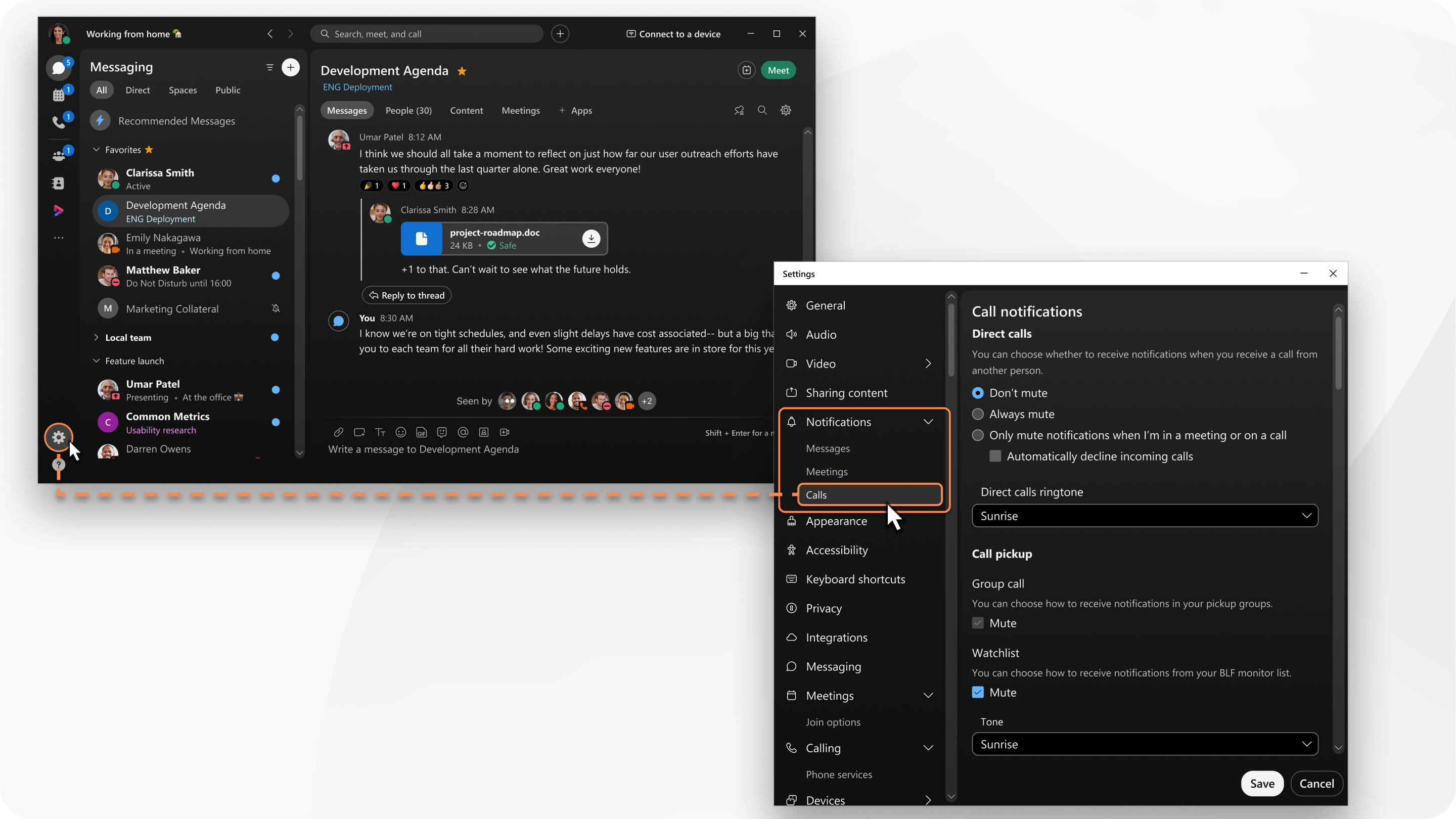
Когато правите промени, те се прилагат само за това устройство. Например, ако заглушите известията за входящи пови квания на работния плот, ще продължите да получавате известия на мобилен телефон.
| 1 |
Отворете Webex и влезте. |
| 2 |
Щракнете върху На стройки
|
| 3 |
Под сек цията Директни пови квания изберете една от следните опции за известия:
|
| 4 |
Под Мелодия на звънене на директни пови квания изберете от наличните мелодии. |
| 5 |
Ако сте били настроени от вашия администратор, ще имате секция за събиране на повик вания. Под Получаване на пови кване изберете вашите известия.
|
 в страничната лента за навигация и след това отидете на Из
 | 1 |
Докоснете сним ката на профил а си и след това отидете в На . |
| 2 |
Изберете една от следните опции за В ходящи повиквания на това устройство:
Това се отнася за оба Webex Calling жданията, хоствани от доставчик на услуги. |
| 3 |
Превключете безшум ните пръстени, за да заглушите входящите повиквания на това устройство. Това се отнася заUnified CM. |
| 4 |
Под Пол учаване на пови кване превключете Из вестията на Изключени. Това се отнася заUnified CM. Ако имате възможност за получаване на повикване, можете да изключите известията за получаване на повиквания. |
| 5 |
Под Мелодия на звън ене на входящи пови квания изберете опция от падащия списък с мелодии на звън ене. |
| 1 |
Докоснете сним ката на профил а си и след това отидете ия > Обаждане и изберете от следното:
Това се отнася за оба Webex Calling жданията, хоствани от доставчик на услуги.
Това се отнася заUnified CM. Ако имате възможност за получаване на повикване, можете да изключите известията за получаване на повиквания. |
| 2 |
Отидете в ания и изберете от следното:
|


