Додаток Webex | Керування сповіщеннями про вхідні дзвінки

list-menuНадіслати відгук?
Ви можете вимкнути звук дзвінка та сповіщення, яке з'являється, коли хтось телефонує вам безпосередньо або коли у вас є сповіщення про отримання дзвінка. Можливо, ви захочете зробити це, якщо не хочете отримувати робочі дзвінки на свій мобільний телефон. Або, можливо, ви не хочете відволікатися, коли перебуваєте на зустрічі.

change your calling notification settings on the desktop app

Коли ви вносите зміни, вони стосуються лише цього пристрою. Наприклад, якщо вимкнути сповіщення про вхідні дзвінки на настільному комп'ютері, ви продовжуватимете отримувати сповіщення на мобільному телефоні.

1

Відкрийте Webex і увійдіть.

2

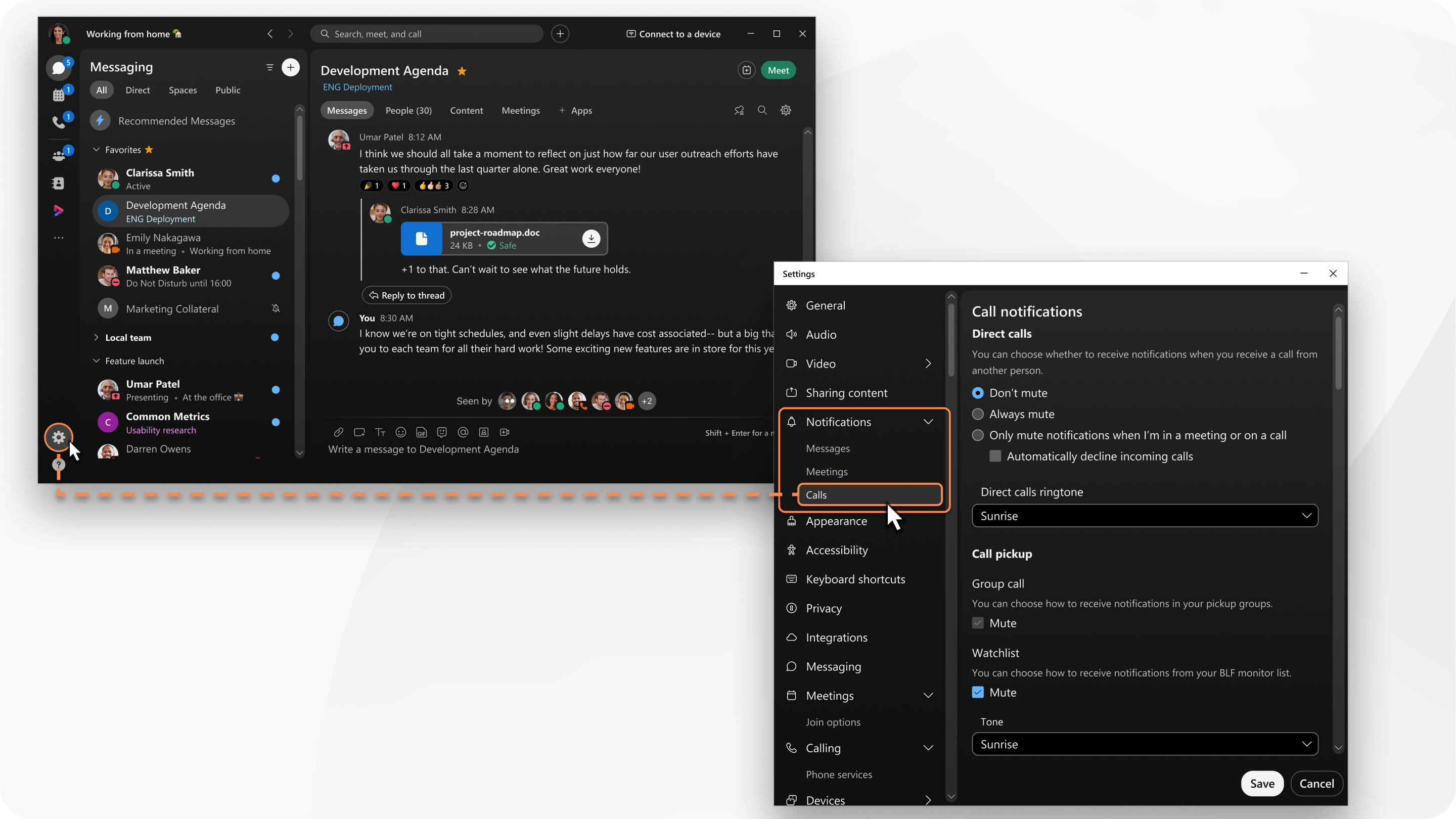
Натисніть Н алаштування Settings button represented by a cog icon на бічній панелі навігації, а потім перейдіть до С повіщення > Д звінки.

3

У розділі Прямі дзвінки виберіть один із наведених нижче параметрів сповіщень:

  • Не вимкнути звук — уві мкнути аудіо- та візуальні сповіщення

  • Завжди відключити звук - вимкнути аудіо та візуальні сповіщення

  • Вимкніть звук сповіщень лише під час зустрічі або дзвінка — вимкніть аудіо- та візуальні сповіщення під час зустрічі або дзві нка

    Вибравши цю опцію, ви також можете вибрати Автоматично відхилити всі вхідні дзвінки. Дзвінки відхиляються на всіх ваших пристроях. Якщо ви використовуєте декілька Webex Calling ліній, відхилені дзвінки стосуються лише вашої основної лінії.

4

У розділі Р інгтон прямих дзвін ків виберіть один із доступних мелодій дзві нка.

5

Якщо вас налаштував ваш адміністратор, у вас буде розділ «Прийом дзві нків». У розділі Прийняття дзві нків виберіть свої сповіщення.

  • Коли ви використовуєте функцію «Виклик» у Webex (Unified CM), ви можете вибрати, чи вимкнути аудіо- та візуальні сповіщення про отримання дзвінків
  • Коли ви використовуєтеWebex Calling, ви можете вибрати один з наступних варіантів:
    • Груповий дзвінок — виберіть, чи вимкнути аудіо- та візуальні сповіщення про отримання групов их дзвінків
    • Список спостереження - виберіть, чи вимкнути сповіщення про отримання дзвінків монітора BLF аудіо та візуальної групи
    • Tone — виберіть із доступних мелодій дзвінка для сповіщень групи або списку спостереження
  • Коли ви використовуєте Webex для постачальників послуг, ви можете вибрати один з наступних варіантів:
    • Список спостереження — виберіть, чи вимкнути аудіо та візуальні сповіщення про отримання дзвінків монітора BLF
    • Tone — виберіть із доступних мелодій дзвінка для сповіщень у списку спостереження
1

Торкніться зображення профілю, а потім перейдіть до Н алаш тування > С повіщення > Д звінок.

2

Виберіть один із наведених нижче параметрів для вхідних дзвінків на цьому пристрої:

  • Банери та звуки
  • Лише банери
  • Вимкнено

Це стосується Webex Calling і дзвінків, розміщених Постачальником послуг.

3

Увімк ніть «Тиші дзвінки», щоб вимкнути вхідні дзвінки на цьому пристрої.

Це стосуєтьсяUnified CM.

4

У розділі «Прийом дзві нків» вимк ніть Спові щення.

Це стосуєтьсяUnified CM. Якщо увімкнено можливість отримання дзвінків, ви можете вимкнути сповіщення про отримання дзвінків.

5

У розділі Рінгтон вхідних дзві нків виберіть опцію зі спадного списку мелодії дзвінка .

1

Торкніться зображення профілю, а потім перейдіть до Н алаш тування > С повіщення > Д звінок та виберіть один із наведених нижче варіантів:

  • Вимк нути вхідні дзвінки на цьому пристрої.

Це стосується Webex Calling і дзвінків, розміщених Постачальником послуг.

  • Увімк нути параметр «При йом дзвінків».

Це стосуєтьсяUnified CM. Якщо увімкнено можливість отримання дзвінків, ви можете вимкнути сповіщення про отримання дзвінків.

2

Перейдіть у меню Пара метри > Спові щення > Звуки та вібра ція > Дзвінки та виберіть один з наступних варіантів:

  • Увімк нути звукові кільця на вимкнути.

  • Перемкнути вібрацію на вимкнення.

  • У розділі «Мелодія дзві нка» виберіть опцію зі списку мелодії дзвінка.

Чи була ця стаття корисною?