- Hjem
- /
- Artikkel

Takk for tilbakemeldingen.


Veiledning for migreringsdistribusjon
 I denne artikkelen
 Tilbakemelding?
Den strukturerte migreringsprosessen fra lokal Cisco Unified CM til skybasert Webex Calling, ved bruk av PPDIO-metodikken. Dette innebærer kritiske designhensyn som for eksempel regionvalg, oppringingsplaner, nødtjenester og samtaleopptak. Prosessen også detaljer om lisensiering, brukerklargjøring, SSO og nettverksberedskap for å sikre en problemfri og effektiv overgang.
Introduksjon
Før du begynner
Denne veiledningen er ment for team eller enkeltpersoner med erfaring i å konfigurere og administrere Cisco Unified Communications Manager (Unified CM) og Cisco-endepunkter, inkludert IP-bordtelefoner, videoenheter og Jabber-programvareklienter. Gjennom hele dette dokumentet finner du lenker til produkt- og støttedokumentasjon som kan være til hjelp.
Dette dokumentet fokuserer kun på overganger fra Unified CM til Webex Calling flerbruker. Begrepet Webex Calling i dette dokumentet refererer alltid til Webex Calling-multi-tenant.
Før du starter migreringen fra Unified CM til Webex Calling, er det viktig å ha en omfattende forståelse av Webex Calling-løsningen og dens respektive komponenter. En vellykket migrering krever kjennskap til Webex Calling-arkitekturen, tjenestemodeller, distribusjonsalternativer og tilhørende funksjoner for å kartlegge eksisterende Unified CM-arbeidsbelastninger på riktig måte og utforme en effektiv overgangsplan.
En grundig forståelse av følgende Webex Calling-komponenter er viktig for å kunne utforme en effektiv overgangsstrategi og operativ beredskap.
-
Kontrollsenter
-
Katalog- og brukerklargjøring
-
Webex Calling-plattform
-
Støttede anropsendepunkter
-
PSTN-tilkoblingsalternativer
-
Webex Calling-oppringingsplan og nummeradministrasjon
-
Sikkerhets- og samsvarsfunksjoner.
Hvis du vil ha mer informasjon, kan du se Cisco Preferred Architecture for Webex Calling.
Denne veiledningen vil fremheve verktøy og prosesser som skal brukes gjennom hele overgangssyklusen. En overgang fra lokale samtaler, Unified CM, til en ny skybasert samtaleplattform, Webex Calling, kan imidlertid være en betydelig innsats med potensielle forretningsmessige, tekniske og komplekse utfordringer. For å hjelpe deg med å overvinne disse utfordringene har Cisco noen forskjellige alternativer tilgjengelig for å hjelpe deg på reisen. Det er viktig å gjennomgå informasjonen på Enterprise cloud calling - Calling migration og forstå hvert alternativ og hvordan hvert enkelt muligens kan hjelpe deg med din egen migrering.
-
Webex-migreringsverktøy: Selvbetjente, gratis verktøy innebygd i Control Hub for å effektivisere overgangen til Webex Calling
-
Sertifiserte migreringsleverandører: Cisco-validerte programvare- og verktøyleverandører som har utviklet migreringsløsninger for å hjelpe Webex-partnere og -kunder med komplekse og store migreringer. Disse løsningene kan bidra til å forenkle, administrere og akselerere overgangen til Webex Calling.
-
Webex-oppsetthjelp: en Cisco-ledet migreringstjeneste som veileder kunder og partnere gjennom Webex Calling-distribusjonen og -konfigurasjonen, som er nødvendig for å kunne migrere Unified CM-brukere og -tjenester til Webex Calling.
Oversikt
Med veksten av skybaserte samarbeidstjenester ønsker flere kunder å flytte sine eksisterende samarbeidsarbeidsmengder til skyen, gitt løftene om reduserte totale eierkostnader, forenklet administrasjon, kontinuerlig funksjonslevering, økt skalering og overlegen pålitelighet som er iboende i skybaserte tjenester. Når kunder ønsker å gå over fra lokale til skybaserte samarbeidstjenester, er det viktig at de forstår hva overgangen innebærer, og hvilke trinn som kreves for å gjennomføre overgangen.
Formålet med dette dokumentet er å gi veiledning om distribusjon for kunder som spesifikt ønsker å gå over fra lokal Unified CM til Webex Calling i skyen. Denne distribusjonsveiledningen forutsetter at leseren har en grunnleggende forståelse av anropsovergangen mellom Unified CM og Webex Calling, inkludert hva som endres når denne overgangen gjøres og hva forskjellene er når man flytter anropsarbeidsmengden fra lokalt til skyen. Før du fortsetter, sørg for at du har gjennomgått og er kjent med informasjonen som er tilgjengelig i Overgangskartet. Dette overgangskartdokumentet gir informasjon om endringene og forskjellene i denne overgangen.
Som vist i figur Arkitektur for lokalt samarbeid: Samtalekontroll og fjerntilgang, en typisk lokal implementering inkluderer ulike samarbeidsinfrastrukturkomponenter på nettverket, en samtalekontrollplattform, en kantplattform, maskinvare- og programvareendepunkter, og i noen tilfeller til og med konferanse- og planleggingsplattformer. I Cisco-arkitekturen vil dette inkludere Unified CM for samtalekontroll, Expressway for fjerntilgang og bedrift-til-bedrift (B2B) kanttjenester, Cisco Meeting Server / Cisco Meeting Management for lokale konferanser, Unity Connection for talemeldinger og brukerrettet maskinvare (Cisco IP-telefoner, Cisco Desk- og Room-videosystemer) og programvare (Cisco Jabber) IP-baserte endepunkter. Disse komponentene kan variere noe i enkelte miljøer, men dette er utgangspunktet for overgangen som er beskrevet i resten av dette dokumentet.
Arkitekturen vist i figur Arkitektur for lokalt samarbeid: Samtalekontroll og fjerntilgang er basert på den foretrukne arkitekturen (PA) for Cisco Collaboration Enterprise On-Premises-distribusjoner. Hvis du vil ha mer informasjon om Enterprise On-premise, kan du se Ciscos foretrukne samarbeidsarkitekturer.
Før: Tabellen Komponenter for lokal anropsinfrastruktur viser nøkkelelementene i den lokale arkitekturen før overgang til Webex Calling i skyen.
| Produkt | Beskrivelse |
|---|---|
| Enhetlig CM | Lokal samtalekontroll som tilbyr enhetsregistrering og samtalerutingstjenester |
| Cisco Expressway-C/E | Kantinfrastruktur som tilbyr mobil og fjerntilgang (MRA) og bedrift-til-bedrift (B2B)-funksjonalitet, slik at eksterne endepunkter kan koble seg sikkert til utenfra organisasjonen. Expressway distribueres parvis for å gi brannmurgjennomgang for eksterne endepunkter. |
| Cisco Meeting Server (CMS), Cisco Meeting Management (CMM) og Cisco Telepresence Management Suite (TMS) | Lokal infrastruktur for tale-, video- og nettkonferanser som tilbyr flerpunktsmøter, møteadministrasjon og planleggingsmuligheter. [Optional] |
| Cisco Unity-tilkobling | Lokal talemeldingsplattform som tilbyr talemeldinger og enhetlige meldingsfunksjoner. [Optional] |
| Cisco Desk, Cisco Room, Cisco Board, Cisco IP-telefoner og Cisco Jabber | IP-baserte enheter registrert i Unified CM og som tilbyr tale- og videosamtaler |
Som illustrert i figur Overgangsbeslutning: Lokale anrop til Webex Calling, kunder som har en lokal anropskontroll med Unified CM og IP-endepunkter for skrivebord og video, kan velge å overføre arkitekturen til en Webex Calling-skyarkitektur.
Beslutningen må tas basert på kundens funksjonalitetskrav. Kunder som har følgende krav bør vurdere dette nøye før de tar denne avgjørelsen, og kan til slutt bestemme seg for å beholde samtalekontrollen lokalt:
- Telefonmodeller støttes ikke av Webex Calling
- Komplekse eller mange integrasjoner med andre lokale systemer eller løsninger, spesielt der det er vanskelig å replikere disse integrasjonene med Webex Calling eller det ikke finnes tilsvarende alternative løsninger.
- Kompleks oppringingsplan, svært detaljerte tjenesteklasser eller begge deler
- Restriktiv, begrenset eller upålitelig internettilgang
- Strenge retningslinjer for personvern og eierskap
- Samsvarskrav for medieopptak og -lagring på stedet eller i landet
- Tredjepartsintegrasjoner uten en brukbar alternativ Webex Calling-integrasjon
- Kontaktsenterintegrasjoner der kontaktsenteret ikke flyttes til skyen ennå.
Dette dokumentet fokuserer på kunder med Unified CM-anropskontrolldistribusjoner som ønsker å forstå de generelle trinnene, hensynene og kravene for å aktivere Webex Calling-distribusjon som beskrevet i neste avsnitt.
Kjernekomponenter
Målarkitekturen for denne migreringen inkluderer flere nye komponenter. Dette inkluderer Webex Calling-tjenesten for skybaserte anrop, Webex-appen, Cisco Directory Connector for identitetsintegrasjon og Local Gateway (LGW) for PSTN-tilgang, samt integrering av lokale anrop i skyen. Cisco Calling Plans eller Cloud Connected PSTN (CCP) tilrettelagt av en Cloud Connect for Webex Calling-partner er ytterligere alternativer for PSTN-tilgang.
Som vist i figur Etter: Webex Calling Architecture, de nye komponentene (Webex Calling, Directory Connector, Local Gateway og Survivability Gateway) legges til den eksisterende lokale distribusjonen.
Etter: Tabellen over komponenter i infrastrukturen for skyanrop viser de nye elementene i arkitekturen etter overgangen til Webex.
| Produkt | Beskrivelse |
|---|---|
| Webex-anrop | Skybasert samtaletjeneste levert fra Webex-plattformen og tilbyr endepunktregistrering og samtaleruting |
| Cisco Directory Connector | Windows-applikasjon som kjører på en Windows-domenemaskin og tilbyr identitetssynkronisering mellom bedriftens lokale Active Directory og identitetslageret til Webex-organisasjonen. For kunder som går over fra lokal Active Directory til Entra ID, bruker identitetsintegrasjonen med Webex i stedet for Cisco Directory Connector Entra ID Wizard-appen. |
| Lokal gateway | En lokal gateway fungerer som en bro mellom en kundes lokale enhetlige kommunikasjonsnettverk og Webex Calling-skyen. Den kan distribueres lokalt eller driftes av en partner, og leverer PSTN-tilgang for skyregistrerte endepunkter samt anropsintegrasjon mellom Unified CM-registrerte og skyregistrerte endepunkter. Cisco IOS-XE Integrated Services Router (ISR 1100- og 4000-serien), Cisco Catalyst 8200/8300 Serien, Cisco Catalyst 8000V Edge-programvare og diverse sertifiserte tredjeparts Session Border Controllers (SBC-er) kan brukes som en LGW for en faset migreringsmetode. |
| Overlevelsesportal | Survivability Gateway (SGW) er en lokal nettverks-IOS-XE-basert gateway som tilbyr reserveoppringingstjenester til Webex Calling-endepunkter på stedet under nettverksbrudd. |
| Cisco-anropsabonnement, Cloud Connect for Webex Calling | Cisco Calling Plan og Cloud Connect for Webex Calling er skybaserte alternativer for PSTN-tilgang for Webex Calling-endepunkter. PSTN-tilgang tilrettelegges av en PSTN-leverandør i skyen og krever ikke lokalt utstyr. |
| Webex-appen | Klientapplikasjon som kjører på skrivebords-OS (Windows, Mac) eller mobil-OS (Android, iOS) og er registrert direkte på Webex Calling-plattformen for ringefunksjonalitet. |
Oversikt over PPDIO-prosessen
PPDIO-prosessen står for Forbered, Planlegg, Design, Implementer og Optimaliser. Det er en strukturert Cisco-metodikk som veileder prosjekter fra innledende vurdering til kontinuerlig forbedring, og sikrer effektive og vellykkede implementeringer eller migreringer.
Generell beskrivelse av PPDIO
-
Forberede: Vurder dagens miljø, innhent krav og samordne interessenter for å etablere et solid fundament.
-
Plan: Utvikle detaljerte prosjektplaner, inkludert tidslinjer, ressurser og strategier for risikoredusering.
-
Design: Utvikle målløsningen skreddersydd for forretningsmessige og tekniske behov.
-
Implementer: Utfør utrullingen eller migreringen i henhold til designet, og valider funksjonalitet og ytelse.
-
Optimaliser: Kontinuerlig forbedre løsningen etter implementering ved å overvåke ytelse, forbedre konfigurasjoner og utnytte automatiserings- og integrasjonsverktøy.
Bruk av PPDIO for migreringsprosjekter fra Unified CM til Webex Calling
Ved overgang fra Unified CM til Webex Calling gir PPDIO-prosessen en tydelig plan for å sikre en smidig og effektiv overgang:
Forberede
-
Vurder det eksisterende Unified CM-miljøet og migreringsberedskapen
-
Samle detaljerte data om brukere, enheter, nettverk og avhengigheter
-
Samle inn stedsdetaljer, inkludert adresse for nødberedskap, antall brukere, internettilgang og PSTN-tilgang.
-
Identifiser risikoer og definer prosjektets omfang for å samkjøre alle interessenter.
Plan
-
Lag en omfattende migreringsplan med batchplaner, ressurstildelinger og tidslinjer
-
Definer oppgaver som oppgraderinger av enhetsfastvare, lisensklargjøring og brukerintroduksjon
-
Koordiner migreringsvinduer med Cisco og partnere for å minimere avbrudd.
Design
-
Tilordne gjeldende Unified CM-konfigurasjoner, oppringingsplaner og brukerprofiler til Webex Calling-ekvivalenter
-
Design Webex Calling-miljøet, inkludert PSTN-strategi (midlertidig og endelig), plasseringer, brukerroller og integrasjonspunkter som lokal gateway (CUBE) og katalogsynkronisering
-
Planlegg for sameksistensscenarioer der Unified CM og Webex Calling opererer samtidig under migrering.
Implementer
-
Bruk migreringsverktøy for Control Hub sammen med tredjepartsverktøy for å utføre endringer i enhetsfastvaremodus, funksjonskonfigurasjon og brukermigreringer.
-
Bruk masseoperasjoner og klargjøring ved hjelp av Webex API-er for å effektivisere storskala migreringer og konfigurasjoner
-
Utfør lisensklargjøring, enhetsregistrering og konfigurasjonsoppdateringer
-
Valider migreringsvellykket gjennom testing og driftsverifisering.
Optimaliser
-
Kontinuerlig overvåke Webex Calling-ytelsen og brukeropplevelsen
-
Avgrens konfigurasjoner og arbeidsflyter basert på driftsdata og tilbakemeldinger
-
Utnytt automatiserings- og integrasjonsmuligheter for å forbedre effektivitet og skalerbarhet
-
Avvikle eldre Unified CM-komponenter etter behov og gi kontinuerlig støtte for daglig drift.
Denne forbedrede PPDIO-tilnærmingen sikrer en kontrollert, transparent og effektiv migrering fra Unified CM til Webex Calling, og utnytter Ciscos verktøy, API-er og partnerøkosystem for å opprettholde forretningskontinuitet og forbedre samarbeidsfunksjoner.
PPDIO-tilbakemeldingsløkker
Oversikten på høyt nivå som er vist i figur Iterasjoner under utføring av PPDIO illustrerer en enkelt tilbakekoblingssløyfe fra optimaliserings- - fasen tilbake til forberedelses- -fasen. Dette betyr at det etter den første implementeringen er en kontinuerlig mulighet for kontinuerlig forbedring. Hver optimaliseringssyklus kan identifisere nye krav eller områder for forbedring, som kan håndteres gjennom påfølgende prosjekter eller initiativer. Disse individuelle prosjektene følger igjen den etablerte PPDIO-livssyklusen (Forbered, Planlegg, Design, Implementer, Optimaliser). Denne iterative tilnærmingen sikrer at systemet forblir i samsvar med utviklende forretningsmål og teknologiske fremskritt, og fremmer en kultur med kontinuerlig forbedring og tilpasningsevne.
Under gjennomføringen av PPDIO-prosessen er det vanlig at funn i senere fasene nødvendiggjør revurdering og potensielt revisjon av beslutninger tatt i tidligere stadier. For eksempel kan problemer som oppstår i implementeringsfasen, som identifisering av designuklarheter eller manglende detaljer, avsløre at visse aspekter ikke ble fullt ut adressert i designfasen. I slike tilfeller blir det nødvendig å iterere tilbake til den relevante tidligere fasen for å løse disse problemene før man fortsetter. Denne iterative tilbakemeldingsmekanismen, som illustrert i figur Enhetlig CM-assistert PPDIO-prosess, sikrer at løsningen blir grundig validert og forbedret, noe som til slutt bidrar til en mer robust og effektiv utrulling.
Når man foretar en overgang fra Unified CM til Webex Calling, kan hver fase av PPDIO-prosessen dra betydelig nytte av informasjon samlet inn fra det eksisterende Unified CM-miljøet. For eksempel kan omfattende oversikter over brukere, telefonnumre, ringefunksjoner og komponenter for oppringingsplaner hentes ut fra den gjeldende Unified CM-konfigurasjonen. Disse dataene supplerer informasjon gitt direkte av interessenter og bidrar til å effektivisere planleggings- og designaktiviteter. Å utnytte passende verktøy for å automatisere datautvinning og -analyse forbedrer ikke bare nøyaktigheten, men akselererer også den totale prosessen. Ved å bruke innsikt fra den eksisterende distribusjonen kan overgangen til Webex Calling utføres mer effektivt enn en tradisjonell nyetablert implementering, samtidig som den strukturerte PPDIO-metodikken overholdes. Denne prosessen er illustrert i figur Enhetlig CM-assistert PPDIO-prosess.
Migrasjonstilnærming
Når du planlegger overgangen fra lokal Unified CM til Webex Calling, må du bestemme hvordan du vil gå frem for denne reisen. Først må du bestemme om migreringen skal være en hurtigklipp (alt på en gang) eller en faset tilnærming (migrer grupper av users/devices over en lengre periode).
Å gjøre en flash-cut -migrering flytter alle brukerne og enhetene dine raskest. Med denne metoden flytter du alle brukere og enheter fra lokal Unified CM til Webex Calling samtidig. I hovedsak er det ett enkelt migreringsvindu for alle brukere og enheter. Etter at denne migreringen er fullført, vil alle brukerne og enhetene dine være på Webex Calling-plattformen, og all Unified CM-infrastrukturen din kan avvikles. Mange organisasjoner kan imidlertid ikke bruke denne tilnærmingen på grunn av omfanget og størrelsen på samtaledistribusjonen sin.
Den andre tilnærmingen er en faset migrering. De fleste organisasjoner vil bruke denne tilnærmingen, da den gir bedre kontroll, administrasjon og skalering med migreringen. Den er også bedre egnet for større UC-implementeringer. and/or distribusjoner på tvers av flere regioner. Derfor fokuserer dette dokumentet på den fasede tilnærmingen med to trinn i overgangen.
Som vist i figur nedenfor, faseovergang: Hybrid og sky, den første overgangsfasen (fase 1) resulterer i en sameksistensdistribusjon med doble anropsmiljøer. I denne fasen blir noen brukere, enheter og myke klienter overført til Webex Calling, mens andre fortsatt er på den lokale Unified CM-anropskontrollen. Den siste overgangsfasen (fase 2) resulterer i et rent skybasert samtalemiljø der alle brukere, enheter og programvareklienter er fullstendig overført til Webex Calling-plattformen.
Hvor lang tid det tar for en organisasjon å gå helt over til skyanrop, vil variere basert på den nåværende distribusjonen. I noen tilfeller kan en organisasjon foreta den første overgangen og forbli i sameksistensfasen med dobbel samtalekontroll (fase 1) i en lengre periode (måneder eller til og med år), mens i andre tilfeller kan en organisasjon gå over til Webex Calling (fase 2) på svært kort tid (uker eller måneder). Dette dokumentet er ment å dekke begge fasene (fase 1 – sameksistens og fase 2 – fullstendig overgang).
Det er mulig at noen organisasjoner vil opprettholde en sameksistens-distribusjon av dobbel samtalekontroll på ubestemt tid uten planer om noen gang å gå helt over til skysamtaler.
Den andre vurderingen er hvordan du vil overføre brukere, enheter og programvareklienter fra den lokale samtalekontrollen til den skybaserte samtalekontrollen. Den anbefalte tilnærmingen er en 3-faset overgang. Figuren Anbefalt 3-faseovergang nedenfor deler denne tilnærmingen inn i de 3 fasene.
Før migrering: Denne fasen fokuserer på å gjøre både Webex- og Unified CM-miljøene klare for migreringen. Dette handler ikke om spesifikk planlegging eller konfigurasjoner for anrop, men fokuserer på å fullføre aktiviteter som kan gjøres nå og før et Webex Calling-migreringsprosjekt starter. Målet er å bygge grunnlaget for at de to miljøene skal forberede seg på migrasjonen.
Forberedelse av migrering: Denne fasen er der arbeidet med å forberede overføringen til Webex Calling begynner. Her må forretningsmessige og tekniske krav gjennomgås og oppdateres. Ikke bare gjør en løft og flytt av det som for øyeblikket er distribuert med Unified CM, og omdefiner i stedet de forretningsmessige og tekniske kravene som bedriften din trenger i dag og i fremtiden ved å utnytte kraften til Webex Calling. I tillegg er dette fasen der du skal fullføre design, konfigurasjonsplanlegging og migrering. planning/schedule.
Migrering (utrulling og avvikling): Denne fasen er der den faktiske migreringen av brukere, enheter, telefonnumre og programvareklienter skjer. Som omtalt ovenfor kan denne fasen fullføres for alle samtidig (flash-cut) eller over flere endringsvinduer (phased-cut). Planer for implementering, opplæring og kommunikasjon med sluttbrukere er avgjørende, slik at brukerne dine er klar over endringene, hvordan de bruker den nye ringeplattformen og vet når endringen vil skje. Det siste trinnet er å avvikle all lokal UC-infrastruktur som ikke lenger er i bruk.
Førmigreringsfasen har aktiviteter (obligatoriske, anbefalte og valgfrie) som du kan begynne å jobbe med umiddelbart. Det anbefales å fullføre disse før heller enn senere, og helst før prosjektet starter. Noen av aktivitetene kan ta lengre tid å fullføre, derfor vil det å starte dem tidligere bidra til å effektivisere selve migreringsprosjektet.
Figuren Aktiviteter før migrering nedenfor fremhever fem spesifikke kategorier av aktiviteter som er relatert til en Webex Calling-migrering.
Forberede
Forretningsmessige og tekniske krav
Når du planlegger en migrering fra til , er det avgjørende å samle grundig inn både tekniske og forretningsmessige krav i planleggingsfasen. Dette trinnet sikrer at migreringen er i samsvar med organisasjonens driftsmål og tekniske kapasiteter, og minimerer risikoer og avbrudd.
Hvorfor det er viktig å samle inn krav:
-
Samsvarer forretningsmål: Å forstå forretningsbehov bidrar til å skreddersy migreringen for å støtte viktige arbeidsflyter, brukeropplevelse og vekstplaner.
-
Sikrer teknisk kompatibilitet: Å identifisere tekniske krav tidlig forhindrer integrasjonsproblemer med eksisterende infrastruktur, nettverk og endepunkter.
-
Forenkler ressursplanlegging: Tydelige krav bidrar til å estimere tidslinjer, kostnader og nødvendige ressurser nøyaktig.
-
Reduserer risikoer: Tidlig oppdagelse av potensielle utfordringer muliggjør proaktive løsninger, noe som reduserer nedetid og avbrudd i tjenesten.
Forretningskrav
Typiske forretningskrav inkluderer:
-
Antall brukere og steder som skal migreres
-
Ønskede funksjoner og tjenester (f.eks. samtaleruting, talepost, konferanser, automatiske svarere, samtalekøer)
-
Samsvars- og sikkerhetspolicyer
-
Budsjettbegrensninger og kostnadsforventninger
-
Brukeropplæring og støttebehov
-
Migreringstidslinje og hensyn til forretningskontinuitet.
Å samle inn ønskede funksjoner og tjenester er et kritisk trinn for å sikre at det nye systemet oppfyller forretningsbehovene. Når man samler inn disse kravene, er det viktig å ikke bare vurdere hva som er konfigurert for øyeblikket, men også prøve å samle inn de faktiske kravene fra forretningsenhetene som skal bruke systemet. Ellers er det en risiko for at planen er basert på ikke-aktuelle forutsetninger. Sørg for å evaluere tilleggs- eller forbedrede funksjoner som er tilgjengelige i som kanskje ikke finnes i , for eksempel skybaserte anrop, avanserte samtalekøer og . Dette bidrar til å utnytte alle fordelene med skyplattformen.
Når man evaluerer den nåværende konfigurasjonen i , er det viktig å være klar over at ikke alle eksisterende innstillinger kanskje fortsatt er nødvendige på grunn av utviklende krav gjennom hele systemets livssyklus. Fokuset bør være på å identifisere og beholde kun de konfigurasjonene som er i samsvar med nåværende og fremtidige behov for utplasseringen.
Fokuser mer på hva du trenger enn hva du har.
Samsvars- og sikkerhetspolicyer er kritiske hensyn under migreringen fra til Webex Calling for å sikre at det nye skybaserte kommunikasjonssystemet overholder juridiske, regulatoriske og organisatoriske standarder.
-
Overholdelse av regelverk: Organisasjoner må bekrefte at de oppfyller bransjespesifikke forskrifter som GDPR, HIPAA eller SOX, som tar for seg krav til personvern, oppbevaring og håndtering av data, samt landsspesifikke mandater knyttet til datalagring, omgåelse av bompenger og medielokalitet.
-
Datasikkerhet: Sørge for at tale- og signaldata krypteres både under overføring og i ro for å beskytte mot avlytting eller uautorisert tilgang.
-
Tilgangskontroller: Definere og håndheve brukerautentisering, autorisasjon og rollebasert tilgang for å forhindre uautorisert bruk av kommunikasjonsressurser.
-
Revisjon og overvåking: Implementering av loggings- og overvåkingsfunksjoner for å spore tilgang og bruk for samsvarsrevisjoner og undersøkelser av sikkerhetshendelser.
-
Tilpasning av retningslinjer: Samsvare migreringen med eksisterende sikkerhetspolicyer i bedriften, inkludert endepunktsikkerhet, nettverkssegmentering og hendelsesresponsplaner.
-
Leverandørsikkerhetsgaranti: Evaluering av Ciscos sikkerhetssertifiseringer og samsvarsattesteringer for å sikre pålitelighet.
Å ta hensyn til disse samsvars- og sikkerhetsreglene i planleggingsfasen bidrar til å redusere risikoer, unngå juridiske sanksjoner og opprettholde integriteten og konfidensialiteten til kommunikasjonen gjennom og etter migreringen.
Brukeropplæring og støttebehov er viktige komponenter under migreringen fra til for å sikre en smidig overgang og brukeradopsjon. Viktige hensyn inkluderer:
-
Treningsprogrammer: Utvikle skreddersydde opplæringsøkter for ulike brukergrupper (sluttbrukere, administratorer, brukerstøttepersonell) for å gjøre dem kjent med funksjoner, brukergrensesnitt og nye arbeidsflyter.
-
Dokumentasjon: Tilby tydelige og tilgjengelige brukerhåndbøker, vanlige spørsmål og hurtigreferansemateriell, inkludert Nyheter og forskjeller ressurser og trinnvise Før- og etterveiledninger (i video- eller hurtigveiledningsformat), for å støtte brukerne når de tilpasser seg den oppdaterte opplevelsen etter migreringen.
-
Endringsledelse: Kommuniser endringer proaktivt for å håndtere brukerforventningene og redusere motstand.
-
Støttestruktur: Opprett et dedikert støtteteam eller en eskaleringsprosess for å håndtere brukerproblemer raskt under og etter migreringen.
-
Videreutdanning: Planlegg kontinuerlige opplæringsoppdateringer etter hvert som nye funksjoner eller oppdateringer utgis i .
-
Tilbakemeldingsmekanismer: Implementer kanaler for brukere til å rapportere problemer og gi tilbakemeldinger for å forbedre opplærings- og støtteprosesser.
Å imøtekomme disse opplærings- og støttebehovene i planleggingsfasen bidrar til å minimere forstyrrelser, øke brukertilliten og maksimere fordelene ved å migrere til .
Tekniske krav
Flere viktige tekniske krav må samles inn og dokumenteres for en vellykket migrering fra til , inkludert detaljer for:
-
Nettverksberedskap og båndbreddekapasitet
En omfattende nettverksvurdering er avgjørende for å sikre at den eksisterende infrastrukturen din kan støtte det nye Webex Calling-miljøet. Dette inkluderer:
-
Båndbreddeanalyse: Evaluering av nåværende og anslått båndbreddebruk for å håndtere tale-, video- og datatrafikk uten overbelastning.
-
Tjenestekvalitet (QoS): Implementering av QoS-policyer for å prioritere taletrafikk og minimere latens, jitter og pakketap.
-
WAN- og internetttilkobling: Verifisering av at WAN-koblinger og internettforbindelser oppfyller kravene for skybaserte anrop, inkludert redundans- og failover-muligheter.
-
Brannmur og NAT-konfigurasjon: Sørg for at brannmur- og NAT-innstillinger tillater nødvendig signalering og medietrafikk for .
-
-
Integrasjon med eksisterende system
Sømløs integrasjon med eksisterende forretningssystemer er avgjørende for brukeropplevelse og kontinuitet i arbeidsflyten:
-
Katalogtjenester: Vurderer integrasjon med en bedriftskatalog for automatisert brukerklargjøring og autentisering.
-
CRM- og forretningsapplikasjoner: Identifisere integrasjonspunkter med systemer for kundeforholdsstyring og andre forretningskritiske applikasjoner.
-
Samarbeid mellom eldre PBX-systemer: Planlegging for sameksistens eller faseinndelte migreringsstrategier hvis noen eldre telefonisystemer vil bli værende under overgangen.
-
-
Endepunktkompatibilitet og klargjøring
Alle endepunkter, inkludert bordtelefoner, programvaretelefoner og mobile enheter, bør evalueres for kompatibilitet:
-
Enhetsstøtte: Bekrefte at eksisterende IP-telefoner og -enheter støttes av, eller identifisere nødvendige erstatninger.
-
Provisjoneringsprosesser: Etablering av automatiserte eller strømlinjeformede provisjoneringsmetoder for effektiv onboarding av endepunkter.
-
Fastvare- og programvareoppdateringer: Planlegging av nødvendige oppdateringer for å sikre interoperabilitet og sikkerhet.
-
-
Sikkerhetskonfigurasjoner og krypteringsstandarder
Sikkerhet er avgjørende i skykommunikasjon:
-
Kryptering: Håndheving av ende-til-ende-kryptering for signalering og mediestrømmer, i tråd med beste praksis for sikkerhet hos Cisco.
-
Autentisering og tilgangskontroll: Implementering av sikre autentiseringsmekanismer (som SSO, flerfaktorautentisering) og detaljerte brukertilgangskontroller.
-
Samsvar: Sørge for at løsningen oppfyller relevante regulatoriske og bransjestandarder (for eksempel GDPR, HIPAA).
-
Sikkerhetsovervåking: Integrering med SIEM-verktøy og oppsett av varsler for potensielle sikkerhetshendelser.
-
| Behov | Viktige hensyn |
|---|---|
| Nettverksberedskap og båndbredde | Båndbredde, QoS, WAN/Internet, Firewall/NAT |
| Integrasjon med eksisterende systemer | Katalog, CRM, PBX, Email/Calendar |
| Endepunktkompatibilitet og klargjøring | Enhetsstøtte, klargjøring, fastvareoppdateringer |
| Sikkerhetskonfigurasjoner og kryptering | Kryptering, autentisering, samsvar, sikkerhetsovervåking |
| Brukeropplæring og endringsledelse | Opplæringsprogrammer, dokumentasjon, endringskommunikasjon |
| Nummerportabilitet og oppringingsplan | Tall migration/porting, oversettelse av oppringingsplan |
| Tredjepartsintegrasjoner | Personsøker, kontaktsenter, faks, analoge enheter |
Nettverksberedskap og krav
Nettverksberedskap er avgjørende for en vellykket migrering til enhver skybasert ringeløsning som . Dårlig nettverksplanlegging kan føre til dårligere samtalekvalitet, tapte samtaler og misfornøyde brukere. Kunder må gjennomføre en nettverksvurdering før de migrerer til . Det anbefales å bekrefte tilgjengeligheten av nettverksbåndbredde for forventet samtalevolum, sørge for at kravene til tjenestekvalitet (QoS) er oppfylt, og forstå de ulike portene som må åpnes i kantbrannmuren(e).
Pålitelig nettverkstilkobling med tilstrekkelig tjenestekvalitet (båndbredde, pakketap, RTT) er et grunnleggende krav for å sikre best mulig brukeropplevelse fra ende til ende for alle tale- og videokompatible endepunkter, klienter og applikasjoner som bruker .
Kunder og partnere har tilgang til tilkoblingsalternativer utover Over-the-top (OTT) Internett som kan optimalisere tilkoblingen til å inkludere Webex Edge Connect. Hvis du vil ha mer informasjon om designdetaljer for Webex Edge Connect, kan du se Cisco Preferred Architecture for Webex Edge Connect for Webex Meetings, Calling Multi-Tenant og Dedicated Instance.
Kunder kan bruke CScan for nettverksvurdering, som gir informasjon om kundens nettverkskvalitet, hvor mange samtaler som kan opprettes, latens og så videre. Hvis du vil ha mer informasjon om CScan-verktøyet, kan du se Bruk CScan til å teste nettverkskvaliteten for Webex Calling.
For å sikre at nettverket er klart for migrering til , bør du vurdere følgende sjekkliste:
-
Båndbreddeplanlegging
Beregn samtidige anrop per lokasjon for å sikre at du har nok oppstrøms og nedstrøms båndbredde, og inkluder kapasitet for annen forretningskritisk trafikk og fremtidig vekst.
Tabellen Båndbreddeberegninger for Webex Calling-anropstype viser anropstypene som er tilgjengelige med en distribusjon, sammen med kodeken og maksimal båndbredde som kreves for hver anropstype. Som vist i tabellen Webex Calling båndbreddeberegninger for samtaletype kan nødvendig lydanropsbåndbredde for hver samtaletype beregnes ved hjelp av følgende generelle formel:
Antall forventede samtidige anrop * Båndbredde per samtale basert på kodek = Nødvendig nettverksgjennomstrømning.
Tabell 2. Båndbreddeberegninger for Webex Calling-samtaletype Anropstyper Kodek - båndbredde Båndbreddeberegninger / Bordtelefon -> OPUS – 70 kbps Antall samtidige samtaler * 70 kbps = Nødvendig nettverksgjennomstrømning / Bordtelefon -> Bordtelefon OPUS – 70 kbps Antall samtidige samtaler * 70 kbps = Nødvendig nettverksgjennomstrømning / Bordtelefon -> PSTN via LGW G.711 – 80 kbps Antall samtidige samtaler * 80 kbps = Nødvendig nettverksgjennomstrømning / Bordtelefon -> PSTN via Cloud PSTN (f.eks. Cisco-abonnement) G.711 – 80 kbps Antall samtidige samtaler * 80 kbps = Nødvendig nettverksgjennomstrømning / Bordtelefon -> Bedrift via LGW G.722 – 80 kbps Antall samtidige samtaler * 80 kbps = Nødvendig nettverksgjennomstrømning / Bordtelefon -> telefonsvarer OPUS – 70 kbps Antall samtidige samtaler * 70 kbps = Nødvendig nettverksgjennomstrømning Ved å summere den samtidig nødvendige nettverksgjennomstrømningen per samtaletype, kan det totale potensielle båndbreddekravet for et bestemt sted bestemmes.
Alle anropsben er alltid forankret på tilgangs-SBC-ene. For å bestemme den nødvendige internettbåndbredden for et gitt sted, må ikke bare samtaler mellom lokasjoner vurderes, men også samtaler innenfor lokasjonen og samtaler til og fra en lokal gateway på det stedet. For eksempel vil en intern samtale mellom to MPP-telefoner trenge opptil 2 x 70 kbps full dupleks på stedets internettilgang.
Tabellen Eksempler på båndbreddeberegning for Webex-anrop viser et eksempel på en komplett båndbreddeberegningsøvelse, forutsatt at alle enhetene er på samme sted.
Tabell 3. Eksempler på beregning av båndbredde for Webex-anrop Anropstyper Antall samtidige samtaler Total båndbredde Webex-appen / Bordtelefon → Webex-app 15 2 * 15 * 70 kbps = 2100 kbps Webex-appen / Bordtelefon → Bordtelefon 15 2 * 15 * 70 kbps = 2100 kbps Webex-appen / Bordtelefon → PSTN via LGW 50 2 * 50 * 80 kbps = 8000 kbps Webex-appen / Bordtelefon → PSTN via Cloud Connect for Webex Calling 0 0 * 80 kbps Webex-appen / Bordtelefon → Bedrift via LGW 15 2 * 15 * 80 kbps = 2400 kbps Webex-appen / Bordtelefon → Webex Calling-talepost 5 5 * 70 kbps = 350 kbps Totalt antall samtaler / Båndbredde 100 samtaler 14 950 kbps / 14,95 Mbps -
Alle båndbreddeverdier i tabellene ovenfor refererer til IP-båndbredde. Koblingsbåndbredden er høyere avhengig av WAN-innkapslinger.
-
Båndbredden i tabellene ovenfor er for lydanrop. For båndbredde for videosamtaler, Webex-appen og MPP 8845/65 Telefoner støtter H.264-video med maksimal oppløsning på 720p og en maksimal båndbredde på 1500 kbps per samtale. Imidlertid vil mengden båndbredde som forbrukes på et hvilket som helst tidspunkt under samtalen variere basert på den variable bithastigheten som er iboende i videokommunikasjon.
-
-
Tjenestekvalitet (QoS)
Implementer QoS-policyer i ditt lokale miljø for å prioritere sanntidstrafikk, og sørg for at QoS opprettholdes på tvers av svitsjer, rutere og brannmurer.
-
Mål for latens, jitter og pakketap
Følgende terskler anbefales for optimal talekvalitet når samtaler går over internett (Over-the-Top, OTT):
-
Latens - mindre enn 100 ms enveis
-
Jitter - mindre enn 10 ms
-
Pakketap – 0,5 % eller mindre.
-
-
Brannmur og NAT
Sørg for at brannmuren er konfigurert til å tillate trafikk som oppført i artikkelen som er tilgjengelig på Portreferanseinformasjon for Webex Calling. I tillegg bør du tillate tilgang til domener og IP-områder som er oppført i samme veiledning, og unngå SIP ALG, da det forstyrrer SIP-signalering. Medietrafikk gjennom proxyer bør unngås.
-
DNS og NTP
Sørg for riktig DNS-oppløsning for domener og pålitelige NTP-servere for å synkronisere enhetsklokker for TLS-sertifikatverifisering og logging.
-
Failover-planlegging
Vurder eksisterende leverandørdatatilkoblinger (MPLS, SD-WAN osv.) og planlegg generelt for direkte internettilgang på hvert sted i implementeringen din. Planlegg for redundante internettkoblinger der høy tilgjengelighet er nødvendig. Fordi du skal bruke skybaserte tjenester, er pålitelig internettforbindelse med tilstrekkelig båndbredde et grunnleggende krav. Du bør vurdere å gjøre denne overgangen hvis internettforbindelsen(e) til organisasjonens lokasjoner generelt ikke er pålitelig(e) med lav latens og tilstrekkelig opp- og nedstrøms gjennomstrømning.
-
Overlevelsesevne på stedet
Nettstedets overlevelsesevne sikrer at bedriften din alltid er tilgjengelig, selv om nettverksforbindelsen brytes. Site Survivability bruker en gateway i ditt lokale nettverk for å tilby en reservetjeneste for anrop til endepunkter på stedet i situasjoner der nettverksforbindelsen brytes. Vurder stedets overlevelsesevne med en lokal overlevelsesgateway (SGW) hvis forretningskrav krever kontinuerlig oppringing i tilfelle nettverksbrudd. Hvis du vil ha mer informasjon om kontroll av nettstedets overlevelsesevne, kan du se Nettstedets overlevelsesevne for Webex Calling.
Konfigurer skytilkoblet UC
Cloud Connected UC (CCUC) er en skybasert administrasjons- og analyseløsning som er utviklet for å gi sentralisert oversikt, administrasjon og innsikt for distribusjoner både lokalt (som Unified CM) og i skyen (). Den fungerer som en bro mellom tradisjonelle lokale miljøer og Ciscos skytjenester, og støtter organisasjoner gjennom hele migreringsreisen fra til .
Under overgangen til spiller CCUC en viktig rolle i å effektivisere migreringsprosessen ved å legge til rette for innsamling av omfattende data fra den eksisterende Unified Communications-distribusjonen. CCUC bistår med viktige overgangsoppgaver som migrering av enheter, funksjoner og brukerkontakter, samt automatisering av fastvareoppdateringer for støttede IP-telefoner. Ved å tilby sentralisert oversikt og administrasjon, bidrar CCUC til en smidigere og mer effektiv migreringsopplevelse.
Cisco anbefaler på det sterkeste at CCUC implementeres og implementeres tidlig i overgangsprosjektet, ideelt sett før eller under forberedelsesfasen. Dette vil gi deg innsikten og funksjonene som trengs for å grundig vurdere, kartlegge og planlegge påfølgende migreringsaktiviteter, og for å starte reisen mot fremtidige hybridfunksjoner.
Vurdering av det nåværende miljøet
En viktig aktivitet i planleggingen av migreringen er å vurdere det nåværende lokale miljøet og distribusjonen. Dette gir innsikt i hvilke potensielle endringer som kan være nødvendige for en vellykket overgang til . Det lar deg også vurdere nøkkelelementene i plattformen i sammenligning med eksisterende lokale distribusjon. Du kan bruke denne informasjonen til å identifisere hvilke spesifikke oppgaver som kreves for overgangen, og hvilke endringer du ønsker å gjøre for å oppfylle dine forretningsmessige og tekniske krav og brukstilfeller.
Følgende aspekter er viktige å gjennomgå som en del av dette arbeidet.
Lisensiering
Det er viktig å forstå den nåværende lisensstrukturen for den eksisterende distribusjonen når man forbereder seg på å migrere til . Utfør en lisensvurdering av følgende områder av din eksisterende lokale Cisco-løsning.
-
Plattform
Evnen til å fullt ut formulere hva som for øyeblikket er lisensiert på kjerneplattformen din vil være avgjørende når du samarbeider med kontoteamet eller partneren din for å bestemme den beste veien til fleksibel lisensiering. er lisensiert ved hjelp av fleksibel lisensiering. Hvis du vil ha mer informasjon om fleksibel lisensering, kan du se Cisco Collaboration Flex Plan.
-
Brukere og enheter
Identifiser hvilken lisenskategori dine eksisterende brukere og enheter krever. Dette vil bli brukt til å bestemme hvilken type lisens som kreves for brukerne og enhetene. tilbyr flere lisenstyper, inkludert profesjonelle og standardlisenser for brukere og profesjonelle og fellesområdelisenser for arbeidsområder. For mer informasjon om enhetslisenser, se databladet som er tilgjengelig på Enhetslisensiering.
-
Lokal gateway
Hvis Cisco Unified Border Element (CUBE) er nødvendig for PSTN-tilgang for denne overgangen, må CUBE-lisensiering også vurderes. Hensyn knyttet til CUBE-lisensiering dekkes senere i dette dokumentet.
Locations/Sites
Antall og typer steder (store sentrale, regionale, filialer osv.) innenfor din eksisterende implementering bør vurderes når du planlegger denne overgangen. En full forståelse av de eksisterende utplasseringsstedene vil hjelpe til med strategisk planlegging for en vellykket overgang, spesielt når det gjelder å bestemme hvilke steder som skal migreres og i hvilken rekkefølge. Det vil være avgjørende å forstå kravene til oppringingsplaner (nummerering, oppringingsvaner, restriksjonsklasser osv.), nettverkstilkobling og båndbredde (Internett, WAN, LAN) og PSTN-tilgang (lokal eller sentralisert, IP eller TDM) for hvert sted i detalj når man tar migreringsbeslutninger. Hvis du vil ha mer informasjon om vanlige distribusjonsmodeller og viktige hensyn, kan du se informasjonen om samarbeidsdistribusjonsmodeller som er tilgjengelig i Samarbeids-SRND.
En annen viktig faktor å vurdere når man går over til, er tilgjengeligheten av plassering. har forskjellige funksjoner, abonnementer og enheter som er tilgjengelige avhengig av hvor distribusjonen din befinner seg. Hvis du vil ha mer informasjon om geografisk tilgjengelighet, kan du se Hvor er Webex tilgjengelig?.
Til slutt er det viktig å forstå hvilken innvirkning overgangen til vil ha på andre samarbeidstjenester. Basert på målet med dette dokumentet er den generelle antagelsen at dersom eksisterende samarbeidstjenester utenfor den anropende arbeidsmengden skal opprettholdes, forventes det en overgang til fase 1-hybriddistribusjonen som er nevnt ovenfor. Eksempler på samarbeidstjenester som kan kreve hybrid distribusjon inkluderer lokale kontaktsentre som ennå ikke er migrert til Webex kontaktsenter og tette integrasjoner i systemer som personsøkersystemer og fakturering. Hvis du vil ha mer informasjon om overføring av ytterligere samarbeidsarbeidsmengder og -tjenester, kan du se Samarbeidsoverganger.
Eksisterende inventar devices/clients
Før overgangen starter, er det viktig å lage en oversikt over eksisterende maskinvare- og programvareendepunkter. Har en komplett liste over enheter types/models, Maskinvareversjoner, typer og mengder av programvareklienters operativsystemer vil sikre at du kan planlegge overføring av enhetene på en tilstrekkelig måte og redusere virkningen for de enhetene som ikke kan migreres til skyanrop. Inventaret bør brukes til å bestemme hvilke enheter som skal overføres og hvilke enheter som skal erstattes før overgangen.
Bordtelefoner
For bordtelefoner med lyd og video støttes bare bordtelefonene i 6800-, 7800-, 8800- og 9800-serien. Dette er et delsett av Cisco IP-telefoner som støttes med . Det finnes noen modeller og versjoner av 6800-, 7800- og 8800-telefonene som ikke kan brukes med . Hvis du vil ha mer informasjon om hvilke modeller og maskinvareversjoner som støttes, kan du se Støttede enheter for Webex Calling.
Cisco 6800-serien av IP-telefoner kan ikke oppgraderes fra Enterprise-fastvare til Multiplatform (MPP)-fastvare, som er nødvendig for . Derfor må alle 6800-telefoner som er registrert for å kjøre bedriftsfirmware, erstattes med en 6800 MPP-modell eller en annen støttet telefonmodell.
Cisco 7800- og 8800-serien av IP-telefoner må oppgraderes til fastvaren for multiplattformtelefoner (MPP) før overgang og registrering av dem. For å finne ut hvilke 7800- og 8800-modeller og maskinvareversjoner som støtter MPP-fastvaren, se Konverter Cisco 7800- og 8800-serien IP-telefoner mellom Enterprise- og MPP-fastvare.
8845, 8865 og 8865NR har nådd slutten av salget og anbefales ikke å migrere til .
Eldre versjoner av telefonene i 8800-serien (8811, 8841, 8851, 8851NR, 8861) anbefales ikke å bruke med Webex Calling. Telefoner med maskinvareversjoner VID 14 eller tidligere vil registreres med, men kan oppleve noen ytelsesproblemer på grunn av maskinvaren.
Bordtelefonene i 9800-serien kjører PhoneOS, som støtter både og registrering. Derfor kan disse telefonene overføres til uten en fastvareoppgradering.
Alle andre IP-telefoner må byttes ut med telefoner i 6800-, 7800-, 8800- eller 9800-serien som støttes av Webex Calling. Hvis du vil ha mer informasjon om støttede IP- og bordtelefoner med [], kan du se artikkelen på Støttede enheter for Webex Calling.
Videoendepunkter
Personlige og rombaserte videoendepunkter, inkludert Cisco Board-serien, Room-serien og Desk-serien, kan innebygd SIP-registreres til . Noen av disse endepunktene som trenger å lage lyd and/or PSTN-anrop krever en ringelisens:
-
Delte enheter i konferanserom, møterom osv. krever enten en Professional Workspace- eller Workspace-lisens.
-
En sluttbrukers personlige enhet krever en profesjonell eller standard lisens.
Bestem hvor mange videoendepunkter som er registrert til og brukes til å foreta lydanrop. Det er mulig at noen av videoendepunktene bare brukes til å bli med i møter eller foreta SIP-videosamtaler. I begge tilfeller må endepunktene fortsatt migreres til før serverne tas ut av drift, men dette vil bidra til å bestemme hvor mange av dem som trenger lisenser for å fortsette å ringe.
-
Når videoenheter flyttes fra registrering til , vil URI-en for disse endepunktene endres, ettersom de nå er skyregistrert.
-
Telefonmodellene 8845, 8865 og 8875 er personlige videotelefoner som støttes med .
Myke klienter
er den eneste mykklienten som støttes av , i motsetning til Unified CM som støtter både Webex-appen og Jabber, og er den nye standard mykklienten for sluttbrukere.
Avhengig av distribusjonsmodusen(e) som er implementert for Jabber (kun direktemeldinger, kun telefon, and/or fulle UC-moduser), må du kanskje også vurdere overgangen til Meldingsfunksjonen and/or Møtearbeidsbelastninger fra Jabber til . Den kan distribueres i telefonmodus hvis den skal brukes som en klient for kun anrop, eller den kan distribueres som den komplette Webex Suite hvis andre arbeidsbelastninger, f.eks. Webex Messaging, brukes. and/or Webex Meetings blir overført til appen med anrop.
Det forbedrer sluttbrukeropplevelsen ved å tilby AI-funksjoner som audio/video intelligens, samtaletranskripsjon og annet. For mer informasjon, se https://www.webex.com/all-new-webex.
Før du flytter brukere til deg, må du overføre Jabber-klientene deres til . Du har to alternativer for å fullføre denne overgangen.
-
Før du overfører dem til
-
Når du overfører dem til .
For å forenkle den første overgangen til , anbefales det å bruke alternativ 1 og flytte brukere til med kallet først. Dette gir brukerne tid til å bli kjent med den nye applikasjonen mens de fortsatt bruker den eksisterende lokale anropsplattformen. Når du er klar til å flytte brukere til , konfigurerer du dem til å registrere seg på skyanropsplattformen.
For mer informasjon om disse to alternativene, se Migreringsreise - ett eller to trinn?.
For en fullstendig liste over støttede enheter for , se Støttede enheter for Webex Calling.
Bekreft enhetens kvalifisering
Som nevnt tidligere, støtter den et delsett av Cisco IP-telefoner og krever en annen fastvaretype for telefonene i 7800- og 8800-serien. Unified CM-telefoner kjører Enterprise-fastvaren, mens telefoner kjører Multiplatform Phone (MPP)-fastvaren. Det anbefales å bekrefte hvilke registrerte telefoner som er kvalifisert for oppgradering til MPP-fastvaren i forberedelsesfasen. Dette gir deg tid til å erstatte ikke-kvalifiserte telefoner med en av de støttede telefonmodellene eller til å identifisere en alternativ plan, for eksempel å flytte en bruker til kun Webex-appen.
For å hjelpe med å avgjøre om telefonene er kvalifisert, har Control Hub et innebygd verktøy kalt Migrer telefonen din til Webex Calling. Når du bruker dette verktøyet til å sjekke om enheten er kvalifisert, velger du migreringsalternativet Generer kun enhetslisens.
Dette alternativet lar deg laste opp en CSV-fil som inneholder telefonene, slik at du kan sjekke om hver telefon er kvalifisert. Ved å velge dette migreringsalternativet legges ikke telefonene til, siden du fortsatt er i forberedelsesfasen og ikke er klar til å gjøre dette ennå. Hvis du vil ha mer informasjon, kan du se Migrer telefonen din til Webex Calling.
Det er mulig at noen av telefonene kommer tilbake med en Ukjent kvalifisering. Dette skyldes vanligvis at den ikke kan validere informasjon om telefonen i backend-systemet. For telefoner som har statusen Ukjent har du to alternativer for å bekrefte om de er kvalifisert for oppgradering til MPP-fastvaren.
-
Sjekk hver telefon manuelt og bekreft modell og maskinvareversjon (PID VID)
7800/8800 telefonetikett med informasjon om modell og maskinvareversjon -
Bruk Cisco IP-telefonklargjøringsverktøyet
Last ned verktøyet fra https://github.com/joemar2/mpp_readiness_check.
Dette verktøyet er ikke et offisielt Cisco-verktøy, og det støttes heller ikke av TAC. Den har best-effort-støtte, men er gratis å bruke.
Dette verktøyet må kjøres på en maskin som er lokal og har tilgang til serverne og IP-telefonene. Den har et alternativ for å aktivere nettilgang på IP-telefonene, noe som anbefales og er nødvendig for å få best mulig resultat. Derfor bør den brukes utenom arbeidstid for å unngå forstyrrelser for sluttbrukerne. Verktøyet gir en rapport som viser hvilke av telefonene i 7800- og 8800-serien som er kvalifisert for oppgradering til MPP-fastvaren. Fordi den har direkte tilgang til telefonen, kan den bekrefte Ukjente enheter som ble rapportert fra Control Hub-verktøyet.
Rapport om verktøyet for klargjøring av Cisco IP-telefoner
Brukere
Et av de viktigste forberedelsestrinnene for å sikre en vellykket migrering er riktig brukerklargjøring. Du må planlegge skikkelig for alle brukere, selv om du gjennomfører en faseinndelt migrering. Brukere må være klargjort for ett av følgende:
-
Distribuere med Calling
-
Distribuere med
-
Konfigurere tjenester for en bruker
-
For å gjøre brukere søkbare i katalogen (klikk for å ringe, brukerkontaktinformasjon, søk i telefonkatalogen).
Det anbefales at du klargjør alle brukere før eller ved starten av prosjektet. Dette inkluderer brukere som fortsatt bruker Unified CM for sin ringeplattform som er uavhengig av ringeenheten deres (IP-telefon, Jabber, ). Etter hvert som brukere blir migrert til (and/or den ) du vil oppdatere lisensene deres for å aktivere tjenestene de trenger. Ved å klargjøre alle bedriftskallende brukere før overgangen starter, kan en bruker som har gått over til eller til søke i katalogen etter en bedriftskallende bruker som fortsatt er på Jabber. and/or på. Dette sikrer at brukere som har gått over til å bruke katalogoppslaget kan finne kontaktinformasjonen til andre brukere og ringe dem.
Figuren katalogsøk viser et eksempel på en bruker som søker etter en annen bruker. Søkeresultatene viser brukerens kontaktinformasjon og kan være for en bruker som fortsatt er på Jabber og/eller for en bruker som har gått over til and/or .
Bestem deretter hvilke av de eksisterende lokale anropende brukerne som skal overføres til . Hvis alle eller et stort antall brukere skal overføres, anbefales det å flytte brukerne i grupper for å sikre at prosjektteamet, IT-ansatte og støttepersonell kan håndtere overgangen og eventuelle problemer som måtte oppstå. Du bør også sette av litt tid til å gi innledende informasjon og opplæring for å forberede brukerne på denne overgangen. Gruppering av brukeroverganger kan gjøres basert på en rekke kriterier, inkludert plasseringen eller nettstedet brukerne er tilordnet, brukernes avdelinger eller til og med brukertyper (kunnskapsarbeidere, ledere, mobile arbeidere og så videre).
Hvis brukerne i utrullingen for eksempel er fordelt på tre hovedsteder, New York (NYC), San Francisco (SFC) og Research Triangle Park (RTP), kan en brukerovergangsplan se ut som planen som er skissert i tabellen Brukerovergangsplan etter sted.
| Brukernettsted / sted | Informasjon og opplæring før overgang | Overgangsperiode | Støtte etter overgang |
|---|---|---|---|
| NYC (1525 brukere) | Uken 1. april | 15. april – 27. april | Uken som startet 29. april |
| SFO (1600 brukere) | Uken 6. mai | 20. mai – 31. mai | Uken 3. juni |
| RTP (1 275 brukere) | Uken 3. juni | 17. juni – 28. juni | Uken 1. juli |
En annen viktig faktor er å overføre brukere som har avhengigheter mellom hverandre, sammen. Dette kan inkludere, men er ikke begrenset til, følgende:
-
BLF-overvåking
-
Samme jakt pilot/group
-
Del linjer
-
Del av samme samtalehentingsgruppe
-
Bruker de samme parkeringsnumrene for samtaler
-
Intercom
-
Admin/Exec.
Du kan se gjennom konfigurasjonen (GUI eller eksport) eller bruke verktøyet Migration Insights for å identifisere brukergruppene med disse avhengighetene.
PSTN-tilkobling
kan få tilgang til PSTN på tre måter: Cisco-ringeabonnementer, Cloud Connect for (tidligere Cloud Connected PSTN) og lokal PSTN (lokal gateway). Imidlertid kan én enkelt plassering som definert i bare tilordnes til ett PSTN-alternativ.
Lokalt PSTN med en lokal gateway (LGW) er en viktig del av overgangsstrategien. Den gir tilkobling mellom den lokale distribusjonen and/or PSTN og plattformen støtter både Cisco og sertifiserte tredjeparts sessionsgrensekontrollere (SBC) som kan brukes som lokal gateway. For den nyeste listen over støttede SBC-er, se Liste over støttede SBC-er.
støtter opptil 250 samtidige anrop fra en enkelt lokal gateway som er registreringsbasert og mer enn 250 samtidige anrop fra en enkelt lokal gateway som er sertifikatbasert. Sertifikatbaserte lokale gatewayer kan støtte opptil 6500 samtidige anrop, men dette er basert på typen tilkobling den lokale gatewayen har til (Over-the-Top vs. interconnect-peering) og SBC-modellen den lokale gatewayen er distribuert på. Disse grensene er i hovedsak standardtallgrensen for både lokale gateway-baserte PSTN-anrop og anrop mellom steder mellom og endepunkter. Hvis du vil ha mer informasjon, kan du se Kom i gang med lokal gateway.
Alle anrop som overskrider denne grensen blir avvist med en 403 Forbudt. Kommandoen show call active voice kan kjøres på den lokale gatewayen når som helst for å bestemme det totale antallet aktive samtaler.
Dårlige nettverksforhold mellom en lokal gateway og tilgangs-SBC-en kan begrense ytelsen til signalforbindelsen, noe som fører til en enda lavere grense for samtidige anrop. Enveisforsinkelsen mellom den lokale gatewayen og datasenteret bør ikke overstige 100 ms, og jitteren bør være mindre enn 10 ms, mens pakketapet er mindre enn 0,5 ms. %.
Funksjoner & funksjonsbruk
Når man vurderer det nåværende miljøet, er det viktig å identifisere og gjennomgå hvilke funksjoner som er konfigurert. I tillegg er det viktig å forstå bruken av funksjonene, slik at du kan (re)definere forretnings- og tekniske krav for utrullingen.
For å finne ut hvilke funksjoner som er konfigurert, analyser konfigurasjonen. Dette er alle statiske data som angis når en funksjon eller innstilling konfigureres på systemet. Følgende alternativer kan brukes til å fullføre denne analysen:
-
Gjennomgå konfigurasjonen i administratorgrensesnittet
-
konfigurasjonseksport -- masseeksport eller AXL
-
Verktøy for migreringsinnsikt (anbefales)
-
Cisco-verktøy fra tredjepartspartnere (anbefales).
For å analysere funksjonsutnyttelse effektivt er det viktig å undersøke dynamiske systemdata som utnyttelse, registreringer og samtaleaktivitet. Ulike analyseverktøy og dashbord gir innsikt i disse målingene, noe som muliggjør en omfattende forståelse av systemytelse og kapasitet, noe som støtter informert beslutningstaking under migrerings- og optimaliseringsarbeid. Følgende alternativer kan brukes til å fullføre denne typen analyse:
-
Gjennomgang av rå CDR-poster
-
Gjennomgang av Unified CM RTMT-data
-
Migrasjonsinnsiktsverktøy ved bruk av CDR-data
-
Gjennomgang av skytilkoblet UC-analyse i
-
Samtalevolum
-
Registrerte endepunkter
-
(CAC)-lokasjoner
-
Utnyttelse av bagasjerommet.
-
-
Cisco-verktøy fra tredjepartspartnere.
Cisco anbefaler å starte med Webex Control Hub Migration Insights-verktøyet for denne analysen. Du importerer den eksporterte .TAR-filen og Unified CM CDR-filene (valgfritt, men nødvendig for analyse av funksjonsutnyttelse) til verktøyet. Verktøyet vil generere følgende CSV-baserte rapporter som kan brukes til å starte analysen:
| Rapportnavn Rapportbeskrivelse |
|---|
| ImportedDataBulk.csv Alle brukere og enheter fra Unified CM-data |
| DeviceEligibility.csv Identifiserer enheter som er kvalifisert for migrering til Webex Calling (IP-telefoner, rom-OS-enheter, ATA-er og tredjepartsenheter) |
| DevicePoolNumbers.txt Liste over alle numre i en bestemt enhetspool |
| HuntGroup_CallQueue_CallPark_CallPickUpGroups.csv Detaljer om enheter og brukere som skal migreres sammen basert på delte linjer, Hunt Pilot, samtalekø, samtaleparkering og konfigurasjon av samtalehentingsgruppe |
| HuntGroupMigrationInsight.csv Detaljert informasjon om tildelte jaktlinjer, linjegrupper og tilknyttede agenter |
| SharedlineGroupMigrationReport.csv Oversikt over hvordan telefonnumre (katalognumre) deles mellom brukere |
| Rapportnavn Rapportbeskrivelse |
|---|
| FeatureUsageBasedDeviceEligibilityReport.csv Informasjon om kvalifisering for enhetsmigrering basert på funksjonsbruk |
| FeatureUsageWithLastUsageDateReport.csv Brukstelling for antall ganger jaktpilot(er) og anropskø(er) har blitt anropt, sammen med siste bruksdato. |
| UserWorkspaceLastUsage.csv Siste bruksdato for brukere og arbeidsområder for både programvareklienter og harde telefoner |
| DIDUsageReport.csv DID-bruk for både tildelte og ikke-tildelte DID-er |
Hvis du vil ha mer informasjon om rapportene om migreringsinnsikt, kan du se Migreringsinnsikt.
Hvis du trenger mer informasjon om funksjonene og bruken etter å ha gjennomgått informasjonen i Migration Insights-rapportene, anbefaler Cisco at du vurderer et av Ciscos migreringsverktøy fra tredjepartspartnere. and/or for å gjennomgå konfigurasjonene i det grafiske brukergrensesnittet eller i konfigurasjonseksportdataene.
Cisco-integrasjoner: Unity Connection UCCX UCCE
Talepost er en integrert del av tilbudet og innebygd i løsningen. Kan ikke integreres med en lokalebasert talepostløsning som Unity Connection eller Unity Connection Express. Videre finnes det ingen innebygd måte å migrere eksisterende talepostmeldinger eller hilsener fra Unity-tilkoblingen til den innebygde taleposttjenesten som er tilgjengelig med . Noen av migreringsverktøyene til Ciscos tredjepartspartnere har muligheter til å migrere noen av disse dataene. Hvis du vil ha mer informasjon om talepost for Konfigurer og administrer talepostinnstillinger for en Webex Calling-bruker.
støtter også delte telefonsvarer- og fakspostkasser. Hvis du vil ha mer informasjon, kan du se Administrer en delt talepost og innkommende faksboks for Webex Calling.
har en innebygd automatisk svarfunksjon som er inkludert som en del av kjerneplattformen. Denne funksjonen tillater overføring av Unity Connections samtalebehandlere og automatisk svarfunksjonalitet. Control Hub-verktøyet, Migrer funksjoner fra Unified CM, støtter migrering av Unity Connection-konfigurasjoner til automatiske svarere. Hvis du vil ha mer informasjon om bruk av dette verktøyet, kan du se Migrering av enheter og funksjoner fra Unified CM til Webex Calling.
Samtaleopptak
inkluderer to alternativer for samtaleopptak uten ekstra kostnad.
-
Webex-samtaleopptak
-
Dubber Go-opptak (partnertilbud) – en integrasjon mellom og dubber der alt innspilt media lagres sikkert i skyen.
inkluderte opptaksalternativer tabellen fremhever noen viktige funksjoner ved de to alternativene for samtaleopptak som er tilgjengelige uten ekstra kostnad.
| Webex | Dubber Go |
|---|---|
| Tilgjengelig for alle brukere | Tilgjengelig for alle brukere |
| Ubegrensede opptak | Ubegrensede opptak |
| 1 års oppbevaringsperiode* | 30-dagers oppbevaringsperiode |
| 100 GB lagringsplass per organisasjon | - |
| Samsvarsansvarlige kan få tilgang til og administrere samtaleopptak | - |
| API-er for å administrere opptak | - |
Administratorer kan konfigurere og administrere brukernes tilgang til samtaleopptakene sine
|
Bare brukere kan få tilgang til og administrere opptakene sine
|
Hvis organisasjonen din trenger ytterligere opptaksfunksjoner, som opptak av samtaler i samsvar med regelverket, lengre oppbevaringsperioder, mer lagringsplass eller AI-analyse, and/or administratortilgang, betalte tilbud eller tillegg finnes fra både Cisco og tredjepartsleverandører av opptak. Hvis du vil ha mer informasjon om opptaksleverandører, konfigurasjoner og tilleggspartnertjenester, kan du se Administrer samtaleopptak for Webex Calling.
Tredjepartsintegrasjoner
støtter en rekketredjepartsintegrasjoner, inkludert, men ikke begrenset til, SBC-er for lokale gatewayer, IP-telefoner, intercom-telefoner, Speaker/Pagers, ATA-er, osv. I tillegg til dissetredjepartsenhetene støtter Webex Calling forskjelligetredjepartsløsninger for kundestøtte, analyse , opptak, fakturering osv . Hvis duvil ha mer informasjon om tredjepartsløsninger , kan du se Webex App Hub.
Plan
Overordnet prosjektplan
Når man utvikler en prosjektplan på overordnet nivå for migrering fra til , er det viktig å etablere tydelige faser og milepæler som samsvarer med både forretningsmål og tekniske krav. Planen bør starte med en omfattende vurderingsfase, inkludert innsamling av detaljerte tekniske og forretningsmessige krav, samt identifisering av interessenter og definering av suksesskriterier. Viktige hensyn inkluderer ressursallokering, tidslinjeestimering, risikostyring og kommunikasjonsstrategier for å sikre at alle parter er informert og engasjert gjennom hele migreringen. I tillegg bør planen inkludere valideringskontrollpunkter som pilottesting og fasede utrullinger for å minimere forstyrrelser og tillate justeringer basert på tilbakemeldinger.
Eksempler på elementer som bør inkluderes i prosjektplanen er:
-
Definere omfanget av migreringen (f.eks. hvilke brukere, enheter og funksjoner som skal overføres)
-
Planlegging av opplæringsøkter for sluttbrukere og supportteam
-
Koordinering av vurderinger av nettverksberedskap, og
-
Planlegging av overgangsaktiviteter med reservealternativer. Det er også viktig å integrere samsvars- og sikkerhetsgjennomganger, samt støtte- og optimaliseringsfaser etter migrering.
Ved å strukturere prosjektplanen med disse hensynene, kan organisasjoner bedre håndtere kompleksitet, redusere risikoer og oppnå en smidigere overgang til .
Migrasjonsreise – ett eller to steg?
krever at brukerne bruker for sin kallende programvareklient. Derfor, hvis noen brukere fortsatt bruker , har du to alternativer for når du kan flytte dem til . Du kan enten gjøre en brukermigrering i ett trinn eller en brukermigrering i to trinn.
Alternativ 1: Brukermigrering i ett trinn
I en enkelttrinnsmigrering går brukerne over fra til samtidig som de overføres fra Unified CM til . Dette alternativet er vanligvis for kunder med et lite antall brukere å migrere, og som kan administrere flytting av både brukerens programvareklient og anropstjeneste til samtidig. Figuren Brukerens anropstjeneste, myk klient & Telefonen migrerer til samtidig nedenfor fremhever denne typen migrering. Med dette alternativet vil en bruker få følgende fullført samtidig:
-
Anropstjenester flyttet fra til
-
Telefonnumre og internnumre flyttet fra til
-
Myk klient overført fra Jabber til - vil registrere seg til
-
Telefonregistrering flyttet fra til.
Dette kan fortsatt være en faseinndelt migrering der grupper av brukere flyttes til forskjellige tider, men når hver bruker flyttes, skjer alt dette samtidig.
Alternativ 2: Brukermigrering i to trinn
Den andre tilnærmingen er en migrering i to trinn. I trinn 1 blir brukerne overført fra til , men forblir på for anropstjenester. I trinn 2 flyttes brukerne deretter fra Unified CM til . Dette alternativet anbefales for større kunder som vil administrere endringer i sluttbrukeren og som ønsker å skille brukerens endring av den myke klienten fra endringen av den kallende tjenesten. Følgende figur Migrer programvareklient; migrer deretter anropstjeneste, programvareklient & telefon til Webex Calling nedenfor fremhever denne typen migrering.
Trinn 1
-
Myk klient overført fra til - vil registrere seg til .
Trinn 2
-
Anropstjenester flyttet fra til .
-
Telefonnumre og internnumre flyttet fra til .
-
registreringen flyttet fra til.
-
Telefonregistrering flyttet fra til.
Dette kan fortsatt være en faseinndelt migrering der grupper av brukere flyttes på forskjellige tidspunkter i begge trinn.
Alternativet du velger avhenger av hvordan du vil administrere brukernes overgang til og . Anbefalingen er å ta det i trinn (alternativ 2). Dette lar deg minimere sluttbrukerens endringer samtidig og fordele innsatsen på tvers av ulike deler av prosjektet. Hvis du imidlertid foretrekker at brukerne bare påvirkes én gang, er det også gyldig å bruke alternativ 1.
Når vi ser på den anbefalte reisen (alternativ 1), viser overordnet overgangskart for Jabber til Webex-appen figuren nedenfor overgangen på overordnet nivå for trinn 1.
I dette trinnet går brukerne over fra Jabber til for alle sine ringetjenester. Ringeplattformen er imidlertid fortsatt Unified CM, og de vil registrere ringetjenestene sine til . Som vist i figuren for overordnet overgangskart fra Jabber til Webex-appen, endres ikke den lokale infrastrukturen, og den fungerer på samme måte som Jabber. Den eneste endringen er at det kreves en tilkobling ut til .
Hvis du vil ha mer informasjon om denne overgangen, kan du se Overgangskart og distribusjonsveiledning for Jabber til Webex under Klient-delen på siden Samarbeidsovergang.
Overgangskart for høyt nivå fra Unified CM til Webex Calling Figuren er overgangen på høyt nivå fra til . Dette er trinn 2 av den anbefalte reisen.
Hvis du bestemmer deg for å bruke ett-trinnsmetoden, gjelder dette også.
I dette trinnet blir brukerne overført til grupper. På dette tidspunktet begynner brukerne å bruke tjenestene sine, ringeregistrering og IP-telefonregistrering.
Siden brukerne flyttes i grupper, vil Enterprise-brukere bli delt mellom de to anropsplattformene under overgangen. Fase 1 i Overgangskart for Unified CM til Webex Calling på høyt nivå -figuren viser denne tilstanden. I denne fasen kreves det planlegging for hvordan samtaler mellom brukere på de to plattformene skal håndteres og hvordan PSTN-samtaler skal rutes. Hver gang en gruppe brukere overføres til , vil det være nødvendig med oppdateringer av oppringingsplaner og samtaleruting på og den/de lokale gatewayen(e).
Når alle brukere, programvareklienter og enheter er overført til (fase 2), kan all lokal UC-infrastruktur fjernes og avvikles.
Design
Valg av region
er tilgjengelig globalt og leveres fra redundante datasentre i flere regioner: USA (Dallas, Chicago), Canada (Vancouver, Toronto), Europa (Frankfurt, Amsterdam), Storbritannia (London, Manchester), Australia (Melbourne, Sydney), Japan (Tokyo, Osaka), Saudi-Arabia (Riyadh, Jeddah) og India (Mumbai, Chennai). Medie-PoP-ene tilbyr medietjenester for å optimalisere medietransporttider. Datasenteret i Singapore brukes for eksempel til å optimalisere tur-retur-tider for medier for kunder i asiatiske land, der tur-retur-tidene til enten Australia eller Japan kan være suboptimale. Datasentrene er sammenkoblet av et multi-gigabit og fullstendig redundant stamnett. Figuren globalt distribuerte datasentre viser en oversikt over alle datasentre. For den nyeste listen over tilgjengelige datasentre, se Datasenterplasseringer for Webex Calling.
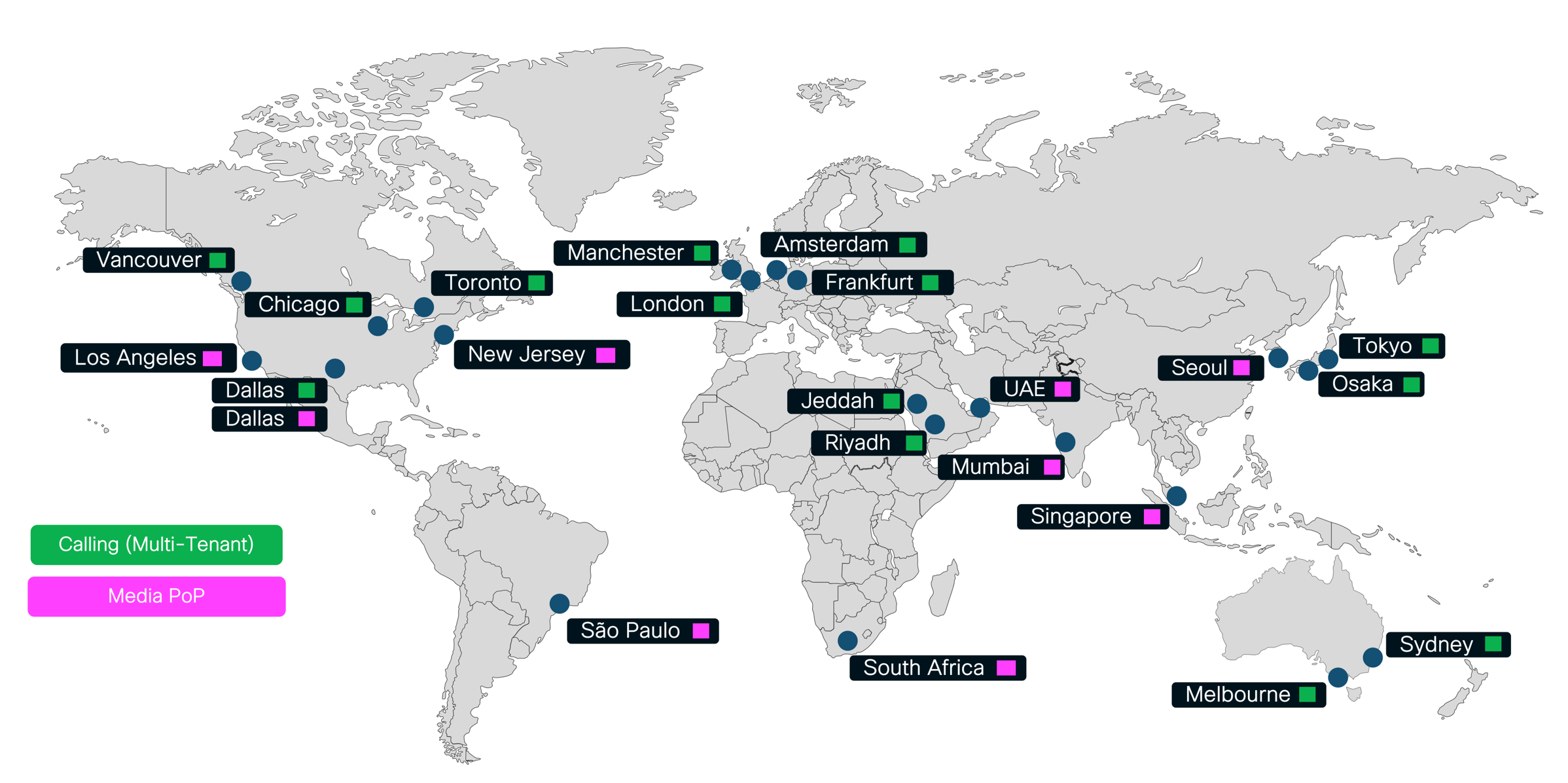
Hver kunde er klargjort på én av instansene. All klargjøringsinformasjon for den kunden lagres i den instansen, og SIP-signaleringen fra alle endepunkter og lokale gatewayer som er klargjort for den kunden, er knyttet til instansen kunden er klargjort på. Fordi det er vanskelig å endre det opprinnelige regionvalget, er det viktig å vurdere alle relevante faktorer som en del av beslutningsprosessen som fører til regionvalget. For å unngå for lang forsinkelse i signaliseringen, er det viktig å bestemme tidlig i overgangsprosessen hvilken instans som skal brukes. Cisco anbefaler å velge instansen som gir de laveste signaleringstidene for det største antallet brukere i distribusjonen.
For tilgjengelighet i ulike land, se Hvor er Webex tilgjengelig?.
Steder
For å forberede klargjøring av lokasjoner må den nødvendige informasjonen for alle migreringsmålsteder samles inn. Informasjonen som trengs for hvert sted er oppsummert i Informasjon som skal registreres for hvert sted.
| Informasjon | Kommentar |
|---|---|
| Utvidelsesområde(r) | Hvert sted kan ha utvidelser som starter med forskjellige sifre. Ett siffer må være avsatt for styringssifferet for oppringing mellom lokasjoner (for eksempel 8) og ett for styringssifferet for PSTN (for eksempel 9). Ingen utvidelsesområder kan starte med noen av disse to sifrene. Alle forlengelsesområder for alle lokasjoner må være like lange. |
| DID-område(r) | - |
| PSTN-styringssiffer | - |
| Nettstedskode | Alle nettstedskoder for alle steder må være unike og ha samme lengde. |
| Hovednummer | Når du oppretter en lokasjon, må to DID-er klargjøres. Ett som hovednummer (for eksempel for å bli tilordnet en automatisk svartjeneste) og ett for telefonsvarerportalen. Tildel én DID for talepostnummeret. |
| Telefonsvarernummer | |
| Antall lisenser | Nødvendige lisenser etter type, inkludert Standard, Profesjonell, Arbeidsområde, Ruteliste, Utgående anropsavtale. |
| Samtidige samtaler i den travle timen | Summen av samtidige samtaler mellom enheter og mellom enheter og den lokale gatewayen (PSTN og samtaler til enheter). Trenger å bestemme nødvendig båndbredde for internettilgang. |
| Land | - |
| Tidssone | - |
| Språk | - |
| Kontakt (navn, telefon, e-post) | - |
| Adresse (gateadresse, by, stat, postnummer) | - |
| Fysisk utsendelsessted for nødetater for endepunkter | Enhetsadresse som kan sendes til nødanrop inkluderer vanligvis følgende: bygningsadresse, bygningsadresse + etasjenummer, bygningsadresse + leilighetsnummer eller bygningsadresse + etasjenummer + office/cubical tall. |
| Unik fysisk nettverksplassering per enhet for nødetater | Fysisk nettverksplassering for nødanrop inkluderer vanligvis følgende: bryter / switchport for kablede enheter, trådløst tilgangspunkt (AP) Basic Service Set Identifiers (BSSID-er) for trådløst tilkoblede enheter, and/or Lokale IP-delnett for endepunktenheter. |
PSTN
Når kunder utformer en distribusjon, har de tre primære PSTN-tilkoblingsalternativer: Cisco Calling Plans (en skylevert PSTN-tjeneste administrert av Cisco), Cloud Connected PSTN Providers (CCPP, der leverandører leverer PSTN-tjenester gjennom skyen) og lokale PSTN (der lokale gatewayer kobler bedriftsnettverket til PSTN-et). Med introduksjonen av PSTN-trunking for hybriddistribusjoner (for mer informasjon, se PSTN-trunking for hybrid Webex Calling-distribusjoner på PSTN-trunking), får organisasjoner ytterligere fleksibilitet i migreringstilnærmingen. Denne funksjonen lar kunder flytte PSTN-en sin til CCPP i starten av overgangsprosessen og begynne overgangen til skybasert PSTN for brukere, samtidig som CCPP utnyttes til å opprettholde PSTN-tjenesten for brukere som forblir på Cisco under en faset migrering.
Denne hybride tilnærmingen lar organisasjoner flytte utvalgte brukergrupper til skyen først, uten å umiddelbart måtte overhale hele telefonimiljøet. Det introduserer imidlertid ytterligere kompleksitet og risiko, spesielt rundt tilpasning av eksisterende logikk for samtaleruting for å støtte den nye arkitekturen. Interoperabilitet med eldre applikasjoner, som faksservere, kontaktsentre eller personsøkersystemer, krever også nøye vurdering. Viktige tekniske utfordringer kan omfatte å sikre sømløs ende-til-ende-kodekforhandling og DTMF-signalering (Dual-Tone Multi-Frequency) på tvers av det blandede miljøet, samt å validere kompatibilitet med spesialiserte telefonifunksjoner. Riktig planlegging og testing er avgjørende for å minimere avbrudd og opprettholde pålitelige taletjenester gjennom hele migreringsprosessen. I tillegg er kommersielle hensyn viktige, ettersom hybrid trunking krever en brukslisens som er basert på antall samtidige samtaler mellom det lokale miljøet og den skytilkoblede PSTN-leverandøren (CCPP).
Alternativt kan organisasjoner velge å beholde sin lokale PSTN-tilkobling gjennom hele overgangsfasen. I dette scenariet kan migrering til CCPP utføres på to måter: som en enkelt, koordinert overgang for alle brukere og steder når migreringen er fullført, eller trinnvis, med PSTN-migrering som skjer per sted etter hvert som brukere flyttes til . Denne tilnærmingen kan bidra til å effektivisere sameksistens og opprettholde kontinuitet for eldre integrasjoner, men den introduserer flere driftsmessige kompleksiteter. Blant disse er utfordringer knyttet til nummerportering, som behovet for presis koordinering av nummerporteringsordrer, potensielle forsinkelser og leverandørpålagte begrensninger, som et tak på antall samtidige porteringsforespørsler eller restriksjoner på portering av delsett av store tallblokker. Organisasjoner må nøye planlegge sin PSTN-overgangsstrategi, og ta hensyn til disse logistiske hensynene for å unngå tjenesteavbrudd og sikre en problemfri migreringsopplevelse.
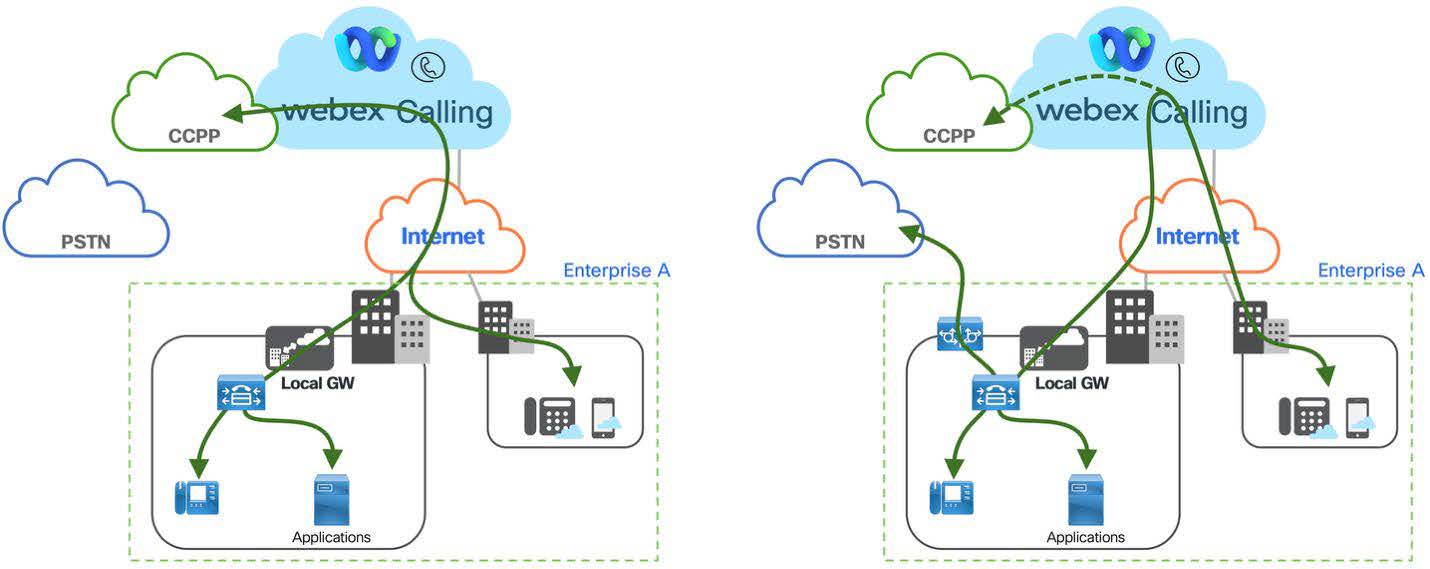
Figuren Migrering til CCCP ved oppstart kontra å beholde lokalt PSTN viser de to PSTN-migreringsalternativene som er forklart ovenfor. Illustrasjonen til venstre viser scenariet der alle lokale brukere og applikasjoner forbruker skytilkoblede PSTN-tjenester gjennom en lokal trunk og en lokal gateway som kobler den lokale til, mens illustrasjonen til høyre viser scenariet der den eksisterende lokale PSTN-en forblir på plass, og brukere på Webex Calling bruker lokale PSTN-tjenester gjennom den lokale gateway-tilkoblingen mellom lokale og . Under overgangen kan steder byttes til å bruke skytilkoblet PSTN.
I begge scenariene bruker samtaler mellom lokale enheter og brukere den lokale gateway-tilkoblingen. Forbindelsen mellom den lokale og må utformes og dimensjoneres deretter basert på forventet antall samtidige samtaler og nødvendig redundans.
Oppringingsplan
For å oppnå sømløs interoperabilitet mellom og under migreringsperioden, må en omfattende arkitektur for oppringingsplaner utvikles og implementeres på tvers av begge plattformene. Denne designen med to plattformer for oppringingsplan sikrer konsekvent samtaleruting, nummeroversettelse og funksjonsgjennomsiktighet, slik at brukere på begge systemene kan kommunisere uten tjenesteforringelse eller forstyrrelser i brukeropplevelsen gjennom hele sameksistensfasen.
Lokal oppringingsplan inn
For å tillate sameksistens mellom enheter registrert på Unified CM og på bedriftens oppringingsplan under overgangen, må dette endres slik at minst følgende krav kan oppfylles:
-
+E.164 ringer fra til
-
Oppringing av internnummer fra til (intra-site, men også inter-site hvis internnummerrekkeviddene er unike)
-
Forkortet oppringing mellom steder fra til
-
Tvungen oppringing på nettet fra til
-
Tilbakeringing fra katalogen for tapte anrop til destinasjoner på
-
PSTN-anrop fra til PSTN hvis lokal PSTN brukes under overgangen
-
PSTN-anrop fra til hvis PSTN-trunking for hybriddistribusjoner brukes under overgangen til å gi PSTN-tilgang til lokale brukere via Cloud Connect for
-
Tvunget på nettet fra til
-
Internnummer som ringer fra til (mellom lokasjoner).
Hvis noen av de ovennevnte ikke støttes som oppringingsvaner før overgangen, for eksempel hvis det ikke finnes noen forkortet oppringingsvane mellom steder, trenger de ikke nødvendigvis å introduseres under overgangen.
Figuren Beste praksis for oppringingsplan viser beste praksis for oppringingsplantilnærming som beskrevet i Foretrukket arkitektur for Cisco Collaboration 12.x Enterprise On-Premises Deployments, CVD. Viktige kjennetegn ved denne tilnærmingen inkluderer:
-
Enkelt partisjon for +E.164 katalognumre
-
Kjerneruting basert på +E.164 rutemønstre
-
Normalisering av alle oppringingsvaner til +E.164 ved hjelp av oversettelsesmønstre
-
Bruk av oversettelsesmønster som kaller arv av søkerom (alternativ Bruk opphavsmannens kallende søkerom satt på oversettelsesmønstre).
For eksempel PSTN-oppringing (9+1+10D) fra en enhet i SJC som er klargjort med linjeanropssøkeområde vil SJCInternational først bli matchet av 9.1[2-9]XX[2-9]XXXXXX oversettelsesmønster som normaliserer nummeret til den oppringte parten til +E.164. Det sekundære oppslaget bruker deretter det samme kallende søkerommet SJCInternational igjen (kaller arv av søkerommet) og +E.164-digit strengen vil enten bli matchet av en +E.164 katalognummeret i DN -partisjonen eller av et av PSTN-rutemønstrene i USPSTNNational - eller SJCPSTNLocal -partisjonen. Forkortede oppringingsvaner innen og mellom steder implementeres av oversettelsene i partisjonene ESN og SJCtoE164. Selv om ESN -partisjonen er en global partisjon (tilgjengelig for telefoner på alle steder), er SJCTOE164 -partisjonen bare tilgjengelig for brukere på sted SJC. Dette forutsetter overlappende utvidelsesområder.
Det første trinnet for å aktivere anrop fra til er å sørge for at +E.164 destinasjoner blir rutet deretter. Dette kan oppnås ved å legge til en partisjon i oppringingsplanen, legge til +E.164 rutemønstre for alle destinasjoner til den partisjonen, og til slutt legge til partisjonen i alle kallende søkeområder som representerer tjenesteklasser som må kunne nå . Det kreves å opprette en dedikert partisjon for å muliggjøre opprettelse av en differensiert tjenesteklasse for anrop som stammer fra . For å unngå anropsløkker skal ikke søkeområdet for innkommende anrop på trunk-en fra den lokale gatewayen ha tilgang til partisjonen.
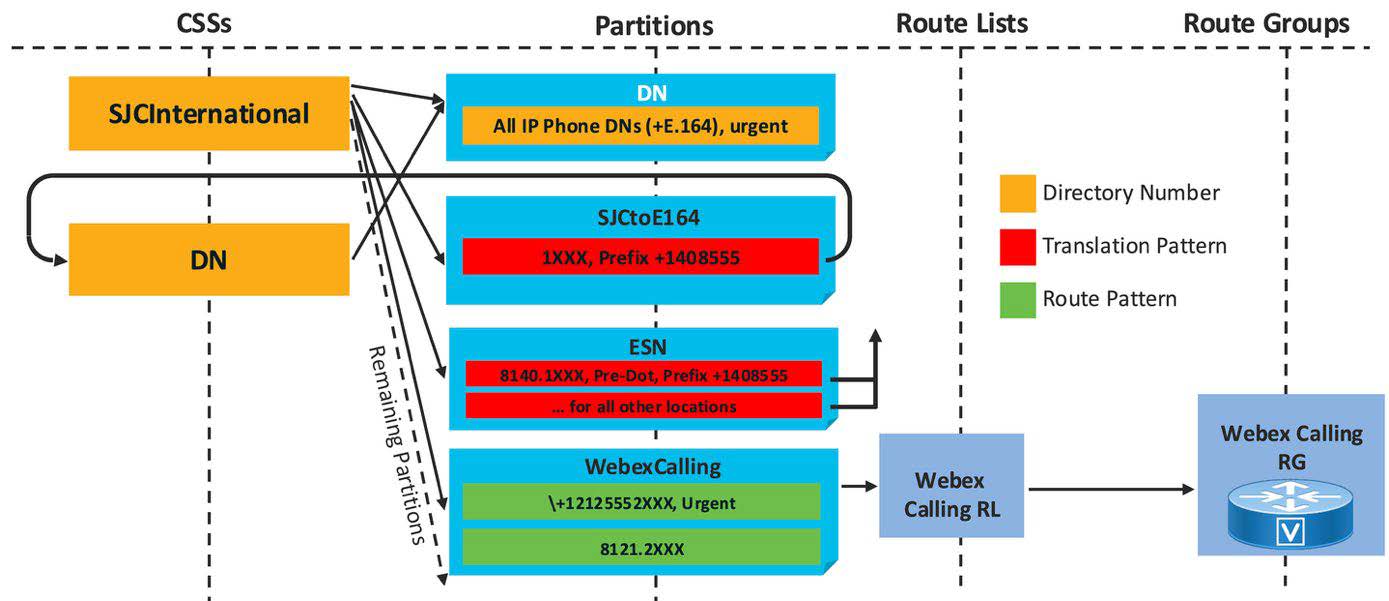
Som vist i figur +E.164 ruting til Webex Calling, for å aktivere ruting fra til for en plassering med +E.164 DID-område +1 221 555 2XXX og områdekode 121, et hasterutemønster som samsvarer med dette +E.164 området må legges til i -partisjonen.
Hvis det ikke kreves noe stedsspesifikt valg av lokal gateway, kan rutemønstre som peker til en enkelt rutegruppe, i stedet for å bruke en ruteliste med en lokal rutegruppe som destinasjon, klargjøres med den lokale gatewayen som eneste medlem, og deretter peker rutemønstrene til en enkelt ruteliste med denne ene rutegruppen som eneste oppføring.
For å aktivere kortnummeroppringing mellom lokasjonene legges det nødvendige rutemønsteret 8121.2XXX til partisjonen. For at nettsteder skal gå over til et oppringingsnormaliseringsmønster 8121.2XXX som normaliserer ESN-oppringing til +E.164 finnes kanskje allerede i ESN partisjonen. I så fall ser 8121.2XXX ut til å være overflødig, men så snart alle DN-er for den respektive lokasjonen er migrert over til 8121.2XXX oppringingsnormaliseringsmønsteret, kan oversettelsesmønsteret fjernes, og da aktiverer rutemønsteret 8121.2XXX ESN-oppringing selv for brukere av kun internnummer i det området.
Med disse endringene i oppringingsplanen kan anrop til stedet ikke bare foretas ved å ringe forkortede numre mellom steder, men også +E.164. Internasjonal og nasjonal PSTN-oppringing er også mulig fordi disse oppringingsvanene først normaliseres til +E.164 gjennom de allerede eksisterende oversettelsesmønstrene for oppringingsnormalisering og deretter bli rutet til ved å matche +E.164 rutemønster i partisjonen.
De +E.164 Rutemønstersamsvar på stedets DID-område kan klargjøres mens alle DID-er fortsatt er lagret på . Den beste algoritmen for samsvarsmønster sørger for at når et nummer som er lagret på [server] blir ringt, så +E.164 katalognummeret som er klargjort for, samsvarer bedre enn jokertegnet +E.164 rutemønster som peker til slik at samtalene blir videreført til en linje på og ikke sendt til .
oppringingsplan
Hver bruker er utstyrt med en utvidelse and/or en +E.164 telefonnummer. Forlengelseslengden er en fast global innstilling: Alle utvidelser i en distribusjon har samme lengde. Oppringing av internnummer kan brukes mellom brukere både innenfor et sted og mellom steder. Forkortet oppringing mellom lokasjoner (sistnevnte tilfelle) fungerer bare hvis den oppringte internnummeret er unikt.
Hvis forkortet oppringing mellom lokasjoner er et krav, men det er overlappinger mellom internnumre som er tilordnet på forskjellige lokasjoner, må det opprettes en bedriftsspesifikk nummerplan ved å gi internnumrene en tilgangskode (eller lokasjonskode) foran. Hvis du vil ha mer informasjon, kan du se Foretrukket arkitektur for Cisco Collaboration 15 lokale distribusjoner, designoversikt tilgjengelig på Cisco Collaboration foretrukne arkitekturer.
Lengden på internnummeret, oppringingsatferden til internnummeret, prefikslengden for interlokasjonsoppringing og styringssifferet i rutingsprefikset for interlokasjonsoppringing konfigureres i innstillingene for anropstjenesten i :
-
Lengde på prefiks for lokasjonsruting: Prefikslengde inkludert styresifferet. Kun nødvendig hvis en bedriftsnummerplan må etableres som alternativ forkortet oppringing mellom bedrifter.
-
Styringssiffer i ruteprefiks: Styresiffer for forkortet oppringingsrutine for bedrifter. Overlapping med det første sifferet i en hvilken som helst lokasjon og utgående sifre for lokasjon bør unngås. Kun nødvendig hvis en bedriftsnummerplan må etableres som alternativ forkortet oppringing mellom bedrifter.
-
Intern forlengelseslengde: Standard lengde på forlengelser. Kan være en hvilken som helst verdi mellom to og ti.
Når det kreves oppringing av internnummer eller oppringing ved hjelp av viktige bedriftsnumre (styringskode, stedskode, internnummer) fra en lokal samtalekontroll til , og den lokale samtalekontrollen sender en internnummer som innringer-ID, må du også sørge for å angi parameteren Maksimal ukjent internnummerlengde i delen Samtaleruting mellom og lokaler for å sikre at oppstrømsanrop fra den lokale samtalekontrollen til kan klassifiseres som lokale anrop riktig. -
Tillat oppringing av internnummer mellom lokasjoner: Veksle til enable/disable oppringing av internnummer mellom lokasjoner. Dette alternativet bør bare aktiveres hvis alle utvidelser i organisasjonen er unike. Hvis alternativet er deaktivert, må viktige bedriftsnumre (styringskode, stedskode, internnummer) eller telefonnumre ringes mellom lokasjoner.
De tre første parameterne brukes hovedsakelig til å bygge en oppringingsplan for telefoner for å minimere tidsavbrudd mellom sifre når man bruker oppringing uten rør. Avvik fra disse globale innstillingene er fortsatt mulige (eksempel – internnumre med en annen lengde kan klargjøres), men en advarselsmelding vil dukke opp i Control Hub, og oppringing fra telefoner kan kreve blokkering av oppringing for å unngå konflikter innenfor den forhåndsinstallerte oppringingsplanen.
Tabellen Eksempel på bedriftsnummerering viser et eksempel på tre lokasjoner der internnummerområdene til to lokasjoner, NYC og RTP, er identiske. Etablering av et nummereringsskjema for bedrifter med styringssifferet 8mellom lokasjoner, etterfulgt av en tresifret lokasjonskode og den firesifrede utvidelsen, skaper en ikke-overlappende forkortet oppringingsrute mellom lokasjoner.
| Nettsted | Utvidelsesområde | Nettstedskode | Bedriftsserien |
|---|---|---|---|
| NYC | 2XXX | 202 | 8 202 2XXX |
| SFO | 3XXX | 203 | 8 203 3XXX |
| RTP | 2XXX | 204 | 8 204 2XXX |
For å muliggjøre en smidig overgang, bør oppringingsvanene for brukere før og etter overgangen til ideelt sett være de samme. For å forberede overgangen for hver lokasjon må DID-områdene og internnummerområdene (eller forkortede oppringingsvaner innenfor stedet) dokumenteres. Basert på denne informasjonen må styringssifret mellom stedene velges.
Tabellen Forlengelsesområder med fast lengde viser et eksempel på tre plasseringer og forlengelsesområder med fast lengde. Fordi overlappende oppringingsvaner må unngås, er det viktig å sørge for at det første sifferet i området for ethvert internnummerområde ikke samsvarer med styringssifferet for forkortet oppringing mellom steder. Hvis for eksempel 8 er valgt som styresiffer for oppringing mellom lokasjoner, kan ingen internnummerrekkevidde på noe lokasjon starte med 8. Vanligvis samsvarer internlinjene på en gitt plassering med de siste sifrene i DID-ene som er tilordnet den plasseringen. For å unngå konflikter kan det første sifferet i internnummeret endres. Hvis for eksempel DID-er i +1 408 555 8XXX-området brukes på et sted, og i stedet for å bruke 8XXX som internnummerområde kan 7XXX brukes for internnummerne på det stedet.
| Nettsted | Utvidelsesområde | Utvidelser | Nettstedskode | Bedriftsserien |
|---|---|---|---|---|
| NYC | 2XXX | 2XXX | 202 | 8 202 2XXX |
| SFO | 8XXX | 7XXX | 203 | 8 203 7XXX |
| RTP | 1XX | 11XX | 204 | 8 204 11XX |
Syvsifrede oppringingsstrenger som ringes opp på en enhet med den amerikanske oppringingsplanen overlapper med et syvsifret mønster for lokal oppringing i den forhåndslastede amerikanske oppringingsplanen. For å unngå overlappinger mellom oppringingsvaner på og utenfor nettet (PSTN), kan en obligatorisk ekstern tilgangskode brukes på det stedet. Hvis det eksisterende nummereringsskjemaet for bedrifter og den tilsvarende forkortede oppringingen mellom steder overlapper med mønstre i det nasjonale oppringingen, kan nummereringsskjemaet også endres til en lengre eller kortere form for å unngå overlappinger under overgangen til nummereringsskjemaet. Den enkleste måten å oppnå dette på er å legge til et ekstra utfyllingssiffer i nummereringsskjemaet. Det nye, lengre oppringingsskjemaet mellom nettsteder trenger bare å tas i bruk av brukere som allerede har migrert til . Brukere som fortsatt er på, kan fortsette å ringe syv sifre. Bedriftens oppringingsplan må i dette tilfellet sørge for at forkortet syvsifret oppringing fra Unified CM blir transformert til enten +E.164 eller til det forkortede oppringingsformatet som er distribuert på . Dette må gjøres før samtalen sendes til den lokale gatewayen.
Tabellen Overgang til sjusifret oppringing viser et eksempel på denne omnummereringen. I dette eksemplet bruker forkortet inter-site oppringing styresifret 8 etterfulgt av en tosifret stedskode og et firesifret internnummer. For å unngå sjusifret forkortet oppringing mellom steder for steder på , kan stedskodene enkelt endres til tresifrede ved å legge til et vilkårlig utfyllingssiffer (8 i eksemplet) foran de tosifrede stedskodene som brukes i , slik at oppringing mellom steder fra telefoner bruker styringssifferet 8 etterfulgt av utfyllingssifferet 8, den gamle tosifrede stedskoden og det firesifrede internnummeret. Brukere på trenger ikke å huske nye stedskoder; de trenger bare å huske å bruke 88 som prefiks for oppringing mellom steder i stedet for 8 på .
| Nettsted | Utvidelser | Nettstedskode | Bedriftsserien | Nettstedsode | Enterprise angel |
| NYC | 2XXX | 22 | 8 22 2XXX | 822 | 8 822 2XXX |
| SFO | 8XXX | 23 | 8 23 7XXX | 823 | 8 823 7XXX |
| RTP | 1XXX | 24 | 8 24 11XX | 824 | 8 824 11XX |
I et scenario med forskjellige bedriftsnummerformater på, og hvis bedriftsnumre presenteres som informasjon om den innringere for anrop fra til (for eksempel anrop fra enheter uten DID), er det viktig å også implementere en tilordning mellom de forskjellige nummerformatene for informasjon om den innringere for å sikre at tilbakeringing fungerer. Denne kartleggingen kan oppnås ved å bruke transformasjonsmønsteret for den anropende parten på trunk mellom og den lokale gatewayen.
Innspilling
En godt utformet løsning for samtaleopptak krever nøye vurdering av flere viktige designelementer for å sikre at den er i samsvar med organisasjonens mål, regulatoriske krav og tekniske begrensninger. To av de viktigste beslutningene involverer valg av leverandør og valg av region, som begge må kanskje skreddersys globalt og overstyres på bestemte steder, basert på forretningsbehov.
1. Valg av leverandør av samtaleopptak
Å velge riktig leverandør av samtaleopptak er grunnleggende for å nå forretningsmål og sikre funksjonssamsvar på tvers av organisasjonen:
-
Valg av global leverandør: Organisasjoner utpeker vanligvis en primær leverandør av samtaleopptak på globalt nivå, noe som sikrer konsistens i funksjonssett, samsvar og støtte på tvers av alle lokasjoner.
-
Stedsbaserte overstyringer: I tilfeller der bestemte steder eller regioner har unike forretningsbehov eller regulatoriske krav, kan det være nødvendig å overstyre det globale leverandørvalget og spesifisere alternative leverandører for disse stedene. Denne fleksibiliteten støtter varierende samsvarskrav og lokale driftsbehov
-
Forretningskrav: Valg av leverandør bør styres av en vurdering av forretningsdrivende faktorer som samsvar med regelverk (eksempel - MiFID II, HIPAA), kvalitetssikring, tvisteløsning eller opplæringsbehov.
-
Funksjonstilgjengelighet: Leverandører bør evalueres basert på deres evne til å levere nødvendige funksjoner, som sanntidsovervåking, søke- og avspillingsmuligheter, kryptering, oppbevaringsregler, integrasjon med analyseplattformer og støtte for ulike samtaletyper (innkommende, utgående, interne).
2. Valg av region
Å bestemme regionen der samtaleopptak lagres og behandles er avgjørende for samsvar og ytelse:
-
Valg av global region: Som standard kan organisasjoner velge én region for lagring av samtaleopptak for å forenkle administrasjon og styring.
-
Stedsbaserte regionoverstyringer: Der det kreves det av lover om datalagring eller bedriftens retningslinjer, kan det være nødvendig å overstyre den globale regioninnstillingen for bestemte steder, slik at samtaleopptak lagres og behandles innenfor de nødvendige geografiske grensene.
-
Krav til datalagring: Utformingen må ta hensyn til internasjonale og lokale personvernforskrifter (som GDPR, CCPA eller landsspesifikke påbud) som kan diktere hvor og hvordan samtaleopptak oppbevares.
Et annet viktig aspekt som må tas i betraktning under planlegging og design av en løsning for samtaleopptak, er estimering av lagringsbehov. Det er viktig å nøyaktig forutsi lagringsbehov for å sikre at det er tilstrekkelig kapasitet tilgjengelig til å støtte løpende forretningsdrift, opprettholde samsvar og unngå tjenesteavbrudd.
Flere viktige parametere bør vurderes når man bestemmer forventet lagringsbehov:
-
Antall innspilte samtaler: Vurder det forventede antallet samtaler som vil bli registrert innenfor et gitt tidsintervall (f.eks. per dag, uke eller måned). Dette inkluderer ikke bare eksterne samtaler, men også intern kommunikasjon, hvis det kreves av forretningspolicy eller regulatoriske påbud.
-
Gjennomsnittlig samtalevarighet: Beregn den typiske lengden på innspilte samtaler, ettersom lengre samtaler vil bruke mer lagringsplass. Variasjoner i samtalevarighet på tvers av ulike avdelinger eller brukergrupper bør også tas med i beregningen.
-
Oppbevaringsperiode: Definer hvor lenge opptak må oppbevares, noe som ofte dikteres av organisasjonens retningslinjer eller eksterne forskrifter (for eksempel bransjespesifikke samsvarsstandarder). Lengre oppbevaringsperioder vil øke det totale lagringsbehovet
-
Vekstprognoser: Vurder forventet vekst i samtalevolum eller utvidelse av opptaksomfang, som kan følge av skalering av virksomheten, nye regulatoriske krav eller onboarding av flere brukere eller lokasjoner.
Ved å analysere disse parameterne grundig kan organisasjoner utvikle en robust lagringsstrategi som sikrer skalerbarhet, kostnadseffektivitet og samsvar med regelverk for samtaleopptaksløsningen deres. Det er også lurt å regelmessig gjennomgå og justere lagringsallokeringer etter hvert som bruksmønstre utvikler seg over tid.
Nødanrop
Kravet om å rute et nødanrop til riktig alarmsentral er et krav for alle anropstjenester som tilbyr PSTN-tjenester. Med er rutingen av nødanrop innebygd i løsningen og inkluderer støtte for alle nasjonale nødnumre i landene som støtter . Rutingen av et nødanrop er basert på stedet som er definert i stedet og stedets PSTN-tilgangsmetode. Nødnumrene er forhåndsdefinerte og spesifikke for landet der brukerne og enhetene er distribuert.
Det finnes to metoder for å sende nødanrop. Det finnes en grunnleggende tjeneste for ruting av nødanrop og en utvidet tjeneste for ruting av nødanrop. Den grunnleggende tjenesten for ruting av nødanrop bruker et administratorvalgt nummer til å identifisere plasseringen og anropsruten for å nå nødetatene. For grunnleggende nødanrop går anropsveien vanligvis gjennom kundens PSTN-alternativ for det stedet. har også forbedret nødanropsruting utviklet for distribusjoner i USA og Canada som har krav til samsvar med forskrifter som krever bruk av en landsdekkende leverandør for å levere nødanrop til riktig alarmsentral.
Alle kunder bør som et minimum implementere den grunnleggende konfigurasjonen for nødanrop. Grunnleggende nødanrop krever at minst én kunde eies +E.164 nummeret tildeles hvert sted definert i . For grunnleggende nødanrop vil hvert sted være definert av en gateadresse som politi, brannvesen eller ambulansetjenester sendes til i nødstilfeller. I de fleste tilfeller er hovednummeret for stedet det beste valget for å representere den fysiske plasseringen av nødsituasjonen. Vanligvis er tildelingen av adressen til +E.164 Nummeret er koordinert med PSTN-leverandøren. Bildene nedenfor viser tildelingen av hovednummeret som skal brukes som nødnummer for Richardson-lokasjonen.
I de fleste tilfeller er en bygningsadresse tilstrekkelig som avsenderadresse for stedet. Men hvis det er behov for ytterligere posisjonsdetaljer for bestemte brukere eller enheter, kan en administrator bruke samme prosess som beskrevet ovenfor og tilordne disse enhetene til en bestemt adresse eller en mer presis plassering innenfor adressen (som en etasje eller et rom). I Brukeradministrasjon i , tillater fanen Anrop at et spesifikt nummer brukes for en bruker og enhetene deres for å få en spesifikk mottakeradresse. Følgende bilder illustrerer hvordan et bestemt nummer kan tilordnes en enhet. Administratoren er ansvarlig for å sørge for at nummeret som brukes av enheten, har riktig avsenderadresse tildelt. Adressetildelingen gjøres vanligvis via PSTN-leverandøren på den plasseringen.
For USA-baserte telefoniutplasseringer som må tilby forbedrede nødanropsløsninger, brukes RedSkys Horizon Mobility integrert i ruting av nødanrop. Når du bruker RedSky til samtaleruting, må en administrator registrere en konto gjennom Cisco og konfigurere riktig informasjon i Ringer -> Tjenesteinnstillinger for å aktivere denne funksjonen. Når RedSky-tjenesten er aktivert på systemnivå, vil en administrator aktivere RedSky-tjenesten på hvert lokasjonsnivå. Aktivering av Utvidet Nødanrop på et sted vil aktivere tjenesten for alle enheter som er tilordnet det stedet. Enheter som støtter forbedrede nødanrop er Cisco MPP-telefoner, Cisco PhoneOS-telefoner og Ciscos .
Det finnes to innstillinger for å aktivere utvidet nødanrop på et sted. Valget Tillat RedSky å motta informasjon om nettverkstilkobling og testkall bør brukes til å bekrefte at RedSky-konfigurasjonen for enhets- og infrastrukturtilordninger er riktig. Denne innstillingen tillater også testsamtaler til 933 for å utføre posisjonsverifisering ved hjelp av RedSkys IVR-system for å lese ut innringerens posisjon. Selv om dette dokumentet ikke dekker RedSky-konfigurasjonen for posisjonssporing, bør en administrator ALLTID teste posisjonsoppdagelsen sin før nødanrop aktiveres for å rutes til RedSky. Når testingen er fullført og bekreftet som nøyaktig, vil administratoren rute anrop til RedSky ved å slå av og på ruten av nødanrop til RedSky. Denne veksleknappen vil viderekoble alle nødanrop for stedet til RedSky for levering til svarsentralen for stedet.
Innstillingene for forbedret nødanrop gjelder også for klienter både lokale og eksterne. Når de er lokale, kan de spores på samme måte som bordtelefoner spores. Når brukeren er utenfor lokaler, vil vedkommende kunne angi plasseringen sin dynamisk direkte i . Hvis du vil ha mer informasjon om nødanrop, kan du se Utvidet nødanrop for
Lisensiering
Det finnes flere alternativer for å tildele lisenser til brukere.
Manuell tildeling gjennom
Administratorer tildeler lisenser manuelt til individuelle brukere via grensesnittet.
Administratorer kan redigere tjenestelisenser for individuelle brukere og tilordne anropslisenser direkte.
Maler for automatiske lisenstildelinger
Bruk lisenstildelingsmaler for å automatisk tilordne lisenser til brukere basert på gruppe- eller organisasjonsinnstillinger.
Automatisk lisensiering kan gjøres gjennom katalogsynkronisering eller manuelle brukeroppdateringer, men brukere må ha et gyldig +E.164 formatert telefonnummer, og telefonnumrene må finnes på et sted før brukerklargjøring. Hvis betingelsene ikke er oppfylt (f.eks. ugyldig telefonnummerformat), vil ikke lisenser bli tildelt.
Massetildeling via CSV-mal
Last opp en CSV-fil med brukerdetaljer og lisenstildelinger for å legge til eller endre flere brukere samtidig.
CSV-import støtter legge til opptil 20 000 brukere og tildeling av lisenser, men lisenser krever spesifikke felt som telefonnummer og internnummer.
API-basert tildeling
Bruk API-er til å tilordne lisenser programmatisk og administrere brukere.
støtter API-operasjoner for bruker- og lisensadministrasjon (People, SCIM 2.0 og Licenses API-er), som kan utnyttes til automatisering av lisenstildeling. Lisens-API-et tillater samtidig tildeling av lisenser, telefonnumre og internnumre.
| Tildelingsmetode | Fordeler | Ulemper |
|---|---|---|
| Manuell gjennom | Enkelt for få brukere. Gir presis og detaljert kontroll over lisenstildeling. | Ikke skalerbar, tidkrevende Utsatt for menneskelige feil ved manuell inntasting. |
| Automatiske lisensmaler | Skalerbar Reduserer manuelle feil Kan brukes på nye og eksisterende brukere. | Krever gyldige telefonnumre og steder. Mer komplekst å sette opp Krever også brukergrupper per brukergruppe med tilsvarende lisenskrav. |
| Masseopplasting av CSV | Effektiv for store brukergrupper Tillater samtidig tildeling av lisenser, telefonnumre og internnumre. | Krever nøye CSV-formatering Mulighet for feil hvis telefonnumre eller internnumre mangler eller er feil. |
| API-basert tildeling | Automatiserbar, fleksibel. Tillater samtidig tildeling av lisenser, telefonnumre og internnumre. | Krever utvikling og API-kunnskap. |
Tabellen Brukerklargjøringsalternativer - sammendrag oppsummerer brukerklargjøringsalternativer og deres fordeler og ulemper. Denne oversikten hjelper deg med å velge den beste lisenstildelingsmetoden basert på kundens organisasjonsstørrelse, automatiseringsmuligheter og brukerprovisjoneringsprosesser og -krav.
Der det er mulig anbefaler Cisco å tildele anropslisenser ved hjelp av lisensmaler. Dette krever at det for hver brukergruppe som krever et unikt sett med lisenser (eksempel - Standard vs. Profesjonell), finnes en gruppe med de respektive gruppemedlemskapene. Som omtalt i avsnittene Brukergrupper kan brukergrupper defineres manuelt i eller synkroniseres fra en bedriftskatalog. En kombinasjon av begge tilnærmingene er mulig.
Brukere som tilhører flere grupper får lisenser fra alle tildelinger som er brukt på alle gruppene deres. Dette tillater bruk av lisensspesifikke sikkerhetsgrupper i bedriftskatalogen for å administrere lisenstildeling der den resulterende brukerlisenstildelingen kontrolleres av foreningen av gruppemedlemskap.
Hvis du vil ha mer informasjon, kan du se Konfigurere automatiske lisenstildelinger i Control Hub og Konfigurere automatiske lisenstildelingsmaler for Webex Calling-brukere.
Lisenskrav
Denne delen dekker kun relaterte lisenser. Andre lisenstyper (eksempel – registrering av Webex-enheter, meldinger, møter) dekkes ikke. Som en del av designprosessen må lisenskravene fastsettes. Antall lisenser for følgende lisenstyper må beregnes:
-
Standard: antall individuelle brukere som trenger standard telefonifunksjoner.
-
Profesjonell: antall brukere og arbeidsområder som krever avanserte telefonifunksjoner. Virtuelle linjer og gruppe-talepost har rett til en 1:1 forholdet for hver profesjonell lisens. I sjeldne tilfeller der antallet nødvendige virtuelle linjer eller gruppe-talemeldinger overstiger antallet brukere og arbeidsområder som krever avanserte telefonifunksjoner, må det derfor tas hensyn til ytterligere profesjonelle lisenser.
-
Arbeidsområde for fellesområde: antall steder med delt bruk eller fellesområder som krever standard ringemuligheter.
-
Kundeservice: antall agenter og veiledere som krever Customer Assist-funksjoner. Kundestøtten inkluderer den profesjonelle lisensen.
-
Rutelisteanrop: antall nødvendige skytilkoblede PSTN-anrop mellom lokale brukere and/or lokale spesialiserte tredjepartsapplikasjoner.
-
Attendant-konsoll: antall brukere som trenger tilgang til klienten for attendant-konsollen.
-
Cisco-anropsabonnement (utgående anropsabonnement): antall brukere som trenger et PSTN-nummer and/or tilgang til utgående PSTN-anrop for Cisco PSTN-tjenesten.
Det finnes ingen dedikert lisenstype for profesjonelle arbeidsområder. Profesjonelle arbeidsområder bruker en profesjonell lisens.
Arbeidsområder kun for hot desking tilbyr hot desking-vertstjenesten og nødanrop fra hot desking-verten og krever ingen lisens. Hvis du vil ha mer informasjon, kan du se Legge til og administrere enheter kun for aktivt skrivebord.
For å bestemme den nødvendige lisenstypen for hver bruker og arbeidsområde basert på nødvendige funksjoner, se Funksjoner tilgjengelig etter lisenstype for Webex Calling.
For å skille mellom funksjonalitet som tilbys av anropskøer kombinert med den profesjonelle lisensen i motsetning til kundestøtte, se Webex Calling-anropskø- og kundestøttefunksjonssammenligning.
Brukerklargjøring
Når du klargjør brukere i Webex, finnes det flere alternativer tilgjengelig, som alle er egnet for ulike organisasjonsbehov og miljøer:
-
Manuell klargjøring: Administratorer kan legge til og administrere individuelle brukere direkte i . Denne metoden er enkel, men passer best for små organisasjoner eller begrensede brukerendringer.
-
Masseklargjøring via CSV: For større brukerbaser kan administratorer importere og oppdatere brukere samtidig ved å laste opp CSV-filer til . Dette muliggjør effektiv administrasjon av opptil tusenvis av brukere samtidig.
- Alternativer for katalogsynkronisering:
Katalogkobling: Dette er et automatisk synkroniseringsverktøy som brukes i Microsoft Active Directory-miljøer. Den synkroniserer brukerkontoer, grupper og attributter etter planen (hver time, daglig eller ukentlig). Den støtter Active Directory-oppsett for flere domener og flere skoger, og kan synkronisere profilbilder og romobjekter.
Veiviserapp for Entra ID (Azure AD): Denne metoden er utviklet for organisasjoner som bruker Microsoft Entra ID (Azure AD), og gir automatisk synkronisering av brukerkontoer og attributter i nesten sanntid direkte fra Entra ID til . Den administreres fullt ut internt og krever minimalt med oppsett.
SCIM 2.0-applikasjoner: For ikke-Microsoft-miljøer eller andre identitetsleverandører som Okta eller Duo, muliggjør SCIM-baserte synkroniseringsapper automatisk brukerklargjøring og -avklargjøring med attributttilordning og gruppesynkronisering.
-
Synkronisering av enhetlig CM-bruker: Dette alternativet lar deg opprette brukerkontoer basert på eksisterende sluttbrukere ved å synkronisere fra til . Dette krever at Cloud Connected UC (CCUC) kjører på de lokale klyngene. Det anbefales imidlertid generelt å synkronisere brukere fra en sentralisert skykatalog som Entra ID i stedet for direkte fra .
-
API-klargjøring: Offentlige API-er (People, SCIM 2.0) kan brukes til å klargjøre brukere. Hovedfordelen med å bruke API-er er muligheten til å integrere brukerprovisjonering med andre bedriftssystemer.
Denne oversikten og tabellen gjenspeiler de viktigste alternativene for brukerklargjøring, fordelene og begrensningene deres, slik at du kan velge den beste tilnærmingen for organisasjonens behov.Tabell 6. Alternativer for brukerklargjøring for Provisioneringsmetode Beskrivelse Fordeler Ulemper Håndbok Create/manage brukere individuelt i Enkelt for få brukere; ingen infrastruktur nødvendig Ikke skalerbar; tidkrevende for mange brukere Masse (CSV-fil) Import/update brukere i bulk via CSV i Effektiv for grupper; ingen koding nødvendig Manuell CSV-forberedelse; mindre dynamisk Mennesker og SCIM 2.0 API Programmatisk brukeradministrasjon via Webex API-er Fleksibel; støtter automatisering og integrasjon Krever utvikling og infrastruktur Katalogsynkronisering Automatisk synkronisering fra AD, Entra ID, SCIM-apper og Unified CM Automatiserer livssyklusen; støtter filtrering og kartlegging Kompleksitet i oppsettet: Noen av alternativene har begrensede funksjoner eller krever infrastruktur
Brukergrupper
Brukergruppeadministrasjon lar administratorer organisere brukere i grupper for effektiv masseadministrasjon av lisenser, innstillinger og ressurser. Grupper bidrar til å effektivisere administrasjonen ved å bruke policyer, lisenser og innstillingsmaler på flere brukere samtidig, i stedet for å administrere brukere individuelt.
Brukergruppeadministrasjon tilbyr flere fordeler, inkludert:
-
Forenklet administrasjon: Administrer lisenser, innstillinger og retningslinjer for flere brukere samtidig.
-
Konsistens: Bruk ensartede innstillinger og lisenser på tvers av brukere i samme gruppe.
-
Skalerbarhet: Støtter opptil 250 000 medlemmer per gruppe.
-
Integrasjon: Synkroniser grupper fra Microsoft Entra ID (Azure AD) eller Active Directory for automatisert bruker- og gruppeadministrasjon.
-
Fleksibilitet: Opprett lokale grupper eller synkroniser sikkerhetsgrupper; administrer gruppemedlemskap manuelt eller via CSV-filer.
-
Ressursallokering: Kontroller tilgang til innebygde apper og tjenester basert på gruppemedlemskap.
De viktigste bruksområdene for brukergrupper ved provisjonering er:
-
Lisenstildelinger: Tilordne lisenser til grupper for automatisk å klargjøre tjenester som anrop, møter, meldinger eller hybridtjenester til gruppemedlemmer.
-
Innstillingsmaler: Bruk samlinger av tjenesteinnstillinger (f.eks. meldinger, møter, anrop) på grupper for en konsistent brukeropplevelse.
-
Massebrukeradministrasjon: Legg til eller fjern brukere samtidig via CSV-filer eller katalogsynkronisering.
-
Automatisering og integrasjon: Bruk API-er eller katalogsynkronisering for automatisert administrasjon av bruker- og gruppelivsykluser.
Tabellen nedenfor oppsummerer de ulike alternativene for å administrere brukergrupper og gruppeadministrasjon i .
| Alternativ | Beskrivelse | Fordeler | Ulemper |
|---|---|---|---|
| gruppeklargjøring (grupper) | Opprett og administrer grupper direkte i . Add/remove medlemmer manuelt eller via CSV. | Full kontroll over gruppemedlemskap Umiddelbar anvendelse av lisenser og maler Enkelt å opprette og redigere grupper |
Manuelle oppdateringer kreves Risiko for feil ved manuelle CSV-opplastinger Ingen automatisk synkronisering med eksterne kataloger |
| Synkroniserte grupper fra Entra ID (Azure AD) eller Active Directory | Synkroniser sikkerhetsgrupper og medlemskap automatisk fra eksterne katalogtjenester. | Automatisert synkronisering reduserer manuelt arbeid Sikrer samsvar med bedriftskatalogen Støtter store organisasjoner |
Kan ikke redigere gruppemedlemskap i Synkroniseringsforsinkelse på opptil 12 timer Nestede grupper krever manuelt valg |
| Grupper og SCIM 2.0 API (Grupper) | Bruk Grupper eller SCIM 2.0 API for programmatisk gruppe- og medlemskapsadministrasjon | Automatisering og integrasjon med andre systemer Skalerbar for store eller komplekse miljøer |
Krever utviklingsinnsats Kompleksitet avhenger av API-bruk |
Selv om synkroniserte grupper sikrer konsistens og tilbyr ett enkelt administrasjonspunkt, er en hybrid tilnærming som kombinerer synkroniserte grupper og grupper (enten administrert i kontrollhuben eller via API-er) mulig. Så kan for eksempel grupper for lisenstildeling være synkroniserte grupper, og et separat sett med grupper kan brukes til å tilordne bruker- og kallmaler.
Denne omfattende tilnærmingen til administrasjon av brukergrupper gjør det mulig for organisasjoner å administrere brukerlisenser, innstillinger og retningslinjer effektivt, og dermed sikre konsistente og skalerbare samarbeidsopplevelser.
Anbefalt tilnærming ved migrering fra til
Den primære datakilden for brukere er databasen, som inneholder sluttbrukerinformasjon. er imidlertid vanligvis ikke den autoritative kilden for brukeridentitetsadministrasjon, og enda viktigere, vil bli lagt ned ved slutten av overgangen og er derfor utelukket som en langsiktig autoritativ kilde for identitetsinformasjon.
Cisco anbefaler å bruke en sentralisert skykatalog, for eksempel Microsoft Entra ID (Azure AD), som den eneste sannhetskilden for brukeridentiteter. Synkronisering av brukere fra Entra ID sikrer konsistens, forenkler administrasjon og støtter funksjoner for enkel pålogging (SSO).
For å sikre at alle brukere på plattformen også er til stede i Entra ID, bør organisasjoner bekrefte at brukerkontoene samsvarer med kontoene i Entra ID. Dette kan gjøres ved å eksportere brukerlister fra og sammenligne dem med Entra ID-brukerlister.
Oppsummert er den anbefalte klargjøringsmetoden å synkronisere brukere fra Microsoft Entra ID (Azure AD) til Webex ved hjelp av Azure AD-veiviseren eller SCIM-apper. Manuell og CSV-bulkprovisjonering er tilgjengelige som tilleggsmetoder, men er mindre skalerbare og mer feilutsatte for store organisasjoner. Å sørge for at Entra ID er den autoritative kilden og at alle brukere finnes i Entra ID er avgjørende for en vellykket migrering og en konsistent brukeropplevelse på tvers av miljøer.
Overgang fra en lokal katalogtjeneste, som Active Directory, til en skybasert katalogtjeneste, som Entra ID (Azure ID), er uavhengig av den kallende overgangen. Cisco anbefaler å fullføre overgangen til en skybasert katalogtjeneste før du starter den kallende overgangen.
Utforming av brukergrupper
Etter at du har overført bedriftskatalogen fra lokalt til skyen, samler du inn de nødvendige brukergruppene drevet av lisens- og funksjonsmalkrav. For hvert gruppedokument:
-
Gruppenavn: gruppens unike navn.
-
Lisenser: lisenser som skal tilordnes denne gruppen (hvis noen) og omfang (skal lisenser tilordnes eksisterende brukere eller bare nye brukere)
-
Innstillingsmaler: Webex-app og brukeranropsmaler.
-
Katalogsynkronisering: Vil denne gruppen bli synkronisert fra bedriftskatalogen, eller er dette en lokal Webex-gruppe som er klargjort i Control Hub eller via et API.
-
Beskrivelse: hvordan skal denne gruppen brukes, og hvilke brukere bør være medlemmer av denne gruppen
Disse detaljene vil bli brukt senere i implementeringsfasen til å opprette lokale grupper eller grupper i bedriftskatalogen og administrere gruppemedlemskap for brukere.
Enkel pålogging (SSO)
Cisco anbefaler bruk av SSO for brukerautentisering. Bruk av SSO har noen overbevisende fordeler, inkludert:
-
Forenklet brukerautentisering: Brukere kan logge på én gang med bedriftens legitimasjon (f.eks. fra Azure ID) for å få tilgang til andre integrerte applikasjoner, noe som eliminerer behovet for flere passord og reduserer behovet for påloggingsforespørsler. Dette forbedrer sikkerheten ved å sikre at bedriftspassord aldri lagres eller overføres etter autentisering.
-
Forenklet brukeradministrasjon: Automatiserer opprettelse, oppdateringer og deaktivering av brukerkontoer basert på endringer i bedriftskatalogen, noe som reduserer administrative kostnader og sikrer at bare autoriserte brukere har tilgang.
-
Forbedret sikkerhet: SSO reduserer passordtretthet og risikoen for passordrelaterte brudd ved å sentralisere autentisering gjennom pålitelige identitetsleverandører (IdP-er).
-
Enkel integrering av flerfaktorautentisering (MFA): MFA kan enkelt støttes enten gjennom en Identity Access Management-løsning som Cisco Duo eller gjennom MFA-støtte for IdP-en.
Det finnes flere alternativer for å implementere SSO for tjenester:
-
SAML 2.0-basert SSO: Den primære protokollen som støttes for SSO-integrasjon, og muliggjør sikker utveksling av autentiseringsinformasjon mellom IdP-en og tjenesteleverandøren.
-
OpenID-tilkobling (OIDC): Støttes som en alternativ moderne autentiseringsprotokoll for SSO-integrasjon.
-
Webex-identitet: Støttes også som et identitetsleverandøralternativ.
SSO konfigureres og administreres sentralt gjennom , noe som krever utveksling av metadata mellom og den valgte IdP-en.
Etter konfigurasjon kan SSO testes før aktivering for å sikre riktig oppsett.
Cisco støtter integrasjon med flere testede og vanlige IdP-er og identitetsstyringssystemer (IAM), inkludert, men ikke begrenset til:
-
Cisco Duo
-
Okta
-
Microsoft Active Directory Federation Services (ADFS)
-
Microsoft Azure
-
PingFederate
-
ÅpenAM
-
F5 STOR-IP.
Disse IdP-ene er i samsvar med SAML 2.0- eller OpenID Connect-standardene og har blitt validert for kompatibilitet med Ciscos samarbeidsløsninger.
Støtte for flere IdP-er
lar organisasjoner konfigurere SSO med flere IdP-er for å imøtekomme komplekse IT-miljøer som fusjoner, oppkjøp eller desentraliserte IT-avdelinger der forskjellige grupper bruker forskjellige IdP-er. Støtte for flere IdP-er kan enten implementeres ved hjelp av funksjonen for flere IdP-er i eller gjennom integrering av et IAM-system for bedrifter som Cisco Duo.
s støtte for flere identitetsleverandører (IdP) adresserer flere viktige brukstilfeller der organisasjoner trenger fleksibel og sikker autentisering på tvers av ulike IT-miljøer:
1. Fusjoner og oppkjøp
Når selskaper fusjonerer eller oppkjøper andre, har de ofte separate IT-infrastrukturer og distinkte IdP-er som ikke kan slå seg sammen. Støtte for flere IdP-er lar brukere fra begge organisasjoner autentisere og samarbeide sikkert uten å måtte forene identitetssystemene sine umiddelbart.
2. Flere uavhengige IT-avdelinger
Store organisasjoner eller offentlige institusjoner kan ha flere uavhengige IT-avdelinger, som hver administrerer sin egen IdP. s funksjon for flere IdP-er gjør det mulig for disse avdelingene å vedlikeholde sine egne autentiseringssystemer, samtidig som brukerne får sømløs tilgang.
3. Ulike brukergrupper eller domener
Organisasjoner med ulike brukergrupper (f.eks. ansatte kontra kontraktører) eller flere e-postdomener kan konfigurere rutingsregler for å dirigere autentiseringsforespørsler til riktig IdP basert på domene- eller gruppemedlemskap. Dette støtter differensierte tilgangspolicyer og sikkerhetskontroller.
4. Støtte for ulike autentiseringsprotokoller
støtter SAML- og OpenID Connect (OIDC) IdP-er, slik at organisasjoner kan integrere ulike typer identitetsleverandører i henhold til deres eksisterende infrastruktur og sikkerhetskrav.
5. Forbedret sikkerhet og samsvar
Ved å aktivere flere IdP-er kan organisasjoner implementere sterkere autentiseringsmekanismer, inkludert flerfaktorautentisering (MFA) gjennom integrasjoner som Duo, og håndheve konsistente sikkerhetspolicyer på tvers av ulike brukerbaser.
6. Forenklet brukeropplevelse
Brukere kan autentisere seg ved hjelp av eksisterende legitimasjon fra sine respektive IdP-er, noe som gir en enhetlig påloggingsopplevelse til tross for den underliggende kompleksiteten til flere identitetssystemer.
Selv om støtte for flere IdP-er gir fleksibilitet, krever det nøye koordinering mellom sikkerhets- og identitetsteam for å opprettholde konsistente sikkerhetspolicyer og unngå potensielle sårbarheter.
Duo MFA med SSO for
Duo Access Gateway (DAG) kan autentisere brukere ved hjelp av eksisterende lokale eller skybaserte kataloger som Active Directory (AD) og OpenLDAP. Den støtter også integrasjon med andre identitetsleverandører som Microsoft ADFS, Microsoft Azure, Okta, OneLogin, CAS og Shibboleth. Denne fleksibiliteten lar organisasjoner bruke sin nåværende kataloginfrastruktur for Webex SSO med Duo MFA.
Duo fungerer som et sterkt autentiseringslag på toppen av autentiseringen av den primære katalogen. Den fungerer som en identitetsleverandør (IdP) som bruker SAML 2.0 for å håndheve tofaktorautentisering (2FA) før den gir tilgang til . Duo evaluerer bruker-, enhets- og nettverkskontekst mot konfigurerbare policyer for å tillate eller nekte tilgang, noe som forbedrer sikkerheten utover bare brukernavn og passord. Duo tilbyr også fleksible policykontroller, som å kreve MFA ved hver pålogging for noen apper og sjeldnere for andre.
Fordelene med Cisco Duo inkluderer:
-
Forbedret sikkerhet: Legger til phishing-resistent MFA for å beskytte tilgang, noe som reduserer risikoen fra kompromitterte passord.
-
Fleksible retningslinjer: Gir detaljert kontroll over autentiseringskrav per applikasjon eller brukergruppe.
-
Integrasjon med eksisterende kataloger: Støtter lokale AD, OpenLDAP, skykataloger og diverse SSO-leverandører, noe som minimerer endringer i infrastrukturen.
-
Brukervennlighet: Støtter enkel pålogging (SSO) for å redusere passordtretthet ved å la brukere logge på én gang og få sikker tilgang til flere ressurser.
-
Pålitelige endepunkter: Støtter enhetsklarering for klienter på Windows og macOS, noe som forbedrer sikkerhetstilstanden.
-
Selvbetjeningsregistrering: Innebygd registrering og duo-ledetekst forbedrer brukeropplevelsen under MFA-oppsettet.
Duo MFA med SSO utnytter eksisterende kataloger som Active Directory og OpenLDAP, eller skyidentitetsleverandører, for å autentisere brukere. Duos rolle er å tilby en sterk, policydrevet andre autentiseringsfaktor integrert gjennom SAML 2.0, som forbedrer sikkerheten samtidig som brukervennligheten opprettholdes gjennom SSO. Fordelene inkluderer forbedret sikkerhetstilstand, fleksibel håndheving av retningslinjer, sømløs integrasjon og en bedre brukeropplevelse.
Cisco anbefaler å implementere SSO for brukere. For forbedret sikkerhet anbefales integrering med Cisco Duo.
Enterprise IAM- og SSO-strategien bør implementeres før overgangen fra til .
Funksjoner
har et komplett utvalg av kjernefunksjoner som er inkludert i tjenesten. Dette inkluderer mange ringefunksjoner i bedriftsklassen som har vært tilgjengelige i mange år. Du ser kanskje ikke 100 % likhet mellom funksjoner og funksjoner, men som du kan se i figuren nedenfor, er de viktigste anropsfunksjonene tilgjengelige i .
I tillegg til de mange brukerfunksjonene, har den kjernefunksjoner i systemet som er inkludert i plattformen. Disse inkluderer funksjoner som automatiske svarere, samtalekøer, samtaleparkering osv. Du kan se alle tilgjengelige kjernefunksjoner i systemet under Tjeneste → Anrop → Funksjoner som vist i figur Webex Calling-kjernefunksjoner.
Automatisk assistent
Den automatiske svareren tillater 24/7 automatisering av håndtering av innkommende anrop, som muliggjør effektiv samtalehåndtering uten behov for at en person svarer på hvert anrop.
Den automatiske svareren svarer på innkommende anrop og gir den som ringer en meny med alternativer for hvor de vil rute samtalen sin. Dette kan være til en person, en talepostkasse eller en ringetjeneste (f.eks. samtalekø). Den som ringer bruker telefonens talltastatur til å taste inn nummeret fra den automatiske svarermenyen.
Den automatiske svareren støtter følgende viktige funksjoner:
-
Forretnings- og ettertidstider
-
Ferieplan
-
Oppringingsmenyalternativ for å dirigere kundene dine dit de skal
-
Tilpass hilsener
-
Alternativ for å ringe etter navn
-
Alternativer for viderekobling av anrop
-
Control Hub-analyse og -rapporter.
Hvis du vil ha mer informasjon, kan du se Administrere automatiske svarere.
Samtaleparkering
Samtaleparkering gir brukere muligheten til enkelt å sette en samtale på vent slik at en annen bruker enkelt kan hente den når de er tilgjengelige til å ta den. Det frigjør også brukeren som svarte på det opprinnelige anropet til å foreta eller motta andre anrop mens samtalen er parkert.
Det finnes to typer samtaleparker tilgjengelig i :
-
Direkte samtaleparkering – lar enhver bruker parkere en samtale til en annen brukers internnummer eller til en internnummer for samtaleparkering, som definert av administratoren.
-
Samtaleparkeringsgruppe – lar en definert gruppe brukere automatisk parkere samtaler mot tilgjengelige parkeringsdestinasjoner som er definert for gruppen. Disse destinasjonene kan være gruppemedlemmenes internnumre eller internnumre for parkerte samtaler.
Basert på konfigurasjon og parkeringstype kan brukere hente anrop ved å ringe *88+><extension of parked call>, trykke på linjetasten som er knyttet til internnummeret for samtaleparkering, eller bruke en funksjonstast på IP-telefonen.
Et tilbakekallingsalternativ er tilgjengelig for å tilbakekalle en parkert samtale etter en angitt periode til brukeren som parkerte samtalen eller til en alternativ bruker.
Hvis du vil ha mer informasjon, kan du se Administrer samtaleparkering i Control Hub.
Henting av samtale
Med funksjonen for å hente anrop kan en administrator definere en gruppe brukere (medlemmer) som kan svare på et anrop til et annet medlems telefon. Dette gir en bruker muligheten til å svare på anrop når lagkameratene deres er opptatt og ikke kan svare på et innkommende anrop.
Brukerne i en gruppe må være på samme sted.
Brukere kan bruke enten eller bordtelefonen sin til å besvare en samtale.
-
:
-
Støtter visuelle og lydvarsler
-
Varsling om innkommende anrop
-
FAC-basert (ring *98) eller varsling toast samtalehenting
-
Varsler om innhenting av samtaler for flere linjer.
-
-
Bordtelefoner:
-
Varsling om innkommende anrop
-
Lydsignaler og visuell varsling via LED-lampen på håndsettet. 6821 støtter bare lydklokker
-
Når varslingstypen som er valgt i ikke er ingen
-
-
Varsler om innhenting av samtaler kun for hovedlinjer.
-
Hvis du vil ha mer informasjon, kan du se Konfigurere anropsmottaksgruppe
Samtalekø
inkluderer kun taleanropskøer som en del av kjernefunksjonene, og enhver bruker med en profesjonell lisens kan være en del av en anropskø, agent eller veileder. Denne funksjonen lar brukere effektivt kommunisere med kunder. Anropskøer støtter et delsett av noen av kjernefunksjonene i kundesenteret, som talekøer, tilbakeringing, ferdighets- eller prioritetsruting, køhåndtering av agenter, analyser, rapportering osv.
Ciscos integrering med Microsoft Teams lar agenter få tilgang til samtaler og funksjoner i anropskøen direkte fra Microsoft Teams-klienten.
Samtalekøer støtter følgende viktige funksjoner:
-
Hilsener og meldinger (velkomst, trøst, hvisking osv.)
-
Hold musikken
-
Tilbakeringing
-
Regler for køruting (nattruting, helligdager, videresending)
-
Agentkø login/logout
-
Administrasjon av agentkøstatus
-
eller bordtelefonstøtte
-
Veilederagent, ring overvåk, veilede, bryte inn eller ta over via funksjonstilgangskoder (FAC-er)
-
(administratortilgang) for:
-
køhåndtering
-
Agent- og køanalyse og rapportering
-
Kø-, agent- og veilederadministrasjon.
-
Hvis du vil ha mer informasjon, kan du se Konfigurere anropskø.
har en tilleggsfunksjon for Customer Assist som gir ekstra muligheter for samtalekø og gir agenter og veiledere en bedre brukeropplevelse i . For en sammenligning av funksjonene for samtalekø og kundestøtte, se Sammenligning av Webex Calling-funksjoner for samtalekø og kundestøtte.
Hunt Group
Søkegrupper tillater ruting av innkommende anrop til en bestemt gruppe brukere gjennom et forhåndsbestemt samtalerutingsmønster. Dette sikrer at anrop blir besvart av riktig gruppe brukere eller sendt til en telefonsvarer for oppfølging.
En stor forskjell mellom søkegrupper og samtalekøer er at samtaler ikke settes i kø i en søkegruppe, så hvis ingen brukere i søkegruppen er tilgjengelige til å svare på anropet, vil det bli koblet fra, sendt til mobilsvar eller videresendt til et annet nummer (bruker eller tjeneste).
Hvis du vil ha mer informasjon, kan du se Administrere søkegrupper i Kontrollhub.
Driftsmoduser
Funksjonen Driftsmoduser lar bedrifter effektivt rute samtaler til ulike destinasjoner (brukere, talepost, ringetjenester som en samtalekø). Hvor og når en samtale rutes er basert på en tidsplan for døgnet og ukedagen, og enhver bruker kan autoriseres til å administrere disse modusene (planene) for å kontrollere endringer i samtalerutingen.
Som et eksempel kan anrop til en anropskø rutes til en annen anropskø med agenter i en annen tidssone for å svare på anrop etter stengetid, i løpet av åpningstiden rutes til de lokale agentene, og i løpet av helligdager rutes til telefonsvarer for oppfølging etter at agenter kommer tilbake til kontoret.
En autorisert bruker kan bytte mellom disse ulike viderekoblingsscenarioene (modusene) hvis de trenger å endre hvor innkommende anrop rutes i en viss periode. Disse brukerne kan administrere modusene via sine 6800/7800/8800 MPP-telefoner, 9800-telefoner eller i brukerhuben på Administrer moduser.
Hvis du vil ha mer informasjon, kan du se Anropsruting basert på driftsmoduser i Webex Calling.
Personsøkergruppe
Personsøkergrupper lar brukere foreta et enveisoppringing for å sende en lydmelding til en gruppe brukere. Hver gruppe kan inneholde opptil 75 målbrukere and/or arbeidsområder som nås ved å ringe et forhåndsdefinert nummer eller en internnummer.
Når en bruker ringer en personsøkergruppe, foretas et samtidig anrop til alle de tildelte målene i gruppen, hvoretter den som ringer kan snakke inn meldingene sine og legge på når de er ferdige.
Hvis du vil ha mer informasjon, kan du se Konfigurere en personsøkergruppe i Control Hub.
Opptak
støtter opptak av samtaler som er foretatt eller mottatt av en bruker. Dette kan være nødvendig av hensyn til kvalitet, sikring, sikkerhet eller opplæring. Som standard tas samtaler opp i , men andre tredjepartsleverandører av opptak kan også brukes hvis andre opptaksfunksjoner eller samsvars- og forskriftskrav er påkrevd.
Når den brukes som opptaksplattform, administreres alle innspilte samtaler i . Fullstendige administratorer med rollen som samsvarsansvarlig kan spille av og laste ned opptakene. Uten rollen som samsvarsansvarlig kan administratoren bare slette opptakene.
Hvis du vil ha mer informasjon om denne funksjonen og en liste over tredjepartsopptak, kan du se Administrer samtaleopptak for Webex Calling.
Enkeltnummer rekkevidde
Rekkevidde for ett nummer tillater at anrop til en brukers telefonnummer ringer til flere enheter. Dette kan inkludere andre bordtelefoner så vel som mobiltelefoner. Samtaler kan også foretas fra disse enhetene, og brukere kan pushe og trekke samtaler mellom dem.
Hvis du vil ha mer informasjon om denne funksjonen og hvordan en administrator konfigurerer den i Konfigurer kontakt med ett enkelt nummer (kontor hvor som helst).
Hvis du vil ha mer informasjon om hvordan en bruker kan administrere og konfigurere denne funksjonen for seg selv i Webex-brukerhub (portal), kan du se Konfigurere rekkevidde for ett enkelt nummer (kontor hvor som helst).
Talepostgruppe
Talepostgrupper tillater en delt talepostkasse som kan tilordnes en bruker eller en funksjon for anropsruting. Noen av grunnene til at en talepostgruppe kan være nødvendig er:
-
Generell talepost for en avdeling eller arbeidsgruppe
-
Legg til talepostalternativer i en automatisk svarer eller søkegruppe
-
Slik sender du overløpsanrop fra en samtalekø
-
Brukere som bare trenger en telefonsvarer.
Hvis du vil ha mer informasjon, kan du se Administrer en delt talepost og innkommende faksboks for Webex Calling.
Attendant Console er oppført på siden Samtalefunksjoner i Webex, men det er en tilleggsfunksjon som krever kjøp av Attendant Console-lisensen for å bruke den.
Hvis du vil ha mer informasjon, kan du se Kom i gang med Attendant-konsollen.
Hvis du vil ha informasjon om alle funksjoner, inkludert noen tilleggsfunksjoner, kan du se Funksjoner tilgjengelig etter lisenstype for Webex Calling.
Implementer
Nettverksberedskap
Det første trinnet i overgangen til er å sikre pålitelig og sikker internettforbindelse mellom det lokale nettverket og skyen.
Siden de fleste organisasjoner kobler seg til internett gjennom én eller flere brannmurer eller sikkerhetsenheter, er det viktig å validere at de nødvendige trafikkflytene støttes.
Nettverks- og sikkerhetsadministratorer må forstå disse flytene med tanke på:
-
Retning (inngående vs. utgående)
-
Protokoller (Eksempel - SIP TLS, SRTP, HTTPS)
-
IP-adresseområder brukt av tjenester
-
Portnumre som må åpnes eller tillates.
Dette sikrer at bedriftens brannmurer, NAT-enheter og annen nettverksinfrastruktur er riktig konfigurert for å håndtere trafikk, samtidig som bedriftens sikkerhetspolicyer opprettholdes.
For informasjon om nødvendige flyter, inkludert IP-adresse, porter og protokoller, se Portreferanseinformasjon for Webex Calling. Bruk denne informasjonen til å konfigurere brannmuren, proxy-tjenere og annen nettverksinfrastruktur i den eksisterende distribusjonen for å aktivere nettverksflyter.
Desentralisert internettutbrudd fra hver filial eller lokasjon er den anbefalte tilnærmingen for skybaserte samarbeidstjenester som . Ved å tillate trafikk å gå ut lokalt, gjør denne modellen følgende:
-
Reduserer tur-retur-forsinkelse og jitter, noe som forbedrer den generelle samtalekvaliteten
-
Skalerer effektivt etter hvert som flere brukere og nettsteder går over til
-
Fungerer sømløst med SD-WAN, som dynamisk kan rute økter til nærmeste skytilkoblingspunkt for optimal ytelse
- Lar sporing av brukerposisjon basert på deres offentlige IP-adresse, noe som hjelper med analyse av mediebaner og feilsøking.
I tillegg må organisasjoner sørge for tilstrekkelig internettbåndbredde på hvert sted. Båndbredden bør dimensjoneres basert på forventet antall samtidige samtaler, den valgte kodeken (f.eks. Opus eller G.711), pluss overhead for signalering, retransmisjoner og vekst. Dette samsvarer med forberedelsesfasen i PPDIO-livssyklusen og etablerer et solid grunnlag for migrering.
Første oppsett
Den innledende oppsettdelen i implementeringsfasen av utrullingen er grunnleggende for å etablere et godt strukturert og håndterbart skyanropsmiljø. Denne fasen omfatter kritiske oppgaver som å sette opp organisasjonen, anskaffe og tildele lisenser, og verifisere og gjøre krav på bedriftens domener for å sikre riktig brukeradministrasjon og sikkerhet. I tillegg inkluderer den klargjøring av lisensmaler for å automatisere tildeling av brukerlisenser, konfigurering av enkel pålogging (SSO) for å effektivisere brukerautentisering og forbedre sikkerheten, og justering av tjeneste- og klientinnstillinger for å samsvare med organisasjonens retningslinjer og brukerbehov. Ved å fullføre disse innledende oppsettaktivitetene sikrer du at miljøet er riktig konfigurert for skalerbarhet, sikkerhet og en sømløs brukeropplevelse, noe som legger grunnlaget for påfølgende utrullings- og driftsfaser.
Domeneverifisering
For å kunne identifisere brukere som er registrert med bedriftens e-postdomener på , er det viktig å bekrefte domenene dine. Uten domeneverifisering vil brukere bli tilordnet en forbrukerorganisasjon, noe som kompliserer brukeradministrasjonen for bedriften din. Domeneverifisering er et obligatorisk trinn som gjør at organisasjonen din kan gjøre krav på og administrere disse brukerne effektivt.
Sørg for at alle domener som er knyttet til brukernes e-postadresser, er bekreftet. Domeneverifisering er ikke eksklusiv; det samme domenet kan verifiseres på tvers av flere organisasjoner.
Hvis du vil ha mer informasjon om hvordan du administrerer domener, kan du se Administrer domenene dine.
Gjør krav på (konverter) eksisterende brukere
Etter at du har bekreftet domenene dine, kan du fortsette å gjøre krav på brukere som har registrert seg for bruk av bedriftens e-postdomener i organisasjonen din. Denne prosessen konsoliderer alle brukere under én organisasjonsparaply, noe som muliggjør sentralisert administrasjon og strømlinjeformet administrasjon. Ved å gjøre krav på disse brukerne sikrer du at bedriften din har full kontroll over brukerkontoer, slik at du kan tilordne nødvendige lisenser, konfigurere tjenester og tilby nødvendig støtte effektivt. Denne enhetlige administrasjonsmetoden forbedrer sikkerheten, forenkler brukerklargjøring og sikrer jevn tilgang til tjenester på tvers av organisasjonen. Å gjøre krav på brukere forhindrer også at de administreres i eksterne eller forbrukerorganisasjoner, og dermed opprettholdes organisasjonens integritet og kontroll over samarbeidsressurser.
Hvis du vil ha mer informasjon om hvordan du gjør krav på brukere, kan du se Gjør krav på brukere til organisasjonen din (konvertere) brukere.
Konfigurer og test katalogsynkronisering
For å muliggjøre sømløs bruker- og gruppeadministrasjon kan du synkronisere brukere og grupper fra bedriftskatalogen din, enten Microsoft Entra ID (tidligere Azure AD) eller Microsoft Active Directory (AD), til . Denne prosessen sikrer at brukeridentiteter og gruppemedlemskap vedlikeholdes konsekvent på tvers av miljøet ditt.
For organisasjoner som implementerer fasede utrullinger, er det avgjørende å kontrollere og begrense omfanget av synkronisering under de første utrullingene. Dette minimerer risikoen for utilsiktede endringer og muliggjør målrettet testing før bredere adopsjon.
Den mest effektive metoden for å filtrere hvilke brukere som synkroniseres, er å utnytte medlemskap i kataloggrupper:
| 1 |
Opprett en dedikert synkroniseringsgruppe: I bedriftskatalogen din (Microsoft Entra ID eller AD) oppretter du en sikkerhetsgruppe spesielt for synkronisering (for eksempel synkroniseringsgruppe). |
| 2 |
Fyll gruppen med målbrukere: Legg bare til brukerne du vil synkronisere (for eksempel en testgruppe i pilotfasen) i denne gruppen. Dette lar deg kontrollere nøye hvem som er inkludert i synkroniseringsprosessen. |
| 3 |
Konfigurer synkroniseringsavtalen med gruppebasert filtrering: Når du konfigurerer synkroniseringsavtalen i Directory Connector eller Entra ID-klargjøring, konfigurerer du omfanget til å bare inkludere brukere som er medlemmer av den angitte gruppen.
|
| 4 |
Utvid gruppen etter behov: Etter hvert som du går videre til bredere distribusjonsfaser, legger du ganske enkelt til flere brukere eller grupper i synkroniseringsgruppen. Synkroniseringsområdet vil automatisk utvides til å inkludere disse brukerne, noe som muliggjør kontrollert og gradvis utrulling. Eksempel på implementeringstrinn:
Referanser: Synkroniser Entra ID-brukere med Control Hub |
Konfigurer og test enkel pålogging (SSO)
Enkel pålogging (SSO) forbedrer sikkerheten og forenkler brukertilgang ved å la brukere autentisere én gang med bedriftens legitimasjon og få sømløs tilgang til . støtter SSO-integrasjon med SAML 2.0-kompatible IdP-er, inkludert Microsoft Entra ID (tidligere Azure AD), Active Directory (AD)-fødererte løsninger og diverse tredjeparts IdP-er.
På dette tidspunktet bør det designet SSO-oppsettet implementeres og testes.
Referanser:
Integrering av enkel pålogging i kontrollhub
konfigurere enkel pålogging for WebEx-administrasjon
Anskaffe, klargjøre og verifisere lisenser
Som en del av det første oppsettet for , er det viktig å anskaffe, klargjøre og verifisere de nødvendige lisensene for å aktivere og administrere tjenester effektivt. Anskaffelsesprosessen innebærer å velge lisenstyper basert på brukerroller og arbeidsbelastninger, for eksempel Professional-, Standard- og Workspace-lisenser. Lisenser genereres og klargjøres via Ciscos programvareplattformer eller gjennom partnere. Etter anskaffelse og klargjøring må riktige lisenstantall bekreftes i . Denne prosessen sikrer at organisasjonen har de riktige lisensene aktivert og klare til bruk i utrullingen.
Som en del av det første lisensieringsoppsettet i , er det viktig å konfigurere organisasjonsbasert automatisk lisensiering for å effektivisere lisenstildeling for nye brukere. Dette oppsettet gjør at lisenser automatisk tildeles når brukere legges til i organisasjonen, noe som eliminerer behovet for manuell lisenstildeling. Når du konfigurerer automatisk lisensiering på organisasjonsnivå, velger du tjenestene som skal tilordnes og definerer omfanget, for eksempel å bruke lisenser bare på fremtidige brukere eller inkludere eksisterende brukere også.
Hvis distribusjonsplanen din i stedet innebærer bruk av automatisk lisensiering på gruppenivå, kan du velge å ikke tildele lisenser på organisasjonsnivå for å unngå konflikter eller dupliserte lisenstildelinger. Med automatisk lisensiering på gruppenivå tildeles lisenser basert på gruppemedlemskap. Brukere i flere grupper mottar lisenser fra alle gjeldende gruppetildelinger.
Gruppebasert lisenstildelingskonfigurasjon må utføres etter at katalogsynkroniseringen er fullført, slik at synkroniserte grupper finnes og kan brukes til lisenstildeling.
Mer spesifikt krever automatisk lisenstildeling ytterligere klargjøringsdetaljer, for eksempel brukerplassering og telefonnummertildeling. Brukerens jobbtelefonnummer må være i +E.164 format, forhåndsklargjort og tilordnet en gyldig plassering for at lisensen skal aktiveres automatisk. Hvis disse betingelsene ikke er oppfylt, vil ikke brukeren bli tildelt tjenester automatisk, og det kan være nødvendig med manuell inngripen.
Kort sagt, konfigurer organisasjonsbasert automatisk lisensiering for nye brukere hvis du ønsker en bred, organisasjonsomfattende lisenstildeling. Hvis du foretrekker mer detaljert kontroll eller har forskjellige lisensbehov per gruppe, konfigurer automatisk lisensiering på gruppenivå og unngå å tildele lisenser på organisasjonsnivå for å forhindre overlapping og sikre riktig lisensadministrasjon.
Innstillinger for Webex Calling-tjenesten
Det er viktig å gjennomføre en omfattende gjennomgang og konfigurasjon av de globale tjenesteinnstillingene i .
Begynn med å gå inn på og navigere til innstillingsdelen. Undersøk nøye hvert konfigurerbare alternativ, inkludert, men ikke begrenset til, konfigurasjon av intern oppringing, parametere for nødanrop, retningslinjer for anropsruting, administrasjon av talepost og standardinnstillinger for enheten.
Juster disse globale innstillingene slik at de gjenspeiler organisasjonens retningslinjer og designbeslutninger.
Også oppsettinnstillinger og bruker- og appmaler.
Pilotmigrering
I implementeringsfasen representerer det å gjennomføre en pilotmigrering en kritisk milepæl i valideringen av overgangen fra til . Denne piloten innebærer å klargjøre et representativt delsett av brukere på tvers av ett eller flere steder på plattformen, og sikre at den valgte populasjonen gjenspeiler ulike brukstilfeller og organisasjonsroller. Parallelt med brukermigrering må viktige samarbeidstjenester, inkludert telefonsvarer, automatiske svarere, anropskøer og søkegrupper, overføres til tilsvarende tjenester for å opprettholde forretningskontinuitet og tjenestefunksjonalitet.
Pilotmigreringen bør utnytte den samme kombinasjonen av Cisco-leverte verktøy og tredjeparts migreringsverktøy som er planlagt for den bredere organisasjonsdistribusjonen, og sikre at prosessene, automatiseringsarbeidsflytene og integrasjonspunktene valideres grundig under representative forhold.
Hovedmålene med denne pilotutplasseringen er todelt: for det første å validere og forbedre de komplette overgangsprosessene, inkludert arbeidsflyter for brukerklargjøring, prosedyrer for datamigrering og konfigurasjoner av endepunkter; og for det andre å verifisere funksjonaliteten til migrerte tjenester under reelle driftsforhold.
Denne faseinndelte tilnærmingen lar prosjektteamet identifisere og utbedre eventuelle tekniske eller prosedyremessige problemer i et kontrollert miljø, samle tilbakemeldinger fra brukere om den nye plattformopplevelsen, vurdere effektiviteten til utvalgte migreringsverktøy og etablere tillit til migreringsmetodikken før de fortsetter med bredere organisatorisk utrulling.
Innsikten som er oppnådd i løpet av denne pilotfasen er avgjørende for å optimalisere påfølgende migreringsbølger og sikre en smidig og risikoredusert overgang for hele bedriften.
Anskaffe PSTN
For å anskaffe PSTN-tjenester for , velg først et PSTN-tilkoblingsalternativ i .
Hvis en organisasjon planlegger å opprettholde hybrid dobbel samtalekontroll ( fase 1 i figur Faset overgang til samtale: Hybrid og sky) enten midlertidig eller på ubestemt tid, må de distribuere én eller flere lokale gatewayer for lokale PSTN for å tillate anrop mellom og endepunkter.
Hvis en fullstendig overgang ( fase 2) til skyen er det endelige målet, inkludert PSTN, vil enten en Cisco-anropsavtale eller et Cloud Connect-alternativ være nødvendig for PSTN.
Samarbeid med den valgte leverandøren for å bestille og portere telefonnumre før du konfigurerer dem i . Det er kun mulig å bestille telefonnumre eller igangsette portbestillinger required/possible for lokale PSTN og Cloud Connect for . For Cisco Calling Plans startes bestilling og portering fra Control Hub så snart plasseringen er opprettet, og i land der Cisco Calling Plan er tilgjengelig. Hvis du vil ha mer informasjon om Cisco Calling-abonnementer, kan du se Komme i gang med Cisco-abonnementene.
Som en del av PSTN-implementeringen må du sørge for at leverandøren din har aktivert både innkommende og utgående PSTN-tjenester for din lokasjon. I tillegg bør du utføre testanrop for å bekrefte at anropene rutes riktig gjennom den valgte PSTN-tilkoblingen.
Konfigurer lokasjoner
Før du legger til brukere og enheter i , må du klargjøre anropssteder. For hvert sted må det oppgis en gyldig gateadresse. I USA og Canada valideres og brukes denne adressen av plattformen til å sende PIDF-LO-posisjonsinformasjon for nødanrop.
Når du konfigurerer steder som bruker lokalt PSTN, må du konfigurere de lokale gatewayene deretter. I må en trunk og en rutegruppe opprettes for hver lokale gateway, og rutegruppen tilordnes deretter som PSTN-valg for lokasjonen. Cisco anbefaler på det sterkeste at du alltid velger en rutegruppe som PSTN-valg, da denne tilnærmingen lar deg enkelt legge til flere trunker i fremtiden, noe som støtter både skalerbarhet og redundans. Cisco anbefaler også å aktivere dobbel identitet og P-Charge-Info-støtte på alle PSTN-trunker, siden dette forenkler identifiseringen av den fakturerbare parten for utgående direkte eller viderekoblede anrop. Hvis PSTN-leverandøren din bruker en annen faktureringshode, kan du kopiere informasjonen fra P-Charge-Info-hodet på den lokale gatewayen til det nødvendige faktureringshodet.
For steder som bruker Cloud Connect for eller Cisco-anropsabonnementet som PSTN-alternativ, velger du ganske enkelt det respektive PSTN-valget for stedet under oppsettet. Hvis lokasjonen bruker enten Cloud Connect for eller lokal PSTN, må du legge til telefonnumrene som ble bestilt i forrige trinn. Numre kan legges til som inaktive hvis du ikke vil at de skal inkluderes i samtalerutingen med en gang. Du kan aktivere disse numrene senere når de tilordnes brukere eller funksjoner.
Det er viktig å alltid angi hovednummeret for hvert sted. Hovednummeret kan tilordnes enten en bruker eller en funksjon, for eksempel en automatisk svarer. For å aktivere telefonsvarer på stedet, sørg for å angi pilotnummeret for telefonsvarer, også kjent som taleportalnummeret.
Ytterligere innstillinger for å ringe til steder inkluderer konfigurering av detaljer for nødanrop, for eksempel nødnummeret for tilbakeringing, varslingsalternativer og forbedrede funksjoner for nødanrop. Du bør også gjennomgå og justere opptaksinnstillinger, språkpreferanser og enhetskonfigurasjoner etter behov for hvert sted. Hvis organisasjonen din bruker forkortet internoppringing på nettet med signifikante numre i bedriften, husk å konfigurere en unik stedskode for stedet i de interne oppringingsinnstillingene. Til slutt, hvis ekstern oppringing krever et utgående siffer, må du sørge for å angi dette i innstillingene for ekstern oppringing. Når et utgående oppringingssiffer er konfigurert, anbefaler Cisco at man aktiverer håndheving av utgående oppringingssiffer for å sikre konsistens.
Integrasjon med lokal samtalekontroll
For å integrere med lokal samtalekontroll er det nødvendig å konfigurere trunker, rutegrupper, oppringingsplaner for bedrifter og både lokasjons- og globale innstillinger. Begynn med å sette opp trunkene og lokale gatewayene som er beregnet for sammenkobling med det lokale samtalekontrollsystemet. Dette trinnet er bare nødvendig hvis dedikerte trunker er nødvendige. Hvis eksisterende trunker og rutegrupper er tilstrekkelige for utrullingen din, kan de brukes på nytt for den lokale sammenkoblingen uten ytterligere konfigurasjon.
Når trunkene og rutegruppene er etablert, fortsett med å opprette bedriftens oppringingsplaner og tilordne riktig rutegruppe som destinasjon for hver oppringingsplan. Når integrering involverer flere lokale samtalekontrollsystemer koblet til via forskjellige trunker, vil det være nødvendig med flere oppringingsplaner. Det er viktig å sørge for at disse oppringingsplanene bare inneholder mønstrene som er nødvendige for å rute samtaler til lokale destinasjoner.
Hvis utrullingen din krever støtte for ruting av ukjente utvidelser, bør denne funksjonen aktiveres på lokasjonsnivå. I tillegg, når ruting av ukjent internnummer er aktivert, må du angi maksimal ukjent internnummerlengde i delen Samtaleruting mellom og lokaler i innstillingene for anropstjenester i . Dette sikrer sømløs samtaleruting og riktig håndtering av internnummerbaserte oppringingsscenarioer i ditt integrerte miljø.
Migrer brukere i grupper
Når du migrerer brukere fra til, kan det hende at du ikke kan flytte alle brukerne samtidig. Dette kan skyldes flere årsaker, inkludert, men ikke begrenset til, antall nettsteder eller brukere, hvor lang tid det tar å overføre et nettsted and/or gruppe brukere samtidig, begrensede IT- eller nettstedsressurser til å støtte endringsvinduet, varighet av endringsvinduet, endringens kompleksitet osv.
Når du migrerer brukere i faser, er det viktig å identifisere hvilke brukere som må migrere sammen i samme batch. Hovedmålet er å migrere brukere som er avhengige av hverandre for sine ringetjenester og -funksjoner, sammen. Du vil sørge for at alle ringefunksjonene deres (eksempel - samtalekøer) er fullt funksjonelle slik de var før overgangen.
Selv om du implementerer kallingssamarbeid mellom og med lokale gatewayer, kan du ikke dele delte tjenester eller funksjoner på tvers av denne forbindelsen. Derfor må du identifisere avhengighetene mellom brukere ved å se på funksjoner som:
-
Overvåking av andre brukere ved hjelp av BLF-er
-
I samme jaktpilot, anropskø osv.
-
Delte linjer
-
Bruk av samtalehenting
-
Bruker de samme parkeringsnumrene for samtaler
-
Intercom
-
Executive/Admin.
Et eksempel kan være en bruker som er en del av en jaktgruppe som blir overført til . Denne brukeren vil gå over til med jaktgruppen og med alle andre medlemmer av jaktgruppen. Derfor kan Hunt Group og medlemmene deres svare på anrop på den nye plattformen etter overgangen.
Dette blir mer utfordrende når brukere er koblet til forskjellige brukergrupper for forskjellige ringetjenester og -funksjoner. Dette vil kreve overføring av mer enn én brukergruppe og én anropstjeneste samtidig.
Bruk resultatet fra Migration Insights-verktøyet eller et tredjepartsverktøy du brukte i forberedelsesfasen for å bestemme hvilke brukere og funksjoner som skal grupperes sammen. Dette resultatet burde ha blitt brukt til å utvikle migreringsplanen din, og det vil gi deg innsikt i hvordan du grupperer brukere og funksjoner som må overføres sammen.
De viktigste trinnene når du overfører en gruppe brukere er:
-
Identifisere brukere som skal migreres sammen
-
Bekreft at alle brukere er inne
-
Bekreft at alle TN-er for brukerne finnes i
-
Bekreft riktig telefonnummerformat i katalogen
-
Sørg for at lisens- og innstillingsmalen for brukergruppene er riktig konfigurert.
-
Verifisere eller konfigurere alle anropstjenester og -funksjoner for brukergruppen (før eller under overgangen, etter behov)
-
Legg til brukere i gruppen med brukere som er aktivert for anrop i bedriftskatalogen
-
Utnytt verktøy – verktøy for migrering av brukere og funksjoner and/or tredjepartsverktøy
-
Disable/Delete user/device katalognummer og oppringing features/services på etter overgangen.
Etter at en gruppe brukere er migrert, test et delsett av brukerne for å bekrefte at alle anropsfunksjonene og -tjenestene deres fungerer som de skal. Hvis anropsfunksjoner som anropskø, søkegrupper osv. overføres med brukergruppen, må du teste at disse anropstjenestene fungerer som de skal.
Arbeidsområder
I refererer et arbeidsområde til et delt sted (som et konferanserom, et møterom eller en hot desk) som kan tilordnes enheter, utvidelser og brukere. I motsetning til tradisjonelle Unifed CM-telefoner er arbeidsområdene:
-
Stedssentrert: knyttet til fysiske rom.
-
Enhetsfleksibel: kan ha én eller flere enheter (bordtelefoner, tavler osv.).
Når arbeidsområder er identifisert som en del av overgangen til , kan de legges til under Enheter. Hvert arbeidsområde trenger en enhetstildeling, og hvis de allerede er i Unified CM, må de tilbakestilles eller klargjøres på nytt. Funksjoner som talepost, viderekobling og henting av anrop kan aktiveres eller deaktiveres, og policyer kan brukes for videosamtaler, samtaleparkering og mobilitet etter behov. Test hvert arbeidsområde ved å foreta interne og eksterne samtaler, og teste video-, konferanse- og mobilitetsfunksjoner. Til slutt, informer brukerne om eventuelle gjeldende prosesser for arbeidsplassenheter og bestillinger.
Hvis du vil ha mer informasjon om arbeidsområder i Arbeidsområder.
Klargjøringsenheter
Telefoner som for øyeblikket er registrert til, må migreres til som en del av skyovergangen. For å gjøre migreringen så enkel som mulig med minimal sjanse for feil, anbefaler Cisco å migrere fysiske steder eller avdelinger samtidig. Du kan imidlertid bli bedt om å migrere brukere i grupper på grunn av funksjonsavhengigheter. Se avsnittet Migrer brukere i grupper for mer informasjon.
Alle støttede telefoner du må gå over fra, må konfigureres som en bruker eller et arbeidsområde, og den fysiske telefonen må konfigureres på nytt for å registrere seg hos . I tillegg må fastvaren for telefonene i 7800- og 8800-serien oppgraderes fra Enterprise-fastvare til Multiplatform Phone (MPP)-fastvare. Denne prosessen inkluderer lasting av overgangsfastvare før lasting av MPP-fastvaren som kreves for registrering. Det krever også riktig migrasjonstillatelse. Cisco har forbedret denne prosessen de siste årene for å gjøre det enklere for deg å oppgradere Enterprise-telefonene dine til MPP-firmware. Hvis du vil ha mer informasjon om trinnene for å fullføre fastvareoppgraderingen, kan du se Konverter Cisco 7800- og 8800-seriens IP-telefoner mellom Enterprise- og MPP-fastvare.
I tillegg til trinnene som er beskrevet i denne artikkelen, finnes det et innebygd verktøy, Migrer telefonen din til Webex Calling, som du kan bruke til å migrere 7800- og 8800-telefonene dine fra Enterprise- til MPP-fastvare. Dette verktøyet lar deg også legge til telefonene og tilordne dem til de riktige brukerne eller arbeidsområdene. Hvis du vil ha mer informasjon om bruk av verktøy, kan du se Migrer telefonen din.
For telefoner i 9800-serien som er registrert med ovennevnte krav til fastvaremigrering gjelder ikke. Disse telefonene kjører PhoneOS, som støttes av både og . For å overføre disse telefonene til deg må du legge dem til i Webex Calling, tilordne dem til en bruker eller et arbeidsområde og deretter tilbakestille telefonene til fabrikkinnstillinger. PhoneOS-oppstartssekvens for registrering Figuren nedenfor viser PhoneOS-oppstartssekvensen og hvordan telefonen registreres når den er lagt til, selv om telefonen fortsatt er klargjort på and/or DHCP-alternativer (eksempel - 150) er i bruk.
støtter fabrikktilbakestilling av PhoneOS-enheter for å tillate Zero-Touch-onboarding til. administratorer kan eksternt tilbakestille fabrikkinnstillingene for 9800- og 8875-telefonene via CUCM-administrasjonssidene, noe som eliminerer behovet for fysisk tilgang til telefonene for å logge inn på telefonene til. Denne funksjonen støttes med enhetspakkene fra 9. september 2025:
-
CUCM v15 – Unified Communications Manager versjon 15
-
CUCM v14 – Unified Communications Manager versjon 14.
Hvis du vil ha mer informasjon om registreringsprosessen for 9800-serien, kan du se Registreringsprosess.
I tillegg til Cisco IP-telefoner kan det være nødvendig med klargjøring av andre enheter som analoge telefonadaptere (ATA-er), trådløse telefoner (WiFi, DECT), videoenheter, talegatewayer ogtredjepartsenheter og -telefoner . Mange av disse enhetene har ikke en fastvareoppgraderingsbane som IP-telefoner for å overføre dem fra bedriftsfastvare til skyfastvare. Derfor skal du klargjøre hver av disse enhetene i Control Hub. Noen av disse kan ikke overføres til, og den tilsvarende modellen må erstatte den (f.eks. ATA 191/192) og andre vil kreve manuell omkonfigurering and/or programvareendringer.
- Talegatewayer – Hvis du vil migrere den lokale gatewayen din, kan du se Migrere lokal gateway.
Hvis du vil ha mer informasjon om hvordan du konfigurerer talegatewayen VG400, VG410 eller VG420 i Control Hub, kan du se Lokal gateway
-
Analog telefonadapter (ATA) – For å komme i gang med Cisco ATA 191 og 192, se Cisco ATA.
-
Trådløs Wifi-telefon – For å integrere trådløs telefon 840 og 860, se Integrer trådløs Webex-telefon.
-
DECT trådløse telefoner – For å komme i gang med den nye Cisco IP DECT 6800-serien, se Cisco IP DECT.
For å bygge og administrere et digitalt DECT-nettverk i Control Hub, se Administrere DECT-nettverk
Hvis du vil ha mer informasjon om Cisco IP DECT 6800, kan du se Implementeringsveiledning
-
Tredjepartsenheter og -telefoner – Samarbeid med tredjepartsleverandørerpå device/phone krav og prosessen for å migrere eller erstatte dem for å støtte .
Konfigurer funksjoner
Eventuelle nødvendige anropsfunksjoner må klargjøres før eller under overgangen. Som omtalt i delen Migrer brukere i grupper, må anropsfunksjonene konfigureres og overføres når brukerne som bruker dem overføres.
Hvis du vil ha mer informasjon om hvordan du konfigurerer hver av funksjonene, kan du se de tilhørende hjelpeartiklene for konfigurasjon.
-
Automatiske svarere – For å administrere automatiske svarere, se Automatiske svarere
-
Samtaleparkering – For å administrere samtaleparkering, se Samtaleparkering
-
Samtalehenting – For å konfigurere samtalehentingsgruppen, se Samtalehenting
-
Samtalekøer – For å konfigurere samtalekøen, se Samtalekø
-
Jaktgrupper – For å administrere jaktgrupper, se Administrer jaktgruppe
-
Driftsmoduser – For å se anropsruting basert på driftsmoduser, se Anropsruting basert på driftsmoduser
-
Personsøkergrupper – For å konfigurere en personsøkergruppe, se Konfigurer en personsøkergruppe
-
Opptak – For å administrere samtaleopptak for , se Administrer opptak
-
Enkeltnummerkontakt – For å konfigurere enkeltnummerkontakt (hvor som helst på kontoret), se Konfigurer enkeltnummerkontakt
-
Talepostgruppe – Hvis du vil administrere en delt talepost og innkommende faksboks for , se Administrer talepost.
Aksepttesting
Aksepttesting sikrer at det migrerte miljøet oppfyller de funksjonelle kravene, fungerer som forventet og gir en sømløs brukeropplevelse på tvers av alle kommunikasjonsarbeidsflyter. Denne valideringsprosessen er mangesidig og dekker alt fra brukerklargjøring og nummertildelinger til driftsytelsen til avanserte ringefunksjoner.
Denne delen gir eksempler og fremhever viktige aspekter å vurdere under aksepttesting; den er imidlertid ikke ment å tjene som en uttømmende eller omfattende sjekkliste.
Brukerklargjøring og nummertildeling
Et grunnleggende aspekt ved aksepttesting innebærer å verifisere at alle brukere er klargjort nøyaktig og fullstendig i . Dette krever en grundig sammenligning mellom kildekatalogen () og den nylig etablerte brukerbasen for å sikre at alle brukerkontoer, sammen med tilhørende attributter som internnumre og direkte innringing (DID)-tildelinger, har blitt riktig migrert. Fullstendig klargjøring er avgjørende ikke bare for drift fra dag én, men også for løpende administrasjon og støtte.
Validering av nummertildeling inkluderer å bekrefte at hver bruker er tildelt riktig internnummer og eksternt nummer, og at disse numrene rutes riktig i både interne (på nettet) og eksterne (PSTN) samtaleflyter. Det er viktig å sjekke for eventuelle overlappinger, manglende tildelinger eller feilkonfigurasjoner som kan føre til feil i samtalerutingen eller avbrudd i tjenesten.
PSTN-anropsflyt og presentasjon av nummerpresentasjon
En robust prosedyre for aksepttesting må omfatte ende-til-ende-validering av PSTN-anropsflyter. Dette inkluderer både innkommende og utgående anropsscenarioer. For innkommende PSTN-anrop bør testteamet bekrefte at anropene leveres til de tiltenkte endepunktene, enten det er individuelle brukere, anropskøer, søkegrupper eller automatiske svarere. Utgående PSTN-anrop må foretas på riktig måte, med særlig vekt på korrekt levering og presentasjon av informasjon om innringer-ID. Dette innebærer å sørge for at riktig navn og nummer på den som ringer vises til eksterne mottakere, i samsvar med organisasjonens retningslinjer og regulatoriske krav.
Testing bør også ta for seg failover-scenarioer, som håndtering av utilgjengelige endepunkter eller nettverksforstyrrelser. Dette bidrar til å bekrefte at reservemekanismer og alternativ ruting fungerer som de skal, og opprettholder tjenestekontinuitet og pålitelighet.
Samtaleflyter på nettet
Interne, eller nettverksbaserte, samtaleflyter danner ryggraden i bedriftskommunikasjon. Aksepttesting på dette området bekrefter at samtaler mellom brukere i organisasjonen rutes riktig, med funksjoner som overføring, venting, viderekobling og konferanser som fungerer som tiltenkt. Integriteten til oppringingsplaner, tilkobling mellom internlinjer og støtte for organisasjonens anropsregler må bekreftes.
Håndtering av brukeranrop og funksjonsvalidering
Et viktig aspekt ved aksepttesting innebærer å validere hvordan brukere håndterer samtaler ved hjelp av og støttede bordtelefoner. Denne prosessen fokuserer på å bekrefte at de daglige arbeidsflytene for samtaler er intuitive og pålitelige, og at brukerne har sømløs tilgang til kjernefunksjonene som er nødvendige for rollene deres. Testingen bør vurdere hvor enkelt brukere kan ringe og motta samtaler, administrere vent- og gjenopptaksfunksjoner, og utføre både blinde og konsultative overføringer. Det er også viktig å bekrefte at viderekobling, konferanser og andre avanserte funksjoner, som parkering og henting av samtaler eller aktivering av «ikke forstyrr», er lett tilgjengelige og fungerer problemfritt.
Opplevelsen bør evalueres med tanke på klarhet og respons, med tanke på hvordan brukerne samhandler med samtalehistorikk, talepost og integrerte kataloger. Det bør legges ekstra vekt på muligheten til å flytte aktive samtaler mellom enheter og bruke kontroller under samtaler effektivt i applikasjonen eller på fysiske telefoner. Det endelige målet er å sikre at sluttbrukeropplevelsen er konsistent, effektiv og fullt ut støtter organisasjonens kommunikasjonsbehov etter migreringen.
Samtalekøer: Erfaring med agent og veileder
Anropskøer brukes ofte til å håndtere innkommende anrop med høyt volum. Aksepttesting fokuserer her på flere dimensjoner. Først bør det bekreftes at anrop distribueres til agenter i henhold til den konfigurerte kølogikken, for eksempel Round Robin, lengste inaktiv tid eller samtidig ringing. Presentasjonen av køanrop på agentens skrivebord må undersøkes for klarhet og brukervennlighet, slik at agentene effektivt kan motta, sette på vent og overføre anrop.
For veiledere bør skrivebordsopplevelsen evalueres for funksjoner som sanntidsovervåking, innbrudd i samtaler og analyser eller innsikt i køytelse. Dette inkluderer, men er ikke begrenset til, validering av dashbord og rapporteringsverktøy som gir handlingsrettede data om samtalefordeling, agentaktivitet og kømålinger.
Jaktgrupper: Samtalefordeling
Søkegrupper er en nøkkelmekanisme for å distribuere anrop til forhåndsdefinerte sett med brukere. Aksepttesting må bekrefte at anrop rutes til gruppemedlemmer basert på den konfigurerte søkealgoritmen, og at overløp, videresending og manglende svar håndteres i henhold til designet. Det er avgjørende for driftsmessig konsistens og brukertilfredshet å sørge for at gruppemedlemskap og samtaleruting samsvarer med de som tidligere er etablert i .
Automatiske svarere: Kunngjøringer og menyoperasjoner
Automatiske svarere representerer frontlinjen innen automatisert samtalehåndtering. Testingen må dekke avspilling av kunngjøringer, nøyaktigheten av innspilte hilsener og riktig funksjon av menystrukturer. Menyvalg bør på en pålitelig måte dirigere innringere til riktig avdeling, person eller eksterne numre. Testing bør også inkludere ugyldige eller tidsavbruddsscenarier for å bekrefte at innringere får tydelig veiledning eller blir omdirigert som tiltenkt.
Mobilsvar-operasjon
Til slutt er talepostfunksjonaliteten avgjørende for brukeropplevelsen. Aksepttester bør bekrefte at talepostkasser er riktig tilordnet og tilgjengelige, både internt i organisasjonen og eksternt. Muligheten til å ta opp, hente og administrere meldinger må bekreftes, sammen med levering av varsler.
Optimaliser
PSTN-migrering til Cloud Connect for
Når alle endepunkter og brukere er migrert til skyanrop, er det eneste formålet med Unified CM å fungere som en transitt mellom PSTN-gatewayene og via den lokale gatewayen. Å fjerne PSTN-gatewayer og lokal gateway fra bildet ved å bruke Cloud Connect som PSTN-tilgang for alle Webex Calling-brukere har flere fordeler, inkludert kostnadsreduksjon og forbedret pålitelighet. For å overføre lokal PSTN-tilgang til Cloud Connect for , følg disse trinnene:
-
Cloud Connect for partnervalg.
Se listen over Cloud Connect-partnere og velg blant de tilgjengelige partnerne som er tilgjengelige for organisasjonens lokasjon.
-
Cloud Connect for validering.
Før du bytter PSTN-tilgang for steder til Cloud Connect, bør tilkoblingen til PSTN via den valgte Cloud Connect-partneren bekreftes og valideres. For dette formålet må en testlokasjon klargjøres med noen testbrukere klargjort på testlokasjonen. PSTN-tilgang for denne testlokasjonen settes deretter til Cloud Connect-partneren før PSTN-tilkoblingen validerer ved hjelp av testtelefonene. Etter vellykket validering kan testlokasjonen avregistreres.
-
Nummerportering.
For å forberede overføringen til Cloud Connect, må det legges inn en portordre for alle numre som for øyeblikket er tilordnet PSTN-trunken som avsluttes den. Alle numre må porteres til Cloud Connect-partneren. For å opprettholde tilgjengelighet mellom lokasjoner, må alle numre fra alle lokasjoner porteres samtidig.
-
Bytt til Cloud Connect-partner.
På datoen for overgangen må PSTN-tilgang for alle steder settes til den skytilkoblede PSTN-leverandøren, og innkommende og utgående tilkobling må bekreftes.
Som omtalt i PSTN-delen av designkapittelet, kan kunder også velge å flytte PSTN-tilgangen sin til Cloud Connect i starten av overgangen ved å bruke PSTN-trunking for hybriddistribusjoner. Hvis du vil ha mer informasjon, kan du se PSTN-trunking for hybrid Webex Calling-distribusjoner. I så fall skjer PSTN-tilgang via lokal gateway under overgangen, og etter at alle brukere er flyttet, er det ikke noe ekstra PSTN-relatert migreringstrinn annet enn avvikling og lokale gatewayer.
Optimaliser lokal infrastruktur
Når alle brukere er overført til og alle endepunkter er overført til skyregistrering (eller er avviklet), må du oppdatere riktig lokal infrastruktur nå som skyanrop er i bruk. Oppdateringer av infrastrukturen inkluderer:
-
Fjern lokale DNS SRV-oppføringer for samtalekontroll og meldinger fra den/de lokale DNS-serveren(e), inkludert cisco_uds._tcp.<domain>, cup_login._tcp.<domain>. Disse SRV-postene er ikke lenger nødvendige for klienttjenesteoppdagelse.
-
Fjern kantrelaterte DNS SRV-oppføringer fra det offentlige DNS-systemet, inkludert collab_edge._tls. [].<domain>. Disse SRV-postene er ikke lenger nødvendige for klienttjenesteoppdagelse av samarbeidstjenester på kanten.
-
Oppdater alle relevante DHCP-områder for å fjerne alternativ 66 og alternativ 150 TFTP/boot serveradresser. Disse omfangene er ikke lenger nødvendige for oppdaging og nedlasting av konfigurasjon for endepunktskallkontroll.
-
Update/remove passende oppringingspeer i Lokalt Gateway/CUBE den ruten kaller til og fra Unified CM. Disse oppringingsmotpartene er ikke lenger nødvendige for lokal samtaleruting.
-
Slett eller fjern alle virtuelle maskiner og klyngenoder and/or servere. Gjenbruk dataressurser og maskinvare etter behov. Disse ressursene er ikke lenger nødvendige for samtalekontroll og edge-tjenester.
-
Slett eller fjern alle virtuelle maskiner i klyngenoden and/or servere. Gjenbruk dataressurser og maskinvare etter behov. Disse ressursene er ikke lenger nødvendige for talepost og Unified Messaging-tjenester.
-
Opprydding: Etter migrering av PSTN-tilgang til skytilkoblet PSTN, kan PSTN-trunker, PSTN-gatewayer og lokal gateway avvikles.
-
For enhver eksisterende lokal E911-løsning, slett alle lokasjoner eller numre som har blitt migrert til, og når den fullstendige overføringen er fullført, fjern virtuelle maskiner eller servere for applikasjonen. Gjenbruk dataressurser og maskinvare etter behov. Disse ressursene er ikke lenger nødvendige for nødanrop og posisjoneringstjenester.
-
Navneidentifikasjonsnumre (DN-er) som tilhører migrerte brukere bør plasseres i en skjult partisjon for å unngå feil i anropsrutingen og for å sikre at alle CSS-er har prioritert tilgang til skybanen til de samme DN-ene.
-
Oppdater den fysiske utsendbare plasseringen og nettverkselementet i Horizon Mobility når det skjer endringer. Vanlige aktiviteter som krever oppdateringer er:
-
Utskifting av nettverkssvitsj
-
Utskifting av trådløst tilgangspunkt
-
Endringer i DHCP-omfang
-
Fysiske endringer inne i bygningen (hvis det er lurt å cubical/office)
-
Fysisk utvidelse eller innsnevring av kontorplass inne i en bygning.
-
Bruk analyser og feilsøking
tilbyr omfattende analyse- og feilsøkingsfunksjoner som hjelper deg med å visualisere og spore utrullingen din. Disse dekker mediekvalitet, detaljert samtalehistorikk, samtalekø, søkegruppe og analyse av automatiske svarere. Et eksempel på mediekvalitetsanalyse er vist i figur mediekvalitetsanalyse.
Under feilsøking kan hvert anrop som gjøres med vises med detaljert informasjon om viktige problemer knyttet til mediekvalitet og signalisering for å finne frem til medieproblemer samt mislykkede anrop, som vist i figur feilsøking av mediekvalitet.
Feilsøking kan også integreres med andre Cisco-produkter som ThousandEyes og Meraki-svitsjer for å gi en enda rikere integrert opplevelse i Control Hub. Hvis du vil ha mer informasjon om bruk av Webex Calling -analyse og feilsøking, kan du se Feilsøke Webex Calling-anrop i Control Hub.


