- Hjem
- /
- Artikkel

Takk for tilbakemeldingen.

Rediger et opptak ved hjelp av Webex Recording Editor
 I denne artikkelen
 Tilbakemelding?
Du kan bruke Webex Recording Editor på Windows til å redigere opptak opprettet med Webex Meetings Recorder. Disse opptaksfilene lagres i Webex Recording Format (WRF), et proprietært Webex-format.
Last ned opptaksredigereren
Du kan ikke redigere NBR-filer (nettverksbasert opptak); verter kan imidlertid avkorte start- og slutttiden for opptaket og kan også kontrollere hvilke paneler som vises. Du kan eksportere NBR-filer til WMV-, MP4- eller Flash-format og deretter redigere dem med en tredjeparts editor som Windows Movie Maker.
Før du begynner
| 1 |
Logg på Webex-nettstedet ditt, og gå deretter til . |
| 2 |
Rull ned til Opptakere og spillere, og velg deretter Opp tak og avspilling. |
| 3 |
Rull ned til Webex Recorder, velg Last ned, og følg instruksjonene.
|
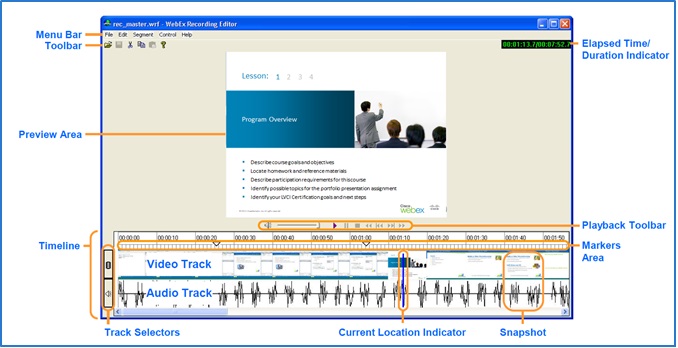
| 1 |
Gå til Recording Editor. |
| 2 |
Velg . |
| 3 |
Finn filen du vil redigere, og klikk deretter Åpne. |
|
Med Webex Recording Editor kan du redigere opptaket ditt som følger:
|




|
Når du har åpnet opptaket i Webex Recording Editor, gjør du følgende:
|
| 1 |
Når du har åpnet et opptak i Webex Recording Editor, klikker du på video- eller lydsporet. Dra markøren over rammene du vil legge til eller redigere lyd fra. | ||||||
| 2 |
Gå til . | ||||||
| 3 |
Bekreft start - og slutt tider. | ||||||
| 4 |
Gjør ett av følgende:
| ||||||
| 5 |
Klikk OK. | ||||||
| 6 |
Klikk på Spill av for å forhåndsvise lyden. |
| 1 |
Når du har åpnet et opptak i Webex Recording Editor, starter du avspillingen. Bruk indikatoren for forløpt tid til å identifisere begynnelsen og slutten av innholdet du vil slette. |
| 2 |
Stopp avspillingen. Klikk og dra inn video- eller lydsporet for å velge den omtrentlige delen du vil slette. |
| 3 |
Velg . |
| 4 |
Juster start- og slutttidspunktet for opptaket, om nødvendig, og klikk deretter OK. |
| 1 |
Når du har åpnet et opptak i Webex Recording Editor, klikker du og drar inn video- eller lydsporet for å velge det omtrentlige segmentet du vil definere. |
| 2 |
Gå til . |
| 3 |
Skriv inn et navn for segmentet. Navnet er synlig i Webex Player ved å bla til til. |
| 4 |
Juster start- og slutttidspunktet for opptaket ditt, om nødvendig. Før du kan bruke pilknappene til å justere klokkeslettet, klikker du hvor som helst i tidsboksen. |
| 5 |
Klikk OK. |
| 1 |
Når du har åpnet et opptak i Webex Recording Editor, velger du segmentet du vil flytte et annet sted. |
| 2 |
Gå til . |
| 3 |
Flytt indikatoren for gjeldende plassering dit du vil flytte segmentet. |
| 4 |
Gå til . |
| 1 |
Gjør ett av følgende i Webex Recording Editor:
|
| 2 |
Gå til . |
| 3 |
Juster innsettingstiden om nødvendig. Før du kan bruke pilknappene til å justere klokkeslettet, klikker du hvor som helst i tidsboksen. |
| 4 |
Velg Velg fil, finn Webex-opptaksfilen (WRF) du vil sette inn i opptaket, og velg deretter Åpne. |


