- Hjem
- /
- Artikkel

Takk for tilbakemeldingen.


Cisco AI Assistant for Webex Contact Center: Administratorveiledning for konfigurering av sanntidshjelp (tidligere kalt Foreslåtte svar)
 I denne artikkelen
 Tilbakemelding?
Real-Time Assist er en Cisco AI Assistant funksjon designet for å støtte agenter under live kundeinteraksjoner ved kontinuerlig å forstå samtalekonteksten, identifisere kundeintensjon, og gi relevante anbefalinger umiddelbart. Den veileder agenter i sanntid ved å foreslå hva de skal si eller gjøre, hjelpe deg med å navigere i komplekse prosedyrer og til og med starte arbeidsflyter automatisk. Real-Time Assist forbedrer nøyaktigheten, reduserer håndteringstiden og sikrer en konsistent kundeopplevelse av høy kvalitet på tvers av alle live-kanaler ved AI Assistant å fungere som en sanntid for agenten.
Aktiver sanntidshjelp for Webex Contact Center
Administratorer kan aktivere og administrere funksjonen for sanntidshjelp for agenter, noe som bidrar til å forbedre kommunikasjonseffektiviteten, agentytelsen og kundetilfredsheten.
Real-Time Assist er en AI Assistant funksjon i Webex Contact Center som forbedrer agentens produktivitet og kundetilfredshet. Denne funksjonen utnytter avansert kunstig intelligens (AI) for å gi kontekstuell veiledning til menneskelige agenter under både innkommende og utgående taleinteraksjoner og innkommende digitale kundeinteraksjoner, og støtter både tale og digitale kanaler. Real-Time Assist tar sikte på å transformere agentopplevelsen ved å tilby rettidige, relevante forslag til hva du skal si og hvilke handlinger du skal ta direkte iAgent Desktop. Denne proaktive hjelpen effektiviserer arbeidsflyter, reduserer responstider og sikrer konsekvent tjenestelevering av høy kvalitet.
Som Webex Contact Center-administrator kan du aktivere og administrere funksjonen Sanntidshjelp for organisasjonen din. Denne prosessen innebærer å sikre at systemet oppfyller de nødvendige forutsetningene og aktivere funksjonen i Control Hub. Når den er aktivert, kan du konfigurere AI Assistant ferdigheter for å skreddersy forslagene som gis til agentene dine.
Forutsetninger
Før du aktiverer sanntidsassistanse, må du kontrollere at Webex Contact Center-organisasjonen oppfyller følgende krav:
-
Webex Contact Center Flex 3.0: Kontaktsenteret ditt må kjøre på Flex 3.0- plattformen.
-
AI Assistanttilleggs-SKU: Organisasjonen din må ha kjøpt A-FLEX-AI- ASST-tilleggs-SKU. Denne rettigheten gir tilgang til alle AI Assistant funksjoner, inkludert sanntidshjelp. Hvis du vil ha informasjon om hvordan du administrerer abonnementet og bruken, kan du se dokumentasjonen for bruk og fakturering.
-
Forking av medier for taleinteraksjoner: For taleinteraksjoner må medieforking være aktivert i Flow Designer for de relevante køene. Se artikkelen Akti vere mediestrømming for bestemte køer.
-
Webex Connectaktivert: Aktiver Webex Connect for å opprette handlinger og automatisere arbeidsflyter.
-
Nødvendige brukertillatelser: Du må ha de nødvendige rettighetene til rollebasert tilgangskontroll (RBAC) for å få tilgang til og endre innstillinger for kontaktsenteret i Kontrollhuben. Spesielt bør rollen din omfatte tilgang til sanntidshjelp. Hvis du vil ha mer informasjon, kan du se artikkelen Administrer brukerprofiler i Webex Contact Center.
Hvem kan bruke denne funksjonen
Sanntidshjelp er nyttig for følgende interessenter:
-
Agenter: Dra nytte av kontekstuelle forslag i sanntid, reduserer innsatsen som kreves for å finne informasjon og forbedre responsnøyaktigheten.
-
Administratorer: Administ rer og konfigurer innstillinger for sanntidshjelp på organisasjons- og kønivå, opprett og optimaliser AI Assistant ferdigheter, test og feilsøk konfigurasjoner, overvåke ytelsen og kontinuerlig optimalisere funksjonen for kontaktsenteret.
Fordeler
Implementering av sanntidshjelp gir betydelige fordeler på tvers av kontaktsenteret ditt:
-
Forbedret agenteffektivitet: Agenter bruker mindre tid på å søke etter informasjon eller konsultere kolleger, noe som fører til raskere løsninger og forbedret produktivitet.
-
Reduserte håndteringstider: Umiddelbare, nøyaktige forslag hjelper agenter med å løse spørsmål raskere, noe som direkte påvirker gjennomsnittlig håndteringstid (AHT).
-
Konsekvent kundeopplevelse: Sikrer at alle agenter, uavhengig av erfaring, gir nøyaktig og konsistent informasjon, og forbedrer den generelle kundeopplevelsen.
-
Redusert arbeid etter samtale: Agenter kan fullføre nødvendige handlinger og dokumentasjon under samspillet, og minimere oppgaver etter samtalen.
-
Forbedret førstekontaktløsning: Med umiddelbar tilgang til relevant informasjon og handlinger er agenter bedre rustet til å løse kundeproblemer ved første kontakt.
-
Reduser introduksjonstiden for nyansatte: Nye ag enter får selvtillit og ferdigheter raskere med AI-veiledning i sanntid.
-
Skalerbarhet: Støtter det voksende kontaktsenteret ditt ved å gjøre det mulig for agenter å håndtere større mengder interaksjoner mer effektivt.
-
Funksjon med to kanaler: Støtter både innkommende og utgående taleanrop, samt innkommende digitale interaksjoner, og gir sanntidsforslag om hvorvidt agenter samhandler med kunder via telefonsamtaler eller digitale kanaler som chat eller e-post.
Slik fungerer sanntidshjelp
Real-Time Assist integreres sømløst i kontaktsenterdriften gjennom følgende flyt på høyt nivå:
-
Samhandling begynner: En kunde starter en tale- eller digital interaksjon som rutes til en agent gjennom en konfigurert kø, eller en agent starter en utgående taleinteraksjon.
-
Transkripsjon i sanntid: For taleinteraksjoner transkriberes samtalen i sanntid. For digitale interaksjoner blir tekst fanget.
-
Agent mottar forslag:
Hvis du vil be om støtte, må agenter åpne AI Assistant og klikke på Få hjelp.
Agenter kan velge Få hjelp når som helst ved starten av en samtale eller under samtalen, når de trenger hjelp.
Etter å ha klikket på Få hjelp, AI Assistant kan de fortsette å gi forslag og veiledning gjennom resten av samtalen.
Hvis agenter velger å aktivere Få hjelp midtveis i en samtale, AI Assistant bruker de hele konteksten til samtalen, inkludert informasjon fra begynnelsen, for å generere relevante forslag.
Agenter kan minimere AI Assistant panelet når som helst og åpne det igjen etter behov, uten å miste tilgangen til løpende hjelp.
Når du aktiverer varsler, du mottar varsler når nye forslag er tilgjengelige fraAI Assistant. Administratorer oppfordres til å råde agenter til å holde varsler aktivert for å maksimere fordelene med veiledning i sanntid.
-
AI Assistantferdighetsprosesser: AI Assistant Ferdigheten, knyttet til den spesifikke køen og drevet av kunnskapsbasen og definerte handlinger, analyserer sanntidssamtalen (transkripsjon for stemme, tekst for digital).
-
Genererte forslag: AI Assistant Ferdigheten genererer relevante tekstforslag for svar eller foreslår handlinger basert på kundens spørsmål.
-
Agenten gjennomgår og handler: Agenten gjennomgår forslagene og velger å bruke dem som de er, endre dem eller utføre de foreslåtte handlingene.
-
Kontinuerlig støtte: Forslag fortsetter å bli gitt gjennom hele samspillet, og tilpasser seg den utviklende samtalen.
Retningslinjer for bruk
Funksjonen Real-Time Assist krever nøye administrasjon for å sikre etisk bruk og forbedre kommunikasjonen. Som administrator er du ansvarlig for å informere agenter om funksjonens aktivering og dens AI-drevne natur.
For mer detaljert informasjon om retningslinjer for bruk og personvern, se AI Transparency Note.
Slik aktiverer du sanntidshjelp
Følg disse trinnene for å aktivere funksjonen Sanntidshjelp for Webex Contact Center:
| 1 |
Logg på Control Hub og naviger til Tjenester > Kontaktsenter. |
| 2 |
Gå til AI Assistantunder Desktop Experience i navigasjonsruten. |
| 3 |
Slå på sanntidsh jelp for å aktivere funksjonen på organisasjonsnivå. |
| 4 |
Klikk Tilordne AI Assistant ferdigheter og velg AI-ferdigheten du vil tilordne køen din. Legg til en eller flere køer til den valgte ferdigheten, og lagre endringene. Disse ferdighetene bestemmer hvilken type forslag agenter vil motta i hver kø. Hvis den spesifikke AI Assistant ferdigheten du ønsker å tilordne ennå ikke er oppført, eller for et førstegangsoppsett der ingen ferdigheter er opprettet, klikker du Opprett og administrer AI Assistant ferdigheter for å opprette en ny ferdighet i Webex AI Studio. Etter å ha opprettet ferdigheten, gå tilbake til dette skjermbildet og fullfør oppgaveprosessen. Hvis du vil ha mer informasjon om hvordan du tilordner ferdigheter til køer, kan du se artikkelen Kob le AI Assistant ferdigheter til køer. |
Webex Contact Center kan gi agenter sanntids, AI-drevet veiledning for å forbedre kundesamtaler og øke effektiviteten. Denne funksjonen bruker ferdigheter AI Assistant - opprettet og administrert i Webex AI Studio - for å analysere samtaleutskrifter og foreslå nyttige svar eller handlinger til agenter.
Som administrator vil du konfigurere, konfigurere og vedlikeholde denne funksjonen. Denne artikkelen guider deg gjennom hele prosessen og lenker til detaljerte artikler for hvert trinn. Å følge disse trinnene vil hjelpe deg med å implementere og optimalisere sanntidshjelp i organisasjonen.
Følg disse trinnene for å implementere AI Assist i sanntid:
-
Aktiver funksjonen i Webex Contact Center — Begynn med å aktivere funksjonen Real-Time Assist i Control Hub og sikre at alle forutsetninger er oppfylt. Dette grunnleggende trinnet er nødvendig for videre konfigurasjon, og involverer følgende aktiviteter:
- Aktiver sanntidsassistanse i Control Hub.
- Bekreft lisenskrav.
- Sørg for at støttetjenester, for eksempel transkripsjoner i sanntid, er klare.
Hvis du vil ha mer informasjon, kan du se Aktivere sanntidshjelp for Webex Contact Center.
-
Definer og administrer AI Assistant ferdigheter— Lag AI-intelligensen som driver sanntidshjelp ved hjelp av Webex AI Studio. Dette trinnet innebærer følgende aktiviteter:
-
Opprett nye AI Assistant ferdigheter i Webex AI Studio.
-
Definer målene for hver ferdighet.
-
Koble ferdigheter til relevante kunnskapsbaser.
-
Konfigurer spesifikke handlinger for hver ferdighet.
Hvis du vil ha mer informasjon, kan du se Opprette og administrere AI Assistant ferdigheter og Konfigurer handlinger for AI Assistant ferdigheter.
-
-
Konfigurer AI Assistant ferdigheter til køer — Integrer konfigur AI Assistant erte ferdigheter i live-kontaktsentermiljøet ved å tilordne dem til bestemte køer. Dette trinnet innebærer følgende aktivitet:
-
Tilordne AI Assistant ferdigheter til køer — For å sikre at sanntidsassistenten gir relevant og rettidig veiledning, må du koble AI Assistant ferdigheter nøyaktig til de riktige køene i Webex Contact Center. Dette sikrer at når en menneskelig agent håndterer en innkommende eller utgående kundeinteraksjon fra en bestemt kø, vet systemet nøyaktig hvilken AI-ferdighet som skal gi forslag basert på typen kundespørsmål som håndteres av den køen.
Hvis du vil ha mer informasjon om effektiv kobling av køer, kan du se Effektiv kobling av køer.
-
-
Overvåk og optimaliser sanntidsassistenter — etter distribusjon kan du bekrefte funksjonalitet, overvåke ytelsen og finjustere konfigurasjonene dine iterativt for maksimal effektivitet. Dette trinnet innebærer følgende aktiviteter:
-
Test AI Assistant svar ved hjelp av forhåndsvisningsfunksjoner.
-
Analyser innvirkning på agentens ytelse.
-
Bruk øktdata for revisjon og feilsøking.
Hvis du vil ha mer informasjon, kan du se Test og overvåke ytelsen til sanntidsassistenten.
Distribusjon er en iterativ prosess. Overvåk ytelsen til sanntidshjelp regelmessig og bruk innsikt fra overvåking og optimalisering for å justere fer AI Assistant dighetene og handlingene dine. Denne kontinuerlige forbedringssløyfen bidrar til å sikre at funksjonen forblir tilpasset utviklende kundebehov og driftskrav.
-
Opprett og administrer AI Assistant -ferdigheter
AI Assistantferdigheter er kjernekomponenter som driver funksjonen Real-Time Assist i Webex Contact Center. Disse intelligente konfigurasjonene definerer hvordan de AI Assistant gir sanntidsveiledning til menneskelige agenter. Som administrator bruker du Webex AI Studio til å opprette, konfigurere og administrere disse ferdighetene, og skreddersy dem til de spesifikke behovene til kontaktsenterets køer og interaksjonstyper.
Denne delen guider deg gjennom tilgang til Webex AI Studio, forstå miljøet og den detaljerte prosessen med å lage og administrere AI Assistant ferdigheter.
Tilgang til Webex AI Studio
For å få tilgang til Webex AI Studio, følg disse instruksjonene—
| 1 |
Logg på Control Hub og naviger til Tjenester > Kontaktsenter. |
| 2 |
Gå til AI Assistantunder Desktop Experience i navigasjonsruten. |
| 3 |
Under delen Sanntidshjel p klikker du på kobl ingen Administrer AI Assistant ferdigheter. Dashbordet for AI Assistant ferdigheter åpnes i en ny nettleserfane i Webex AI Studio. Alternativt kan du også få tilgang til Webex AI Studio ved hjelp av hurtigkoblinger. |
Forstå Webex AI Studio
Webex AI Studio tilbyr dedikerte dashbord for å administrere AI Assistant ferdigheter og AI- agenter.
- Hvis organisasjonen bare bruker sanntidshjelp, vises AI Assistant kompetansedashbordet som standard.
- Hvis organisasjonen din også bruker AI-agenter, er både dashbordene for AI Assistant ferdigheter og AI-agenter tilgjengelige, slik at du kan bytte mellom dem etter behov.
Dashboard AI Assistant for å forstå ferdigheter
Dashbordet for AI Assistant ferdigheter fungerer som ditt sentrale knutepunkt for omfattende styring av alle AI Assistant ferdigheter som er konfigurert for sanntidshjelp. Det gir en oversikt over dine eksisterende ferdigheter og rask tilgang til ulike ledelsesfunksjoner.
Dashboard-skjerm
På dashbordet presenteres AI Assistant ferdigheter som kort eller rader i en listevisning. Hver oppføring gir viktige detaljer for rask referanse:
- Ferdighetsnavn: Det beskrivende navnet du tildelte AI Assistant ferdigheten.
- Kø er: Antall køer ferdigheten for øyeblikket er knyttet til .
- Assistentens mål: En kort beskrivelse av ferdighetens formål.
- Sist endret: Dato og klokkeslett ferdigheten sist ble oppdatert.
- Sist endret av: Brukeren som sist endret ferdigheten.
- Opprettelsesdato: Datoen ferdigheten ble opprettet.
- Laget av: Brukeren som skapte ferdigheten.
Dashboard-handlinger
Fra hoveddashbordet kan du utføre følgende handlinger for å administrere fer AI Assistant dighetene dine effektivt:
- Opprett en ny AI Assistant ferdighet: Klikk på + Opprett ferdigheter for å begynne å konfigurere en ny AI Assistant ferdighet fra bunnen av.
- Import AI Assistant ferdigheter: Bruk importferdigheter til å laste opp AI Assistant ferdigheter i JSON-format. Dette lar deg raskt legge til forhåndskonfigurerte ferdigheter eller gjenopprette sikkerhetskopier fra eksterne kilder.
- Søk og filtre r: Bruk søkefeltet for raskt å finne ferdigheter etter navn, koblet kø, eller sist endret dato.
- Forhåndsvisning: Åpne forhåndsvisningswidgeten for ferdighet for å teste svarene i et simulert miljø.
Individuell ferdighetsledelse
For hver enkelt AI Assistant ferdighet som er oppført på dashbordet, kan du få tilgang til flere administrasjonsalternativer:
- Endre ferdighetsinnstillinger: Klikk på en ferdighets navn eller kort for å åpne konfigurasjonssiden og endre innstillingene, inkludert profilen, kunnskapsbasen og handlingene.
-
Hurtighandlinger: Få tilgang til raske handlinger for en bestemt ferdighet ved å klikke på ellipsis
ikonet (tre prikker) for å utføre oppgaver som:
- Pin: Fest ferdigheten øverst på dashbordet for rask tilgang.
- Kopier tilgangstok en: Kopier ferdighetens tilgangstoken for sømløs integrasjon, autentisering og testing i eksterne applikasjoner eller utviklingsmil jøer.
- Ek sporter: Eksporter ferdighetens detaljer (i JSON-format) til din lokale mappe for sikkerhetskopiering eller overføring.
- Slett: Slett AI Assistant ferdigheten permanent.
Hvis du prøver å slette en ferdighet som er koblet til en eller flere køer, vises en bekreftelses melding som informerer deg om at ferdigheten er i bruk. Du må bekrefte før du fortsetter. Hvis bekreftet, blir Control Hub varslet om slett ingen.
Skape AI Assistant ferdigheter
Følg disse trinnene for å konfigurere en AI Assistant ferdighet som gir relevante forslag til agent ene dine:
| 1 |
På fer AI Assistant dighetspanelet klikker du på + Oppre tt ferdigheter. |
| 2 |
Velg Start fra bunnen av og klikk Neste. |
| 3 |
Skriv inn et tydelig, beskrivende navn i Fer dighetsnav n-feltet. System -ID- feltet, som unikt identifiserer ferdigheten, fylles automatisk ut basert på ferdighetsnavnet. |
| 4 |
Angi et kortfattet mål i Mål -feltet. For mer informasjon om å skrive ferdighetsmål, se Følg disse instruksjonene. Eksempel: «Du er en hjelpsom og høflig assistent som hjelper agenter med å svare på spørsmål angående tapt bagasje og anbefale nødvendige tiltak.» For mer informasjon, se Ret ningslinjer for skriveinstruksjoner for AI Assistant ferdigheter. |
| 5 |
Klikk på Opprett. |
| 6 |
På skjermbildet Ferdighetskonfigurasjon er Profil -fanen valgt som standard. I tekstboksen Instruk sjoner gir du detaljert, trinnvis veiledning for AI-ens oppførsel og responsgenerering. |
| 7 |
Bytt til kategorien Kunnskap for å velge en relevant kunnskapsbase. Ferdigheten bruker denne kilden til å generere forslag. Hvis det ikke finnes en egnet kunnskapsbase, klikker du på + Legg til ny. Etter å ha opprettet det, kommer du tilbake til ferdighetskonfigurasjonspanelet.
|
| 8 |
Gå til kategorien Handlinger for å aktivere, deaktivere, redigere eller slette handlinger. Du kan også opprette nye handlinger ved å klikke på + Ny handling. Handlinger gjør det mulig for AI-ferdigheter å foreslå eller utføre spesifikke oppgaver (for eksempel å opprette saker, hente informasjon, sende e-post eller utføre integrasjoner), i tillegg til å fores lå informasjon som kan brukes til å svare kundene. Hvis du ikke kobler til en kunnskapsbase, legger du til minst én handling. Hvis du vil ha detaljerte instruksjoner, kan du se artikkelen Konfigurere handlinger for AI Assistant ferdigheter. |
| 9 |
Når alle obligatoriske felt er fullført, klikker du Lagre endringer. Før du publiserer en ferdighet, må du teste dens virkemåte ved hjelp av Forhånds visning-knappen. Dette lar deg validere relevansen og nøyaktigheten av forslag. For detaljert informasjon, se delen For håndsvisning av AI Assistant ferdighetssvar. |
| 10 |
Klikk Publiser for å fullføre ferdigheten. |
Hva er det neste?
Etter å ha opprettet og konfigurert fer AI Assistant dighetene dine, fortsett med de neste trinnene for å distribuere sanntidshjelp for kontaktsenteret ditt:
- Tilordne AI Assistant ferdigheter til køer: For å gjøre ferdighetene dine tilgjengelige for agenter, tilordne dem til de relevante kontaktsenterkøene. Se artikkelen Kob le AI Assistant ferdigheter til køer.
Når ferdighetene dine er tildelt og handlinger er konfigurert (om nødvendig), fortsett å teste og overvåke funksjonen for sanntidsassistanse for å sikre optimal agentytelse og kundeopplevelse.
Link AI Assistant ferdigheter til køer
Koble køer effektivt
Følg disse merknadene og hensynene for effektiv kobling av AI-ferdigheter til køer:
-
Én kø, én AI-ferdighet: En kø kan kobles til bare én AI-ferdighet. Hvis AI Assistant ferdigheten trenger å støtte agenten på flere emner, anbefaler vi å koble alle relevante kunnskapsbaser (KB) og definere de nødvendige handlingene innenfor ferdigheten.
-
Én AI-ferdighet, flere køer: En enkelt AI-ferdighet kan kobles til flere køer, noe som er nyttig hvis flere køer håndterer lignende typer henvendelser.
-
Mediestreaming for talekanaler: For taleinteraksjoner må mediestreaming være aktivert for alle køer knyttet til AI-ferdigheter. Hvis du vil ha mer informasjon, kan du se Aktivere sanntids transkripsjoner for agenter.
-
Virkning av fjerning av køer: Hvis du prøver å fjerne tilordningen av en kø fra en AI-ferdighet, vises en bekreftelsesmelding, spesielt hvis aktive samtaler kan påvirkes.
-
Batchoppkobling: Hvis en AI-ferdighet er koblet til mer enn 50 køer, må du kanskje fjerne til delingen i grupper på grunn av systembegrensninger.
-
Sletting av AI-ferdigheter: En AI-ferdighet kan ikke slettes mens den fremdeles er koblet til noen køer. Fjern tilordningen av alle køer før du sletter en ferdighet.
Koble AI-ferdigheter til køer
For å sikre at agenter mottar presise, kontekstbevisste forslag, kobler du AI-ferdighetene dine til de aktuelle køene på følgende måte:
| 1 |
Logg på Control Hub og naviger til Tjenester > Kontaktsenter. |
| 2 |
Gå til AI Assistantunder Desktop Experi ence i navigasjonsruten. |
| 3 |
Under Sanntidsh jelp klikker du Tilordne AI Assistant ferdigheter for å velge AI-ferdighetene og køene du vil koble til. |
| 4 |
Velg en AI-ferdighet og finn delen Til delte køer, som viser køene som for øyeblikket er koblet til denne ferdigheten. |
| 5 |
Klikk Legg til køer. |
| 6 |
I skjermbildet Velg køer bruker du søkefeltet til å finne bestemte køer etter navn. |
| 7 |
Merk av i boksene ved siden av køene du vil koble til denne AI-ferdigheten. Du kan velge opptil 50 køer om gangen. Gjenta denne prosessen for å koble flere køer. |
| 8 |
Klikk Lagre for å tilordne de valgte køene til AI-ferdigheten. |
Test og overvåk ytelsen i sanntidsassistenten
Etter å ha konfigurert sanntidshjelp og satt opp fer AI Assistant dighetene dine, er det avgjørende å teste effektiviteten og kontinuerlig overvåke ytelsen. Denne proaktive tilnærmingen sikrer at den AI Assistant gir nøyaktige og relevante forslag, noe som fører til forbedret agenteffektivitet og økt kundetilfredshet. Webex Contact Center tilbyr omfattende verktøy innen Webex AI Studio og Analyzer for grundig testing og kontinuerlig overvåking.
Forhåndsvisningsferdigheter AI Assistant
Før du distribuerer en AI Assistant ferdighet til live-agenter, kan du teste dens oppførsel i et simulert miljø i Webex AI Studio. Dette lar deg validere relevansen og nøyaktigheten av forslag. Følg trinnene nedenfor:
| 1 |
Logg på Control Hub og naviger til Tjenester > Kontaktsenter. |
| 2 |
Gå til AI Assistantunder Desktop Experience i navigasjonsruten. |
| 3 |
Under delen Sanntidshjel p klikker du på kobl ingen Administrer AI Assistant ferdigheter. Dashbordet for AI Assistant ferdigheter åpnes i en ny nettleserfane i Webex AI Studio. |
| 4 |
I fer AI Assistant dighetspanelet klikker du på den spesifikke AI Assistant ferdigheten du vil teste. Dette åpner konfigurasjonssiden. |
| 5 |
Klikk på knappen Forhåndsvisning. |
Forhånds@@ visning av chatmodus: Forhåndsvisningen i Webex AI Studio lar deg simulere en chat-interaksjon. Du kan påta deg rollen som en kunde, skrive spørsmål og observere hvordan AI Assistant ferdigheten genererer forslag, akkurat som en menneskelig agent ville se dem.
Merknad for testing av talekanaler: For en detaljert forhåndsvisning av hvordan forslag vises og fungerer under direkte taleinteraksjoner, må du bytte til Agent Desktopog teste funksjonen i et ekte samtalescenario. Dette krever at sann tids transkripsjon er aktiv for samtalen.
Bruke Analyzer for ytelsesovervåking
Ved hjelp av sanntidshjelp kan du gå gjennom AI Assistant rapporter og KPIer i Analyzer for å overvåke bruk og effektivitet.
Hvis du vil ha mer informasjon, kan du se AI Assistantrapportene i Analyzer -artikkelen.
Innsikt som tilbys av Real-Time Assist-rapporten
Denne rapporten gir innsikt i den virkelige effekten av sanntidsassistanse på agentytelsen og kundetilfredsheten, og hjelper deg med å samle tilbakemeldinger for kontinuerlig forbedring og måle funksjonens effektivitet. Rapporten gir innsikt i følgende nøkkelområder:
- Bruksmålinger: Spor hvor ofte agenter bruker Få forslag-knappen, antall forslag som tilbys per interaksjon, og funksjonens adopsjonsrate.
- Påvirkning på KPIer: Over våk endringer i gjennomsnittlig håndteringstid (AHT), konsultasjoner/overføringer, kundetilfredshet (CSAT) /automatisk CSAT og førstekontaktoppløsning (FCR) for interaksjoner der sanntidshjelp ble brukt.
- Handlingsutførelse: Spor antall umodererte og modererte handlinger utført og suksessratene deres.
- KPIer for transkripsjon i sanntid: For taleinteraksjoner kryssreferer du ytelsen til sanntidshjelp med KPI-rapporten for sanntids transkripsjon for å sikre at den underliggende transkripsjonstjenesten fungerer optimalt.
Bruke AI Studio for revisjon og feilsøking
I tillegg til kategorien Konfigurasjon gir Webex AI Studio to faner for revisjon og feilsøking av fer AI Assistant dighetene dine: Ø kter og histor ikk.
Sessioner-fanen
Fanen Økter gir en detaljert oversikt over hver interaksjon der en AI Assistant ferdighet ble brukt til sanntidshjelp. Den kan brukes til revisjon, feilsøking og kontinuerlig forbedring av AI Assistant ferdighetsytelse i live interaksjoner. For å effektivt utnytte innsikten fra denne kategorien, utfør følgende handlinger:
-
Vis og filtrer interaksjoner: Økter-siden viser en liste over alle interaksjoner der AI Assistant ferdigheter ga forslag:
-
- Søk: Bruk søkefeltet til å finne spesifikke interaksjoner etter kontaktøkt-ID, forbruker-ID eller interaksjons-ID.
- Filter: Bruk filtre for å begrense listen etter:
- Kontaktdato: Interaksjoner innenfor et bestemt tidsrom.
- Agenter, team, køer: Interaksjoner håndtert av spesifikt personell eller rutet gjennom bestemte køer.
- Kanaltyper: Tale eller digitale interaksjoner.
- Handlinger foreslått/utført: Interaksjoner der spesifikke handlinger ble foreslått eller utført.
- Feil oppstod: For å filtrere økter der det oppstod en feil.
- Skjul testøkter: Slik ekskluderer du testøkter fra visningen.
- Agentoverlevering skjedde: For å filtrere økter der en agentoverlevering skjedde.
- Nedstemt: For å filtrere økter som ble nedstemt av agenter.
- Flaggede interaksjoner (hvis implementert): Interaksjoner flagget av menneskelige agenter for gjennomgang.
-
-
Detaljert interaksjonsvisning: Klikk på hvilken som helst interaksjon i listen for å se omfattende detaljer:
- Interaksjonsutskrift: Den fulle samtalen mellom den menneskelige agenten og kunden, levert av sanntids transkripsjonsfunksjonen.
- AI Assistantferdighet brukt: Identifiserer hvilken AI Assistant ferdighet som ga forslag til denne interaksjonen.
- Liste over forslag: Viser alle forslag som ble gitt til den menneskelige agenten, knyttet til den spesifikke kundeforespørselen som ba dem om.
- Kilde til forslag: Viser de beste artiklene, vanlige spørsmålene eller seksjonene fra kunnskapsbasen som ble brukt til å generere forslagene. Dette lar deg bekrefte nøyaktigheten og relevansen av informasjonen.
- Foreslåtte og utførte handlinger: Gir detaljer om hvilke handlinger som ble foreslått og om de ble utført (i umoderert eller moderert modus).
- Agentmodifikasjoner: Hvis en menneskelig agent redigerte noen felt i en moderert handling før innsending, registreres disse endringene.
- Ytterligere kontekst: Eventuell ekstra informasjon gitt av den menneskelige agenten for å avgrense forslag er synlig.
- Metadata: Inkluderer kontaktøkt-ID, ID-/navn for menneskelig agent, team-ID/navn, kø-ID/navn, kontaktdato/klokkeslett og kanaltype.
Historikk-fanen
Historikk- fanen gir en oversikt over konfigurasjonsendringene og versjonene av fer AI Assistant dighetene dine. Selv om det ikke direkte er et ytelsesovervåkingsverktøy for live-interaksjoner, er det avgjørende for å forstå hvorfor ytelsen kan ha endret seg på grunn av konfigurasjonsoppdateringer.
- Versjonshistor ikk: Sporer forskjellige publiserte versjoner av AI Assistant ferdighetene dine, slik at du kan gå tilbake til tidligere konfigurasjoner, om nødvendig.
- Endringslogger: Gir en detaljert logg over endringer som er gjort i AI Assistant ferdighetens innstillinger, inkludert hvem som gjorde endringen, når og hva som ble endret. Dette er viktig for revisjon og feilsøking av konfigurasjonsrelaterte problemer.
Strategier for distribusjon av AI Assistant -ferdigheter
AI Assistantferdigheter er kraftige verktøy i funksjonen Real-Time Assist, designet for å forbedre de menneskelige agentenes ytelse ved å gi sanntids, kontekstuell veiledning. Begrepet «ferdighet» er mye brukt i Webex Contact Center for å beskrive ferdigheter i menneskelige agenter. For å effektivt utnytte AI Assistant ferdigheter, er det avgjørende å forstå deres distinkte natur og hvordan du strategisk distribuerer dem for å utfylle din menneskelige arbeidsstyrke.
Denne artikkelen gir strategisk veiledning for administratorer om hvordan du effektivt distribuerer AI Assistant ferdigheter. Den tydeliggjør nøkkelterminologi, tilbyr beste praksis for å koble ferdigheter til køer i forskjellige scenarier, og gir innsikt i designferdigheter for spesifikke bruks tilfeller.
Forstå AI Assistant -ferdigheter
I Webex Contact Center kan begrepet "ferdighet" referere til forskjellige konsepter. For å distribuere sanntidshjelp effektivt er det viktig å forstå hva en AI Assistant ferdighet er, og hvordan den skiller seg fra andre etablerte terminologier:
-
AI Assistantferdighet: En konfigurerbar enhet i AI Studio som veileder en menneskelig agent ved å gi sanntidsforslag (informasjon) og handlinger under kunde interaksjoner. Det fungerer som en intelligent assistent for agentene dine.
-
Hovedformål: Å hjelpe menneskelige agenter i sanntid ved å gi kontekstuelle forslag og handlinger.
-
-
Menneskelig agentferdighet (eller agentferdighet): Henviser til ferdighetene eller egenskapene til en menneskelig agent (eksempel språkflyt, produktkunnskap, teknisk ekspertise). Disse brukes av rutesystemet for å matche kundeinteraksjoner med den mest kvalifiserte menneskelige agenten.
-
Hovedformål: Å rute kundeinteraksjoner til den mest hensiktsmessige menneskelige agenten basert på deres evner.
-
-
AI-agent: En autonom enhet som også er konfigurert i AI Studio som samhandler direkte med kunder (for eksempel en chatbot eller en virtuell agent i en IVR). AI-agenter håndterer interaksjoner uavhengig før de potensielt eskalerer til en menneskelig agent.
-
Hovedformål: Å autonomt håndtere kundeinteraksjoner uten menneskelig inngripen.
-
Nøkkelforskjell: En AI Assistant ferdighet hjelper en menneskelig agent. En menneskelig agentferdighet beskriver en menneskelig agents evne. En AI-agent samhandler med en kunde.
For mer detaljerte definisjoner av disse og andre AI-konsepter, se AI-terminologien og konseptene i Webex Contact Center- artikkelen.
Beste fremgangsmåter for å tildele AI Assistant -ferdigheter til køer
AI Assistantferdigheter tilordnes køer, noe som sikrer at agenter som håndterer interaksjoner fra den køen mottar relevante forslag. Mens prosedyrstrinnene for kobling dekkes i artikkelen Kob le AI Assistant ferdigheter til kø er, er her strategiske beste fremgangsmåter for å bestemme hvilken ferdighet som skal tilordnes til hvilken kø:
-
En kø, en AI Assistant ferdighet: En enkelt kø kan kobles til bare én AI Assistant ferdighet om gangen. Dette sikrer konsekvent og fokusert veiledning for agenter som håndterer interaksjoner fra den køen.
-
Køspesialisering:
-
Høyt spesialiserte køer: For køer som håndterer svært spesifikke emner (for eksempel «Faktureringsforespørselskø», «Teknisk støtte — Produkt X»), tilordner du en høyt spesialisert AI Assistant ferdighet som er utformet nøyaktig for det emnet (for eksempel «Faktureringsassistent ferdighet», «Produkt X-støtteferdighet»). Dette gir dyp, relevant veiledning.
-
Generelle køer: For bredere køer som håndterer et bredere spekter av vanlige henvendelser (for eksempel «Generell kundeservice»), tilordner du en generell AI Assistant ferdighet som dekker ofte stilte spørsmål og vanlige agentoppgaver.
-
-
Scenario: Køer med flere menneskelige agentferdigheter:
-
Selv om en enkelt kø er bemannet av menneskelige agenter med forskjellige menneskelige agentferdigheter (for eksempel «engelsk støtte», «spansk støtte», «teknisk støtte»), bør AI Assistant ferdighetene som er tildelt den køen utformes for å støtte det overordnede formålet med den køen. Fer AI Assistant digheten gir forslag basert på samtalekonteksten og køens funksjon, og speiler ikke nødvendigvis den enkelte menneskelige agentens spesifikke ferdighetssett.
-
Beste praksis: Design AI Assistant ferdigheten til å være bred nok til å hjelpe enhver menneskelig agent som håndterer en interaksjon i den køen, uavhengig av deres individuelle menneskelige ferdigheter. Språkstøtte for AI Assistant ferdigheten bør samsvare med språkene som håndteres av køen.
-
Designe AI Assistant -ferdigheter for spesifikke brukstilfeller
Å designe en effektiv AI Assistant ferdighet innebærer mer enn bare konfigurasjon; det krever strategisk tenkning om det spesifikke operasjonelle scenariet det vil støtte. Denne delen gir veiledning om hvordan du nærmer deg utformingen av fer AI Assistant dighetene dine for vanlige brukstilfeller.
Hvis du vil ha detaljerte trinn for hvordan du oppretter og administrerer AI Assistant ferdigheter, kan du se artikkelen Opprett og administrere AI Assistant ferdigheter. For beste fremgangsmåter for å lage instruksjoner, strukturere kunnskapsbaser og definere handlinger, se artikkelen Beste fremgangsmå ter for optimalisering av AI Assistant ferdigheter.
-
Bruks@@ tilfelle for produktstøtte:
-
Mål: Å hjelpe agenter med å gi feilsøkingstr inn, produktspesifikasjoner og garantiinformasjon for bestemte produkter.
-
KB-innhold: Detaljerte produkthåndbøker, vanlige spørsmål, vanlige feilsøkingsflyter, garantiretningslinjer.
-
Handlinger: Foreslå «Hent produktspesifikasjoner», «Start feilsøkingsflyt», «Kontroller garantistatus.»
-
Instruksjonsfokus: Veileder AI for å identifisere produktnavn, symptomer og gi trinnvise løsninger eller relevante dokumentasjonslenker til agenten.
-
-
Bruks@@ tilfelle for salgsforespørsel:
-
Mål: Å hjelpe agenter med å tilby nøyaktige produktfunksjoner, priser og kvalifisere potensielle kunder.
-
KB-innhold: Produktkataloger, prisark, funksjonssammenligninger, leder kvalifikasjonskriterier.
-
Handlinger: Foreslå «Oppgi priser», «Sjekk lagertilgjengelighet», «Oppre tt lead.»
-
Instruksjonsfokus: Veileder AI for å identifisere kundebehov, produktinteresse og foreslå relevant salgssikkerhet eller neste trinn til agenten.
-
-
Brukstilfelle for fakturering og kontoadministrasjon:
-
Mål: Å hjelpe agenter med å håndtere betalingsprosesser, kontooppdateringer og vanlige tvisteløsninger.
-
KB-innhold: Faktureringspolicyer, betalingsmåter, prosedyrer for kontooppdatering, tvisteløsningsflyter.
-
Handlinger: Foreslå «Behandle betaling», «Oppdater kontodetaljer», «Start faktureringstvist.»
-
Instruksjonsfokus: Veileder AI for å identifisere kontonum re, transaksjonsdetaljer og foreslå relevante prosedyrer eller handlinger til agenten.
-
Viktige designhensyn for brukstilfeller
-
Omfanget definisjon: Definer tydelig hva AI Assistant ferdigheten vil og ikke vil dekke. Unngå å gjøre ferdigheten for bred, da dette kan fortynne effektiviteten.
-
Ju@@ stering av kunnskapsbase: Sørg for at kunnskapsbasen knyttet til ferdigheten er rik på nøyaktig, relevant og agentsentrisk informasjon som er spesifikk for ferdighetens definerte omfang.
-
Handlingsintegrasjon: Identifiser nøkkelhandlinger som virkelig kan automatisere eller effektivisere agentoppgaver innenfor det aktuelle brukstilfellet. Prioriter handlinger som reduserer manuell innsats eller sikrer samsvar.
-
Instruksjonsnyanse: Skreddersy instruksjonene til de spesifikke behovene til agenter som håndterer det brukstilfellet. Vurder deres typiske arbeidsflyt og informasjonen de trenger mest pres serende.
Ved strategisk distribusjon og utforming av fer AI Assistant dighetene dine, kan du maksimere deres innvirkning på agenteffektivitet og kundetilfredshet på tvers av Webex Contact Center.
Beste fremgangsmåter for å optimalisere AI Assistant -ferdigheter
AI Assistantferdigheter er den intelligente kjernen i sanntidsassistanse i Webex Contact Center. I motsetning til AI-agenter som samhandler direkte med kunder, er AI Assistant ferdigheter designet for å styrke og veilede dine menneskelige agenter i sanntid. Optimalisering av disse ferdighetene innebærer nøye utforming av mål, instruksjoner, kunnskapsbasestruktur og handlingsdefinisjoner for å sikre nøyaktige, relevante og handlingsforslag.
Denne delen gir beste praksis for administratorer for å skape svært effektive AI-ferdigheter, med fokus på strategisk design og innholdskvalitet. For detaljerte trinn for å opprette og administrere AI-ferdigheter, definere handlinger og koble dem til køer, se de respektive administratorartiklene.
Retningslinjer for å skrive instruksjoner for AI Assistant ferdigheter
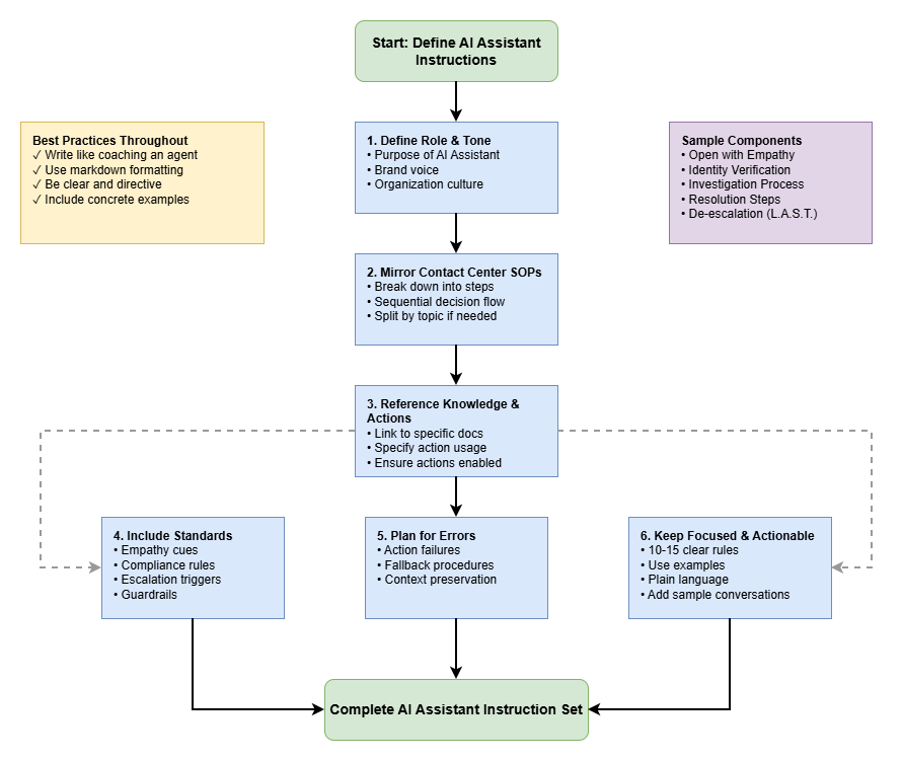
Disse retningslinjene hjelper organisasjoner med å designe korte, effektive instruksjonssett som avgrenser oppførselen til AI-assistenten som brukes til å veilede kundeserviceagenter under live interaksjoner.
Det AI Assistant er allerede bygget for å forstå hvordan du bruker organisasjonens kunnskap og definerte handlinger, opprettholder overholdelse av innholdet som deles av organisasjonen, og samhandler trygt. Instruksjonssettet ditt vil bidra til å avgrense atferden slik at den samsvarer med organisasjonens tone, prosesser og kundeservicestandarder.
Gi instruksjoner til de samme AI Assistant som du ville til agentene dine
Skriv instruksjonene som om du coacher en ny ansatt i kontaktsenteret. Vær tydelig, direktiv, og samtalende - unngå teknisk eller abstrakt hurtigspråk. Hold det enkelt og kortfattet.
Eksempler:
- «Veilede agentene til alltid å starte samtalen med empati.
- «Rådfør agenten om alltid å være rolig og profesjonell, selv når du arbeider med vanskelige kunder. Legg vekt på at de ikke må gjengjelde noen negativ eller voldelig oppførsel».
- «Veile agenten gjennom sonderingsspørsmålene for å forstå problemet»
For best resultat, bruk markdown (overskrifter, bestilte/uordnede lister) i instruksjonene dine.
Definer rolle og tone
Spesifiser hvordan de AI Assistant skal oppføre seg for best å passe organisasjonens kultur.
- Rol le: Beskriv AI Assistant formålet (eksempel, «Veilede våre agenter i sanntid med nøyaktige, policytilpassede forslag til bankprodukter»).
- Tone: Definer merkevarestemmen (eksempel «Profesjonell, betryggende og selvsikker.»). Dette vil være nyttig for å lage svar for digitale interaksjoner.
Speil kontaktsenterets SOP-er og del ned oppgaver
Skriv instruksjonssettet ved å bruke den samme beslutningsflyten du vil lære agenter. Del opp overordnede oppgaver i spesifikke, sekvensielle trinn. Hvis det er flere emner, kan du dele instruksjonene etter hvert emne. Dette hjelper deg med å AI Assistant gjenspeile dine nøyaktige serviceprosedyrer.
Eksempler:
- «Hvis kunden spør om en produktretur, oppsummer den offisielle returpolitikken fra kunnskapsbasen.»
- «Hvis kunden uttrykker frustrasjon, må du først erkjenne følelsene, og deretter dele relevant policyinformasjon.»
Fordelingseksempel: «Bekreft først kundens kontonummer. Beskriv deretter problemet deres.»
Referansehandlinger
Instruer tydelig hvordan du bruker eksterne handlinger i forskjellige trinn. Kontroller at de henviste handlingene er aktivert i kategorien Handlinger for å unngå uventet oppførsel.
Eksempel: «Bruk transaksjonsdato, selgernavn og transaksjonsbeløp for\ [Case_Creation\].
Inkluder empati, samsvar, eskaleringssignaler og rekkverk
Forsterk organisasjonens standarder for tone og samsvar. Be dem AI Assistant komme med forslag bare i sammenheng med målet.
Eksempler:
- Empati— «Erkjenn alltid kundens bekymring eller følelser før du gir faktainformasjon.»
- Overholdelse — «Oppgi aldri kunde-PII, betalingsdata eller informasjon om interne retningslinjer.»
- Opptrapping— «Hvis du er usikker, instruer agenten om å eskalere til en veileder eller følge den interne opptrappingsopptrappingen.»
- Eksempel på rekkverk - «Hold samtalen begrenset til målet og ikke underhold noen ikke-relaterte spørsmål.»
Planlegg for feil og bevar kontekst
Forutse potensielle problemer og gi klare instruksjoner for hvordan agenten AI Assistant skal håndtere dem.
- Handlingsfeil — Gi retningslinjer for håndtering av problemer hvis en integrert handling mislykkes. For eksempel kan du veilede agenten til å åpne saken i Salesforce hvis den automatiske handlingen mislykkes.
Hold det fokusert, handlingsbart og bruk eksempler
Begrens instruksjonen til 10-15 klare regler. Hver regel skal beskrive en enkelt oppførsel, skrevet på vanlig språk. Fokuser på hva som er unikt for organisasjonen din (merkevaretone, unntak eller spesialiserte prosedyrer).
For å forbedre nøyaktigheten, legg til eksempler der det er nødvendig, inkludert eksempelsamtaler. Du kan også legge disse til KB-ene dine. Følgende er et eksempel på instruksjonssett.
- Åpne med empati og forventninger:
- Be AGENT om å erkjenne kundens bekymring med en rolig tone. Eksempel: «Jeg forstår at du ringer om en kostnad du ikke kjenner igjen, og jeg kan definitivt hjelpe.»
- Direkte AGENT for kort å forklare prosessen: verifisere, gjennomgå, sikre, dokumentere.
- Påminn AGENT: Bruk empati, effektivitet, utdanning, empowerment.
- Obligatorisk identitetsbekreftelse:
- Instruer AGENT at de MÅ bekrefte identiteten ved å bruke minst to godkjente metoder før de diskuterer kontodetaljer.
- Rådgi AGENT om å oppgi bekreftelse er for kundens beskyttelse. Oppsummer viktige samtalepunkter.
- Bruk kontonummer, telefonnummer eller fødselsdato til\ [Verify_Customer\].
- Undersøk og beskytt konto:
- Direkte AGENT for å samle inn detaljer: Selger, dato, beløp for hver omstridt transaksjon; dokumentere alt.
- Bruk transaksjonsdato, selgernavn og transaksjonsbeløp for\ [Case_Creation\].
- Veileder AGENTEN om hvordan du skanner etter svindelmønstre.
- Legg vekt på: Blokker umiddelbart kompromittert kort når svindel er mistenkt/bekreftet.
- Oppløsning og oppfølging:
- Veiledning AGENT til tydelig å kommunisere neste trinn i løsningen.
- Be AGENT oppgi saksnummer.
- Direkte AGENT til statlige regulatoriske tidslinjer. Eksempel: «I henhold til føderale forskrifter kan vår undersøkelse ta opptil 45 dager; foreløpig kreditt vil bli utstedt innen 10 virkedager.»
- De-eskalering (opprørte kunder): Instruer AGENT om å bruke
L.A.S.T.-modellen — Lytt, anerkjenne/beklage, løse/sikre, takk.Veile agenten gjennom prosessen.
Testing og iterasjon
Å skape og optimalisere effektive AI-ferdigheter er en iterativ prosess. Kontinuerlig testing og foredling er avgjørende for å sikre kontinuerlig nøyaktighet og relevans.
- Test og forhåndsvis regelmessig: Bruk forhåndsvisningsfunksjonen i AI Studio til å simulere interaksjoner og bekrefte at ferdighetene dine genererer nøyaktige og relevante forslag og handlinger.
- Overvåk ytelsesdata: Bruk Analyzer for ytelsesberegninger og ø ktlogg i AI Studio for detaljert revisjon og feilsøking av interaksjoner. Disse dataene er avgjørende for å identifisere områder for foredling.
- Avgrens basert på tilbakemeldinger: Vær nøye med tilbakemeldinger fra agenter om forslag og handlinger. Bruk denne tilbakemeldingen, sammen med innsikt fra økthistorikkanalyse, til å avgrense ferdighetens mål, instruksjoner, kunnskapsbaseinnhold og handlingsdefinisjoner. Dette sikrer at AI-ferdighetene dine forblir effektive og tilpasser seg utviklende agentbehov og kontaktsenteroperasjoner.
AI-terminologi og konsepter i Webex Contact Center
For å effektivt utnytte AI-funksjonene i Webex Contact Center, er det viktig å forstå nøkkelterminologi og hvordan ulike AI-komponenter samhandler. Denne artikkelen gir en ordliste over viktige AI-konsepter, som hjelper deg med å navigere og utnytte intelligente funksjoner designet for å forbedre kundeinteraksjoner og driftseffektivitet.
AI-terminologi
-
AI Assistant: AI-funksjonen i Webex Contact Center designet for å forbedre agentytelsen. Funksjoner som sanntidstranskripsjoner, foreslåtte svar, AI-genererte sammendrag, automatiserte velværepauser, automatisk CSAT, og emneanalyse er kjerne komponenter i. AI Assistant
-
AI Assistantferdigheter: Konfigurerbare enheter opprettet og administrert i AI Studio som driver funksjonen for foreslåtte svar. Disse ferdighetene hjelper agenter i sanntid ved å gi kontekstuelle forslag og handlinger, og fungerer som intelligente guider.
-
AI-agenter: Forskjellig fra AI Assistant ferdigheter, håndterer AI-agenter uavhengig kundeinteraksjoner (tale eller digital) uten umiddelbar menneskelig inngripen. De kan svare på vanlige spørsmål, behandle rutinemessige forespørsler eller rute kunder, og fungerer ofte som det første kontaktpunktet før de eskalerer til en menneskelig agent. Hvis du vil ha mer informasjon, kan du se Webex AI Agent.
-
AI Studio: Den sentrale plattformen i Webex Contact Center der administratorer oppretter, administrerer og konfigurerer både AI Assistant ferdigheter (for agentassistanse) og AI- agenter (for autonome interaksjoner). Avhengig av organisasjonens aktiverte funksjoner, kan du se ett eller begge dashbordene i AI Studio.
-
Kunnskapsbase (KB): Et sentralisert lager av informasjon (for eksempel vanlige spørsmål, artikler og dokumenter) som AI Assistant ferdigheter og AI-agenter bruker for å generere nøyaktige og kontekstuelt relevante svar.
-
Handlinger: Forhåndsdefinerte oppgaver eller arbeidsflyter som en AI Assistant ferdighet kan foreslå for en agent eller utføre på agentens vegne (med eller uten agentens gjennomgang). For AI-agenter er handlinger oppgaver de utfører autonomt.
-
Oppfyllelsesmoduser: Definer hvordan en AI Assistant ferdighet utfører handlinger:
-
Moderert modus: Fer AI Assistant digheten samler inn informasjon for en handling og presenterer den for agenten for gjennomgang og eksplisitt godkjenning før utførelse.
-
Umoderert modus: Hand lingen utføres uavhengig av AI Assistant ferdigheten, uten å kreve agentintervensjon eller godkjenning.
-
Distribusjonsarbeidsflyt for foreslåtte svar
Denne artikkelen gir administratorer en arbeidsflyt for distribusjon og optimalisering av funksjonen for foreslåtte svar i Webex Contact Center. Foreslåtte svar gir agenter AI-drevet veiledning i sanntid for å forbedre kundesamhandlinger og driftseffektivitet. Denne funksjonen utnytter AI Assistant-ferdigheter, definert og administrert i Webex AI Studio, for å analysere samtaleutskrifter og tilby kontekstuelt relevante svar eller handlinger til agenter.
Som administrator er du ansvarlig for å konfigurere, konfigurere og vedlikeholde denne funksjonen. Denne artikkelen fungerer som et sentralt navigasjonspunkt, som beskriver ende-til-ende-distribusjons- og administrasjonsprosessen og kobler til detaljerte artikler for hvert trinn. Å følge denne arbeidsflyten sikrer en vellykket og optimalisert implementering av funksjonen i organisasjonen.
Implementering av foreslåtte svar omfatter en logisk rekkefølge av trinn, fra første aktivering til pågående optimalisering. Prosessen er delt inn i fire primære faser:
Trinn 1: Aktivere funksjonen — Aktivering
Begynn med å aktivere funksjonen Foreslåtte svar i Kontrollhub og sikre at alle forutsetninger er oppfylt. Dette grunnleggende trinnet er nødvendig for videre konfigurasjon, og omfatter følgende aktiviteter:
- Aktiver foreslåtte svar i Kontrollhub.
- Kontroller lisenskravene.
- Sørg for at støttetjenester, for eksempel transkripsjoner i sanntid, er klare.
Referanseartikkel: Aktiver foreslåtte svar for Webex Contact Center
Trinn 2: Definere AI-intelligens – bygge AI Assistant ferdigheter
Opprett AI-intelligensen som driver foreslåtte svar ved hjelp av Webex AI Studio. Dette trinnet omfatter følgende aktiviteter:
-
Lag nye AI Assistant ferdigheter i Webex AI Studio.
-
Definer målene for hver ferdighet.
-
Koble ferdigheter til relevante kunnskapsbaser.
-
Konfigurer spesifikke handlinger for hver ferdighet.
Referanseartikler:
Trinn 3: Distribusjon – koble intelligens til operasjoner
Integrer konfigurerte AI Assistant-ferdigheter i ditt live kontaktsentermiljø ved å tilordne dem til bestemte køer. Dette trinnet omfatter følgende aktivitet:
-
Tilordne AI Assistant ferdigheter til køer.
Referanseartikkel: Lenke AI Assistant ferdigheter til køer
Trinn 4: Overvåking og optimalisering – Sikre ytelse og kontinuerlig forbedring
Etter distribusjon kan du kontrollere funksjonaliteten, overvåke ytelsen og iterativt justere konfigurasjonene for maksimal effektivitet. Dette trinnet omfatter følgende aktiviteter:
-
Test AI Assistant svar ved hjelp av forhåndsvisningsfunksjoner.
-
Analyser innvirkningen på agentytelsen.
-
Bruk øktdata til revisjon og feilsøking.
Referanseartikkel: Teste og overvåke ytelsen til foreslåtte svar
Distribusjon er en gjentakende prosess. Overvåk regelmessig resultatene av foreslåtte svar, og bruk innsikt fra overvåking og optimalisering til å justere AI Assistant ferdigheter og handlinger. Denne kontinuerlige forbedringssløyfen bidrar til å sikre at funksjonen forblir tilpasset endrede kundebehov og driftskrav.
Aktiver foreslåtte svar for Webex Contact Center
Denne artikkelen forklarer hvordan kontaktsenteradministratorer kan aktivere og administrere funksjonen for foreslåtte svar for agenter, noe som bidrar til å forbedre kommunikasjonseffektiviteten, agentytelsen og kundetilfredsheten.
Foreslåtte svar er en AI Assistant-funksjon i sanntid i Webex Contact Center som forbedrer agentproduktiviteten og kundetilfredsheten. Denne funksjonen utnytter avansert kunstig intelligens (AI) for å gi kontekstuell veiledning til menneskelige agenter under direkte kundeinteraksjoner, og støtter både tale og digitale kanaler. Foreslåtte svar har som mål å forvandle agentopplevelsen ved å tilby betimelige, relevante forslag til hva du skal si og hvilke handlinger du kan utføre direkte i Agent Desktop. Denne proaktive assistansen strømlinjeformer arbeidsflyter, reduserer responstider og sikrer konsekvent tjenestelevering av høy kvalitet.
Som Webex Contact Center-administrator kan du aktivere og administrere funksjonen for foreslåtte svar for organisasjonen. Denne prosessen innebærer å sikre at systemet oppfyller de nødvendige forutsetningene og aktivere funksjonen i Control Hub. Når den er aktivert, kan du konfigurere AI Assistant-ferdigheter for å skreddersy forslagene som gis til agentene dine.
Hvem kan bruke denne funksjonen
Foreslåtte svar er nyttige for følgende interessenter:
-
Agenter: Dra nytte av kontekstuelle forslag i sanntid, reduser innsatsen som kreves for å finne informasjon og forbedrer svarnøyaktigheten.
-
Administratorer: Administrer og konfigurer innstillinger for foreslåtte svar på organisasjons- og kønivå, opprett og optimaliser AI Assistant-ferdigheter, test og feilsøk konfigurasjoner, overvåk ytelse og optimaliser kontinuerlig funksjonen for kontaktsenteret.
Fordeler
Implementering av foreslåtte svar gir betydelige fordeler på tvers av kontaktsenteret ditt:
-
Forbedret agenteffektivitet: Agenter bruker mindre tid på å søke etter informasjon eller konsultere kolleger, noe som fører til raskere løsninger og forbedret produktivitet.
-
Reduserte behandlingstider: Umiddelbare, nøyaktige forslag hjelper agenter med å løse spørringer raskere, noe som direkte påvirker gjennomsnittlig behandlingstid (AHT).
-
Konsekvent kundeopplevelse: Sikrer at alle agenter, uavhengig av erfaring, gir nøyaktig og konsistent informasjon, noe som forbedrer den generelle kundeopplevelsen.
-
Redusert arbeid etter samtale: Agenter kan fullføre nødvendige handlinger og dokumentasjon under samhandlingen, noe som minimerer oppgaver etter samtalen.
-
Forbedret løsning ved første kontakt: Med umiddelbar tilgang til relevant informasjon og handlinger er agentene bedre rustet til å løse kundeproblemer ved første kontakt.
-
Reduser innføringstiden for nyansatte: Nye agenter får tillit og ferdigheter raskere med AI-veiledning i sanntid.
-
Skalerbarhet: Støtter det voksende kontaktsenteret ved å gjøre det mulig for agenter å håndtere større samhandlingsvolumer mer effektivt.
-
Mulighet for to kanaler: Støtter både taleanrop og digitale samhandlinger, og gir sanntidsforslag om agenter samhandler med kunder via telefonsamtaler eller digitale kanaler som chat eller e-post.
Slik fungerer foreslåtte svar
Foreslåtte svar integreres sømløst i kontaktsenterdriften gjennom følgende flyt på høyt nivå:
-
Samhandling begynner: En kunde starter en tale eller digital samhandling som rutes til en agent gjennom en konfigurert kø.
-
Transkripsjon i sanntid: For taleinteraksjoner transkriberes samtalen i sanntid. For digital samhandling registreres tekst. Hvis du vil ha mer informasjon, kan du se artikkelen Aktivere sanntidstranskripsjoner for agenter .
-
Agenten mottar forslag: Agenten kan klikke på Få forslag-knappen på skrivebordet, eller forslag kan vises proaktivt basert på samtalekonteksten.
-
AI Assistant ferdighetsprosesser: AI Assistant-ferdigheten, knyttet til den spesifikke køen og drevet av kunnskapsbasen og definerte handlinger, analyserer sanntidssamtalen (transkripsjon for tale, tekst for digital).
-
Genererte forslag: Kompetansen AI Assistant genererer relevante tekstforslag for svar eller foreslår handlinger basert på kundens spørring.
-
Agentanmeldelser og -handlinger: Agenten går gjennom forslagene og velger å bruke dem som de er, endre dem eller utføre de foreslåtte handlingene.
-
Kontinuerlig støtte: Forslag fortsetter å bli gitt gjennom hele samhandlingen, og tilpasser seg den utviklende samtalen.
Retningslinjer for bruk
Den foreslåtte svarfunksjonen krever nøye styring for å sikre etisk bruk og forbedre kommunikasjonen. Som administrator er du ansvarlig for å informere agenter om funksjonens aktivering og dens AI-drevne natur. Sørg for at svargraden for brukergrensesnittet testes på tvers av ulike enheter for konsistent funksjonalitet.
Hvis du vil ha mer detaljert informasjon om retningslinjer for bruk og personvern, kan du se Agent Answers and Suggested Responses – AI Transparency Note.
Forutsetninger
Før du aktiverer foreslåtte svar, må du kontrollere at Webex Contact Center organisasjonen din oppfyller følgende krav:
-
Webex Contact Center Flex 4.0: Kontaktsenteret må kjøre på Flex 4.0-plattformen.
-
SKU AI Assistant tillegg: Organisasjonen din må ha kjøpt tilleggs-SKU-en A-FLEX-AI-ASST. Denne rettigheten gir tilgang til alle AI Assistant funksjoner, inkludert foreslåtte svar. Hvis du vil ha informasjon om hvordan du administrerer abonnementet og bruken din, kan du se dokumentasjonen for bruk og fakturering.
-
Medieforking for talesamhandlinger: For talesamhandling må medieforking være aktivert i Flytdesigner for de relevante køene. Se artikkelen Aktivere direkteavspilling av medier for bestemte køer .
-
Webex Connect aktivert: Hvis du planlegger å konfigurere og bruke AI-foreslåtte handlinger som involverer eksterne systemintegreringer og oppfyllelsesflyter, må Webex Connect være aktivert og konfigurert for organisasjonen.
-
Nødvendige brukertillatelser: Du må ha de nødvendige RBAC-privilegiene (Role-Based Access Control) for å få tilgang til og endre kontaktsenterinnstillinger i Kontrollhub. Spesifikt bør rollen din inkludere tilgang til AI Assistant - Foreslåtte svar-funksjonen. Hvis du vil ha mer informasjon, kan du se artikkelen Administrere brukerprofiler i Webex Contact Center .
Slik aktiverer du foreslåtte svar
Følg disse trinnene for å aktivere den foreslåtte svarfunksjonen for Webex Contact Center:
| 1 |
logg på Control Hub og naviger til Services > Contact Center. |
| 2 |
Gå til AI Assistant under Skrivebordsopplevelse i navigasjonsruten. |
| 3 |
Slå på Foreslåtte svar for å aktivere funksjonen på organisasjonsnivå. |
| 4 |
Klikk på Tilordne AI Assistant-ferdigheter , og velg AI-ferdigheten du vil tilordne til køen din. Legg til én eller flere køer til den valgte kompetansen, og lagre endringene. Disse ferdighetene bestemmer typen forslag agenter vil motta i hver kø. Hvis den spesifikke AI Assistant-kompetansen du vil tilordne, ikke er oppført ennå, eller for et førstegangsoppsett der ingen ferdigheter er opprettet, klikker du Administrer AI Assistant-ferdigheter for å opprette en ny ferdighet i Webex AI Studio. Når du har opprettet ferdigheten, går du tilbake til dette skjermbildet og fullfører oppgaveprosessen. Hvis du vil ha mer informasjon om hvordan du tilordner ferdigheter til køer, kan du se artikkelen Koble AI Assistant ferdigheter til køer . |
Opprett og administrer AI Assistant ferdigheter
AI Assistant ferdigheter er kjernekomponenter som driver funksjonen Foreslåtte svar i Webex Contact Center. Disse intelligente konfigurasjonene definerer hvordan AI Assistant gir veiledning i sanntid til menneskelige agenter. Som administrator bruker du Webex AI Studio til å opprette, konfigurere og administrere disse ferdighetene, og skreddersy dem til de spesifikke behovene til kontaktsenterets køer og samhandlingstyper.
Denne artikkelen veileder deg gjennom tilgang til Webex AI Studio, forstå miljøet og den detaljerte prosessen med å opprette og administrere AI Assistant ferdigheter.
Tilgang til Webex AI Studio
Følg instruksjonene for å få tilgang til Webex AI Studio:
| 1 |
Logg på Control Hub og naviger til Services > Contact Center. |
| 2 |
Gå til AI Assistant under Skrivebordsopplevelse i navigasjonsruten. |
| 3 |
Under delen Foreslåtte svar klikker du på koblingen Administrer AI Assistant ferdigheter . Instrumentbordet AI Assistant ferdigheter åpnes i en ny nettleser Tab i Webex AI Studio. |
Forstå Webex AI Studio
Webex AI Studio tilbyr dedikerte dashbord for å administrere AI Assistant-ferdigheter og AI-agenter.
- Hvis organisasjonen bare bruker foreslåtte svar, vises instrumentbordet AI Assistant-kompetanse som standard.
- Hvis organisasjonen også bruker AI-agenter, er både AI Assistant-ferdighetene og instrumentbordene for AI-agenter tilgjengelige, slik at du kan bytte mellom dem etter behov.
Forstå AI Assistant ferdigheter Dashboard
Instrumentbordet for AI Assistant-ferdigheter fungerer som ditt sentrale knutepunkt for omfattende administrasjon av alle AI Assistant ferdigheter konfigurert for foreslåtte svar. Det gir en oversikt over dine eksisterende ferdigheter og rask tilgang til ulike ledelsesfunksjoner.
Visning av instrumentbord
På instrumentbordet presenteres AI Assistant-ferdigheter som kort eller rader i en listevisning. Hver oppføring inneholder viktige detaljer for hurtigreferanse:
- Kompetansenavn: Dette er det beskrivende navnet du har tilordnet kompetansen AI Assistant.
- Køer: Antall køer kompetansen for øyeblikket er knyttet til.
- Assistentens mål: En kort beskrivelse av ferdighetens formål.
- Sist endret: Datoen og klokkeslettet kompetansen sist ble oppdatert.
- Sist endret av: Brukeren som sist endret ferdigheten.
- Opprettelsesdato: Datoen kompetansen ble opprettet.
- Opprettet av: Brukeren som opprettet ferdigheten.
Instrumentbordhandlinger
Fra hoveddashbordet kan du utføre følgende handlinger for å administrere AI Assistant-ferdighetene dine effektivt:
- Opprett en ny AI Assistant ferdighet: Klikk + Opprett ferdigheter for å begynne å konfigurere en ny AI Assistant ferdighet fra bunnen av.
- Importer AI Assistant-ferdighet: Bruk importferdigheter til å laste opp AI Assistant-ferdigheter i JSON-format. Dette lar deg raskt legge til forhåndskonfigurerte ferdigheter eller gjenopprette sikkerhetskopier fra eksterne kilder.
- Søk og filtrer: Bruk søkefeltet til raskt å finne ferdigheter etter navn, koblet kø eller dato for siste endring.
- Forhåndsvisning: Åpne ferdighetens forhåndsvisningswidget for å teste svarene i et simulert miljø.
Individuell ferdighetsstyring
For hver enkelt AI Assistant ferdighet som er oppført på dashbordet, kan du få tilgang til flere administrasjonsalternativer:
- Endre ferdighetsinnstillinger: Klikk på ferdighetens navn eller kort for å åpne konfigurasjonssiden og endre innstillingene, inkludert profil, kunnskapsbase og handlinger.
-
Hurtighandlinger: Få tilgang til hurtighandlinger for en bestemt ferdighet ved å klikke på ellipseikonet (tre prikker) for å utføre oppgaver som:
- PIN: PIN ferdigheten øverst på dashbordet for rask tilgang.
- Kopier tilgangstoken: Kopier kompetansens tilgangstoken for sømløs integrering, godkjenning og testing i eksterne programmer eller utviklingsmiljøer.
- Eksporter: Eksporter ferdighetens detaljer (i JSON-format) til din lokale mappe for sikkerhetskopiering eller overføring.
- Slett: Slett AI Assistant-ferdigheten permanent.
Hvis du prøver å slette en kompetanse som er koblet til én eller flere køer, vises en bekreftelsesmelding som informerer deg om at kompetansen er i bruk. Du må bekrefte før du fortsetter. Hvis bekreftet, blir kontrollhuben varslet om slettingen.
Opprette AI Assistant ferdigheter
Følg disse trinnene for å konfigurere en AI Assistant-kompetanse som gir relevante forslag til agentene dine:
| 1 |
På instrumentbordet AI Assistant kompetanse klikker du på + Opprett ferdigheter. |
| 2 |
Velg Start fra bunnen av , og klikk Neste. |
| 3 |
Skriv inn et tydelig, beskrivende navn i feltet Kompetansenavn . System-ID-feltet , som identifiserer ferdigheten unikt, fylles ut automatisk basert på ferdighetsnavnet . |
| 4 |
Angi et kortfattet mål i Mål-feltet . Eksempel:"Du er en hjelpsom og høflig assistent som hjelper agenter med å svare på spørsmål angående tapt bagasje og anbefale nødvendige tiltak." Du finner anbefalte fremgangsmåter i delen Definere mål . |
| 5 |
Klikk på Opprett. |
| 6 |
I skjermbildet Kompetansekonfigurasjon er Profil # Tab valgt som standard. I Instruksjoner-tekstboksen gir du detaljert, trinnvis veiledning for AIs virkemåte og responsgenerering. Du finner anbefalte fremgangsmåter i delen Instruksjoner for utforming .
|
| 7 |
Bytt til Kunnskap # Tab for å velge en relevant kunnskapsbase. Kompetansen bruker denne kilden til å generere forslag. Hvis det ikke finnes en passende kunnskapsbase, klikker du + Legg til ny. Etter å ha opprettet den, kommer du tilbake til ferdighetskonfigurasjonspanelet.
Hvis du vil ha anbefalte fremgangsmåter for å organisere en kunnskapsbase, kan du se delen Strukturere kunnskapsbaser . |
| 8 |
Gå til Handlinger Tab for å aktivere, deaktivere, redigere eller slette handlinger. Du kan også opprette nye handlinger ved å klikke + Ny handling. Handlinger gjør det mulig for AI-ferdigheter å foreslå eller utføre bestemte oppgaver (for eksempel å opprette saker, hente informasjon, sende e-post eller utføre integrasjoner), i tillegg til å foreslå informasjon som kan brukes til å svare kundene. Hvis du ikke kobler til en kunnskapsbase, må du legge til minst én handling. Du finner anbefalte fremgangsmåter i delen Definere handlinger . Hvis du vil ha detaljerte instruksjoner, kan du se artikkelen Konfigurere handlinger for AI Assistant-ferdigheter . |
| 9 |
Når alle obligatoriske felt er fullført, klikker du Lagre endringer. Før du publiserer en kompetanse, tester du virkemåten ved hjelp av Forhåndsvisning-knappen . Dette lar deg validere relevansen og nøyaktigheten av forslag. Hvis du vil ha mer informasjon, kan du se delen Forhåndsvisning av AI Assistant kompetansesvar . |
| 10 |
Klikk på Publiser for å fullføre kompetansen. |
Merknad om AI-motor: AI-modellen som brukes til denne funksjonen er GPT-4o-mini, for å sikre optimal ytelse og pålitelighet.
Hva skjer videre?
Når du har opprettet og konfigurert AI Assistant-ferdighetene dine, går du videre med de neste trinnene i distribusjonen av foreslåtte svar for kontaktsenteret ditt:
- Tilordne AI Assistant ferdigheter til køer: For å gjøre ferdighetene dine tilgjengelige for agenter, tilordne dem til de relevante kontaktsenterkøene. Se artikkelen Link AI Assistant skills to queues .
Når ferdighetene er tilordnet og handlinger er konfigurert (om nødvendig), kan du fortsette å teste og overvåke funksjonen for foreslåtte svar for å sikre optimal agentytelse og kundeopplevelse. Hvis du vil ha veiledning om overvåking og kontinuerlig forbedring, kan du se artikkelen Test og overvåke ytelse for foreslåtte svar.
Konfigurer handlinger for AI Assistant ferdigheter
Handlinger er en kjernefunksjon i Webex AI Studio, slik at AI Assistant ikke bare kan foreslå svar, men også anbefale eller utføre spesifikke oppgaver. Disse oppgavene kan utføres i Webex Contact Center-miljøet eller gjennom integrasjon med eksterne systemer. Som administrator definerer du disse handlingene i Webex AI Studio, og spesifiserer formål, utløsere, nødvendig brukerinformasjon og oppfyllelsesmetoder.
Denne artikkelen beskriver prosessen med å konfigurere handlinger for AI Assistant-ferdighetene dine, inkludert å definere handlingstyper, angi brukerinndata og konfigurere oppfyllelsesmoduser for å forbedre agenteffektiviteten og kundeopplevelsen.
Forstå handlingstyper og oppfyllelsesmoduser
| Handlingstype | Beskrivelse | Når skal du bruke | Agent-interaksjon |
| Moderert modus | Krever agentgjennomgang og eksplisitt godkjenning før kjøring. | Handlinger med høy innsats, datasensitiv eller når agentinndata eller verifisering kreves. | Agenten gjennomgår innhentet informasjon, kan endre den og klikker deretter Godkjenn for å fortsette. |
| Umoderert modus | Kjøres autonomt uten agentinngripen. | Rutinemessige, lavrisiko- eller repeterende oppgaver der ingen agentinndata eller verifisering er nødvendig. | Agenten mottar statusoppdateringer i sanntid og bekreftelse på at handlingen er fullført. |
Forutsetninger
Før du konfigurerer handlinger for AI Assistant ferdigheter, må du kontrollere følgende:
- Webex AI Studio-tilgang: Du må ha administratorrettigheter for å få tilgang til Webex AI Studio-plattformen.
- Eksisterende AI Assistant ferdighet: En kompetanse må allerede være opprettet i Webex AI Studio. Handlinger konfigureres som komponenter i en AI-ferdighet.
Hvis du vil ha mer informasjon, kan du se artikkelen Opprette og administrere AI Assistant-ferdigheter .
Konfigurer handlinger for AI Assistant ferdigheter
Hvis du vil legge til og konfigurere en ny handling for en kompetanse, gjør du følgende:
| 1 |
Logg på Control Hub og naviger til Services > Contact Center. |
| 2 |
Gå til AI Assistant under Skrivebordsopplevelse i navigasjonsruten. |
| 3 |
Under delen Foreslåtte svar klikker du koblingen Administrer AI Assistant ferdigheter . Instrumentbordet AI Assistant ferdigheter åpnes i en ny nettleser Tab i Webex AI Studio. |
| 4 |
Klikk kompetansen du vil konfigurere handlinger for. |
| 5 |
Naviger til Handlinger Tab og klikk + Ny handling. Du kan konfigurere maksimalt 10 handlinger for en kompetanse. |
| 6 |
Angi følgende detaljer på siden Legg til en ny handling :
|
| 7 |
Klikk på Legg til for å lagre den nye handlingen i AI-ferdigheten. |
| 8 |
Når du har konfigurert handlingen, klikker du på Publiser på siden for konfigurasjon av AI-kompetanse for å aktivere ferdigheten og ta i bruk endringene. |
Ved å konfigurere handlinger nøye, aktiverer du AI Assistant for å gi dynamisk, handlingsbar veiledning – noe som forbedrer agentfunksjonene betydelig og forbedrer den generelle effektiviteten for kundesamhandling.
Link AI Assistant ferdigheter til køer
For å sikre at AI Assistant foreslåtte svar gir relevant og rettidig veiledning, må du nøyaktig koble AI Assistant ferdigheter til de aktuelle køene i Webex Contact Center. Denne konfigurasjonen sikrer at når en menneskelig agent håndterer en kundesamhandling fra en bestemt kø, vet systemet nøyaktig hvilken AI-ferdighet som skal gi forslag, basert på typen kundespørring som behandles av denne køen.
Denne artikkelen inneholder instruksjoner for kobling av AI Assistant-ferdigheter til køer, sammen med viktige hensyn for effektiv distribusjon og optimal ytelse.
Fordeler
Kobling av AI-ferdigheter til køer gir flere fordeler for kontaktsenteroperasjoner:
-
Målrettede forslag: Agenter mottar kontekstuelt relevante forslag som er skreddersydd for den spesifikke typen samhandlinger som behandles av hver kø.
-
Optimalisert ytelse: AI-behandlingsressurser brukes effektivt ved å aktivere riktig AI-ferdighet bare når samhandlinger flyter gjennom de tilknyttede køene, noe som minimerer unødvendig behandling.
-
skalerbarhet: Muliggjør administrasjon av et mangfoldig utvalg av kundeforespørsler på tvers av flere køer, hver støttet av en spesialisert AI-ferdighet, som støtter organisatorisk vekst og tilpasning.
-
Forbedret agenteffektivitet: Kontekstbevisste forslag hjelper agenter med å svare raskere og mer nøyaktig, redusere behandlingstider og forbedre produktiviteten.
Operasjonelle merknader og begrensninger
Følg disse notatene og vurderingene for effektiv kobling av AI-ferdigheter til køer:
-
Én kø, én AI-ferdighet: Én enkelt kø kan kobles til én AI-ferdighet om gangen for å forhindre motstridende forslag til samme samhandling.
-
Én AI-ferdighet, flere køer: Én enkelt AI-ferdighet kan kobles til flere køer, noe som er nyttig hvis flere køer håndterer lignende typer henvendelser.
-
Mediestrømming for talekanaler: For talesamhandlinger må direkteavspilling av medier være aktivert for alle køer som er koblet til AI-ferdigheter. Mediestrømming dupliserer lydstrømmen, noe som muliggjør transkripsjon i sanntid, noe som er avgjørende for at AI-ferdigheten skal generere forslag. Hvis du vil ha mer informasjon, kan du se Aktivere sanntidstranskripsjoner for agenter.
-
Virkningen av å fjerne køer: Hvis du prøver å oppheve tilordningen av en kø fra en AI-ferdighet, vises en bekreftelsesmelding, spesielt hvis aktive anrop kan bli påvirket.
-
Batch unassignment: Hvis en AI-ferdighet er koblet til mer enn 50 køer, må du kanskje fjerne tilordningen av dem i grupper på grunn av systembegrensninger.
-
Sletting av AI-ferdigheter: En AI-ferdighet kan ikke slettes mens den fortsatt er koblet til eventuelle køer. Fjern tilordningen av alle køer før du sletter en kompetanse.
Forutsetninger
Før du kobler AI-ferdigheter til køer, må du kontrollere at følgende krav oppfylles:
-
Foreslåtte svar aktivert: Kontroller at veksleknappen Foreslåtte svar er aktivert. Hvis du vil ha instruksjoner, kan du se Aktivere foreslåtte svar for Webex Contact Center.
-
AI Assistant tilleggs-SKU: Organisasjonen din må ha kjøpt tillegget AI Assistant SKU (A-FLEX-AI-ASST) for Webex Contact Center.
-
Webex AI Studio-tilgang: Du må ha administratorrettigheter for å få tilgang til Webex AI Studio-plattformen.
-
Konfigurert AI-ferdighet: Minst én AI-ferdighet må opprettes, konfigureres og publiseres i Webex AI Studio. Hvis du vil ha mer informasjon, kan du se Opprette og administrere AI Assistant-ferdigheter.
-
Konfigurerte køer: Målkøene må konfigureres i Webex Contact Center. Hvis du vil ha mer informasjon, kan du se artikkelen Opprette køer og konfigurere rutingmønstre .
Knytte AI-ferdigheter til køer
For å sikre at agenter mottar presise, kontekstfølsomme forslag, kan du koble AI-ferdighetene dine til de riktige køene på følgende måte:
| 1 |
Logg på Control Hub og naviger til Services > Contact Center. |
| 2 |
I navigasjonsruten går du til AI Assistant under Skrivebordsopplevelse. |
| 3 |
Klikk Tilordne AI Assistant-ferdigheter underForeslåtte svar for å velge AI-ferdighetene og køene du vil koble. |
| 4 |
Velg en AI-ferdighet og finn delen Tilordnede køer , som viser køene som for øyeblikket er knyttet til denne ferdigheten. |
| 5 |
Klikk Legg til køer. |
| 6 |
I skjermbildet Velg køer bruker du søkefeltet til å finne bestemte køer etter navn. |
| 7 |
Merk av i avmerkingsboksene ved siden av køene du vil koble til denne AI-ferdigheten. Du kan velge opptil 50 køer om gangen. Hvis du vil koble til flere køer, gjentar du denne prosessen. |
| 8 |
Klikk Lagre for å tilordne de valgte køene til AI-kompetansen. |
Teste og overvåke foreslåtte svarresultater
Etter å ha konfigurert foreslåtte svar og satt opp AI Assistant-ferdighetene dine, er det avgjørende å teste effektiviteten og kontinuerlig overvåke ytelsen. Denne proaktive tilnærmingen sikrer at AI Assistant gir nøyaktige og relevante forslag, noe som fører til forbedret agenteffektivitet og forbedret kundetilfredshet. Webex Contact Center gir omfattende verktøy innen Webex AI Studio og Analyzer for grundig testing og kontinuerlig overvåking.
Denne artikkelen veileder deg gjennom prosessene for å forhåndsvise AI Assistant-kompetansesvar, overvåke innvirkningen ved hjelp av ytelsesmålinger og bruke fanene Økter og Logg til revisjon og feilsøking.
Forutsetninger
Før du tester og overvåker ytelsen til foreslåtte svar, må du kontrollere følgende:
- AI Assistant tilleggs-SKU: Organisasjonen din må ha kjøpt tillegget AI Assistant SKU (A-FLEX-AI-ASST) for Webex Contact Center.
- Webex AI Studio-tilgang: Du må ha de nødvendige administratorrettighetene for å få tilgang til Webex AI Studio-plattformen.
-
Konfigurert AI Assistant ferdighet: En AI Assistant-ferdighet må opprettes, konfigureres og publiseres i Webex AI Studio med relevante kunnskapsbaser, instruksjoner og handlinger.
Hvis du vil ha mer informasjon, kan du se artiklene Opprette og administrere AI Assistant-ferdigheter og Konfigurere handlinger for AI Assistant-ferdigheter .
-
Koblet AI Assistant-kompetanse til køer: AI Assistant-ferdigheten som gir foreslåtte svar, må være koblet til de riktige køene.
Hvis du vil ha mer informasjon, kan du se artikkelen Koble AI Assistant-ferdigheter til køer .
-
Sanntidstranskripsjoner aktivert (for tale): For talesamhandling må transkripsjon i sanntid være aktivert for de relevante køene. Dette er viktig for AI Assistant for å behandle talte samtaler og generere forslag.
Hvis du vil ha mer informasjon, kan du se artikkelen Aktivere sanntidstranskripsjoner for agenter .
Forhåndsvisning av AI Assistant-ferdighet
Før du distribuerer en AI Assistant-ferdighet til live agenter, kan du teste virkemåten i et simulert miljø i Webex AI Studio. Dette lar deg validere relevansen og nøyaktigheten av forslag. Følg trinnene nedenfor:
| 1 |
Logg på Control Hub og naviger til Services > Contact Center. |
| 2 |
Gå til AI Assistant under Skrivebordsopplevelse i navigasjonsruten. |
| 3 |
Under delen Foreslåtte svar klikker du på koblingen Administrer AI Assistant ferdigheter . Instrumentbordet AI Assistant ferdigheter åpnes i en ny nettleser Tab i Webex AI Studio. |
| 4 |
I dashbordet for AI Assistant-kompetanse klikker du på den spesifikke AI Assistant-ferdigheten du vil teste. Dette åpner konfigurasjonssiden. |
| 5 |
Klikk på Forhåndsvisning-knappen . |
Forhåndsvisning av chattemodus: Forhåndsvisningen i Webex AI Studio lar deg simulere en chat-interaksjon. Du kan påta deg rollen som kunde, skrive inn spørringer og observere hvordan AI Assistant-ferdigheten genererer forslag, akkurat som en menneskelig agent ville sett dem.
Merknad for talekanaltesting: Hvis du vil ha en detaljert forhåndsvisning av hvordan forslag vises og fungerer under direkte talesamhandlinger, må du bytte til Agent Desktop og teste funksjonen i et scenario med virkelige anrop. Dette krever transkripsjon i sanntid for å være aktiv for samtalen.
Bruke Analyzer til ytelsesovervåking
Funksjonen for foreslåtte svar er en del av AI Assistant. Du kan se gjennom AI Assistant-rapporter og KPI-er i Analyzer for å overvåke bruk og effektivitet.
Hvis du vil ha mer informasjon, kan du se AI Assistant-rapportene i Analyzer-artikkelen .
Innsikt i rapporten Foreslåtte svar
Denne rapporten gir innsikt i den virkelige innvirkningen foreslåtte svar har på agentytelse og kundetilfredshet, og hjelper deg med å samle inn tilbakemeldinger for kontinuerlig forbedring og måle funksjonens effektivitet. Rapporten gir innsikt i følgende nøkkelområder:
- Bruksmåledata:Spor hvor ofte agenter bruker Hent forslag-knappen , antall forslag som tilbys per samhandling, og funksjonens innføringsfrekvens.
- Innvirkning på KPI-er: Overvåke endringer i gjennomsnittlig behandlingstid (AHT), konsultasjoner/overføringer, kundetilfredshet (CSAT)/ automatisk CSAT og løsning ved første kontakt (FCR) for samhandlinger der foreslåtte svar ble brukt.
- Handlingsutførelse: Spor antall umodererte og modererte handlinger som utføres, og suksessratene deres.
- KPI-er for transkripsjon i sanntid: For talesamhandlinger bør du kryssreferere ytelsen til foreslåtte svar med rapporten sanntidstranskripsjons-KPI-er for å sikre at den underliggende transkripsjonstjenesten fungerer optimalt. Hvis du vil ha mer informasjon, kan du se artikkelen Aktivere sanntidstranskripsjoner for agenter .
Bruk av AI Studio for revisjon og feilsøking
I tillegg til konfigurasjonen Tab, har Webex AI Studio to faner for revisjon og feilsøking av AI Assistant-ferdighetene: økter og historikk.
Økter Tab
Økter Tab gir en detaljert oversikt over alle interaksjoner der en AI Assistant-kompetanse ble brukt til foreslåtte svar. Den kan brukes til revisjon, feilsøking og kontinuerlig forbedring av AI Assistant ferdighetsytelse i live-interaksjoner. Hvis du vil dra effektiv nytte av innsikten fra denne Tab, utfører du følgende handlinger:
-
Vise og filtrere samhandlinger: Økter-siden viser en liste over alle samhandlinger der AI Assistant ferdigheter ga forslag:
-
- Søk: Bruk søkefeltet til å finne spesifikke interaksjoner etter kontaktøkt-ID, forbruker-ID eller interaksjons-ID.
- Filter: Bruk filtre for å begrense listen ved å:
- Kontaktdato: Interaksjoner innenfor et bestemt tidsområde.
- Agenter, team, køer: Samhandlinger som håndteres av spesifikt personell eller rutes gjennom bestemte køer.
- Kanaltyper: Taleinteraksjoner eller digitale interaksjoner.
- Handlinger foreslått/utført: Interaksjoner der spesifikke handlinger ble foreslått eller utført.
- Det oppstod feil: For å filtrere økter der det oppstod en feil.
- Skjul testøkter: For å ekskludere testøkter fra visningen din.
- Agentoverlevering skjedde: For å filtrere økter der en agentoverlevering fant sted.
- Nedstemt: For å filtrere økter som ble nedstemt av agenter.
- Flaggede interaksjoner (hvis implementert): Interaksjoner flagget av menneskelige agenter for gjennomgang.
-
-
Detaljert samhandlingsvisning: Klikk på en interaksjon i listen for å se omfattende detaljer:
- Interaksjonstranskripsjon: Den fullstendige samtalen mellom den menneskelige agenten og kunden, levert av funksjonen for transkripsjoner i sanntid.
- AI Assistant ferdighet brukt: Identifiserer hvilken AI Assistant kompetanse som ga forslag til denne samhandlingen.
- Liste over forslag: Viser alle forslag som ble gitt til den menneskelige agenten, koblet til den bestemte kundespørringen som førte til dem.
- Kilde til forslag: Viser de øverste artiklene, vanlige spørsmål eller deler fra kunnskapsbasen som ble brukt til å generere forslagene. Dette lar deg verifisere nøyaktigheten og relevansen av informasjonen.
- Handlinger foreslått og utført: Gir detaljer om hvilke handlinger som ble foreslått, og om de ble utført (i umoderert eller moderert modus).
- Agentendringer: Hvis en menneskelig agent redigerte noen felt i en moderert handling før innsending, registreres disse endringene.
- Ytterligere kontekst: All ekstra informasjon fra den menneskelige agenten for å avgrense forslag er synlig.
- Metadata: Inkluderer økt-ID for kontakt, menneskelig agent-ID/-navn, team-ID/-navn, kø-ID/-navn, kontaktdato/-klokkeslett og kanaltype.
Historie Tab
Historikk Tab gir en oversikt over konfigurasjonsendringene og versjonene av AI Assistant-ferdighetene dine. Selv om det ikke direkte er et ytelsesovervåkingsverktøy for live-interaksjoner, er det avgjørende for å forstå hvorfor ytelsen kan ha endret seg på grunn av konfigurasjonsoppdateringer.
- Versjonshistorikk: Sporer forskjellige publiserte versjoner av AI Assistant-ferdigheten din, slik at du kan gå tilbake til tidligere konfigurasjoner om nødvendig.
- Endringslogger: Gir en detaljert logg over endringer som er gjort i AI Assistant-ferdighetsinnstillingene, inkludert hvem som gjorde endringen, når og hva som ble endret. Dette er viktig for revisjon og feilsøking av konfigurasjonsrelaterte problemer.
Strategier for distribusjon av AI Assistant ferdigheter
AI Assistant ferdigheter er kraftige verktøy i funksjonen Foreslåtte svar, designet for å forbedre dine menneskelige agenters ytelse ved å gi kontekstuell veiledning i sanntid. Begrepet "ferdighet" er mye brukt i Webex Contact Center for å beskrive menneskelige agentferdigheter. For å effektivt utnytte AI Assistant ferdigheter, er det avgjørende å forstå deres distinkte natur og hvordan du strategisk distribuerer dem for å utfylle din menneskelige arbeidsstyrke.
Denne artikkelen gir administratorer strategisk veiledning om hvordan de effektivt distribuerer AI Assistant ferdigheter. Den klargjør viktig terminologi, tilbyr anbefalte fremgangsmåter for kobling av ferdigheter til køer i ulike scenarier og gir innsikt i utforming av ferdigheter for spesifikke brukstilfeller.
Forstå AI Assistant ferdigheter
I Webex Contact Center kan begrepet "ferdighet" referere til forskjellige konsepter. For å effektivt distribuere foreslåtte svar er det avgjørende å forstå hva en AI Assistant-ferdighet er, og hvordan den skiller seg fra andre etablerte terminologier:
-
AI Assistant ferdighet: En konfigurerbar enhet i AI Studio som veileder en menneskelig agent ved å gi sanntidsforslag (informasjon) og handlinger under kundesamhandlinger. Den fungerer som en intelligent assistent for agentene dine.
-
Hovedformål: Å hjelpe menneskelige agenter i sanntid ved å gi kontekstuelle forslag og handlinger.
-
-
Menneskelig agentkompetanse (eller agentferdighet): Henviser til ferdighetene eller egenskapene til en menneskelig agent (f.eks. språkflyt, produktkunnskap, teknisk ekspertise). Disse brukes av rutingssystemet for å matche kundeinteraksjoner med den mest kvalifiserte menneskelige agenten.
-
Hovedformål: Å rute kundesamhandlinger til den mest passende menneskelige agenten basert på deres evner.
-
-
AI-agent: En autonom enhet også konfigurert i AI Studio som samhandler direkte med kunder (for eksempel en chatrobot eller en virtuell agent i et IVR). AI-agenter håndterer samhandlinger uavhengig før de potensielt eskalerer til en menneskelig agent.
-
Hovedformål: Å autonomt håndtere kundeinteraksjoner uten menneskelig innblanding.
-
Nøkkelforskjell: En AI Assistant ferdighet hjelper en menneskelig agent. En menneskelig agent-ferdighet beskriver en menneskelig agents evne. En AI-agent samhandler med en kunde.
For mer detaljerte definisjoner av disse og andre AI-konsepter, se AI-terminologien og konseptene i Webex Contact Center-artikkelen .
Gode fremgangsmåter for å tilordne AI Assistant ferdigheter til køer
AI Assistant ferdigheter tilordnes til køer, slik at agenter som håndterer samhandlinger fra denne køen, mottar relevante forslag. Selv om prosedyretrinnene for kobling dekkes i artikkelen Link AI Assistant skills to queues , finner du her strategiske anbefalte fremgangsmåter for å avgjøre hvilken kompetanse som skal tilordnes til hvilken kø:
-
Én kø, én AI Assistant-kompetanse: Én enkelt kø kan bare kobles til én AI Assistant-kompetanse om gangen. Dette sikrer konsekvent og fokusert veiledning for agenter som håndterer samhandlinger fra denne køen.
-
Spesialisering for kø:
-
Høyt spesialiserte køer: For køer som håndterer svært spesifikke emner (for eksempel "Faktureringsforespørselskø", "Teknisk støtte - Produkt X"), tilordner du en høyt spesialisert AI Assistant-kompetanse som er utformet nøyaktig for det emnet (for eksempel "Billing Assistant Skill", "Product X Support Skill"). Dette gir dyp og relevant veiledning.
-
Køer for generelle formål: For bredere køer som håndterer et bredere spekter av vanlige forespørsler (for eksempel "Generell kundeservice"), tilordner du en generell AI Assistant-kompetanse som dekker vanlige spørsmål og vanlige agentoppgaver.
-
-
Scenario: Køer med flere menneskelige agentferdigheter:
-
Selv om én enkelt kø er bemannet av menneskelige agenter med ulike menneskelige agentferdigheter (for eksempel «engelsk støtte», «spansk støtte», «teknisk støtte»), bør AI Assistant-kompetansen som er tilordnet køen, være utformet for å støtte det overordnede formålet med køen. Kompetansen AI Assistant gir forslag basert på samtalekonteksten og køens funksjon, og gjenspeiler ikke nødvendigvis den enkelte menneskelige agentens spesifikke ferdighetssett.
-
Beste praksis: Utform AI Assistant-ferdigheten slik at den er bred nok til å hjelpe enhver menneskelig agent med å håndtere en interaksjon i den køen, uavhengig av deres individuelle menneskelige ferdigheter. Språkstøtte for AI Assistant-ferdigheten må samsvare med språkene som håndteres av køen.
-
Designe AI Assistant ferdigheter for spesifikke brukstilfeller
Å designe en effektiv AI Assistant ferdighet innebærer mer enn bare konfigurasjon; Det krever strategisk tenkning om det spesifikke, operative scenariet det vil støtte. Denne delen gir veiledning om hvordan du tilnærmer deg utformingen av AI Assistant-ferdighetene dine for vanlige brukstilfeller.
Hvis du vil ha detaljerte trinn for hvordan du oppretter og administrerer AI Assistant-ferdigheter, kan du se artikkelen Opprette og administrere AI Assistant-ferdigheter . Hvis du vil ha anbefalte fremgangsmåter for å lage instruksjoner, strukturere kunnskapsbaser og definere handlinger, kan du se artikkelen Anbefalte fremgangsmåter for optimalisering av AI Assistant-ferdigheter .
-
Brukstilfelle for produktstøtte:
-
Mål: Å hjelpe agenter med feilsøkingstrinn, produktspesifikasjoner og garantiinformasjon for bestemte produkter.
-
KB-innhold: Detaljerte produkthåndbøker, vanlige spørsmål, vanlige feilsøkingsflyter, garantipolicyer.
-
Handlinger: Foreslå «Hent produktspesifikasjoner», «Start feilsøkingsflyt», «Sjekk garantistatus».
-
Instruksjonsfokus: Veiled AI for å identifisere produktnavn, symptomer og gi trinnvise løsninger eller relevante dokumentasjonskoblinger til agenten.
-
-
Brukstilfelle for salgsforespørsel:
-
Mål: Å hjelpe agenter med å tilby nøyaktige produktfunksjoner, priser og kvalifiserte kundeemner.
-
KB-innhold: Produktkataloger, prisark, funksjonssammenligninger, kvalifiseringskriterier for potensielle salg.
-
Handlinger: Foreslå «Oppgi priser», «Sjekk tilgjengelighet på lager», «Opprett kundeemne».
-
Instruksjonsfokus: Veiled AI for å identifisere kundebehov, produktinteresse og foreslå relevant salgsmateriell eller neste trinn til agenten.
-
-
Brukstilfelle for fakturering og kontoadministrasjon:
-
Mål: Å hjelpe agenter med å håndtere betalingsprosesser, kontooppdateringer og vanlige tvisteløsninger.
-
KB-innhold: Faktureringspolicyer, betalingsmåter, prosedyrer for kontooppdatering, tvisteløsningsflyter.
-
Handlinger: Foreslå «Behandle betaling», «Oppdater kontodetaljer», «Starte faktureringstvist».
-
Instruksjonsfokus: Veiled AI-en til å identifisere kontonumre, transaksjonsdetaljer og foreslå relevante prosedyrer eller handlinger for agenten.
-
Viktige designhensyn for brukstilfeller
-
Omfangsdefinisjon: Definer tydelig hva AI Assistant-ferdigheten vil og ikke vil dekke. Unngå å gjøre ferdigheten for bred, da dette kan fortynne effektiviteten.
-
Justering i kunnskapsbasen: Sørg for at kunnskapsbasen som er knyttet til kompetansen, er rik på nøyaktig, relevant og agentsentrisk informasjon som er spesifikk for kompetansens definerte omfang.
-
Handlingsintegrering: Identifiser viktige handlinger som virkelig kan automatisere eller effektivisere agentoppgaver i det brukstilfellet. Prioriter handlinger som reduserer manuell innsats eller sikrer samsvar.
-
Instruksjonsnyanser: Skreddersy instruksjonene til de spesifikke behovene til agenter som håndterer det brukstilfellet. Vurder deres typiske arbeidsflyt og informasjonen de trenger mest.
Ved strategisk distribusjon og utforming av AI Assistant-ferdighetene dine, kan du maksimere deres innvirkning på agenteffektivitet og kundetilfredshet på tvers av Webex Contact Center.
Beste fremgangsmåter for optimalisering av AI Assistant ferdigheter
AI Assistant ferdigheter er den intelligente kjernen i funksjonen Foreslåtte svar i Webex Contact Center. I motsetning til AI-agenter som samhandler direkte med kunder, er AI Assistant-ferdigheter designet for å styrke og veilede dine menneskelige agenter i sanntid. Optimalisering av disse ferdighetene innebærer nøye utforming av mål, instruksjoner, kunnskapsbasestruktur og handlingsdefinisjoner for å sikre nøyaktige, relevante og handlingsbare forslag.
Denne artikkelen gir gode fremgangsmåter for administratorer for å skape svært effektive AI-ferdigheter, med fokus på strategisk design og innholdskvalitet. Hvis du vil ha detaljerte trinn for hvordan du oppretter og administrerer AI-ferdigheter, definerer handlinger og kobler dem til køer, kan du se de respektive administratorartiklene.
Anbefalte fremgangsmåter
Definere mål
Målet definerer formålet med AI-ferdigheten din. Det er en uttalelse på høyt nivå som styrer AIs oppførsel og klargjør dens rolle i å hjelpe den menneskelige agenten.
- Fokuser på agentassistanse: Gi tydelig uttrykk for hvordan kunstig intelligens vil hjelpe den menneskelige agenten. Målet bør alltid gjenspeile AIs rolle som et støtteverktøy for agenten, ikke som en direkte kunderettet enhet.
Eksempel: "Du er en hjelpsom og høflig assistent som vil hjelpe agenter med å svare på spørsmål angående tapt bagasje og anbefale nødvendige tiltak."
- Hold det kortfattet og handlingsorientert: Et kort, klart mål hjelper AI med å opprettholde fokus.
- Juster med kompetansefunksjoner: Sørg for at målet er realistisk og oppnåelig basert på innholdet i kunnskapsbasen og handlingene som er definert for ferdigheten.
Hvis du vil ha detaljerte trinn for hvordan du angir målet, kan du se artikkelen Opprette og administrere AI Assistant-ferdigheter .
Instruksjoner for utforming
Instruksjonene gir detaljert veiledning til AI-ferdighetene dine om hvordan du behandler informasjon og genererer forslag. Denne delen skiller AI Assistant-kompetansen din fra en AI-agent, siden disse instruksjonene er for AI-en for å hjelpe agenten.
- Definer kompetansens profil (som assistent for agenten): Oppgi tydelig kompetansens rolle og ekspertise som assistent for den menneskelige agenten.
Eksempel: "Du er en ekspert AI Assistant for agenter som håndterer faktureringsforespørsler. Din rolle er å analysere kundesamtaler og gi agentene den mest relevante informasjonen og handlingene for å løse faktureringsspørsmål.
- Skissere oppgaver og beslutningsflyt: Del opp den overordnede oppgaven i spesifikke, sekvensielle trinn fra AIs perspektiv. Veiled AI-en om hva du skal se etter i samtalen, og hvilken type forslag eller handling du skal gi.
Eksempel: "Lytt først etter kundens primære problem angående tapt bagasje. Deretter, hvis flydetaljer er nødvendig, foreslår du at agenten bruker handlingen "Hent flyinformasjon". Hvis et krav må fremmes, foreslår du at agenten bruker handlingen "Opprett krav for tapt bagasje".
- Angi forslagsformatering: Instruer AI om å presentere informasjon klart og konsist for agenten.
Eksempel: "Forslag bør presenteres i klare, punktmerkede punkter for enkel lesbarhet. Handlingsforslag bør tydelig angi tiltaksnavn og formål for agenten.»
- Referer til handlinger tydelig: Når den kunstige intelligensen skal foreslå en handling, refererer du eksplisitt til det konfigurerte handlingsnavnet.
Eksempel: «Hvis kunden nevner 'uredelig belastning', foreslår du at agenten bruker handlingen <Initier etterforskning av svindel>».
- Planlegg for feilhåndtering og fallbacks: Instruer AI om hvordan den skal reagere når den ikke kan gi et trygt eller relevant forslag.
Eksempel: "Hvis du ikke kan gi et sikkert forslag til agentens gjeldende kontekst, informer agenten ved å si: 'Ingen relevante forslag tilgjengelig. Vennligst referer til kunnskapsbasen eller rådfør deg med en veileder.'"
- Legg til beskyttelsesrekkverk (omfanget av assistanse): Minn AI-en på å holde seg innenfor det definerte omfanget.
Eksempel: "Forslagene dine må alltid være fokusert på å hjelpe agenten med kundeinteraksjonen. Ikke forsøk å svare på spørsmål som ikke er faktureringsforespørsler eller samhandle direkte med kunden.
Hvis du vil ha detaljerte instruksjoner om hvordan du angir instruksjoner, kan du se artikkelen Opprette og administrere AI Assistant-ferdigheter .
Strukturere kunnskapsbaser
Kunnskapsbasen er faktagrunnlaget for AI-ferdighetene dine. Organisasjonen bør prioritere informasjon som hjelper en agent til å reagere eller handle effektivt.
- Agentsentrisk innhold: Prioriter informasjon agenter ofte trenger å forklare, feilsøke eller gjøre noe med. Fokuser på innhold som er direkte nyttig for arbeidsflyten til en agent.
Eksempel: «For en artikkel om retningslinjer for refusjon må du ikke bare ta med retningslinjeteksten, men også vanlige kundespørsmål og praktiske trinn for behandling av refusjoner.»
- Organiser innhold logisk: Bruk kategorier i KB til grupperelatert informasjon. Dette hjelper både AI og agenter med å navigere effektivt og forbedrer forslagsrelevansen.
- Sikre nøyaktighet og konsekvens: Kontroller at all informasjon er nøyaktig og oppdatert. Unngå motstridende eller utdatert innhold.
- Optimaliser dokumentkvaliteten:
- Tydelighet: Bruk klart språk.
- Konsistens: Vær direkte; AI og agenter trenger raske svar.
- Struktur: Bruk overskrifter, underoverskrifter, punkter og nummererte lister for lesbarhet og for å hjelpe AI med å trekke ut nøkkelinformasjon.
- Filstørrelse: Vurder å dele opp svært store dokumenter i mindre, emnespesifikke dokumenter for å forbedre gjenfinningshastigheten og relevansen.
- Regelmessig gjennomgang og oppdatering: Gå kontinuerlig gjennom KB-innholdet ditt for å sikre at det forblir relevant og nøyaktig. Oppdater informasjon når policyer, produkter eller prosesser endres.
Hvis du vil ha detaljerte trinn for å koble en kunnskapsbase til en ferdighet, kan du se artikkelen Opprette og administrere AI Assistant-ferdigheter .
Definere handlinger
Handlinger definerer spesifikke oppgaver som AI-ferdigheten kan foreslå eller utføre. Når du konfigurerer handlinger, må du vurdere presentasjonen for agenten og deres innvirkning på arbeidsflyten.
- Definer tiltaksmål tydelig: Tiltaksnavnetog tiltaksbeskrivelsen skal være tydelig, kortfattet og umiddelbart forståelig for agenten .
Eksempel: Handlingsnavn: "Hent ordrestatus"; Handlingsbeskrivelse: "Denne handlingen henter gjeldende status for en kundes bestilling ved hjelp av bestillings-ID-en."
- Minimer kompleksiteten: Hold individuelle handlinger enkle og fokuserte. Del komplekse, flertrinnsprosesser opp i mindre, distinkte handlinger.
- Beskriv brukerinndata nøyaktig: For hver brukerinngang (spor) må du gi en tydelig beskrivelse for å hjelpe AI med å identifisere og samle inn nødvendig informasjon nøyaktig.
- Velg passende innfrielsesmodus: Informer agenter om forskjellene mellom oppfyllingsmodusene:
- Umoderert modus: For rutinemessige handlinger med lav risiko som ikke krever agentgjennomgang (f.eks. logging av en enkel samhandlingsdetalj). Sikre robust feilhåndtering.
- Moderert modus: For handlinger som krever agentverifisering, inndata eller godkjenning (f.eks. innsending av skjema eller bekreftelse av sensitive data). Dette styrker agenten og sikrer nøyaktighet.
Hvis du vil ha detaljert informasjon, kan agenter henvises til artikkelen Forstå og administrere AI-foreslåtte handlinger .
- Utform for agentarbeidsflyt: Vurder hvordan handlingen vil vises i Agent Desktop. Bruk konfigurasjonen av kortoppsett til å påvirke informasjonspresentasjonen.
Hvis du vil ha detaljert informasjon om hvordan du konfigurerer handlinger, kan du se artikkelen Konfigurere handlinger for AI Assistant-ferdigheter .
Testing og iterasjon
Å skape og optimalisere effektive AI-ferdigheter er en iterativ prosess. Kontinuerlig testing og forbedring er avgjørende for å sikre kontinuerlig nøyaktighet og relevans.
- Test og forhåndsvis regelmessig: Bruk forhåndsvisningsfunksjonen i AI Studio til å simulere samhandlinger og bekrefte at ferdighetene dine genererer nøyaktige og relevante forslag og handlinger.
- Overvåk ytelsesdata: Bruk Analyzer for ytelsesmålinger og økthistorikk i AI Studio for detaljert revisjon og feilsøking av samhandlinger. Disse dataene er avgjørende for å identifisere områder for avgrensning.
- Finjuster basert på tilbakemeldinger: Vær nøye med tilbakemeldinger fra agenter om forslag og handlinger. Bruk denne tilbakemeldingen, sammen med innsikt fra øktlogganalyse, til å avgrense kompetansens mål, instruksjoner, innhold i kunnskapsbasen og handlingsdefinisjoner. Dette sikrer at AI-ferdighetene dine forblir effektive og tilpasser seg endrede agentbehov og kontaktsenteroperasjoner.
Hvis du vil ha detaljerte trinn om testing og overvåking, kan du se artikkelen Test og overvåke foreslåtte svar.
AI-terminologi og konsepter i Webex Contact Center
For å effektivt utnytte AI-funksjonene i Webex Contact Center, er det viktig å forstå nøkkelterminologi og hvordan ulike AI-komponenter samhandler. Denne artikkelen inneholder en ordliste med viktige AI-konsepter som hjelper deg med å navigere og utnytte intelligente funksjoner som er utformet for å forbedre kundesamhandling og driftseffektivitet.
AI-terminologi
-
AI Assistant: AI-funksjonen innen Webex Contact Center designet for å forbedre agentytelsen. Funksjoner som transkripsjoner i sanntid, foreslåtte svar, AI-genererte sammendrag, automatiserte velværepauser, automatisk CSAT og emneanalyse er kjernekomponenter i AI Assistant.
-
AI Assistant ferdigheter: Konfigurerbare enheter opprettet og administrert i AI Studio som driver funksjonen for foreslåtte svar. Disse ferdighetene hjelper agenter i sanntid ved å gi kontekstuelle forslag og handlinger, og fungerer som intelligente guider.
-
AI-agenter: Til forskjell fra AI Assistant-ferdigheter, håndterer AI-agenter uavhengig kundeinteraksjoner (tale eller digital) uten umiddelbar menneskelig inngripen. De kan svare på vanlige spørsmål, behandle rutinemessige forespørsler eller rute kunder, og fungerer ofte som det første kontaktpunktet før de eskalerer til en menneskelig agent. Hvis du vil ha mer informasjon, kan du se Webex AI-agenten.
-
AI Studio: Den sentrale plattformen i Webex Contact Center der administratorer oppretter, administrerer og konfigurerer både AI Assistant ferdigheter (for agentassistanse) og AI-agenter (for autonome interaksjoner). Avhengig av organisasjonens aktiverte funksjoner, kan det hende du ser ett eller begge instrumentbordene i AI Studio.
-
Knowledge Base (KB): Et sentralisert repositorium med informasjon (for eksempel vanlige spørsmål, artikler og dokumenter) som AI Assistant-ferdigheter og AI-agenter bruker til å generere nøyaktige og kontekstuelt relevante svar.
-
Handlinger: Forhåndsdefinerte oppgaver eller arbeidsflyter som en AI Assistant-ferdighet kan foreslå for en agent eller utføre på agentens vegne (med eller uten agentens gjennomgang). For AI-agenter er handlinger oppgaver de utfører autonomt.
-
Oppfyllelsesmodi: Definer hvordan en AI Assistant-ferdighet utfører handlinger:
-
Moderert modus: AI Assistant-kompetansen samler inn informasjon for en handling og presenterer den for agenten for gjennomgang og eksplisitt godkjenning før kjøring.
-
Umoderert modus: Handlingen utføres uavhengig av AI Assistant-ferdigheten, uten at det kreves agentinngrep eller godkjenning.
-
Distribusjonsarbeidsflyt for foreslåtte svar
Denne artikkelen gir administratorer en arbeidsflyt for distribusjon og optimalisering av funksjonen for foreslåtte svar i Webex Contact Center. Foreslåtte svar gir agenter AI-drevet veiledning i sanntid for å forbedre kundesamhandlinger og driftseffektivitet. Denne funksjonen utnytter AI Assistant-ferdigheter, definert og administrert i Webex AI Studio, for å analysere samtaleutskrifter og tilby kontekstuelt relevante svar eller handlinger til agenter.
Som administrator er du ansvarlig for å konfigurere, konfigurere og vedlikeholde denne funksjonen. Denne artikkelen fungerer som et sentralt navigasjonspunkt, som beskriver ende-til-ende-distribusjons- og administrasjonsprosessen og kobler til detaljerte artikler for hvert trinn. Å følge denne arbeidsflyten sikrer en vellykket og optimalisert implementering av funksjonen i organisasjonen.
Implementering av foreslåtte svar omfatter en logisk rekkefølge av trinn, fra første aktivering til pågående optimalisering. Prosessen er delt inn i fire primære faser:
Trinn 1: Aktivere funksjonen — Aktivering
Begynn med å aktivere funksjonen Foreslåtte svar i Kontrollhub og sikre at alle forutsetninger er oppfylt. Dette grunnleggende trinnet er nødvendig for videre konfigurasjon, og omfatter følgende aktiviteter:
- Aktiver foreslåtte svar i Kontrollhub.
- Kontroller lisenskravene.
- Sørg for at støttetjenester, for eksempel transkripsjoner i sanntid, er klare.
Referanseartikkel: Aktiver foreslåtte svar for Webex Contact Center
Trinn 2: Definere AI-intelligens – bygge AI Assistant ferdigheter
Opprett AI-intelligensen som driver foreslåtte svar ved hjelp av Webex AI Studio. Dette trinnet omfatter følgende aktiviteter:
-
Lag nye AI Assistant ferdigheter i Webex AI Studio.
-
Definer målene for hver ferdighet.
-
Koble ferdigheter til relevante kunnskapsbaser.
-
Konfigurer spesifikke handlinger for hver ferdighet.
Referanseartikler:
Trinn 3: Distribusjon – koble intelligens til operasjoner
Integrer konfigurerte AI Assistant-ferdigheter i ditt live kontaktsentermiljø ved å tilordne dem til bestemte køer. Dette trinnet omfatter følgende aktivitet:
-
Tilordne AI Assistant ferdigheter til køer.
Referanseartikkel: Lenke AI Assistant ferdigheter til køer
Trinn 4: Overvåking og optimalisering – Sikre ytelse og kontinuerlig forbedring
Etter distribusjon kan du kontrollere funksjonaliteten, overvåke ytelsen og iterativt justere konfigurasjonene for maksimal effektivitet. Dette trinnet omfatter følgende aktiviteter:
-
Test AI Assistant svar ved hjelp av forhåndsvisningsfunksjoner.
-
Analyser innvirkningen på agentytelsen.
-
Bruk øktdata til revisjon og feilsøking.
Referanseartikkel: Teste og overvåke ytelsen til foreslåtte svar
Distribusjon er en gjentakende prosess. Overvåk regelmessig resultatene av foreslåtte svar, og bruk innsikt fra overvåking og optimalisering til å justere AI Assistant ferdigheter og handlinger. Denne kontinuerlige forbedringssløyfen bidrar til å sikre at funksjonen forblir tilpasset endrede kundebehov og driftskrav.
Aktiver foreslåtte svar for Webex Contact Center
Denne artikkelen forklarer hvordan kontaktsenteradministratorer kan aktivere og administrere funksjonen for foreslåtte svar for agenter, noe som bidrar til å forbedre kommunikasjonseffektiviteten, agentytelsen og kundetilfredsheten.
Foreslåtte svar er en AI Assistant-funksjon i sanntid i Webex Contact Center som forbedrer agentproduktiviteten og kundetilfredsheten. Denne funksjonen utnytter avansert kunstig intelligens (AI) for å gi kontekstuell veiledning til menneskelige agenter under direkte kundeinteraksjoner, og støtter både tale og digitale kanaler. Foreslåtte svar har som mål å forvandle agentopplevelsen ved å tilby betimelige, relevante forslag til hva du skal si og hvilke handlinger du kan utføre direkte i Agent Desktop. Denne proaktive assistansen strømlinjeformer arbeidsflyter, reduserer responstider og sikrer konsekvent tjenestelevering av høy kvalitet.
Som Webex Contact Center-administrator kan du aktivere og administrere funksjonen for foreslåtte svar for organisasjonen. Denne prosessen innebærer å sikre at systemet oppfyller de nødvendige forutsetningene og aktivere funksjonen i Control Hub. Når den er aktivert, kan du konfigurere AI Assistant-ferdigheter for å skreddersy forslagene som gis til agentene dine.
Hvem kan bruke denne funksjonen
Foreslåtte svar er nyttige for følgende interessenter:
-
Agenter: Dra nytte av kontekstuelle forslag i sanntid, reduser innsatsen som kreves for å finne informasjon og forbedrer svarnøyaktigheten.
-
Administratorer: Administrer og konfigurer innstillinger for foreslåtte svar på organisasjons- og kønivå, opprett og optimaliser AI Assistant-ferdigheter, test og feilsøk konfigurasjoner, overvåk ytelse og optimaliser kontinuerlig funksjonen for kontaktsenteret.
Fordeler
Implementering av foreslåtte svar gir betydelige fordeler på tvers av kontaktsenteret ditt:
-
Forbedret agenteffektivitet: Agenter bruker mindre tid på å søke etter informasjon eller konsultere kolleger, noe som fører til raskere løsninger og forbedret produktivitet.
-
Reduserte behandlingstider: Umiddelbare, nøyaktige forslag hjelper agenter med å løse spørringer raskere, noe som direkte påvirker gjennomsnittlig behandlingstid (AHT).
-
Konsekvent kundeopplevelse: Sikrer at alle agenter, uavhengig av erfaring, gir nøyaktig og konsistent informasjon, noe som forbedrer den generelle kundeopplevelsen.
-
Redusert arbeid etter samtale: Agenter kan fullføre nødvendige handlinger og dokumentasjon under samhandlingen, noe som minimerer oppgaver etter samtalen.
-
Forbedret løsning ved første kontakt: Med umiddelbar tilgang til relevant informasjon og handlinger er agentene bedre rustet til å løse kundeproblemer ved første kontakt.
-
Reduser innføringstiden for nyansatte: Nye agenter får tillit og ferdigheter raskere med AI-veiledning i sanntid.
-
Skalerbarhet: Støtter det voksende kontaktsenteret ved å gjøre det mulig for agenter å håndtere større samhandlingsvolumer mer effektivt.
-
Mulighet for to kanaler: Støtter både taleanrop og digitale samhandlinger, og gir sanntidsforslag om agenter samhandler med kunder via telefonsamtaler eller digitale kanaler som chat eller e-post.
Slik fungerer foreslåtte svar
Foreslåtte svar integreres sømløst i kontaktsenterdriften gjennom følgende flyt på høyt nivå:
-
Samhandling begynner: En kunde starter en tale eller digital samhandling som rutes til en agent gjennom en konfigurert kø.
-
Transkripsjon i sanntid: For taleinteraksjoner transkriberes samtalen i sanntid. For digital samhandling registreres tekst. Hvis du vil ha mer informasjon, kan du se artikkelen Aktivere sanntidstranskripsjoner for agenter .
-
Agenten mottar forslag: Agenten kan klikke på Få forslag-knappen på skrivebordet, eller forslag kan vises proaktivt basert på samtalekonteksten.
-
AI Assistant ferdighetsprosesser: AI Assistant-ferdigheten, knyttet til den spesifikke køen og drevet av kunnskapsbasen og definerte handlinger, analyserer sanntidssamtalen (transkripsjon for tale, tekst for digital).
-
Genererte forslag: Kompetansen AI Assistant genererer relevante tekstforslag for svar eller foreslår handlinger basert på kundens spørring.
-
Agentanmeldelser og -handlinger: Agenten går gjennom forslagene og velger å bruke dem som de er, endre dem eller utføre de foreslåtte handlingene.
-
Kontinuerlig støtte: Forslag fortsetter å bli gitt gjennom hele samhandlingen, og tilpasser seg den utviklende samtalen.
Retningslinjer for bruk
Den foreslåtte svarfunksjonen krever nøye styring for å sikre etisk bruk og forbedre kommunikasjonen. Som administrator er du ansvarlig for å informere agenter om funksjonens aktivering og dens AI-drevne natur. Sørg for at svargraden for brukergrensesnittet testes på tvers av ulike enheter for konsistent funksjonalitet.
Hvis du vil ha mer detaljert informasjon om retningslinjer for bruk og personvern, kan du se Agent Answers and Suggested Responses – AI Transparency Note.
Forutsetninger
Før du aktiverer foreslåtte svar, må du kontrollere at Webex Contact Center organisasjonen din oppfyller følgende krav:
-
Webex Contact Center Flex 4.0: Kontaktsenteret må kjøre på Flex 4.0-plattformen.
-
SKU AI Assistant tillegg: Organisasjonen din må ha kjøpt tilleggs-SKU-en A-FLEX-AI-ASST. Denne rettigheten gir tilgang til alle AI Assistant funksjoner, inkludert foreslåtte svar. Hvis du vil ha informasjon om hvordan du administrerer abonnementet og bruken din, kan du se dokumentasjonen for bruk og fakturering.
-
Medieforking for talesamhandlinger: For talesamhandling må medieforking være aktivert i Flytdesigner for de relevante køene. Se artikkelen Aktivere direkteavspilling av medier for bestemte køer .
-
Webex Connect aktivert: Hvis du planlegger å konfigurere og bruke AI-foreslåtte handlinger som involverer eksterne systemintegreringer og oppfyllelsesflyter, må Webex Connect være aktivert og konfigurert for organisasjonen.
-
Nødvendige brukertillatelser: Du må ha de nødvendige RBAC-privilegiene (Role-Based Access Control) for å få tilgang til og endre kontaktsenterinnstillinger i Kontrollhub. Spesifikt bør rollen din inkludere tilgang til AI Assistant - Foreslåtte svar-funksjonen. Hvis du vil ha mer informasjon, kan du se artikkelen Administrere brukerprofiler i Webex Contact Center .
Slik aktiverer du foreslåtte svar
Følg disse trinnene for å aktivere den foreslåtte svarfunksjonen for Webex Contact Center:
| 1 |
logg på Control Hub og naviger til Services > Contact Center. |
| 2 |
Gå til AI Assistant under Skrivebordsopplevelse i navigasjonsruten. |
| 3 |
Slå på Foreslåtte svar for å aktivere funksjonen på organisasjonsnivå. |
| 4 |
Klikk på Tilordne AI Assistant-ferdigheter , og velg AI-ferdigheten du vil tilordne til køen din. Legg til én eller flere køer til den valgte kompetansen, og lagre endringene. Disse ferdighetene bestemmer typen forslag agenter vil motta i hver kø. Hvis den spesifikke AI Assistant-kompetansen du vil tilordne, ikke er oppført ennå, eller for et førstegangsoppsett der ingen ferdigheter er opprettet, klikker du Administrer AI Assistant-ferdigheter for å opprette en ny ferdighet i Webex AI Studio. Når du har opprettet ferdigheten, går du tilbake til dette skjermbildet og fullfører oppgaveprosessen. Hvis du vil ha mer informasjon om hvordan du tilordner ferdigheter til køer, kan du se artikkelen Koble AI Assistant ferdigheter til køer . |
Opprett og administrer AI Assistant ferdigheter
AI Assistant ferdigheter er kjernekomponenter som driver funksjonen Foreslåtte svar i Webex Contact Center. Disse intelligente konfigurasjonene definerer hvordan AI Assistant gir veiledning i sanntid til menneskelige agenter. Som administrator bruker du Webex AI Studio til å opprette, konfigurere og administrere disse ferdighetene, og skreddersy dem til de spesifikke behovene til kontaktsenterets køer og samhandlingstyper.
Denne artikkelen veileder deg gjennom tilgang til Webex AI Studio, forstå miljøet og den detaljerte prosessen med å opprette og administrere AI Assistant ferdigheter.
Tilgang til Webex AI Studio
Følg instruksjonene for å få tilgang til Webex AI Studio:
| 1 |
Logg på Control Hub og naviger til Services > Contact Center. |
| 2 |
Gå til AI Assistant under Skrivebordsopplevelse i navigasjonsruten. |
| 3 |
Under delen Foreslåtte svar klikker du på koblingen Administrer AI Assistant ferdigheter . Instrumentbordet AI Assistant ferdigheter åpnes i en ny nettleser Tab i Webex AI Studio. |
Forstå Webex AI Studio
Webex AI Studio tilbyr dedikerte dashbord for å administrere AI Assistant-ferdigheter og AI-agenter.
- Hvis organisasjonen bare bruker foreslåtte svar, vises instrumentbordet AI Assistant-kompetanse som standard.
- Hvis organisasjonen også bruker AI-agenter, er både AI Assistant-ferdighetene og instrumentbordene for AI-agenter tilgjengelige, slik at du kan bytte mellom dem etter behov.
Forstå AI Assistant ferdigheter Dashboard
Instrumentbordet for AI Assistant-ferdigheter fungerer som ditt sentrale knutepunkt for omfattende administrasjon av alle AI Assistant ferdigheter konfigurert for foreslåtte svar. Det gir en oversikt over dine eksisterende ferdigheter og rask tilgang til ulike ledelsesfunksjoner.
Visning av instrumentbord
På instrumentbordet presenteres AI Assistant-ferdigheter som kort eller rader i en listevisning. Hver oppføring inneholder viktige detaljer for hurtigreferanse:
- Kompetansenavn: Dette er det beskrivende navnet du har tilordnet kompetansen AI Assistant.
- Køer: Antall køer kompetansen for øyeblikket er knyttet til.
- Assistentens mål: En kort beskrivelse av ferdighetens formål.
- Sist endret: Datoen og klokkeslettet kompetansen sist ble oppdatert.
- Sist endret av: Brukeren som sist endret ferdigheten.
- Opprettelsesdato: Datoen kompetansen ble opprettet.
- Opprettet av: Brukeren som opprettet ferdigheten.
Instrumentbordhandlinger
Fra hoveddashbordet kan du utføre følgende handlinger for å administrere AI Assistant-ferdighetene dine effektivt:
- Opprett en ny AI Assistant ferdighet: Klikk + Opprett ferdigheter for å begynne å konfigurere en ny AI Assistant ferdighet fra bunnen av.
- Importer AI Assistant-ferdighet: Bruk importferdigheter til å laste opp AI Assistant-ferdigheter i JSON-format. Dette lar deg raskt legge til forhåndskonfigurerte ferdigheter eller gjenopprette sikkerhetskopier fra eksterne kilder.
- Søk og filtrer: Bruk søkefeltet til raskt å finne ferdigheter etter navn, koblet kø eller dato for siste endring.
- Forhåndsvisning: Åpne ferdighetens forhåndsvisningswidget for å teste svarene i et simulert miljø.
Individuell ferdighetsstyring
For hver enkelt AI Assistant ferdighet som er oppført på dashbordet, kan du få tilgang til flere administrasjonsalternativer:
- Endre ferdighetsinnstillinger: Klikk på ferdighetens navn eller kort for å åpne konfigurasjonssiden og endre innstillingene, inkludert profil, kunnskapsbase og handlinger.
-
Hurtighandlinger: Få tilgang til hurtighandlinger for en bestemt ferdighet ved å klikke på ellipseikonet (tre prikker) for å utføre oppgaver som:
- PIN: PIN ferdigheten øverst på dashbordet for rask tilgang.
- Kopier tilgangstoken: Kopier kompetansens tilgangstoken for sømløs integrering, godkjenning og testing i eksterne programmer eller utviklingsmiljøer.
- Eksporter: Eksporter ferdighetens detaljer (i JSON-format) til din lokale mappe for sikkerhetskopiering eller overføring.
- Slett: Slett AI Assistant-ferdigheten permanent.
Hvis du prøver å slette en kompetanse som er koblet til én eller flere køer, vises en bekreftelsesmelding som informerer deg om at kompetansen er i bruk. Du må bekrefte før du fortsetter. Hvis bekreftet, blir kontrollhuben varslet om slettingen.
Opprette AI Assistant ferdigheter
Følg disse trinnene for å konfigurere en AI Assistant-kompetanse som gir relevante forslag til agentene dine:
| 1 |
På instrumentbordet AI Assistant kompetanse klikker du på + Opprett ferdigheter. |
| 2 |
Velg Start fra bunnen av , og klikk Neste. |
| 3 |
Skriv inn et tydelig, beskrivende navn i feltet Kompetansenavn . System-ID-feltet , som identifiserer ferdigheten unikt, fylles ut automatisk basert på ferdighetsnavnet . |
| 4 |
Angi et kortfattet mål i Mål-feltet . Eksempel:"Du er en hjelpsom og høflig assistent som hjelper agenter med å svare på spørsmål angående tapt bagasje og anbefale nødvendige tiltak." Du finner anbefalte fremgangsmåter i delen Definere mål . |
| 5 |
Klikk på Opprett. |
| 6 |
I skjermbildet Kompetansekonfigurasjon er Profil # Tab valgt som standard. I Instruksjoner-tekstboksen gir du detaljert, trinnvis veiledning for AIs virkemåte og responsgenerering. Du finner anbefalte fremgangsmåter i delen Instruksjoner for utforming .
|
| 7 |
Bytt til Kunnskap # Tab for å velge en relevant kunnskapsbase. Kompetansen bruker denne kilden til å generere forslag. Hvis det ikke finnes en passende kunnskapsbase, klikker du + Legg til ny. Etter å ha opprettet den, kommer du tilbake til ferdighetskonfigurasjonspanelet.
Hvis du vil ha anbefalte fremgangsmåter for å organisere en kunnskapsbase, kan du se delen Strukturere kunnskapsbaser . |
| 8 |
Gå til Handlinger Tab for å aktivere, deaktivere, redigere eller slette handlinger. Du kan også opprette nye handlinger ved å klikke + Ny handling. Handlinger gjør det mulig for AI-ferdigheter å foreslå eller utføre bestemte oppgaver (for eksempel å opprette saker, hente informasjon, sende e-post eller utføre integrasjoner), i tillegg til å foreslå informasjon som kan brukes til å svare kundene. Hvis du ikke kobler til en kunnskapsbase, må du legge til minst én handling. Du finner anbefalte fremgangsmåter i delen Definere handlinger . Hvis du vil ha detaljerte instruksjoner, kan du se artikkelen Konfigurere handlinger for AI Assistant-ferdigheter . |
| 9 |
Når alle obligatoriske felt er fullført, klikker du Lagre endringer. Før du publiserer en kompetanse, tester du virkemåten ved hjelp av Forhåndsvisning-knappen . Dette lar deg validere relevansen og nøyaktigheten av forslag. Hvis du vil ha mer informasjon, kan du se delen Forhåndsvisning av AI Assistant kompetansesvar . |
| 10 |
Klikk på Publiser for å fullføre kompetansen. |
Merknad om AI-motor: AI-modellen som brukes til denne funksjonen er GPT-4o-mini, for å sikre optimal ytelse og pålitelighet.
Hva skjer videre?
Når du har opprettet og konfigurert AI Assistant-ferdighetene dine, går du videre med de neste trinnene i distribusjonen av foreslåtte svar for kontaktsenteret ditt:
- Tilordne AI Assistant ferdigheter til køer: For å gjøre ferdighetene dine tilgjengelige for agenter, tilordne dem til de relevante kontaktsenterkøene. Se artikkelen Link AI Assistant skills to queues .
Når ferdighetene er tilordnet og handlinger er konfigurert (om nødvendig), kan du fortsette å teste og overvåke funksjonen for foreslåtte svar for å sikre optimal agentytelse og kundeopplevelse. Hvis du vil ha veiledning om overvåking og kontinuerlig forbedring, kan du se artikkelen Test og overvåke ytelse for foreslåtte svar.
Konfigurer handlinger for AI Assistant ferdigheter
Handlinger er en kjernefunksjon i Webex AI Studio, slik at AI Assistant ikke bare kan foreslå svar, men også anbefale eller utføre spesifikke oppgaver. Disse oppgavene kan utføres i Webex Contact Center-miljøet eller gjennom integrasjon med eksterne systemer. Som administrator definerer du disse handlingene i Webex AI Studio, og spesifiserer formål, utløsere, nødvendig brukerinformasjon og oppfyllelsesmetoder.
Denne artikkelen beskriver prosessen med å konfigurere handlinger for AI Assistant-ferdighetene dine, inkludert å definere handlingstyper, angi brukerinndata og konfigurere oppfyllelsesmoduser for å forbedre agenteffektiviteten og kundeopplevelsen.
Forstå handlingstyper og oppfyllelsesmoduser
| Handlingstype | Beskrivelse | Når skal du bruke | Agent-interaksjon |
| Moderert modus | Krever agentgjennomgang og eksplisitt godkjenning før kjøring. | Handlinger med høy innsats, datasensitiv eller når agentinndata eller verifisering kreves. | Agenten gjennomgår innhentet informasjon, kan endre den og klikker deretter Godkjenn for å fortsette. |
| Umoderert modus | Kjøres autonomt uten agentinngripen. | Rutinemessige, lavrisiko- eller repeterende oppgaver der ingen agentinndata eller verifisering er nødvendig. | Agenten mottar statusoppdateringer i sanntid og bekreftelse på at handlingen er fullført. |
Forutsetninger
Før du konfigurerer handlinger for AI Assistant ferdigheter, må du kontrollere følgende:
- Webex AI Studio-tilgang: Du må ha administratorrettigheter for å få tilgang til Webex AI Studio-plattformen.
- Eksisterende AI Assistant ferdighet: En kompetanse må allerede være opprettet i Webex AI Studio. Handlinger konfigureres som komponenter i en AI-ferdighet.
Hvis du vil ha mer informasjon, kan du se artikkelen Opprette og administrere AI Assistant-ferdigheter .
Konfigurer handlinger for AI Assistant ferdigheter
Hvis du vil legge til og konfigurere en ny handling for en kompetanse, gjør du følgende:
| 1 |
Logg på Control Hub og naviger til Services > Contact Center. |
| 2 |
Gå til AI Assistant under Skrivebordsopplevelse i navigasjonsruten. |
| 3 |
Under delen Foreslåtte svar klikker du koblingen Administrer AI Assistant ferdigheter . Instrumentbordet AI Assistant ferdigheter åpnes i en ny nettleser Tab i Webex AI Studio. |
| 4 |
Klikk kompetansen du vil konfigurere handlinger for. |
| 5 |
Naviger til Handlinger Tab og klikk + Ny handling. Du kan konfigurere maksimalt 10 handlinger for en kompetanse. |
| 6 |
Angi følgende detaljer på siden Legg til en ny handling :
|
| 7 |
Klikk på Legg til for å lagre den nye handlingen i AI-ferdigheten. |
| 8 |
Når du har konfigurert handlingen, klikker du på Publiser på siden for konfigurasjon av AI-kompetanse for å aktivere ferdigheten og ta i bruk endringene. |
Ved å konfigurere handlinger nøye, aktiverer du AI Assistant for å gi dynamisk, handlingsbar veiledning – noe som forbedrer agentfunksjonene betydelig og forbedrer den generelle effektiviteten for kundesamhandling.
Link AI Assistant ferdigheter til køer
For å sikre at AI Assistant foreslåtte svar gir relevant og rettidig veiledning, må du nøyaktig koble AI Assistant ferdigheter til de aktuelle køene i Webex Contact Center. Denne konfigurasjonen sikrer at når en menneskelig agent håndterer en kundesamhandling fra en bestemt kø, vet systemet nøyaktig hvilken AI-ferdighet som skal gi forslag, basert på typen kundespørring som behandles av denne køen.
Denne artikkelen inneholder instruksjoner for kobling av AI Assistant-ferdigheter til køer, sammen med viktige hensyn for effektiv distribusjon og optimal ytelse.
Fordeler
Kobling av AI-ferdigheter til køer gir flere fordeler for kontaktsenteroperasjoner:
-
Målrettede forslag: Agenter mottar kontekstuelt relevante forslag som er skreddersydd for den spesifikke typen samhandlinger som behandles av hver kø.
-
Optimalisert ytelse: AI-behandlingsressurser brukes effektivt ved å aktivere riktig AI-ferdighet bare når samhandlinger flyter gjennom de tilknyttede køene, noe som minimerer unødvendig behandling.
-
skalerbarhet: Muliggjør administrasjon av et mangfoldig utvalg av kundeforespørsler på tvers av flere køer, hver støttet av en spesialisert AI-ferdighet, som støtter organisatorisk vekst og tilpasning.
-
Forbedret agenteffektivitet: Kontekstbevisste forslag hjelper agenter med å svare raskere og mer nøyaktig, redusere behandlingstider og forbedre produktiviteten.
Operasjonelle merknader og begrensninger
Følg disse notatene og vurderingene for effektiv kobling av AI-ferdigheter til køer:
-
Én kø, én AI-ferdighet: Én enkelt kø kan kobles til én AI-ferdighet om gangen for å forhindre motstridende forslag til samme samhandling.
-
Én AI-ferdighet, flere køer: Én enkelt AI-ferdighet kan kobles til flere køer, noe som er nyttig hvis flere køer håndterer lignende typer henvendelser.
-
Mediestrømming for talekanaler: For talesamhandlinger må direkteavspilling av medier være aktivert for alle køer som er koblet til AI-ferdigheter. Mediestrømming dupliserer lydstrømmen, noe som muliggjør transkripsjon i sanntid, noe som er avgjørende for at AI-ferdigheten skal generere forslag. Hvis du vil ha mer informasjon, kan du se Aktivere sanntidstranskripsjoner for agenter.
-
Virkningen av å fjerne køer: Hvis du prøver å oppheve tilordningen av en kø fra en AI-ferdighet, vises en bekreftelsesmelding, spesielt hvis aktive anrop kan bli påvirket.
-
Batch unassignment: Hvis en AI-ferdighet er koblet til mer enn 50 køer, må du kanskje fjerne tilordningen av dem i grupper på grunn av systembegrensninger.
-
Sletting av AI-ferdigheter: En AI-ferdighet kan ikke slettes mens den fortsatt er koblet til eventuelle køer. Fjern tilordningen av alle køer før du sletter en kompetanse.
Forutsetninger
Før du kobler AI-ferdigheter til køer, må du kontrollere at følgende krav oppfylles:
-
Foreslåtte svar aktivert: Kontroller at veksleknappen Foreslåtte svar er aktivert. Hvis du vil ha instruksjoner, kan du se Aktivere foreslåtte svar for Webex Contact Center.
-
AI Assistant tilleggs-SKU: Organisasjonen din må ha kjøpt tillegget AI Assistant SKU (A-FLEX-AI-ASST) for Webex Contact Center.
-
Webex AI Studio-tilgang: Du må ha administratorrettigheter for å få tilgang til Webex AI Studio-plattformen.
-
Konfigurert AI-ferdighet: Minst én AI-ferdighet må opprettes, konfigureres og publiseres i Webex AI Studio. Hvis du vil ha mer informasjon, kan du se Opprette og administrere AI Assistant-ferdigheter.
-
Konfigurerte køer: Målkøene må konfigureres i Webex Contact Center. Hvis du vil ha mer informasjon, kan du se artikkelen Opprette køer og konfigurere rutingmønstre .
Knytte AI-ferdigheter til køer
For å sikre at agenter mottar presise, kontekstfølsomme forslag, kan du koble AI-ferdighetene dine til de riktige køene på følgende måte:
| 1 |
Logg på Control Hub og naviger til Services > Contact Center. |
| 2 |
I navigasjonsruten går du til AI Assistant under Skrivebordsopplevelse. |
| 3 |
Klikk Tilordne AI Assistant-ferdigheter underForeslåtte svar for å velge AI-ferdighetene og køene du vil koble. |
| 4 |
Velg en AI-ferdighet og finn delen Tilordnede køer , som viser køene som for øyeblikket er knyttet til denne ferdigheten. |
| 5 |
Klikk Legg til køer. |
| 6 |
I skjermbildet Velg køer bruker du søkefeltet til å finne bestemte køer etter navn. |
| 7 |
Merk av i avmerkingsboksene ved siden av køene du vil koble til denne AI-ferdigheten. Du kan velge opptil 50 køer om gangen. Hvis du vil koble til flere køer, gjentar du denne prosessen. |
| 8 |
Klikk Lagre for å tilordne de valgte køene til AI-kompetansen. |
Teste og overvåke foreslåtte svarresultater
Etter å ha konfigurert foreslåtte svar og satt opp AI Assistant-ferdighetene dine, er det avgjørende å teste effektiviteten og kontinuerlig overvåke ytelsen. Denne proaktive tilnærmingen sikrer at AI Assistant gir nøyaktige og relevante forslag, noe som fører til forbedret agenteffektivitet og forbedret kundetilfredshet. Webex Contact Center gir omfattende verktøy innen Webex AI Studio og Analyzer for grundig testing og kontinuerlig overvåking.
Denne artikkelen veileder deg gjennom prosessene for å forhåndsvise AI Assistant-kompetansesvar, overvåke innvirkningen ved hjelp av ytelsesmålinger og bruke fanene Økter og Logg til revisjon og feilsøking.
Forutsetninger
Før du tester og overvåker ytelsen til foreslåtte svar, må du kontrollere følgende:
- AI Assistant tilleggs-SKU: Organisasjonen din må ha kjøpt tillegget AI Assistant SKU (A-FLEX-AI-ASST) for Webex Contact Center.
- Webex AI Studio-tilgang: Du må ha de nødvendige administratorrettighetene for å få tilgang til Webex AI Studio-plattformen.
-
Konfigurert AI Assistant ferdighet: En AI Assistant-ferdighet må opprettes, konfigureres og publiseres i Webex AI Studio med relevante kunnskapsbaser, instruksjoner og handlinger.
Hvis du vil ha mer informasjon, kan du se artiklene Opprette og administrere AI Assistant-ferdigheter og Konfigurere handlinger for AI Assistant-ferdigheter .
-
Koblet AI Assistant-kompetanse til køer: AI Assistant-ferdigheten som gir foreslåtte svar, må være koblet til de riktige køene.
Hvis du vil ha mer informasjon, kan du se artikkelen Koble AI Assistant-ferdigheter til køer .
-
Sanntidstranskripsjoner aktivert (for tale): For talesamhandling må transkripsjon i sanntid være aktivert for de relevante køene. Dette er viktig for AI Assistant for å behandle talte samtaler og generere forslag.
Hvis du vil ha mer informasjon, kan du se artikkelen Aktivere sanntidstranskripsjoner for agenter .
Forhåndsvisning av AI Assistant-ferdighet
Før du distribuerer en AI Assistant-ferdighet til live agenter, kan du teste virkemåten i et simulert miljø i Webex AI Studio. Dette lar deg validere relevansen og nøyaktigheten av forslag. Følg trinnene nedenfor:
| 1 |
Logg på Control Hub og naviger til Services > Contact Center. |
| 2 |
Gå til AI Assistant under Skrivebordsopplevelse i navigasjonsruten. |
| 3 |
Under delen Foreslåtte svar klikker du på koblingen Administrer AI Assistant ferdigheter . Instrumentbordet AI Assistant ferdigheter åpnes i en ny nettleser Tab i Webex AI Studio. |
| 4 |
I dashbordet for AI Assistant-kompetanse klikker du på den spesifikke AI Assistant-ferdigheten du vil teste. Dette åpner konfigurasjonssiden. |
| 5 |
Klikk på Forhåndsvisning-knappen . |
Forhåndsvisning av chattemodus: Forhåndsvisningen i Webex AI Studio lar deg simulere en chat-interaksjon. Du kan påta deg rollen som kunde, skrive inn spørringer og observere hvordan AI Assistant-ferdigheten genererer forslag, akkurat som en menneskelig agent ville sett dem.
Merknad for talekanaltesting: Hvis du vil ha en detaljert forhåndsvisning av hvordan forslag vises og fungerer under direkte talesamhandlinger, må du bytte til Agent Desktop og teste funksjonen i et scenario med virkelige anrop. Dette krever transkripsjon i sanntid for å være aktiv for samtalen.
Bruke Analyzer til ytelsesovervåking
Funksjonen for foreslåtte svar er en del av AI Assistant. Du kan se gjennom AI Assistant-rapporter og KPI-er i Analyzer for å overvåke bruk og effektivitet.
Hvis du vil ha mer informasjon, kan du se AI Assistant-rapportene i Analyzer-artikkelen .
Innsikt i rapporten Foreslåtte svar
Denne rapporten gir innsikt i den virkelige innvirkningen foreslåtte svar har på agentytelse og kundetilfredshet, og hjelper deg med å samle inn tilbakemeldinger for kontinuerlig forbedring og måle funksjonens effektivitet. Rapporten gir innsikt i følgende nøkkelområder:
- Bruksmåledata:Spor hvor ofte agenter bruker Hent forslag-knappen , antall forslag som tilbys per samhandling, og funksjonens innføringsfrekvens.
- Innvirkning på KPI-er: Overvåke endringer i gjennomsnittlig behandlingstid (AHT), konsultasjoner/overføringer, kundetilfredshet (CSAT)/ automatisk CSAT og løsning ved første kontakt (FCR) for samhandlinger der foreslåtte svar ble brukt.
- Handlingsutførelse: Spor antall umodererte og modererte handlinger som utføres, og suksessratene deres.
- KPI-er for transkripsjon i sanntid: For talesamhandlinger bør du kryssreferere ytelsen til foreslåtte svar med rapporten sanntidstranskripsjons-KPI-er for å sikre at den underliggende transkripsjonstjenesten fungerer optimalt. Hvis du vil ha mer informasjon, kan du se artikkelen Aktivere sanntidstranskripsjoner for agenter .
Bruk av AI Studio for revisjon og feilsøking
I tillegg til konfigurasjonen Tab, har Webex AI Studio to faner for revisjon og feilsøking av AI Assistant-ferdighetene: økter og historikk.
Økter Tab
Økter Tab gir en detaljert oversikt over alle interaksjoner der en AI Assistant-kompetanse ble brukt til foreslåtte svar. Den kan brukes til revisjon, feilsøking og kontinuerlig forbedring av AI Assistant ferdighetsytelse i live-interaksjoner. Hvis du vil dra effektiv nytte av innsikten fra denne Tab, utfører du følgende handlinger:
-
Vise og filtrere samhandlinger: Økter-siden viser en liste over alle samhandlinger der AI Assistant ferdigheter ga forslag:
-
- Søk: Bruk søkefeltet til å finne spesifikke interaksjoner etter kontaktøkt-ID, forbruker-ID eller interaksjons-ID.
- Filter: Bruk filtre for å begrense listen ved å:
- Kontaktdato: Interaksjoner innenfor et bestemt tidsområde.
- Agenter, team, køer: Samhandlinger som håndteres av spesifikt personell eller rutes gjennom bestemte køer.
- Kanaltyper: Taleinteraksjoner eller digitale interaksjoner.
- Handlinger foreslått/utført: Interaksjoner der spesifikke handlinger ble foreslått eller utført.
- Det oppstod feil: For å filtrere økter der det oppstod en feil.
- Skjul testøkter: For å ekskludere testøkter fra visningen din.
- Agentoverlevering skjedde: For å filtrere økter der en agentoverlevering fant sted.
- Nedstemt: For å filtrere økter som ble nedstemt av agenter.
- Flaggede interaksjoner (hvis implementert): Interaksjoner flagget av menneskelige agenter for gjennomgang.
-
-
Detaljert samhandlingsvisning: Klikk på en interaksjon i listen for å se omfattende detaljer:
- Interaksjonstranskripsjon: Den fullstendige samtalen mellom den menneskelige agenten og kunden, levert av funksjonen for transkripsjoner i sanntid.
- AI Assistant ferdighet brukt: Identifiserer hvilken AI Assistant kompetanse som ga forslag til denne samhandlingen.
- Liste over forslag: Viser alle forslag som ble gitt til den menneskelige agenten, koblet til den bestemte kundespørringen som førte til dem.
- Kilde til forslag: Viser de øverste artiklene, vanlige spørsmål eller deler fra kunnskapsbasen som ble brukt til å generere forslagene. Dette lar deg verifisere nøyaktigheten og relevansen av informasjonen.
- Handlinger foreslått og utført: Gir detaljer om hvilke handlinger som ble foreslått, og om de ble utført (i umoderert eller moderert modus).
- Agentendringer: Hvis en menneskelig agent redigerte noen felt i en moderert handling før innsending, registreres disse endringene.
- Ytterligere kontekst: All ekstra informasjon fra den menneskelige agenten for å avgrense forslag er synlig.
- Metadata: Inkluderer økt-ID for kontakt, menneskelig agent-ID/-navn, team-ID/-navn, kø-ID/-navn, kontaktdato/-klokkeslett og kanaltype.
Historie Tab
Historikk Tab gir en oversikt over konfigurasjonsendringene og versjonene av AI Assistant-ferdighetene dine. Selv om det ikke direkte er et ytelsesovervåkingsverktøy for live-interaksjoner, er det avgjørende for å forstå hvorfor ytelsen kan ha endret seg på grunn av konfigurasjonsoppdateringer.
- Versjonshistorikk: Sporer forskjellige publiserte versjoner av AI Assistant-ferdigheten din, slik at du kan gå tilbake til tidligere konfigurasjoner om nødvendig.
- Endringslogger: Gir en detaljert logg over endringer som er gjort i AI Assistant-ferdighetsinnstillingene, inkludert hvem som gjorde endringen, når og hva som ble endret. Dette er viktig for revisjon og feilsøking av konfigurasjonsrelaterte problemer.
Strategier for distribusjon av AI Assistant ferdigheter
AI Assistant ferdigheter er kraftige verktøy i funksjonen Foreslåtte svar, designet for å forbedre dine menneskelige agenters ytelse ved å gi kontekstuell veiledning i sanntid. Begrepet "ferdighet" er mye brukt i Webex Contact Center for å beskrive menneskelige agentferdigheter. For å effektivt utnytte AI Assistant ferdigheter, er det avgjørende å forstå deres distinkte natur og hvordan du strategisk distribuerer dem for å utfylle din menneskelige arbeidsstyrke.
Denne artikkelen gir administratorer strategisk veiledning om hvordan de effektivt distribuerer AI Assistant ferdigheter. Den klargjør viktig terminologi, tilbyr anbefalte fremgangsmåter for kobling av ferdigheter til køer i ulike scenarier og gir innsikt i utforming av ferdigheter for spesifikke brukstilfeller.
Forstå AI Assistant ferdigheter
I Webex Contact Center kan begrepet "ferdighet" referere til forskjellige konsepter. For å effektivt distribuere foreslåtte svar er det avgjørende å forstå hva en AI Assistant-ferdighet er, og hvordan den skiller seg fra andre etablerte terminologier:
-
AI Assistant ferdighet: En konfigurerbar enhet i AI Studio som veileder en menneskelig agent ved å gi sanntidsforslag (informasjon) og handlinger under kundesamhandlinger. Den fungerer som en intelligent assistent for agentene dine.
-
Hovedformål: Å hjelpe menneskelige agenter i sanntid ved å gi kontekstuelle forslag og handlinger.
-
-
Menneskelig agentkompetanse (eller agentferdighet): Henviser til ferdighetene eller egenskapene til en menneskelig agent (f.eks. språkflyt, produktkunnskap, teknisk ekspertise). Disse brukes av rutingssystemet for å matche kundeinteraksjoner med den mest kvalifiserte menneskelige agenten.
-
Hovedformål: Å rute kundesamhandlinger til den mest passende menneskelige agenten basert på deres evner.
-
-
AI-agent: En autonom enhet også konfigurert i AI Studio som samhandler direkte med kunder (for eksempel en chatrobot eller en virtuell agent i et IVR). AI-agenter håndterer samhandlinger uavhengig før de potensielt eskalerer til en menneskelig agent.
-
Hovedformål: Å autonomt håndtere kundeinteraksjoner uten menneskelig innblanding.
-
Nøkkelforskjell: En AI Assistant ferdighet hjelper en menneskelig agent. En menneskelig agent-ferdighet beskriver en menneskelig agents evne. En AI-agent samhandler med en kunde.
For mer detaljerte definisjoner av disse og andre AI-konsepter, se AI-terminologien og konseptene i Webex Contact Center-artikkelen .
Gode fremgangsmåter for å tilordne AI Assistant ferdigheter til køer
AI Assistant ferdigheter tilordnes til køer, slik at agenter som håndterer samhandlinger fra denne køen, mottar relevante forslag. Selv om prosedyretrinnene for kobling dekkes i artikkelen Link AI Assistant skills to queues , finner du her strategiske anbefalte fremgangsmåter for å avgjøre hvilken kompetanse som skal tilordnes til hvilken kø:
-
Én kø, én AI Assistant-kompetanse: Én enkelt kø kan bare kobles til én AI Assistant-kompetanse om gangen. Dette sikrer konsekvent og fokusert veiledning for agenter som håndterer samhandlinger fra denne køen.
-
Spesialisering for kø:
-
Høyt spesialiserte køer: For køer som håndterer svært spesifikke emner (for eksempel "Faktureringsforespørselskø", "Teknisk støtte - Produkt X"), tilordner du en høyt spesialisert AI Assistant-kompetanse som er utformet nøyaktig for det emnet (for eksempel "Billing Assistant Skill", "Product X Support Skill"). Dette gir dyp og relevant veiledning.
-
Køer for generelle formål: For bredere køer som håndterer et bredere spekter av vanlige forespørsler (for eksempel "Generell kundeservice"), tilordner du en generell AI Assistant-kompetanse som dekker vanlige spørsmål og vanlige agentoppgaver.
-
-
Scenario: Køer med flere menneskelige agentferdigheter:
-
Selv om én enkelt kø er bemannet av menneskelige agenter med ulike menneskelige agentferdigheter (for eksempel «engelsk støtte», «spansk støtte», «teknisk støtte»), bør AI Assistant-kompetansen som er tilordnet køen, være utformet for å støtte det overordnede formålet med køen. Kompetansen AI Assistant gir forslag basert på samtalekonteksten og køens funksjon, og gjenspeiler ikke nødvendigvis den enkelte menneskelige agentens spesifikke ferdighetssett.
-
Beste praksis: Utform AI Assistant-ferdigheten slik at den er bred nok til å hjelpe enhver menneskelig agent med å håndtere en interaksjon i den køen, uavhengig av deres individuelle menneskelige ferdigheter. Språkstøtte for AI Assistant-ferdigheten må samsvare med språkene som håndteres av køen.
-
Designe AI Assistant ferdigheter for spesifikke brukstilfeller
Å designe en effektiv AI Assistant ferdighet innebærer mer enn bare konfigurasjon; Det krever strategisk tenkning om det spesifikke, operative scenariet det vil støtte. Denne delen gir veiledning om hvordan du tilnærmer deg utformingen av AI Assistant-ferdighetene dine for vanlige brukstilfeller.
Hvis du vil ha detaljerte trinn for hvordan du oppretter og administrerer AI Assistant-ferdigheter, kan du se artikkelen Opprette og administrere AI Assistant-ferdigheter . Hvis du vil ha anbefalte fremgangsmåter for å lage instruksjoner, strukturere kunnskapsbaser og definere handlinger, kan du se artikkelen Anbefalte fremgangsmåter for optimalisering av AI Assistant-ferdigheter .
-
Brukstilfelle for produktstøtte:
-
Mål: Å hjelpe agenter med feilsøkingstrinn, produktspesifikasjoner og garantiinformasjon for bestemte produkter.
-
KB-innhold: Detaljerte produkthåndbøker, vanlige spørsmål, vanlige feilsøkingsflyter, garantipolicyer.
-
Handlinger: Foreslå «Hent produktspesifikasjoner», «Start feilsøkingsflyt», «Sjekk garantistatus».
-
Instruksjonsfokus: Veiled AI for å identifisere produktnavn, symptomer og gi trinnvise løsninger eller relevante dokumentasjonskoblinger til agenten.
-
-
Brukstilfelle for salgsforespørsel:
-
Mål: Å hjelpe agenter med å tilby nøyaktige produktfunksjoner, priser og kvalifiserte kundeemner.
-
KB-innhold: Produktkataloger, prisark, funksjonssammenligninger, kvalifiseringskriterier for potensielle salg.
-
Handlinger: Foreslå «Oppgi priser», «Sjekk tilgjengelighet på lager», «Opprett kundeemne».
-
Instruksjonsfokus: Veiled AI for å identifisere kundebehov, produktinteresse og foreslå relevant salgsmateriell eller neste trinn til agenten.
-
-
Brukstilfelle for fakturering og kontoadministrasjon:
-
Mål: Å hjelpe agenter med å håndtere betalingsprosesser, kontooppdateringer og vanlige tvisteløsninger.
-
KB-innhold: Faktureringspolicyer, betalingsmåter, prosedyrer for kontooppdatering, tvisteløsningsflyter.
-
Handlinger: Foreslå «Behandle betaling», «Oppdater kontodetaljer», «Starte faktureringstvist».
-
Instruksjonsfokus: Veiled AI-en til å identifisere kontonumre, transaksjonsdetaljer og foreslå relevante prosedyrer eller handlinger for agenten.
-
Viktige designhensyn for brukstilfeller
-
Omfangsdefinisjon: Definer tydelig hva AI Assistant-ferdigheten vil og ikke vil dekke. Unngå å gjøre ferdigheten for bred, da dette kan fortynne effektiviteten.
-
Justering i kunnskapsbasen: Sørg for at kunnskapsbasen som er knyttet til kompetansen, er rik på nøyaktig, relevant og agentsentrisk informasjon som er spesifikk for kompetansens definerte omfang.
-
Handlingsintegrering: Identifiser viktige handlinger som virkelig kan automatisere eller effektivisere agentoppgaver i det brukstilfellet. Prioriter handlinger som reduserer manuell innsats eller sikrer samsvar.
-
Instruksjonsnyanser: Skreddersy instruksjonene til de spesifikke behovene til agenter som håndterer det brukstilfellet. Vurder deres typiske arbeidsflyt og informasjonen de trenger mest.
Ved strategisk distribusjon og utforming av AI Assistant-ferdighetene dine, kan du maksimere deres innvirkning på agenteffektivitet og kundetilfredshet på tvers av Webex Contact Center.
Beste fremgangsmåter for optimalisering av AI Assistant ferdigheter
AI Assistant ferdigheter er den intelligente kjernen i funksjonen Foreslåtte svar i Webex Contact Center. I motsetning til AI-agenter som samhandler direkte med kunder, er AI Assistant-ferdigheter designet for å styrke og veilede dine menneskelige agenter i sanntid. Optimalisering av disse ferdighetene innebærer nøye utforming av mål, instruksjoner, kunnskapsbasestruktur og handlingsdefinisjoner for å sikre nøyaktige, relevante og handlingsbare forslag.
Denne artikkelen gir gode fremgangsmåter for administratorer for å skape svært effektive AI-ferdigheter, med fokus på strategisk design og innholdskvalitet. Hvis du vil ha detaljerte trinn for hvordan du oppretter og administrerer AI-ferdigheter, definerer handlinger og kobler dem til køer, kan du se de respektive administratorartiklene.
Anbefalte fremgangsmåter
Definere mål
Målet definerer formålet med AI-ferdigheten din. Det er en uttalelse på høyt nivå som styrer AIs oppførsel og klargjør dens rolle i å hjelpe den menneskelige agenten.
- Fokuser på agentassistanse: Gi tydelig uttrykk for hvordan kunstig intelligens vil hjelpe den menneskelige agenten. Målet bør alltid gjenspeile AIs rolle som et støtteverktøy for agenten, ikke som en direkte kunderettet enhet.
Eksempel: "Du er en hjelpsom og høflig assistent som vil hjelpe agenter med å svare på spørsmål angående tapt bagasje og anbefale nødvendige tiltak."
- Hold det kortfattet og handlingsorientert: Et kort, klart mål hjelper AI med å opprettholde fokus.
- Juster med kompetansefunksjoner: Sørg for at målet er realistisk og oppnåelig basert på innholdet i kunnskapsbasen og handlingene som er definert for ferdigheten.
Hvis du vil ha detaljerte trinn for hvordan du angir målet, kan du se artikkelen Opprette og administrere AI Assistant-ferdigheter .
Instruksjoner for utforming
Instruksjonene gir detaljert veiledning til AI-ferdighetene dine om hvordan du behandler informasjon og genererer forslag. Denne delen skiller AI Assistant-kompetansen din fra en AI-agent, siden disse instruksjonene er for AI-en for å hjelpe agenten.
- Definer kompetansens profil (som assistent for agenten): Oppgi tydelig kompetansens rolle og ekspertise som assistent for den menneskelige agenten.
Eksempel: "Du er en ekspert AI Assistant for agenter som håndterer faktureringsforespørsler. Din rolle er å analysere kundesamtaler og gi agentene den mest relevante informasjonen og handlingene for å løse faktureringsspørsmål.
- Skissere oppgaver og beslutningsflyt: Del opp den overordnede oppgaven i spesifikke, sekvensielle trinn fra AIs perspektiv. Veiled AI-en om hva du skal se etter i samtalen, og hvilken type forslag eller handling du skal gi.
Eksempel: "Lytt først etter kundens primære problem angående tapt bagasje. Deretter, hvis flydetaljer er nødvendig, foreslår du at agenten bruker handlingen "Hent flyinformasjon". Hvis et krav må fremmes, foreslår du at agenten bruker handlingen "Opprett krav for tapt bagasje".
- Angi forslagsformatering: Instruer AI om å presentere informasjon klart og konsist for agenten.
Eksempel: "Forslag bør presenteres i klare, punktmerkede punkter for enkel lesbarhet. Handlingsforslag bør tydelig angi tiltaksnavn og formål for agenten.»
- Referer til handlinger tydelig: Når den kunstige intelligensen skal foreslå en handling, refererer du eksplisitt til det konfigurerte handlingsnavnet.
Eksempel: «Hvis kunden nevner 'uredelig belastning', foreslår du at agenten bruker handlingen <Initier etterforskning av svindel>».
- Planlegg for feilhåndtering og fallbacks: Instruer AI om hvordan den skal reagere når den ikke kan gi et trygt eller relevant forslag.
Eksempel: "Hvis du ikke kan gi et sikkert forslag til agentens gjeldende kontekst, informer agenten ved å si: 'Ingen relevante forslag tilgjengelig. Vennligst referer til kunnskapsbasen eller rådfør deg med en veileder.'"
- Legg til beskyttelsesrekkverk (omfanget av assistanse): Minn AI-en på å holde seg innenfor det definerte omfanget.
Eksempel: "Forslagene dine må alltid være fokusert på å hjelpe agenten med kundeinteraksjonen. Ikke forsøk å svare på spørsmål som ikke er faktureringsforespørsler eller samhandle direkte med kunden.
Hvis du vil ha detaljerte instruksjoner om hvordan du angir instruksjoner, kan du se artikkelen Opprette og administrere AI Assistant-ferdigheter .
Strukturere kunnskapsbaser
Kunnskapsbasen er faktagrunnlaget for AI-ferdighetene dine. Organisasjonen bør prioritere informasjon som hjelper en agent til å reagere eller handle effektivt.
- Agentsentrisk innhold: Prioriter informasjon agenter ofte trenger å forklare, feilsøke eller gjøre noe med. Fokuser på innhold som er direkte nyttig for arbeidsflyten til en agent.
Eksempel: «For en artikkel om retningslinjer for refusjon må du ikke bare ta med retningslinjeteksten, men også vanlige kundespørsmål og praktiske trinn for behandling av refusjoner.»
- Organiser innhold logisk: Bruk kategorier i KB til grupperelatert informasjon. Dette hjelper både AI og agenter med å navigere effektivt og forbedrer forslagsrelevansen.
- Sikre nøyaktighet og konsekvens: Kontroller at all informasjon er nøyaktig og oppdatert. Unngå motstridende eller utdatert innhold.
- Optimaliser dokumentkvaliteten:
- Tydelighet: Bruk klart språk.
- Konsistens: Vær direkte; AI og agenter trenger raske svar.
- Struktur: Bruk overskrifter, underoverskrifter, punkter og nummererte lister for lesbarhet og for å hjelpe AI med å trekke ut nøkkelinformasjon.
- Filstørrelse: Vurder å dele opp svært store dokumenter i mindre, emnespesifikke dokumenter for å forbedre gjenfinningshastigheten og relevansen.
- Regelmessig gjennomgang og oppdatering: Gå kontinuerlig gjennom KB-innholdet ditt for å sikre at det forblir relevant og nøyaktig. Oppdater informasjon når policyer, produkter eller prosesser endres.
Hvis du vil ha detaljerte trinn for å koble en kunnskapsbase til en ferdighet, kan du se artikkelen Opprette og administrere AI Assistant-ferdigheter .
Definere handlinger
Handlinger definerer spesifikke oppgaver som AI-ferdigheten kan foreslå eller utføre. Når du konfigurerer handlinger, må du vurdere presentasjonen for agenten og deres innvirkning på arbeidsflyten.
- Definer tiltaksmål tydelig: Tiltaksnavnetog tiltaksbeskrivelsen skal være tydelig, kortfattet og umiddelbart forståelig for agenten .
Eksempel: Handlingsnavn: "Hent ordrestatus"; Handlingsbeskrivelse: "Denne handlingen henter gjeldende status for en kundes bestilling ved hjelp av bestillings-ID-en."
- Minimer kompleksiteten: Hold individuelle handlinger enkle og fokuserte. Del komplekse, flertrinnsprosesser opp i mindre, distinkte handlinger.
- Beskriv brukerinndata nøyaktig: For hver brukerinngang (spor) må du gi en tydelig beskrivelse for å hjelpe AI med å identifisere og samle inn nødvendig informasjon nøyaktig.
- Velg passende innfrielsesmodus: Informer agenter om forskjellene mellom oppfyllingsmodusene:
- Umoderert modus: For rutinemessige handlinger med lav risiko som ikke krever agentgjennomgang (f.eks. logging av en enkel samhandlingsdetalj). Sikre robust feilhåndtering.
- Moderert modus: For handlinger som krever agentverifisering, inndata eller godkjenning (f.eks. innsending av skjema eller bekreftelse av sensitive data). Dette styrker agenten og sikrer nøyaktighet.
Hvis du vil ha detaljert informasjon, kan agenter henvises til artikkelen Forstå og administrere AI-foreslåtte handlinger .
- Utform for agentarbeidsflyt: Vurder hvordan handlingen vil vises i Agent Desktop. Bruk konfigurasjonen av kortoppsett til å påvirke informasjonspresentasjonen.
Hvis du vil ha detaljert informasjon om hvordan du konfigurerer handlinger, kan du se artikkelen Konfigurere handlinger for AI Assistant-ferdigheter .
Testing og iterasjon
Å skape og optimalisere effektive AI-ferdigheter er en iterativ prosess. Kontinuerlig testing og forbedring er avgjørende for å sikre kontinuerlig nøyaktighet og relevans.
- Test og forhåndsvis regelmessig: Bruk forhåndsvisningsfunksjonen i AI Studio til å simulere samhandlinger og bekrefte at ferdighetene dine genererer nøyaktige og relevante forslag og handlinger.
- Overvåk ytelsesdata: Bruk Analyzer for ytelsesmålinger og økthistorikk i AI Studio for detaljert revisjon og feilsøking av samhandlinger. Disse dataene er avgjørende for å identifisere områder for avgrensning.
- Finjuster basert på tilbakemeldinger: Vær nøye med tilbakemeldinger fra agenter om forslag og handlinger. Bruk denne tilbakemeldingen, sammen med innsikt fra øktlogganalyse, til å avgrense kompetansens mål, instruksjoner, innhold i kunnskapsbasen og handlingsdefinisjoner. Dette sikrer at AI-ferdighetene dine forblir effektive og tilpasser seg endrede agentbehov og kontaktsenteroperasjoner.
Hvis du vil ha detaljerte trinn om testing og overvåking, kan du se artikkelen Test og overvåke foreslåtte svar.
AI-terminologi og konsepter i Webex Contact Center
For å effektivt utnytte AI-funksjonene i Webex Contact Center, er det viktig å forstå nøkkelterminologi og hvordan ulike AI-komponenter samhandler. Denne artikkelen inneholder en ordliste med viktige AI-konsepter som hjelper deg med å navigere og utnytte intelligente funksjoner som er utformet for å forbedre kundesamhandling og driftseffektivitet.
AI-terminologi
-
AI Assistant: AI-funksjonen innen Webex Contact Center designet for å forbedre agentytelsen. Funksjoner som transkripsjoner i sanntid, foreslåtte svar, AI-genererte sammendrag, automatiserte velværepauser, automatisk CSAT og emneanalyse er kjernekomponenter i AI Assistant.
-
AI Assistant ferdigheter: Konfigurerbare enheter opprettet og administrert i AI Studio som driver funksjonen for foreslåtte svar. Disse ferdighetene hjelper agenter i sanntid ved å gi kontekstuelle forslag og handlinger, og fungerer som intelligente guider.
-
AI-agenter: Til forskjell fra AI Assistant-ferdigheter, håndterer AI-agenter uavhengig kundeinteraksjoner (tale eller digital) uten umiddelbar menneskelig inngripen. De kan svare på vanlige spørsmål, behandle rutinemessige forespørsler eller rute kunder, og fungerer ofte som det første kontaktpunktet før de eskalerer til en menneskelig agent. Hvis du vil ha mer informasjon, kan du se Webex AI-agenten.
-
AI Studio: Den sentrale plattformen i Webex Contact Center der administratorer oppretter, administrerer og konfigurerer både AI Assistant ferdigheter (for agentassistanse) og AI-agenter (for autonome interaksjoner). Avhengig av organisasjonens aktiverte funksjoner, kan det hende du ser ett eller begge instrumentbordene i AI Studio.
-
Knowledge Base (KB): Et sentralisert repositorium med informasjon (for eksempel vanlige spørsmål, artikler og dokumenter) som AI Assistant-ferdigheter og AI-agenter bruker til å generere nøyaktige og kontekstuelt relevante svar.
-
Handlinger: Forhåndsdefinerte oppgaver eller arbeidsflyter som en AI Assistant-ferdighet kan foreslå for en agent eller utføre på agentens vegne (med eller uten agentens gjennomgang). For AI-agenter er handlinger oppgaver de utfører autonomt.
-
Oppfyllelsesmodi: Definer hvordan en AI Assistant-ferdighet utfører handlinger:
-
Moderert modus: AI Assistant-kompetansen samler inn informasjon for en handling og presenterer den for agenten for gjennomgang og eksplisitt godkjenning før kjøring.
-
Umoderert modus: Handlingen utføres uavhengig av AI Assistant-ferdigheten, uten at det kreves agentinngrep eller godkjenning.
-
Distribusjonsarbeidsflyt for foreslåtte svar
Denne artikkelen gir administratorer en arbeidsflyt for distribusjon og optimalisering av funksjonen for foreslåtte svar i Webex Contact Center. Foreslåtte svar gir agenter AI-drevet veiledning i sanntid for å forbedre kundesamhandlinger og driftseffektivitet. Denne funksjonen utnytter AI Assistant-ferdigheter, definert og administrert i Webex AI Studio, for å analysere samtaleutskrifter og tilby kontekstuelt relevante svar eller handlinger til agenter.
Som administrator er du ansvarlig for å konfigurere, konfigurere og vedlikeholde denne funksjonen. Denne artikkelen fungerer som et sentralt navigasjonspunkt, som beskriver ende-til-ende-distribusjons- og administrasjonsprosessen og kobler til detaljerte artikler for hvert trinn. Å følge denne arbeidsflyten sikrer en vellykket og optimalisert implementering av funksjonen i organisasjonen.
Implementering av foreslåtte svar omfatter en logisk rekkefølge av trinn, fra første aktivering til pågående optimalisering. Prosessen er delt inn i fire primære faser:
Trinn 1: Aktivere funksjonen — Aktivering
Begynn med å aktivere funksjonen Foreslåtte svar i Kontrollhub og sikre at alle forutsetninger er oppfylt. Dette grunnleggende trinnet er nødvendig for videre konfigurasjon, og omfatter følgende aktiviteter:
- Aktiver foreslåtte svar i Kontrollhub.
- Kontroller lisenskravene.
- Sørg for at støttetjenester, for eksempel transkripsjoner i sanntid, er klare.
Referanseartikkel: Aktiver foreslåtte svar for Webex Contact Center
Trinn 2: Definere AI-intelligens – bygge AI Assistant ferdigheter
Opprett AI-intelligensen som driver foreslåtte svar ved hjelp av Webex AI Studio. Dette trinnet omfatter følgende aktiviteter:
-
Lag nye AI Assistant ferdigheter i Webex AI Studio.
-
Definer målene for hver ferdighet.
-
Koble ferdigheter til relevante kunnskapsbaser.
-
Konfigurer spesifikke handlinger for hver ferdighet.
Referanseartikler:
Trinn 3: Distribusjon – koble intelligens til operasjoner
Integrer konfigurerte AI Assistant-ferdigheter i ditt live kontaktsentermiljø ved å tilordne dem til bestemte køer. Dette trinnet omfatter følgende aktivitet:
-
Tilordne AI Assistant ferdigheter til køer.
Referanseartikkel: Lenke AI Assistant ferdigheter til køer
Trinn 4: Overvåking og optimalisering – Sikre ytelse og kontinuerlig forbedring
Etter distribusjon kan du kontrollere funksjonaliteten, overvåke ytelsen og iterativt justere konfigurasjonene for maksimal effektivitet. Dette trinnet omfatter følgende aktiviteter:
-
Test AI Assistant svar ved hjelp av forhåndsvisningsfunksjoner.
-
Analyser innvirkningen på agentytelsen.
-
Bruk øktdata til revisjon og feilsøking.
Referanseartikkel: Teste og overvåke ytelsen til foreslåtte svar
Distribusjon er en gjentakende prosess. Overvåk regelmessig resultatene av foreslåtte svar, og bruk innsikt fra overvåking og optimalisering til å justere AI Assistant ferdigheter og handlinger. Denne kontinuerlige forbedringssløyfen bidrar til å sikre at funksjonen forblir tilpasset endrede kundebehov og driftskrav.
Aktiver foreslåtte svar for Webex Contact Center
Denne artikkelen forklarer hvordan kontaktsenteradministratorer kan aktivere og administrere funksjonen for foreslåtte svar for agenter, noe som bidrar til å forbedre kommunikasjonseffektiviteten, agentytelsen og kundetilfredsheten.
Foreslåtte svar er en AI Assistant-funksjon i sanntid i Webex Contact Center som forbedrer agentproduktiviteten og kundetilfredsheten. Denne funksjonen utnytter avansert kunstig intelligens (AI) for å gi kontekstuell veiledning til menneskelige agenter under direkte kundeinteraksjoner, og støtter både tale og digitale kanaler. Foreslåtte svar har som mål å forvandle agentopplevelsen ved å tilby betimelige, relevante forslag til hva du skal si og hvilke handlinger du kan utføre direkte i Agent Desktop. Denne proaktive assistansen strømlinjeformer arbeidsflyter, reduserer responstider og sikrer konsekvent tjenestelevering av høy kvalitet.
Som Webex Contact Center-administrator kan du aktivere og administrere funksjonen for foreslåtte svar for organisasjonen. Denne prosessen innebærer å sikre at systemet oppfyller de nødvendige forutsetningene og aktivere funksjonen i Control Hub. Når den er aktivert, kan du konfigurere AI Assistant-ferdigheter for å skreddersy forslagene som gis til agentene dine.
Hvem kan bruke denne funksjonen
Foreslåtte svar er nyttige for følgende interessenter:
-
Agenter: Dra nytte av kontekstuelle forslag i sanntid, reduser innsatsen som kreves for å finne informasjon og forbedrer svarnøyaktigheten.
-
Administratorer: Administrer og konfigurer innstillinger for foreslåtte svar på organisasjons- og kønivå, opprett og optimaliser AI Assistant-ferdigheter, test og feilsøk konfigurasjoner, overvåk ytelsen og optimaliser funksjonen kontinuerlig for kontaktsenteret.
Fordeler
Implementering av foreslåtte svar gir betydelige fordeler på tvers av kontaktsenteret ditt:
-
Forbedret agenteffektivitet: Agenter bruker mindre tid på å søke etter informasjon eller konsultere kolleger, noe som fører til raskere løsninger og forbedret produktivitet.
-
Reduserte behandlingstider: Umiddelbare, nøyaktige forslag hjelper agenter med å løse spørringer raskere, noe som direkte påvirker gjennomsnittlig behandlingstid (AHT).
-
Konsekvent kundeopplevelse: Sikrer at alle agenter, uavhengig av erfaring, gir nøyaktig og konsistent informasjon, noe som forbedrer den generelle kundeopplevelsen.
-
Redusert arbeid etter samtale: Agenter kan fullføre nødvendige handlinger og dokumentasjon under samhandlingen, noe som minimerer oppgaver etter samtalen.
-
Forbedret løsning ved første kontakt: Med umiddelbar tilgang til relevant informasjon og handlinger er agentene bedre rustet til å løse kundeproblemer ved første kontakt.
-
Reduser innføringstiden for nyansatte: Nye agenter får tillit og ferdigheter raskere med AI-veiledning i sanntid.
-
Skalerbarhet: Støtter det voksende kontaktsenteret ved å gjøre det mulig for agenter å håndtere større samhandlingsvolumer mer effektivt.
-
Mulighet for to kanaler: Støtter både taleanrop og digitale samhandlinger, og gir sanntidsforslag om agenter samhandler med kunder via telefonsamtaler eller digitale kanaler som chat eller e-post.
Slik fungerer foreslåtte svar
Foreslåtte svar integreres sømløst i kontaktsenterdriften gjennom følgende flyt på høyt nivå:
-
Samhandling begynner: En kunde starter en tale eller digital samhandling som rutes til en agent gjennom en konfigurert kø.
-
Transkripsjon i sanntid: For taleinteraksjoner transkriberes samtalen i sanntid. For digital samhandling registreres tekst. Hvis du vil ha mer informasjon, kan du se artikkelen Aktivere sanntidstranskripsjoner for agenter .
-
Agenten mottar forslag: Agenten kan klikke på Få forslag-knappen på skrivebordet, eller forslag kan vises proaktivt basert på samtalekonteksten.
-
AI Assistant ferdighetsprosesser: AI Assistant-ferdigheten, knyttet til den spesifikke køen og drevet av kunnskapsbasen og definerte handlinger, analyserer sanntidssamtalen (transkripsjon for tale, tekst for digital).
-
Genererte forslag: AI Assistant-kompetansen genererer relevante tekstforslag for svar eller foreslår handlinger basert på kundens spørring.
-
Agentanmeldelser og -handlinger: Agenten går gjennom forslagene og velger å bruke dem som de er, endre dem eller utføre de foreslåtte handlingene.
-
Kontinuerlig støtte: Forslag fortsetter å bli gitt gjennom hele samhandlingen, og tilpasser seg den utviklende samtalen.
Retningslinjer for bruk
Den foreslåtte svarfunksjonen krever nøye styring for å sikre etisk bruk og forbedre kommunikasjonen. Som administrator er du ansvarlig for å informere agenter om funksjonens aktivering og dens AI-drevne natur. Sørg for at svargraden for brukergrensesnittet testes på tvers av ulike enheter for konsistent funksjonalitet.
Hvis du vil ha mer detaljert informasjon om retningslinjer for bruk og personvern, kan du se Agent Answers and Suggested Responses – AI Transparency Note.
Forutsetninger
Før du aktiverer foreslåtte svar, må du kontrollere at Webex Contact Center organisasjonen din oppfyller følgende krav:
-
Webex Contact Center Flex 3.0: Kontaktsenteret må kjøre på Flex 3.0-plattformen.
-
SKU-en for AI Assistant tillegg: Organisasjonen din må ha kjøpt tilleggs-SKU-en A-FLEX-AI-ASST. Denne rettigheten gir tilgang til alle AI Assistant funksjoner, inkludert foreslåtte svar. Hvis du vil ha informasjon om hvordan du administrerer abonnementet og bruken din, kan du se dokumentasjonen for bruk og fakturering.
-
Medieforking for talesamhandlinger: For talesamhandling må medieforking være aktivert i Flytdesigner for de relevante køene. Se artikkelen Aktivere direkteavspilling av medier for bestemte køer .
-
Webex Connect aktivert: Hvis du planlegger å konfigurere og bruke AI-foreslåtte handlinger som involverer eksterne systemintegreringer og oppfyllelsesflyter, må Webex Connect være aktivert og konfigurert for organisasjonen.
-
Nødvendige brukertillatelser: Du må ha de nødvendige RBAC-privilegiene (Role-Based Access Control) for å få tilgang til og endre kontaktsenterinnstillinger i Kontrollhub. Spesifikt bør rollen din inkludere tilgang til funksjonen AI Assistant - Foreslåtte svar. Hvis du vil ha mer informasjon, kan du se artikkelen Administrere brukerprofiler i Webex Contact Center .
Slik aktiverer du foreslåtte svar
Følg disse trinnene for å aktivere den foreslåtte svarfunksjonen for Webex Contact Center:
| 1 |
logg på Control Hub og naviger til Services > Contact Center. |
| 2 |
Gå til AI Assistant under Skrivebordsopplevelse i navigasjonsruten. |
| 3 |
Slå på Foreslåtte svar for å aktivere funksjonen på organisasjonsnivå. |
| 4 |
Klikk på Tilordne AI Assistant-ferdigheter , og velg AI-kompetansen du vil tilordne til køen. Legg til én eller flere køer til den valgte kompetansen, og lagre endringene. Disse ferdighetene bestemmer typen forslag agenter vil motta i hver kø. Hvis den spesifikke AI Assistant-kompetansen du vil tilordne, ikke er oppført ennå, eller for et førstegangsoppsett der ingen ferdigheter er opprettet, klikker du Administrer AI Assistant-ferdigheter for å opprette en ny ferdighet i Webex AI Studio. Når du har opprettet ferdigheten, går du tilbake til dette skjermbildet og fullfører oppgaveprosessen. Hvis du vil ha mer informasjon om hvordan du tilordner ferdigheter til køer, kan du se artikkelen Koble AI Assistant ferdigheter til køer . |
Opprett og administrer AI Assistant ferdigheter
AI Assistant ferdigheter er kjernekomponenter som driver funksjonen Foreslåtte svar i Webex Contact Center. Disse intelligente konfigurasjonene definerer hvordan AI Assistant gir veiledning i sanntid til menneskelige agenter. Som administrator bruker du Webex AI Studio til å opprette, konfigurere og administrere disse ferdighetene, og skreddersy dem til de spesifikke behovene til kontaktsenterets køer og samhandlingstyper.
Denne artikkelen veileder deg gjennom tilgang til Webex AI Studio, forstå miljøet og den detaljerte prosessen med å opprette og administrere AI Assistant ferdigheter.
Tilgang til Webex AI Studio
Følg instruksjonene for å få tilgang til Webex AI Studio:
| 1 |
Logg på Control Hub og naviger til Services > Contact Center. |
| 2 |
Gå til AI Assistant under Skrivebordsopplevelse i navigasjonsruten. |
| 3 |
Under delen Foreslåtte svar klikker du på koblingen Administrer AI Assistant ferdigheter . Instrumentbordet AI Assistant ferdigheter åpnes i en ny nettleser Tab i Webex AI Studio. |
Forstå Webex AI Studio
Webex AI Studio har dedikerte dashbord for administrasjon av AI Assistant-ferdigheter og AI-agenter.
- Hvis organisasjonen bare bruker foreslåtte svar, vises instrumentbordet AI Assistant for ferdigheter som standard.
- Hvis organisasjonen også bruker AI-agenter, er både AI Assistant-ferdighetene og instrumentbordene for AI-agenter tilgjengelige, slik at du kan bytte mellom dem etter behov.
Forstå AI Assistant ferdigheter Dashboard
Instrumentbordet for AI Assistant-ferdigheter fungerer som ditt sentrale knutepunkt for omfattende administrasjon av alle AI Assistant ferdigheter konfigurert for foreslåtte svar. Det gir en oversikt over dine eksisterende ferdigheter og rask tilgang til ulike ledelsesfunksjoner.
Visning av instrumentbord
På instrumentbordet presenteres AI Assistant-ferdigheter som kort eller rader i en listevisning. Hver oppføring inneholder viktige detaljer for hurtigreferanse:
- Ferdighetsnavn: Det beskrivende navnet du tilordnet kompetansen AI Assistant.
- Køer: Antall køer kompetansen for øyeblikket er knyttet til.
- Assistentens mål: En kort beskrivelse av ferdighetens formål.
- Sist endret: Datoen og klokkeslettet kompetansen sist ble oppdatert.
- Sist endret av: Brukeren som sist endret ferdigheten.
- Opprettelsesdato: Datoen kompetansen ble opprettet.
- Opprettet av: Brukeren som opprettet ferdigheten.
Instrumentbordhandlinger
Fra hoveddashbordet kan du utføre følgende handlinger for å administrere AI Assistant-ferdighetene dine effektivt:
- Opprett en ny AI Assistant ferdighet: Klikk + Opprett ferdigheter for å begynne å konfigurere en ny AI Assistant ferdighet fra bunnen av.
- Importer AI Assistant ferdighet: Bruk Importer ferdigheter til å laste opp AI Assistant ferdigheter i JSON-format. Dette lar deg raskt legge til forhåndskonfigurerte ferdigheter eller gjenopprette sikkerhetskopier fra eksterne kilder.
- Søk og filtrer: Bruk søkefeltet til raskt å finne ferdigheter etter navn, koblet kø eller dato for siste endring.
- Forhåndsvisning: Åpne ferdighetens forhåndsvisningswidget for å teste svarene i et simulert miljø.
Individuell ferdighetsstyring
For hver enkelt AI Assistant ferdighet som er oppført på dashbordet, kan du få tilgang til flere administrasjonsalternativer:
- Endre ferdighetsinnstillinger: Klikk på ferdighetens navn eller kort for å åpne konfigurasjonssiden og endre innstillingene, inkludert profil, kunnskapsbase og handlinger.
-
Hurtighandlinger: Få tilgang til hurtighandlinger for en bestemt ferdighet ved å klikke på ellipseikonet (tre prikker) for å utføre oppgaver som:
- PIN: PIN ferdigheten øverst på dashbordet for rask tilgang.
- Kopier tilgangstoken: Kopier kompetansens tilgangstoken for sømløs integrering, godkjenning og testing i eksterne programmer eller utviklingsmiljøer.
- Eksporter: Eksporter ferdighetens detaljer (i JSON-format) til din lokale mappe for sikkerhetskopiering eller overføring.
- Slett: Slett AI Assistant-kompetansen permanent.
Hvis du prøver å slette en kompetanse som er koblet til én eller flere køer, vises en bekreftelsesmelding som informerer deg om at kompetansen er i bruk. Du må bekrefte før du fortsetter. Hvis bekreftet, blir kontrollhuben varslet om slettingen.
Opprette AI Assistant ferdigheter
Følg disse trinnene for å konfigurere en AI Assistant ferdighet som gir relevante forslag til agentene dine:
| 1 |
På instrumentbordet AI Assistant ferdigheter klikker du på + Opprett ferdigheter. |
| 2 |
Velg Start fra bunnen av , og klikk Neste. |
| 3 |
Skriv inn et tydelig, beskrivende navn i feltet Kompetansenavn . System-ID-feltet , som identifiserer ferdigheten unikt, fylles ut automatisk basert på ferdighetsnavnet . |
| 4 |
Angi et kortfattet mål i Mål-feltet . Eksempel:"Du er en hjelpsom og høflig assistent som hjelper agenter med å svare på spørsmål angående tapt bagasje og anbefale nødvendige tiltak." Du finner anbefalte fremgangsmåter i delen Definere mål . |
| 5 |
Klikk på Opprett. |
| 6 |
I skjermbildet Kompetansekonfigurasjon er Profil # Tab valgt som standard. I Instruksjoner-tekstboksen gir du detaljert, trinnvis veiledning for AIs virkemåte og responsgenerering. Du finner anbefalte fremgangsmåter i delen Instruksjoner for utforming .
|
| 7 |
Bytt til Kunnskap # Tab for å velge en relevant kunnskapsbase. Kompetansen bruker denne kilden til å generere forslag. Hvis det ikke finnes en passende kunnskapsbase, klikker du + Legg til ny. Etter å ha opprettet den, kommer du tilbake til ferdighetskonfigurasjonspanelet.
Hvis du vil ha anbefalte fremgangsmåter for å organisere en kunnskapsbase, kan du se delen Strukturere kunnskapsbaser . |
| 8 |
Gå til Handlinger Tab for å aktivere, deaktivere, redigere eller slette handlinger. Du kan også opprette nye handlinger ved å klikke + Ny handling. Handlinger gjør det mulig for AI-ferdigheter å foreslå eller utføre bestemte oppgaver (for eksempel å opprette saker, hente informasjon, sende e-post eller utføre integrasjoner), i tillegg til å foreslå informasjon som kan brukes til å svare kundene. Hvis du ikke kobler til en kunnskapsbase, må du legge til minst én handling. Du finner anbefalte fremgangsmåter i delen Definere handlinger . Hvis du vil ha detaljerte instruksjoner, kan du se ferdighetsartikkelen Konfigurere handlinger for AI Assistant . |
| 9 |
Når alle obligatoriske felt er fullført, klikker du Lagre endringer. Før du publiserer en kompetanse, tester du virkemåten ved hjelp av Forhåndsvisning-knappen . Dette lar deg validere relevansen og nøyaktigheten av forslag. Hvis du vil ha mer informasjon, kan du se delen Forhåndsvisning av AI Assistant kompetansesvar . |
| 10 |
Klikk på Publiser for å fullføre kompetansen. |
Merknad om AI-motor: AI-modellen som brukes til denne funksjonen er GPT-4o-mini, for å sikre optimal ytelse og pålitelighet.
Hva skjer videre?
Når du har opprettet og konfigurert AI Assistant-ferdighetene dine, fortsetter du med de neste trinnene i distribusjonen av foreslåtte svar for kontaktsenteret ditt:
- Tilordne AI Assistant ferdigheter til køer: For å gjøre ferdighetene dine tilgjengelige for agenter, tilordne dem til de relevante kontaktsenterkøene. Se artikkelen Link AI Assistant skills to queues .
Når ferdighetene er tilordnet og handlinger er konfigurert (om nødvendig), kan du fortsette å teste og overvåke funksjonen for foreslåtte svar for å sikre optimal agentytelse og kundeopplevelse. Hvis du vil ha veiledning om overvåking og kontinuerlig forbedring, kan du se artikkelen Test og overvåke ytelse for foreslåtte svar.
Konfigurer handlinger for AI Assistant ferdigheter
Handlinger er en kjernefunksjon i Webex AI Studio, slik at AI Assistant ikke bare kan foreslå svar, men også anbefale eller utføre bestemte oppgaver. Disse oppgavene kan utføres i Webex Contact Center-miljøet eller gjennom integrasjon med eksterne systemer. Som administrator definerer du disse handlingene i Webex AI Studio, og spesifiserer formål, utløsere, nødvendig brukerinformasjon og oppfyllelsesmetoder.
Denne artikkelen beskriver prosessen med å konfigurere handlinger for AI Assistant-ferdighetene dine, inkludert å definere handlingstyper, angi brukerinndata og konfigurere oppfyllingsmoduser for å forbedre agenteffektiviteten og kundeopplevelsen.
Forstå handlingstyper og oppfyllelsesmoduser
| Handlingstype | Beskrivelse | Når skal du bruke | Agent-interaksjon |
| Moderert modus | Krever agentgjennomgang og eksplisitt godkjenning før kjøring. | Handlinger med høy innsats, datasensitiv eller når agentinndata eller verifisering kreves. | Agenten gjennomgår innhentet informasjon, kan endre den og klikker deretter Godkjenn for å fortsette. |
| Umoderert modus | Kjøres autonomt uten agentinngripen. | Rutinemessige, lavrisiko- eller repeterende oppgaver der ingen agentinndata eller verifisering er nødvendig. | Agenten mottar statusoppdateringer i sanntid og bekreftelse på at handlingen er fullført. |
Forutsetninger
Før du konfigurerer handlinger for AI Assistant ferdigheter, må du kontrollere følgende:
- Webex AI Studio-tilgang: Du må ha administratorrettigheter for å få tilgang til Webex AI Studio-plattformen.
- Eksisterende AI Assistant-ferdighet: En kompetanse må allerede være opprettet i Webex AI Studio. Handlinger konfigureres som komponenter i en AI-ferdighet.
Hvis du vil ha mer informasjon, kan du se artikkelen Opprette og administrere AI Assistant-ferdigheter .
Konfigurer handlinger for AI Assistant ferdigheter
Hvis du vil legge til og konfigurere en ny handling for en kompetanse, gjør du følgende:
| 1 |
Logg på Control Hub og naviger til Services > Contact Center. |
| 2 |
Gå til AI Assistant under Skrivebordsopplevelse i navigasjonsruten. |
| 3 |
Under delen Foreslåtte svar klikker du på koblingen Administrer AI Assistant ferdigheter . Instrumentbordet AI Assistant ferdigheter åpnes i en ny nettleser Tab i Webex AI Studio. |
| 4 |
Klikk kompetansen du vil konfigurere handlinger for. |
| 5 |
Naviger til Handlinger Tab og klikk + Ny handling. Du kan konfigurere maksimalt 10 handlinger for en kompetanse. |
| 6 |
Angi følgende detaljer på siden Legg til en ny handling :
|
| 7 |
Klikk på Legg til for å lagre den nye handlingen i AI-ferdigheten. |
| 8 |
Når du har konfigurert handlingen, klikker du på Publiser på siden for konfigurasjon av AI-kompetanse for å aktivere ferdigheten og ta i bruk endringene. |
Ved å konfigurere handlinger nøye, aktiverer du AI Assistant for å gi dynamisk, handlingsbar veiledning – noe som forbedrer agentfunksjonene betydelig og forbedrer den generelle effektiviteten for kundesamhandling.
Link AI Assistant ferdigheter til køer
For å sikre at AI Assistant foreslåtte svar gir relevant og rettidig veiledning, må du nøyaktig koble AI Assistant ferdigheter til de aktuelle køene i Webex Contact Center. Denne konfigurasjonen sikrer at når en menneskelig agent håndterer en kundesamhandling fra en bestemt kø, vet systemet nøyaktig hvilken AI-ferdighet som skal gi forslag, basert på typen kundespørring som behandles av denne køen.
Denne artikkelen inneholder instruksjoner for kobling av AI Assistant-ferdigheter til køer, sammen med viktige hensyn for effektiv distribusjon og optimal ytelse.
Fordeler
Kobling av AI-ferdigheter til køer gir flere fordeler for kontaktsenteroperasjoner:
-
Målrettede forslag: Agenter mottar kontekstuelt relevante forslag som er skreddersydd for den spesifikke typen samhandlinger som behandles av hver kø.
-
Optimalisert ytelse: AI-behandlingsressurser brukes effektivt ved å aktivere riktig AI-ferdighet bare når samhandlinger flyter gjennom de tilknyttede køene, noe som minimerer unødvendig behandling.
-
skalerbarhet: Muliggjør administrasjon av et mangfoldig utvalg av kundeforespørsler på tvers av flere køer, hver støttet av en spesialisert AI-ferdighet, som støtter organisatorisk vekst og tilpasning.
-
Forbedret agenteffektivitet: Kontekstbevisste forslag hjelper agenter med å svare raskere og mer nøyaktig, redusere behandlingstider og forbedre produktiviteten.
Operasjonelle merknader og begrensninger
Følg disse notatene og vurderingene for effektiv kobling av AI-ferdigheter til køer:
-
Én kø, én AI-ferdighet: Én enkelt kø kan kobles til én AI-ferdighet om gangen for å forhindre motstridende forslag til samme samhandling.
-
Én AI-ferdighet, flere køer: Én enkelt AI-ferdighet kan kobles til flere køer, noe som er nyttig hvis flere køer håndterer lignende typer henvendelser.
-
Mediestrømming for talekanaler: For talesamhandlinger må direkteavspilling av medier være aktivert for alle køer som er koblet til AI-ferdigheter. Mediestrømming dupliserer lydstrømmen, noe som muliggjør transkripsjon i sanntid, noe som er avgjørende for at AI-ferdigheten skal generere forslag. Hvis du vil ha mer informasjon, kan du se Aktivere sanntidstranskripsjoner for agenter.
-
Virkningen av å fjerne køer: Hvis du prøver å oppheve tilordningen av en kø fra en AI-ferdighet, vises en bekreftelsesmelding, spesielt hvis aktive anrop kan bli påvirket.
-
Batch unassignment: Hvis en AI-ferdighet er koblet til mer enn 50 køer, må du kanskje fjerne tilordningen av dem i grupper på grunn av systembegrensninger.
-
Sletting av AI-ferdigheter: En AI-ferdighet kan ikke slettes mens den fortsatt er koblet til eventuelle køer. Fjern tilordningen av alle køer før du sletter en kompetanse.
Forutsetninger
Før du kobler AI-ferdigheter til køer, må du kontrollere at følgende krav oppfylles:
-
Foreslåtte svar aktivert: Kontroller at veksleknappen Foreslåtte svar er aktivert. Hvis du vil ha instruksjoner, kan du se Aktivere foreslåtte svar for Webex Contact Center.
-
AI Assistant tilleggs-SKU: Organisasjonen din må ha kjøpt tillegget AI Assistant SKU (A-FLEX-AI-ASST) for Webex Contact Center.
-
Webex AI Studio-tilgang: Du må ha administratorrettigheter for å få tilgang til Webex AI Studio-plattformen.
-
Konfigurert AI-ferdighet: Minst én AI-ferdighet må opprettes, konfigureres og publiseres i Webex AI Studio. Hvis du vil ha mer informasjon, kan du se Opprette og administrere AI Assistant-ferdigheter.
-
Konfigurerte køer: Målkøene må konfigureres i Webex Contact Center. Hvis du vil ha mer informasjon, kan du se artikkelen Opprette køer og konfigurere rutingmønstre .
Knytte AI-ferdigheter til køer
For å sikre at agenter mottar presise, kontekstfølsomme forslag, kan du koble AI-ferdighetene dine til de riktige køene på følgende måte:
| 1 |
Logg på Control Hub og naviger til Services > Contact Center. |
| 2 |
I navigasjonsruten går du til AI Assistant under Skrivebordsopplevelse. |
| 3 |
Klikk Tilordne AI Assistant-ferdigheter underForeslåtte svar for å velge AI-ferdighetene og køene du vil koble. |
| 4 |
Velg en AI-ferdighet og finn delen Tilordnede køer , som viser køene som for øyeblikket er knyttet til denne ferdigheten. |
| 5 |
Klikk Legg til køer. |
| 6 |
I skjermbildet Velg køer bruker du søkefeltet til å finne bestemte køer etter navn. |
| 7 |
Merk av i avmerkingsboksene ved siden av køene du vil koble til denne AI-ferdigheten. Du kan velge opptil 50 køer om gangen. Hvis du vil koble til flere køer, gjentar du denne prosessen. |
| 8 |
Klikk Lagre for å tilordne de valgte køene til AI-kompetansen. |
Teste og overvåke foreslåtte svarresultater
Etter å ha konfigurert foreslåtte svar og satt opp AI Assistant-ferdighetene dine, er det avgjørende å teste effektiviteten og kontinuerlig overvåke ytelsen. Denne proaktive tilnærmingen sikrer at AI Assistant gir nøyaktige og relevante forslag, noe som fører til forbedret agenteffektivitet og forbedret kundetilfredshet. Webex Contact Center tilbyr omfattende verktøy innen Webex AI Studio og Analyzer for grundig testing og kontinuerlig overvåking.
Denne artikkelen veileder deg gjennom prosessene for å forhåndsvise AI Assistant kompetansesvar, overvåke innvirkningen ved hjelp av ytelsesmåledata og bruke fanene Økter og Logg for revisjon og feilsøking.
Forutsetninger
Før du tester og overvåker ytelsen til foreslåtte svar, må du kontrollere følgende:
- SKU-en AI Assistant tillegget: Organisasjonen må ha kjøpt tilleggs-SKU-en AI Assistant (a-flex-ai-asst) for Webex Contact Center.
- Webex AI Studio-tilgang: Du må ha de nødvendige administratorrettighetene for å få tilgang til Webex AI Studio-plattformen.
-
Konfigurert AI Assistant ferdighet: En AI Assistant-ferdighet må opprettes, konfigureres og publiseres i Webex AI Studio med relevante kunnskapsbaser, instruksjoner og handlinger.
Hvis du vil ha mer informasjon, kan du se artiklene Opprette og administrere AI Assistant-ferdigheter og Konfigurere handlinger for AI Assistant-ferdigheter .
-
Koblet AI Assistant-kompetanse til køer: AI Assistant-ferdigheten som gir foreslåtte svar, må være koblet til de riktige køene.
Hvis du vil ha mer informasjon, kan du se artikkelen Koble AI Assistant ferdigheter til køer .
-
Sanntidstranskripsjoner aktivert (for tale): For talesamhandling må transkripsjon i sanntid være aktivert for de relevante køene. Dette er viktig for AI Assistant for å behandle talte samtaler og generere forslag.
Hvis du vil ha mer informasjon, kan du se artikkelen Aktivere sanntidstranskripsjoner for agenter .
Forhåndsvisning av AI Assistant-ferdighet
Før du distribuerer en AI Assistant-ferdighet til live agenter, kan du teste virkemåten i et simulert miljø i Webex AI Studio. Dette lar deg validere relevansen og nøyaktigheten av forslag. Følg trinnene nedenfor:
| 1 |
Logg på Control Hub og naviger til Services > Contact Center. |
| 2 |
Gå til AI Assistant under Skrivebordsopplevelse i navigasjonsruten. |
| 3 |
Under delen Foreslåtte svar klikker du koblingen Administrer AI Assistant ferdigheter . Instrumentbordet AI Assistant ferdigheter åpnes i en ny nettleser Tab i Webex AI Studio. |
| 4 |
I instrumentbordet for AI Assistant-kompetanse klikker du på den spesifikke AI Assistant-ferdigheten du vil teste. Dette åpner konfigurasjonssiden. |
| 5 |
Klikk på Forhåndsvisning-knappen . |
Forhåndsvisning av chattemodus: Forhåndsvisningen i Webex AI Studio lar deg simulere en chat-interaksjon. Du kan påta deg rollen som kunde, skrive inn spørringer og observere hvordan AI Assistant-ferdigheten genererer forslag, akkurat som en menneskelig agent ville sett dem.
Merknad for talekanaltesting: Hvis du vil ha en detaljert forhåndsvisning av hvordan forslag vises og fungerer under direkte talesamhandlinger, må du bytte til Agent Desktop og teste funksjonen i et scenario med virkelige anrop. Dette krever transkripsjon i sanntid for å være aktiv for samtalen.
Bruke Analyzer til ytelsesovervåking
Funksjonen for foreslåtte svar er en del av AI Assistant. Du kan se gjennom AI Assistant-rapporter og KPI-er i Analyzer for å overvåke bruk og effektivitet.
Hvis du vil ha mer informasjon, kan du se AI Assistant-rapportene i Analyzer-artikkelen .
Innsikt i rapporten Foreslåtte svar
Denne rapporten gir innsikt i den virkelige innvirkningen foreslåtte svar har på agentytelse og kundetilfredshet, og hjelper deg med å samle inn tilbakemeldinger for kontinuerlig forbedring og måle funksjonens effektivitet. Rapporten gir innsikt i følgende nøkkelområder:
- Bruksmåledata:Spor hvor ofte agenter bruker Hent forslag-knappen , antall forslag som tilbys per samhandling, og funksjonens innføringsfrekvens.
- Innvirkning på KPI-er: Overvåke endringer i gjennomsnittlig behandlingstid (AHT), konsultasjoner/overføringer, kundetilfredshet (CSAT)/ automatisk CSAT og løsning ved første kontakt (FCR) for samhandlinger der foreslåtte svar ble brukt.
- Handlingsutførelse: Spor antall umodererte og modererte handlinger som utføres, og suksessratene deres.
- KPI-er for transkripsjon i sanntid: For talesamhandlinger bør du kryssreferere ytelsen til foreslåtte svar med rapporten sanntidstranskripsjons-KPI-er for å sikre at den underliggende transkripsjonstjenesten fungerer optimalt. Hvis du vil ha mer informasjon, kan du se artikkelen Aktivere sanntidstranskripsjoner for agenter .
Bruk av AI Studio for revisjon og feilsøking
I tillegg til Configuration Tab, har Webex AI Studio to faner for revisjon og feilsøking av AI Assistant-ferdighetene dine: Økter og Historikk.
Økter Tab
Økter Tab gir en detaljert oversikt over alle interaksjoner der en AI Assistant-kompetanse ble brukt til foreslåtte svar. Den kan brukes til revisjon, feilsøking og kontinuerlig forbedring av AI Assistant ferdighetsytelse i live-interaksjoner. Hvis du vil dra effektiv nytte av innsikten fra denne Tab, utfører du følgende handlinger:
-
Vise og filtrere samhandlinger: Økter-siden viser en liste over alle samhandlinger der AI Assistant ferdigheter ga forslag:
-
- Søk: Bruk søkefeltet til å finne spesifikke interaksjoner etter kontaktøkt-ID, forbruker-ID eller interaksjons-ID.
- Filter: Bruk filtre for å begrense listen ved å:
- Kontaktdato: Interaksjoner innenfor et bestemt tidsområde.
- Agenter, team, køer: Samhandlinger som håndteres av spesifikt personell eller rutes gjennom bestemte køer.
- Kanaltyper: Taleinteraksjoner eller digitale interaksjoner.
- Handlinger foreslått/utført: Interaksjoner der spesifikke handlinger ble foreslått eller utført.
- Det oppstod feil: For å filtrere økter der det oppstod en feil.
- Skjul testøkter: For å ekskludere testøkter fra visningen din.
- Agentoverlevering skjedde: For å filtrere økter der en agentoverlevering fant sted.
- Nedstemt: For å filtrere økter som ble nedstemt av agenter.
- Flaggede interaksjoner (hvis implementert): Interaksjoner flagget av menneskelige agenter for gjennomgang.
-
-
Detaljert samhandlingsvisning: Klikk på en interaksjon i listen for å se omfattende detaljer:
- Interaksjonstranskripsjon: Den fullstendige samtalen mellom den menneskelige agenten og kunden, levert av funksjonen for transkripsjoner i sanntid.
- AI Assistant ferdighet brukt: Identifiserer hvilken AI Assistant kompetanse som ga forslag til denne samhandlingen.
- Liste over forslag: Viser alle forslag som ble gitt til den menneskelige agenten, koblet til den bestemte kundespørringen som førte til dem.
- Kilde til forslag: Viser de øverste artiklene, vanlige spørsmål eller deler fra kunnskapsbasen som ble brukt til å generere forslagene. Dette lar deg verifisere nøyaktigheten og relevansen av informasjonen.
- Handlinger foreslått og utført: Gir detaljer om hvilke handlinger som ble foreslått, og om de ble utført (i umoderert eller moderert modus).
- Agentendringer: Hvis en menneskelig agent redigerte noen felt i en moderert handling før innsending, registreres disse endringene.
- Ytterligere kontekst: All ekstra informasjon fra den menneskelige agenten for å avgrense forslag er synlig.
- Metadata: Inkluderer økt-ID for kontakt, menneskelig agent-ID/-navn, team-ID/-navn, kø-ID/-navn, kontaktdato/-klokkeslett og kanaltype.
Historie Tab
Historikk Tab gir en oversikt over konfigurasjonsendringene og versjonene av AI Assistant-ferdighetene dine. Selv om det ikke direkte er et ytelsesovervåkingsverktøy for live-interaksjoner, er det avgjørende for å forstå hvorfor ytelsen kan ha endret seg på grunn av konfigurasjonsoppdateringer.
- Versjonshistorikk: Sporer forskjellige publiserte versjoner av AI Assistant-ferdigheten din, slik at du om nødvendig kan gå tilbake til tidligere konfigurasjoner.
- Endringslogger: Gir en detaljert logg over endringer som er gjort i AI Assistant-ferdighetens innstillinger, inkludert hvem som gjorde endringen, når og hva som ble endret. Dette er viktig for revisjon og feilsøking av konfigurasjonsrelaterte problemer.
Strategier for distribusjon av AI Assistant ferdigheter
AI Assistant ferdigheter er kraftige verktøy i funksjonen Foreslåtte svar, designet for å forbedre dine menneskelige agenters ytelse ved å gi kontekstuell veiledning i sanntid. Begrepet "ferdighet" er mye brukt i Webex Contact Center for å beskrive menneskelige agentferdigheter. For å effektivt utnytte AI Assistant ferdigheter, er det avgjørende å forstå deres distinkte natur og hvordan du strategisk distribuerer dem for å utfylle din menneskelige arbeidsstyrke.
Denne artikkelen gir administratorer strategisk veiledning om hvordan de effektivt distribuerer AI Assistant ferdigheter. Den klargjør viktig terminologi, tilbyr anbefalte fremgangsmåter for kobling av ferdigheter til køer i ulike scenarier og gir innsikt i utforming av ferdigheter for spesifikke brukstilfeller.
Forstå AI Assistant ferdigheter
I Webex Contact Center kan begrepet "ferdighet" referere til forskjellige konsepter. For å effektivt distribuere foreslåtte svar er det avgjørende å forstå hva en AI Assistant-ferdighet er, og hvordan den skiller seg fra andre etablerte terminologier:
-
AI Assistant ferdighet: En konfigurerbar enhet i AI Studio som veileder en menneskelig agent ved å gi sanntidsforslag (informasjon) og handlinger under kundesamhandlinger. Den fungerer som en intelligent assistent for agentene dine.
-
Hovedformål: Å hjelpe menneskelige agenter i sanntid ved å gi kontekstuelle forslag og handlinger.
-
-
Menneskelig agentkompetanse (eller agentferdighet): Henviser til ferdighetene eller egenskapene til en menneskelig agent (f.eks. språkflyt, produktkunnskap, teknisk ekspertise). Disse brukes av rutingssystemet for å matche kundeinteraksjoner med den mest kvalifiserte menneskelige agenten.
-
Hovedformål: Å rute kundesamhandlinger til den mest passende menneskelige agenten basert på deres evner.
-
-
AI-agent: En autonom enhet som også er konfigurert i AI Studio, og som samhandler direkte med kunder (for eksempel en chatrobot eller en virtuell agent i et IVR). AI-agenter håndterer samhandlinger uavhengig før de potensielt eskalerer til en menneskelig agent.
-
Hovedformål: Å autonomt håndtere kundeinteraksjoner uten menneskelig innblanding.
-
Nøkkelforskjell: En AI Assistant ferdighet hjelper en menneskelig agent. En menneskelig agent-ferdighet beskriver en menneskelig agents evne. En AI-agent samhandler med en kunde.
For mer detaljerte definisjoner av disse og andre AI-konsepter, se AI-terminologien og konseptene i Webex Contact Center-artikkelen .
Gode fremgangsmåter for å tilordne AI Assistant ferdigheter til køer
AI Assistant ferdigheter tilordnes til køer, slik at agenter som håndterer samhandlinger fra denne køen, mottar relevante forslag. Selv om prosedyretrinnene for kobling dekkes i artikkelen Link AI Assistant skills to queues , finner du her strategiske anbefalte fremgangsmåter for å avgjøre hvilken kompetanse som skal tilordnes til hvilken kø:
-
Én kø, én AI Assistant-kompetanse: Én enkelt kø kan bare kobles til én AI Assistant-kompetanse om gangen. Dette sikrer konsekvent og fokusert veiledning for agenter som håndterer samhandlinger fra denne køen.
-
Spesialisering for kø:
-
Høyt spesialiserte køer: For køer som håndterer svært spesifikke emner (f.eks. «Faktureringsforespørselskø», «Teknisk støtte – produkt X»), tilordner du en høyt spesialisert AI Assistant-kompetanse som er utformet nøyaktig for det emnet (f.eks. «Billing Assistant Skill», «Product X Support Skill»). Dette gir dyp og relevant veiledning.
-
Køer for generelle formål: For bredere køer som håndterer et bredere spekter av vanlige forespørsler (for eksempel "Generell kundeservice"), tilordner du en generell AI Assistant-kompetanse som dekker vanlige spørsmål og vanlige agentoppgaver.
-
-
Scenario: Køer med flere menneskelige agentferdigheter:
-
Selv om én enkelt kø er bemannet av menneskelige agenter med ulike menneskelige agentferdigheter (for eksempel «engelsk støtte», «spansk støtte», «teknisk støtte»), bør AI Assistant kompetansen som er tilordnet køen, være utformet for å støtte det overordnede formålet med køen. Kompetansen AI Assistant gir forslag basert på samtalekonteksten og køens funksjon, og gjenspeiler ikke nødvendigvis den individuelle menneskelige agentens spesifikke ferdighetssett.
-
Beste praksis: Utform AI Assistant-ferdigheten slik at den er bred nok til å hjelpe enhver menneskelig agent som håndterer en interaksjon i den køen, uavhengig av deres individuelle menneskelige ferdigheter. Språkstøtte for AI Assistant-ferdigheten bør samsvare med språkene som håndteres av køen.
-
Designe AI Assistant ferdigheter for spesifikke brukstilfeller
Å designe en effektiv AI Assistant ferdighet innebærer mer enn bare konfigurasjon; Det krever strategisk tenkning om det spesifikke, operative scenariet det vil støtte. Denne delen gir veiledning om hvordan du tilnærmer deg utformingen av AI Assistant-ferdighetene dine for vanlige brukstilfeller.
Hvis du vil ha detaljert informasjon om hvordan du oppretter og administrerer AI Assistant-ferdigheter, kan du se artikkelen Opprette og administrere AI Assistant-ferdigheter . Hvis du vil ha anbefalte fremgangsmåter for å lage instruksjoner, strukturere kunnskapsbaser og definere handlinger, kan du se artikkelen Anbefalte fremgangsmåter for optimalisering av AI Assistant-ferdigheter .
-
Brukstilfelle for produktstøtte:
-
Mål: Å hjelpe agenter med feilsøkingstrinn, produktspesifikasjoner og garantiinformasjon for bestemte produkter.
-
KB-innhold: Detaljerte produkthåndbøker, vanlige spørsmål, vanlige feilsøkingsflyter, garantipolicyer.
-
Handlinger: Foreslå «Hent produktspesifikasjoner», «Start feilsøkingsflyt», «Sjekk garantistatus».
-
Instruksjonsfokus: Veiled AI for å identifisere produktnavn, symptomer og gi trinnvise løsninger eller relevante dokumentasjonskoblinger til agenten.
-
-
Brukstilfelle for salgsforespørsel:
-
Mål: Å hjelpe agenter med å tilby nøyaktige produktfunksjoner, priser og kvalifiserte kundeemner.
-
KB-innhold: Produktkataloger, prisark, funksjonssammenligninger, kvalifiseringskriterier for potensielle salg.
-
Handlinger: Foreslå «Oppgi priser», «Sjekk tilgjengelighet på lager», «Opprett kundeemne».
-
Instruksjonsfokus: Veiled AI for å identifisere kundebehov, produktinteresse og foreslå relevant salgsmateriell eller neste trinn til agenten.
-
-
Brukstilfelle for fakturering og kontoadministrasjon:
-
Mål: Å hjelpe agenter med å håndtere betalingsprosesser, kontooppdateringer og vanlige tvisteløsninger.
-
KB-innhold: Faktureringspolicyer, betalingsmåter, prosedyrer for kontooppdatering, tvisteløsningsflyter.
-
Handlinger: Foreslå «Behandle betaling», «Oppdater kontodetaljer», «Starte faktureringstvist».
-
Instruksjonsfokus: Veiled AI-en til å identifisere kontonumre, transaksjonsdetaljer og foreslå relevante prosedyrer eller handlinger for agenten.
-
Viktige designhensyn for brukstilfeller
-
Omfangsdefinisjon: Definer tydelig hva AI Assistant-ferdigheten vil og ikke vil dekke. Unngå å gjøre ferdigheten for bred, da dette kan fortynne effektiviteten.
-
Justering i kunnskapsbasen: Sørg for at kunnskapsbasen som er knyttet til kompetansen, er rik på nøyaktig, relevant og agentsentrisk informasjon som er spesifikk for kompetansens definerte omfang.
-
Handlingsintegrering: Identifiser viktige handlinger som virkelig kan automatisere eller effektivisere agentoppgaver i det brukstilfellet. Prioriter handlinger som reduserer manuell innsats eller sikrer samsvar.
-
Instruksjonsnyanser: Skreddersy instruksjonene til de spesifikke behovene til agenter som håndterer det brukstilfellet. Vurder deres typiske arbeidsflyt og informasjonen de trenger mest.
Ved strategisk distribusjon og utforming av AI Assistant-ferdighetene dine, kan du maksimere deres innvirkning på agenteffektivitet og kundetilfredshet på tvers av Webex Contact Center.
Beste fremgangsmåter for optimalisering av AI Assistant ferdigheter
AI Assistant ferdigheter er den intelligente kjernen i funksjonen Foreslåtte svar i Webex Contact Center. I motsetning til AI-agenter som samhandler direkte med kunder, er AI Assistant-ferdigheter utformet for å styrke og veilede dine menneskelige agenter i sanntid. Optimalisering av disse ferdighetene innebærer nøye utforming av mål, instruksjoner, kunnskapsbasestruktur og handlingsdefinisjoner for å sikre nøyaktige, relevante og handlingsbare forslag.
Denne artikkelen gir gode fremgangsmåter for administratorer for å skape svært effektive AI-ferdigheter, med fokus på strategisk design og innholdskvalitet. Hvis du vil ha detaljerte trinn for hvordan du oppretter og administrerer AI-ferdigheter, definerer handlinger og kobler dem til køer, kan du se de respektive administratorartiklene.
Anbefalte fremgangsmåter
Definere mål
Målet definerer formålet med AI-ferdigheten din. Det er en uttalelse på høyt nivå som styrer AIs oppførsel og klargjør dens rolle i å hjelpe den menneskelige agenten.
- Fokuser på agentassistanse: Gi tydelig uttrykk for hvordan kunstig intelligens vil hjelpe den menneskelige agenten. Målet bør alltid gjenspeile AIs rolle som et støtteverktøy for agenten, ikke som en direkte kunderettet enhet.
Eksempel: "Du er en hjelpsom og høflig assistent som vil hjelpe agenter med å svare på spørsmål angående tapt bagasje og anbefale nødvendige tiltak."
- Hold det kortfattet og handlingsorientert: Et kort, klart mål hjelper AI med å opprettholde fokus.
- Juster med kompetansefunksjoner: Sørg for at målet er realistisk og oppnåelig basert på innholdet i kunnskapsbasen og handlingene som er definert for ferdigheten.
Hvis du vil ha detaljerte trinn for hvordan du angir målet, kan du se artikkelen Opprette og administrere AI Assistant-ferdigheter .
Instruksjoner for utforming
Instruksjonene gir detaljert veiledning til AI-ferdighetene dine om hvordan du behandler informasjon og genererer forslag. Denne delen skiller AI Assistant-kompetansen din fra en AI-agent, siden disse instruksjonene er for AI-en for å hjelpe agenten.
- Definer kompetansens profil (som assistent for agenten): Oppgi tydelig kompetansens rolle og ekspertise som assistent for den menneskelige agenten.
Eksempel: «Du er ekspert AI Assistant for agenter som håndterer faktureringsforespørsler. Din rolle er å analysere kundesamtaler og gi agentene den mest relevante informasjonen og handlingene for å løse faktureringsspørsmål.
- Skissere oppgaver og beslutningsflyt: Del opp den overordnede oppgaven i spesifikke, sekvensielle trinn fra AIs perspektiv. Veiled AI-en om hva du skal se etter i samtalen, og hvilken type forslag eller handling du skal gi.
Eksempel: "Lytt først etter kundens primære problem angående tapt bagasje. Deretter, hvis flydetaljer er nødvendig, foreslår du at agenten bruker handlingen "Hent flyinformasjon". Hvis et krav må fremmes, foreslår du at agenten bruker handlingen "Opprett krav for tapt bagasje".
- Angi forslagsformatering: Instruer AI om å presentere informasjon klart og konsist for agenten.
Eksempel: "Forslag bør presenteres i klare, punktmerkede punkter for enkel lesbarhet. Handlingsforslag bør tydelig angi tiltaksnavn og formål for agenten.»
- Referer til handlinger tydelig: Når den kunstige intelligensen skal foreslå en handling, refererer du eksplisitt til det konfigurerte handlingsnavnet.
Eksempel: «Hvis kunden nevner 'uredelig belastning', foreslår du at agenten bruker handlingen <Initier etterforskning av svindel>».
- Planlegg for feilhåndtering og fallbacks: Instruer AI om hvordan den skal reagere når den ikke kan gi et trygt eller relevant forslag.
Eksempel: "Hvis du ikke kan gi et sikkert forslag til agentens gjeldende kontekst, informer agenten ved å si: 'Ingen relevante forslag tilgjengelig. Vennligst referer til kunnskapsbasen eller rådfør deg med en veileder.'"
- Legg til beskyttelsesrekkverk (omfanget av assistanse): Minn AI-en på å holde seg innenfor det definerte omfanget.
Eksempel: "Forslagene dine må alltid være fokusert på å hjelpe agenten med kundeinteraksjonen. Ikke forsøk å svare på spørsmål som ikke er faktureringsforespørsler eller samhandle direkte med kunden.
Hvis du vil ha detaljerte instruksjoner om hvordan du angir instruksjoner, kan du se i artikkelen Opprette og administrere AI Assistant-ferdigheter .
Strukturere kunnskapsbaser
Kunnskapsbasen er faktagrunnlaget for AI-ferdighetene dine. Organisasjonen bør prioritere informasjon som hjelper en agent til å reagere eller handle effektivt.
- Agentsentrisk innhold: Prioriter informasjon agenter ofte trenger å forklare, feilsøke eller gjøre noe med. Fokuser på innhold som er direkte nyttig for arbeidsflyten til en agent.
Eksempel: «For en artikkel om retningslinjer for refusjon må du ikke bare ta med retningslinjeteksten, men også vanlige kundespørsmål og praktiske trinn for behandling av refusjoner.»
- Organiser innhold logisk: Bruk kategorier i KB til grupperelatert informasjon. Dette hjelper både AI og agenter med å navigere effektivt og forbedrer forslagsrelevansen.
- Sikre nøyaktighet og konsekvens: Kontroller at all informasjon er nøyaktig og oppdatert. Unngå motstridende eller utdatert innhold.
- Optimaliser dokumentkvaliteten:
- Tydelighet: Bruk klart språk.
- Konsistens: Vær direkte; AI og agenter trenger raske svar.
- Struktur: Bruk overskrifter, underoverskrifter, punkter og nummererte lister for lesbarhet og for å hjelpe AI med å trekke ut nøkkelinformasjon.
- Filstørrelse: Vurder å dele opp svært store dokumenter i mindre, emnespesifikke dokumenter for å forbedre gjenfinningshastigheten og relevansen.
- Regelmessig gjennomgang og oppdatering: Gå kontinuerlig gjennom KB-innholdet ditt for å sikre at det forblir relevant og nøyaktig. Oppdater informasjon når policyer, produkter eller prosesser endres.
Hvis du vil ha detaljerte trinn for å koble en kunnskapsbase til en ferdighet, kan du se artikkelen Opprette og administrere AI Assistant-ferdigheter .
Definere handlinger
Handlinger definerer spesifikke oppgaver som AI-ferdigheten kan foreslå eller utføre. Når du konfigurerer handlinger, må du vurdere presentasjonen for agenten og deres innvirkning på arbeidsflyten.
- Definer tiltaksmål tydelig: Tiltaksnavnetog tiltaksbeskrivelsen skal være tydelig, kortfattet og umiddelbart forståelig for agenten .
Eksempel: Handlingsnavn: "Hent ordrestatus"; Handlingsbeskrivelse: "Denne handlingen henter gjeldende status for en kundes bestilling ved hjelp av bestillings-ID-en."
- Minimer kompleksiteten: Hold individuelle handlinger enkle og fokuserte. Del komplekse, flertrinnsprosesser opp i mindre, distinkte handlinger.
- Beskriv brukerinndata nøyaktig: For hver brukerinngang (spor) må du gi en tydelig beskrivelse for å hjelpe AI med å identifisere og samle inn nødvendig informasjon nøyaktig.
- Velg passende innfrielsesmodus: Informer agenter om forskjellene mellom oppfyllingsmodusene:
- Umoderert modus: For rutinemessige handlinger med lav risiko som ikke krever agentgjennomgang (f.eks. logging av en enkel samhandlingsdetalj). Sikre robust feilhåndtering.
- Moderert modus: For handlinger som krever agentverifisering, inndata eller godkjenning (f.eks. innsending av skjema eller bekreftelse av sensitive data). Dette styrker agenten og sikrer nøyaktighet.
Hvis du vil ha detaljert informasjon, kan agenter henvises til artikkelen Forstå og administrere AI-foreslåtte handlinger .
- Utforme for agentarbeidsflyt: Vurder hvordan handlingen vil vises i Agent Desktop. Bruk konfigurasjonen av kortoppsett til å påvirke informasjonspresentasjonen.
Hvis du vil ha detaljert informasjon om hvordan du konfigurerer handlinger, kan du se ferdighetsartikkelen Konfigurere handlinger for AI Assistant .
Testing og iterasjon
Å skape og optimalisere effektive AI-ferdigheter er en iterativ prosess. Kontinuerlig testing og forbedring er avgjørende for å sikre kontinuerlig nøyaktighet og relevans.
- Test og forhåndsvis regelmessig: Bruk forhåndsvisningsfunksjonen i AI Studio til å simulere samhandlinger og bekrefte at ferdighetene dine genererer nøyaktige og relevante forslag og handlinger.
- Overvåk ytelsesdata: Bruk Analyzer for ytelsesmålinger og økthistorikk i AI Studio for detaljert revisjon og feilsøking av samhandlinger. Disse dataene er avgjørende for å identifisere områder for avgrensning.
- Finjuster basert på tilbakemeldinger: Vær nøye med tilbakemeldinger fra agenter om forslag og handlinger. Bruk denne tilbakemeldingen, sammen med innsikt fra øktlogganalyse, til å avgrense kompetansens mål, instruksjoner, innhold i kunnskapsbasen og handlingsdefinisjoner. Dette sikrer at AI-ferdighetene dine forblir effektive og tilpasser seg endrede agentbehov og kontaktsenteroperasjoner.
Hvis du vil ha detaljerte trinn om testing og overvåking, kan du se artikkelen Test og overvåke foreslåtte svar.
AI-terminologi og begreper i Webex Contact Center
For å effektivt utnytte AI-funksjonene i Webex Contact Center, er det viktig å forstå nøkkelterminologi og hvordan ulike AI-komponenter samhandler. Denne artikkelen inneholder en ordliste med viktige AI-konsepter som hjelper deg med å navigere og utnytte intelligente funksjoner som er utformet for å forbedre kundesamhandling og driftseffektivitet.
AI-terminologi
-
AI Assistant: AI-funksjonen innen Webex Contact Center designet for å forbedre agentytelsen. Funksjoner som transkripsjoner i sanntid, foreslåtte svar, AI-genererte sammendrag, automatiserte velværepauser, automatisk CSAT og emneanalyse er kjernekomponenter i AI Assistant.
-
AI Assistant ferdigheter: Konfigurerbare enheter opprettet og administrert i AI Studio som driver funksjonen Foreslåtte svar. Disse ferdighetene hjelper agenter i sanntid ved å gi kontekstuelle forslag og handlinger, og fungerer som intelligente guider.
-
AI-agenter: Til forskjell fra AI Assistant-ferdigheter håndterer AI-agenter uavhengig kundeinteraksjoner (tale eller digital) uten umiddelbar menneskelig inngripen. De kan svare på vanlige spørsmål, behandle rutinemessige forespørsler eller rute kunder, og fungerer ofte som det første kontaktpunktet før de eskalerer til en menneskelig agent. Hvis du vil ha mer informasjon, kan du se Webex AI-agenten.
-
AI Studio: Den sentrale plattformen i Webex Contact Center der administratorer oppretter, administrerer og konfigurerer både AI Assistant-ferdigheter (for agenthjelp) og AI-agenter (for autonome interaksjoner). Avhengig av organisasjonens aktiverte funksjoner, kan det hende du ser ett eller begge instrumentbordene i AI Studio.
-
Knowledge Base (KB): Et sentralisert repositorium med informasjon (for eksempel vanlige spørsmål, artikler og dokumenter) som AI Assistant-ferdigheter og AI-agenter bruker til å generere nøyaktige og kontekstuelt relevante svar.
-
Handlinger: Forhåndsdefinerte oppgaver eller arbeidsflyter som en AI Assistant-ferdighet kan foreslå for en agent eller utføres på agentens vegne (med eller uten agentens gjennomgang). For AI-agenter er handlinger oppgaver de utfører autonomt.
-
Oppfyllelsesmodi: Definer hvordan en AI Assistant ferdighet utfører handlinger:
-
Moderert modus: AI Assistant-kompetansen samler inn informasjon for en handling og presenterer den for agenten for gjennomgang og eksplisitt godkjenning før kjøring.
-
Umoderert modus: Handlingen utføres uavhengig av AI Assistant-ferdigheten, uten at det kreves agentinngrep eller godkjenning.
-
Distribusjonsarbeidsflyt for foreslåtte svar
Denne artikkelen gir administratorer en arbeidsflyt for distribusjon og optimalisering av funksjonen for foreslåtte svar i Webex Contact Center. Foreslåtte svar gir agenter AI-drevet veiledning i sanntid for å forbedre kundesamhandlinger og driftseffektivitet. Denne funksjonen utnytter AI Assistant-ferdigheter, definert og administrert i Webex AI Studio, for å analysere samtaleutskrifter og tilby kontekstuelt relevante svar eller handlinger til agenter.
Som administrator er du ansvarlig for å konfigurere, konfigurere og vedlikeholde denne funksjonen. Denne artikkelen fungerer som et sentralt navigasjonspunkt, som beskriver ende-til-ende-distribusjons- og administrasjonsprosessen og kobler til detaljerte artikler for hvert trinn. Å følge denne arbeidsflyten sikrer en vellykket og optimalisert implementering av funksjonen i organisasjonen.
Implementering av foreslåtte svar omfatter en logisk rekkefølge av trinn, fra første aktivering til pågående optimalisering. Prosessen er delt inn i fire primære faser:
Trinn 1: Aktivere funksjonen — Aktivering
Begynn med å aktivere funksjonen Foreslåtte svar i Kontrollhub og sikre at alle forutsetninger er oppfylt. Dette grunnleggende trinnet er nødvendig for videre konfigurasjon, og omfatter følgende aktiviteter:
- Aktiver foreslåtte svar i Kontrollhub.
- Kontroller lisenskravene.
- Sørg for at støttetjenester, for eksempel transkripsjoner i sanntid, er klare.
Referanseartikkel: Aktiver foreslåtte svar for Webex Contact Center
Trinn 2: Definere AI-intelligens – bygge AI Assistant ferdigheter
Opprett AI-intelligensen som driver foreslåtte svar ved hjelp av Webex AI Studio. Dette trinnet omfatter følgende aktiviteter:
-
Lag nye AI Assistant ferdigheter i Webex AI Studio.
-
Definer målene for hver ferdighet.
-
Koble ferdigheter til relevante kunnskapsbaser.
-
Konfigurer spesifikke handlinger for hver ferdighet.
Referanseartikler:
Trinn 3: Distribusjon – koble intelligens til operasjoner
Integrer konfigurerte AI Assistant-ferdigheter i ditt live kontaktsentermiljø ved å tilordne dem til bestemte køer. Dette trinnet omfatter følgende aktivitet:
-
Tilordne AI Assistant ferdigheter til køer.
Referanseartikkel: Lenke AI Assistant ferdigheter til køer
Trinn 4: Overvåking og optimalisering – Sikre ytelse og kontinuerlig forbedring
Etter distribusjon kan du kontrollere funksjonaliteten, overvåke ytelsen og iterativt justere konfigurasjonene for maksimal effektivitet. Dette trinnet omfatter følgende aktiviteter:
-
Test AI Assistant svar ved hjelp av forhåndsvisningsfunksjoner.
-
Analyser innvirkningen på agentytelsen.
-
Bruk øktdata til revisjon og feilsøking.
Referanseartikkel: Teste og overvåke ytelsen til foreslåtte svar
Distribusjon er en gjentakende prosess. Overvåk regelmessig resultatene av foreslåtte svar, og bruk innsikt fra overvåking og optimalisering til å justere AI Assistant ferdigheter og handlinger. Denne kontinuerlige forbedringssløyfen bidrar til å sikre at funksjonen forblir tilpasset endrede kundebehov og driftskrav.
Aktiver foreslåtte svar for Webex Contact Center
Denne artikkelen forklarer hvordan kontaktsenteradministratorer kan aktivere og administrere funksjonen Foreslåtte svar for agenter, noe som bidrar til å forbedre kommunikasjonseffektiviteten, agentytelsen og kundetilfredsheten.
Foreslåtte svar er en AI Assistant-funksjon i sanntid i Webex Contact Center som forbedrer agentproduktiviteten og kundetilfredsheten. Denne funksjonen utnytter avansert kunstig intelligens (AI) for å gi kontekstuell veiledning til menneskelige agenter under både innkommende og utgående taleinteraksjoner og innkommende digitale kundeinteraksjoner, og støtter både tale og digitale kanaler. Foreslåtte svar har som mål å forvandle agentopplevelsen ved å tilby betimelige, relevante forslag til hva du skal si og hvilke handlinger du kan utføre direkte i Agent Desktop. Denne proaktive assistansen strømlinjeformer arbeidsflyter, reduserer responstider og sikrer konsekvent tjenestelevering av høy kvalitet.
Som Webex Contact Center-administrator kan du aktivere og administrere funksjonen for foreslåtte svar for organisasjonen. Denne prosessen innebærer å sikre at systemet oppfyller de nødvendige forutsetningene og aktivere funksjonen i Control Hub. Når den er aktivert, kan du konfigurere AI Assistant-ferdigheter for å skreddersy forslagene som gis til agentene dine.
Hvem kan bruke denne funksjonen
Foreslåtte svar er nyttige for følgende interessenter:
-
Agenter: Dra nytte av kontekstuelle forslag i sanntid, reduser innsatsen som kreves for å finne informasjon og forbedrer svarnøyaktigheten.
-
Administratorer: Administrer og konfigurer innstillinger for foreslåtte svar på organisasjons- og kønivå, opprett og optimaliser AI Assistant-ferdigheter, test og feilsøk konfigurasjoner, overvåk ytelsen og optimaliser funksjonen kontinuerlig for kontaktsenteret.
Fordeler
Implementering av foreslåtte svar gir betydelige fordeler på tvers av kontaktsenteret ditt:
-
Forbedret agenteffektivitet: Agenter bruker mindre tid på å søke etter informasjon eller konsultere kolleger, noe som fører til raskere løsninger og forbedret produktivitet.
-
Reduserte behandlingstider: Umiddelbare, nøyaktige forslag hjelper agenter med å løse spørringer raskere, noe som direkte påvirker gjennomsnittlig behandlingstid (AHT).
-
Konsekvent kundeopplevelse: Sikrer at alle agenter, uavhengig av erfaring, gir nøyaktig og konsistent informasjon, noe som forbedrer den generelle kundeopplevelsen.
-
Redusert arbeid etter samtale: Agenter kan fullføre nødvendige handlinger og dokumentasjon under samhandlingen, noe som minimerer oppgaver etter samtalen.
-
Forbedret løsning ved første kontakt: Med umiddelbar tilgang til relevant informasjon og handlinger er agentene bedre rustet til å løse kundeproblemer ved første kontakt.
-
Reduser innføringstiden for nyansatte: Nye agenter får tillit og ferdigheter raskere med AI-veiledning i sanntid.
-
Skalerbarhet: Støtter det voksende kontaktsenteret ved å gjøre det mulig for agenter å håndtere større samhandlingsvolumer mer effektivt.
-
Mulighet for to kanaler: Mulighet for to kanaler: Støtter både innkommende og utgående taleanrop, samt innkommende digitale samhandlinger, og gir sanntidsforslag enten agenter samhandler med kunder via telefonsamtaler eller digitale kanaler som chat eller e-post.
Slik fungerer foreslåtte svar
Foreslåtte svar integreres sømløst i kontaktsenterdriften gjennom følgende flyt på høyt nivå:
-
Samhandling begynner: En kunde starter en talesamhandling eller digital samhandling som rutes til en agent gjennom en konfigurert kø, eller en agent starter en utgående talesamhandling.
-
Transkripsjon i sanntid: For taleinteraksjoner transkriberes samtalen i sanntid. For digital samhandling registreres tekst. Hvis du vil ha mer informasjon, kan du se artikkelen Aktivere sanntidstranskripsjoner for agenter .
-
Agenten mottar forslag: Agenten kan klikke på Få forslag-knappen på skrivebordet, eller forslag kan vises proaktivt basert på samtalekonteksten.
-
AI Assistant ferdighetsprosesser: AI Assistant-ferdigheten, knyttet til den spesifikke køen og drevet av kunnskapsbasen og definerte handlinger, analyserer sanntidssamtalen (transkripsjon for tale, tekst for digital).
-
Genererte forslag: AI Assistant-kompetansen genererer relevante tekstforslag for svar eller foreslår handlinger basert på kundens spørring.
-
Agentanmeldelser og -handlinger: Agenten går gjennom forslagene og velger å bruke dem som de er, endre dem eller utføre de foreslåtte handlingene.
-
Kontinuerlig støtte: Forslag fortsetter å bli gitt gjennom hele samhandlingen, og tilpasser seg den utviklende samtalen.
Retningslinjer for bruk
Den foreslåtte svarfunksjonen krever nøye styring for å sikre etisk bruk og forbedre kommunikasjonen. Som administrator er du ansvarlig for å informere agenter om funksjonens aktivering og dens AI-drevne natur. Sørg for at svargraden for brukergrensesnittet testes på tvers av ulike enheter for konsistent funksjonalitet.
Hvis du vil ha mer detaljert informasjon om retningslinjer for bruk og personvern, kan du se Agent Answers and Suggested Responses – AI Transparency Note.
Forutsetninger
Før du aktiverer foreslåtte svar, må du kontrollere at Webex Contact Center organisasjonen din oppfyller følgende krav:
-
Webex Contact Center Flex 3.0: Kontaktsenteret må kjøre på Flex 3.0-plattformen.
-
SKU-en for AI Assistant tillegg: Organisasjonen din må ha kjøpt tilleggs-SKU-en A-FLEX-AI-ASST. Denne rettigheten gir tilgang til alle AI Assistant funksjoner, inkludert foreslåtte svar. Hvis du vil ha informasjon om hvordan du administrerer abonnementet og bruken din, kan du se dokumentasjonen for bruk og fakturering.
-
Medieforking for talesamhandlinger: For talesamhandling må medieforking være aktivert i Flytdesigner for de relevante køene. Se artikkelen Aktivere direkteavspilling av medier for bestemte køer .
-
Webex Connect aktivert: Hvis du planlegger å konfigurere og bruke AI-foreslåtte handlinger som involverer eksterne systemintegreringer og oppfyllelsesflyter, må Webex Connect være aktivert og konfigurert for organisasjonen.
-
Nødvendige brukertillatelser: Du må ha de nødvendige RBAC-privilegiene (Role-Based Access Control) for å få tilgang til og endre kontaktsenterinnstillinger i Kontrollhub. Spesifikt bør rollen din inkludere tilgang til funksjonen AI Assistant - Foreslåtte svar. Hvis du vil ha mer informasjon, kan du se artikkelen Administrere brukerprofiler i Webex Contact Center .
Slik aktiverer du foreslåtte svar
Følg disse trinnene for å aktivere den foreslåtte svarfunksjonen for Webex Contact Center:
| 1 |
logg på Control Hub og naviger til Services > Contact Center. |
| 2 |
Gå til AI Assistant under Skrivebordsopplevelse i navigasjonsruten. |
| 3 |
Slå på Foreslåtte svar for å aktivere funksjonen på organisasjonsnivå. |
| 4 |
Klikk på Tilordne AI Assistant-ferdigheter , og velg AI-kompetansen du vil tilordne til køen. Legg til én eller flere køer til den valgte kompetansen, og lagre endringene. Disse ferdighetene bestemmer typen forslag agenter vil motta i hver kø. Hvis den spesifikke AI Assistant-kompetansen du vil tilordne, ikke er oppført ennå, eller for et førstegangsoppsett der ingen ferdigheter er opprettet, klikker du Administrer AI Assistant-ferdigheter for å opprette en ny ferdighet i Webex AI Studio. Når du har opprettet ferdigheten, går du tilbake til dette skjermbildet og fullfører oppgaveprosessen. Hvis du vil ha mer informasjon om hvordan du tilordner ferdigheter til køer, kan du se artikkelen Koble AI Assistant ferdigheter til køer . |
Opprett og administrer AI Assistant ferdigheter
AI Assistant ferdigheter er kjernekomponenter som driver funksjonen Foreslåtte svar i Webex Contact Center. Disse intelligente konfigurasjonene definerer hvordan AI Assistant gir veiledning i sanntid til menneskelige agenter. Som administrator bruker du Webex AI Studio til å opprette, konfigurere og administrere disse ferdighetene, og skreddersy dem til de spesifikke behovene til kontaktsenterets køer og samhandlingstyper.
Denne artikkelen veileder deg gjennom tilgang til Webex AI Studio, forstå miljøet og den detaljerte prosessen med å opprette og administrere AI Assistant ferdigheter.
Tilgang til Webex AI Studio
Følg instruksjonene for å få tilgang til Webex AI Studio:
| 1 |
Logg på Control Hub og naviger til Services > Contact Center. |
| 2 |
Gå til AI Assistant under Skrivebordsopplevelse i navigasjonsruten. |
| 3 |
Under delen Foreslåtte svar klikker du på koblingen Administrer AI Assistant ferdigheter . Instrumentbordet AI Assistant ferdigheter åpnes i en ny nettleser Tab i Webex AI Studio. |
Forstå Webex AI Studio
Webex AI Studio har dedikerte dashbord for administrasjon av AI Assistant-ferdigheter og AI-agenter.
- Hvis organisasjonen bare bruker foreslåtte svar, vises instrumentbordet AI Assistant for ferdigheter som standard.
- Hvis organisasjonen også bruker AI-agenter, er både AI Assistant-ferdighetene og instrumentbordene for AI-agenter tilgjengelige, slik at du kan bytte mellom dem etter behov.
Forstå AI Assistant ferdigheter Dashboard
Instrumentbordet for AI Assistant-ferdigheter fungerer som ditt sentrale knutepunkt for omfattende administrasjon av alle AI Assistant ferdigheter konfigurert for foreslåtte svar. Det gir en oversikt over dine eksisterende ferdigheter og rask tilgang til ulike ledelsesfunksjoner.
Visning av instrumentbord
På instrumentbordet presenteres AI Assistant-ferdigheter som kort eller rader i en listevisning. Hver oppføring inneholder viktige detaljer for hurtigreferanse:
- Ferdighetsnavn: Det beskrivende navnet du tilordnet kompetansen AI Assistant.
- Køer: Antall køer kompetansen for øyeblikket er knyttet til.
- Assistentens mål: En kort beskrivelse av ferdighetens formål.
- Sist endret: Datoen og klokkeslettet kompetansen sist ble oppdatert.
- Sist endret av: Brukeren som sist endret ferdigheten.
- Opprettelsesdato: Datoen kompetansen ble opprettet.
- Opprettet av: Brukeren som opprettet ferdigheten.
Instrumentbordhandlinger
Fra hoveddashbordet kan du utføre følgende handlinger for å administrere AI Assistant-ferdighetene dine effektivt:
- Opprett en ny AI Assistant ferdighet: Klikk + Opprett ferdigheter for å begynne å konfigurere en ny AI Assistant ferdighet fra bunnen av.
- Importer AI Assistant ferdighet: Bruk Importer ferdigheter til å laste opp AI Assistant ferdigheter i JSON-format. Dette lar deg raskt legge til forhåndskonfigurerte ferdigheter eller gjenopprette sikkerhetskopier fra eksterne kilder.
- Søk og filtrer: Bruk søkefeltet til raskt å finne ferdigheter etter navn, koblet kø eller dato for siste endring.
- Forhåndsvisning: Åpne ferdighetens forhåndsvisningswidget for å teste svarene i et simulert miljø.
Individuell ferdighetsstyring
For hver enkelt AI Assistant ferdighet som er oppført på dashbordet, kan du få tilgang til flere administrasjonsalternativer:
- Endre ferdighetsinnstillinger: Klikk på ferdighetens navn eller kort for å åpne konfigurasjonssiden og endre innstillingene, inkludert profil, kunnskapsbase og handlinger.
-
Hurtighandlinger: Få tilgang til hurtighandlinger for en bestemt ferdighet ved å klikke på ellipseikonet (tre prikker) for å utføre oppgaver som:
- PIN: PIN ferdigheten øverst på dashbordet for rask tilgang.
- Kopier tilgangstoken: Kopier kompetansens tilgangstoken for sømløs integrering, godkjenning og testing i eksterne programmer eller utviklingsmiljøer.
- Eksporter: Eksporter ferdighetens detaljer (i JSON-format) til din lokale mappe for sikkerhetskopiering eller overføring.
- Slett: Slett AI Assistant-kompetansen permanent.
Hvis du prøver å slette en kompetanse som er koblet til én eller flere køer, vises en bekreftelsesmelding som informerer deg om at kompetansen er i bruk. Du må bekrefte før du fortsetter. Hvis bekreftet, blir kontrollhuben varslet om slettingen.
Opprette AI Assistant ferdigheter
Følg disse trinnene for å konfigurere en AI Assistant ferdighet som gir relevante forslag til agentene dine:
| 1 |
På instrumentbordet AI Assistant ferdigheter klikker du på + Opprett ferdigheter. |
| 2 |
Velg Start fra bunnen av , og klikk Neste. |
| 3 |
Skriv inn et tydelig, beskrivende navn i feltet Kompetansenavn . System-ID-feltet , som identifiserer ferdigheten unikt, fylles ut automatisk basert på ferdighetsnavnet . |
| 4 |
Angi et kortfattet mål i Mål-feltet . Eksempel:"Du er en hjelpsom og høflig assistent som hjelper agenter med å svare på spørsmål angående tapt bagasje og anbefale nødvendige tiltak." Du finner anbefalte fremgangsmåter i delen Definere mål . |
| 5 |
Klikk på Opprett. |
| 6 |
I skjermbildet Kompetansekonfigurasjon er Profil # Tab valgt som standard. I Instruksjoner-tekstboksen gir du detaljert, trinnvis veiledning for AIs virkemåte og responsgenerering. Du finner anbefalte fremgangsmåter i delen Instruksjoner for utforming .
|
| 7 |
Bytt til Kunnskap # Tab for å velge en relevant kunnskapsbase. Kompetansen bruker denne kilden til å generere forslag. Hvis det ikke finnes en passende kunnskapsbase, klikker du + Legg til ny. Etter å ha opprettet den, kommer du tilbake til ferdighetskonfigurasjonspanelet.
Hvis du vil ha anbefalte fremgangsmåter for å organisere en kunnskapsbase, kan du se delen Strukturere kunnskapsbaser . |
| 8 |
Gå til Handlinger Tab for å aktivere, deaktivere, redigere eller slette handlinger. Du kan også opprette nye handlinger ved å klikke + Ny handling. Handlinger gjør det mulig for AI-ferdigheter å foreslå eller utføre bestemte oppgaver (for eksempel å opprette saker, hente informasjon, sende e-post eller utføre integrasjoner), i tillegg til å foreslå informasjon som kan brukes til å svare kundene. Hvis du ikke kobler til en kunnskapsbase, må du legge til minst én handling. Du finner anbefalte fremgangsmåter i delen Definere handlinger . Hvis du vil ha detaljerte instruksjoner, kan du se ferdighetsartikkelen Konfigurere handlinger for AI Assistant . |
| 9 |
Når alle obligatoriske felt er fullført, klikker du Lagre endringer. Før du publiserer en kompetanse, tester du virkemåten ved hjelp av Forhåndsvisning-knappen . Dette lar deg validere relevansen og nøyaktigheten av forslag. Hvis du vil ha mer informasjon, kan du se delen Forhåndsvisning av AI Assistant kompetansesvar . |
| 10 |
Klikk på Publiser for å fullføre kompetansen. |
Merknad om AI-motor: AI-modellen som brukes til denne funksjonen er GPT-4o-mini, for å sikre optimal ytelse og pålitelighet.
Hva blir det neste?
Når du har opprettet og konfigurert AI Assistant-ferdighetene dine, fortsetter du med de neste trinnene i distribusjonen av foreslåtte svar for kontaktsenteret ditt:
- Tilordne AI Assistant ferdigheter til køer: For å gjøre ferdighetene dine tilgjengelige for agenter, tilordne dem til de relevante kontaktsenterkøene. Se artikkelen Link AI Assistant skills to queues .
Når ferdighetene er tilordnet og handlinger er konfigurert (om nødvendig), kan du fortsette å teste og overvåke funksjonen for foreslåtte svar for å sikre optimal agentytelse og kundeopplevelse. Hvis du vil ha veiledning om overvåking og kontinuerlig forbedring, kan du se artikkelen Test og overvåke ytelse for foreslåtte svar.
Link AI Assistant ferdigheter til køer
For å sikre at AI Assistant foreslåtte svar gir relevant og rettidig veiledning, må du nøyaktig koble AI Assistant ferdigheter til de aktuelle køene i Webex Contact Center. Denne konfigurasjonen sikrer at når en menneskelig agent håndterer en innkommende eller utgående kundesamhandling fra en bestemt kø, vet systemet nøyaktig hvilken AI-kompetanse som skal gi forslag, basert på typen kundespørring som håndteres av den køen.
Denne artikkelen inneholder instruksjoner for kobling av AI Assistant-ferdigheter til køer, sammen med viktige hensyn for effektiv distribusjon og optimal ytelse.
Fordeler
Kobling av AI-ferdigheter til køer gir flere fordeler for kontaktsenteroperasjoner:
-
Målrettede forslag:målrettede forslag: Agenter mottar kontekstuelt relevante forslag som er skreddersydd for den bestemte typen innkommende eller utgående samhandlinger som behandles av hver kø.
-
Optimalisert ytelse: AI-behandlingsressurser brukes effektivt ved å aktivere riktig AI-ferdighet bare når samhandlinger flyter gjennom de tilknyttede køene, noe som minimerer unødvendig behandling.
-
skalerbarhet: Muliggjør administrasjon av et mangfoldig utvalg av kundeforespørsler på tvers av flere køer, hver støttet av en spesialisert AI-ferdighet, som støtter organisatorisk vekst og tilpasning.
-
Forbedret agenteffektivitet: Kontekstbevisste forslag hjelper agenter med å svare raskere og mer nøyaktig, redusere behandlingstider og forbedre produktiviteten.
Operasjonelle merknader og begrensninger
Følg disse notatene og vurderingene for effektiv kobling av AI-ferdigheter til køer:
-
Én kø, én AI-ferdighet: Én enkelt kø kan kobles til én AI-ferdighet om gangen for å forhindre motstridende forslag til samme samhandling.
-
Én AI-ferdighet, flere køer: Én enkelt AI-ferdighet kan kobles til flere køer, noe som er nyttig hvis flere køer håndterer lignende typer henvendelser.
-
Mediestrømming for talekanaler: For talesamhandlinger må direkteavspilling av medier være aktivert for alle køer som er koblet til AI-ferdigheter. Mediestrømming dupliserer lydstrømmen, noe som muliggjør transkripsjon i sanntid, noe som er avgjørende for at AI-ferdigheten skal generere forslag. Hvis du vil ha mer informasjon, kan du se Aktivere sanntidstranskripsjoner for agenter.
-
Virkningen av å fjerne køer: Hvis du prøver å oppheve tilordningen av en kø fra en AI-ferdighet, vises en bekreftelsesmelding, spesielt hvis aktive anrop kan bli påvirket.
-
Batch unassignment: Hvis en AI-ferdighet er koblet til mer enn 50 køer, må du kanskje fjerne tilordningen av dem i grupper på grunn av systembegrensninger.
-
Sletting av AI-ferdigheter: En AI-ferdighet kan ikke slettes mens den fortsatt er koblet til eventuelle køer. Fjern tilordningen av alle køer før du sletter en kompetanse.
Forutsetninger
Før du kobler AI-ferdigheter til køer, må du kontrollere at følgende krav oppfylles:
-
Foreslåtte svar aktivert: Kontroller at veksleknappen Foreslåtte svar er aktivert. Hvis du vil ha instruksjoner, kan du se Aktivere foreslåtte svar for Webex Contact Center.
-
AI Assistant tilleggs-SKU: Organisasjonen din må ha kjøpt tillegget AI Assistant SKU (A-FLEX-AI-ASST) for Webex Contact Center.
-
Webex AI Studio-tilgang: Du må ha administratorrettigheter for å få tilgang til Webex AI Studio-plattformen.
-
Konfigurert AI-ferdighet: Minst én AI-ferdighet må opprettes, konfigureres og publiseres i Webex AI Studio. Hvis du vil ha mer informasjon, kan du se Opprette og administrere AI Assistant-ferdigheter.
-
Konfigurerte køer: Målkøene må konfigureres i Webex Contact Center. Hvis du vil ha mer informasjon, kan du se artikkelen Opprette køer og konfigurere rutingmønstre .
Knytte AI-ferdigheter til køer
For å sikre at agenter mottar presise, kontekstfølsomme forslag, kan du koble AI-ferdighetene dine til de riktige køene på følgende måte:
| 1 |
Logg på Control Hub og naviger til Services > Contact Center. |
| 2 |
I navigasjonsruten går du til AI Assistant under Skrivebordsopplevelse. |
| 3 |
Klikk Tilordne AI Assistant-ferdigheter underForeslåtte svar for å velge AI-ferdighetene og køene du vil koble. |
| 4 |
Velg en AI-ferdighet og finn delen Tilordnede køer , som viser køene som for øyeblikket er knyttet til denne ferdigheten. |
| 5 |
Klikk Legg til køer. |
| 6 |
I skjermbildet Velg køer bruker du søkefeltet til å finne bestemte køer etter navn. |
| 7 |
Merk av i avmerkingsboksene ved siden av køene du vil koble til denne AI-ferdigheten. Du kan velge opptil 50 køer om gangen. Hvis du vil koble til flere køer, gjentar du denne prosessen. |
| 8 |
Klikk Lagre for å tilordne de valgte køene til AI-kompetansen. |
Teste og overvåke foreslåtte svarresultater
Etter å ha konfigurert foreslåtte svar og satt opp AI Assistant-ferdighetene dine, er det avgjørende å teste effektiviteten og kontinuerlig overvåke ytelsen. Denne proaktive tilnærmingen sikrer at AI Assistant gir nøyaktige og relevante forslag, noe som fører til forbedret agenteffektivitet og forbedret kundetilfredshet. Webex Contact Center tilbyr omfattende verktøy innen Webex AI Studio og Analyzer for grundig testing og kontinuerlig overvåking.
Denne artikkelen veileder deg gjennom prosessene for å forhåndsvise AI Assistant kompetansesvar, overvåke innvirkningen ved hjelp av ytelsesmåledata og bruke fanene Økter og Logg for revisjon og feilsøking.
Forutsetninger
Før du tester og overvåker ytelsen til foreslåtte svar, må du kontrollere følgende:
- SKU-en AI Assistant tillegget: Organisasjonen må ha kjøpt tilleggs-SKU-en AI Assistant (a-flex-ai-asst) for Webex Contact Center.
- Webex AI Studio-tilgang: Du må ha de nødvendige administratorrettighetene for å få tilgang til Webex AI Studio-plattformen.
-
Konfigurert AI Assistant ferdighet: En AI Assistant-ferdighet må opprettes, konfigureres og publiseres i Webex AI Studio med relevante kunnskapsbaser, instruksjoner og handlinger.
Hvis du vil ha mer informasjon, kan du se artiklene Opprette og administrere AI Assistant-ferdigheter og Konfigurere handlinger for AI Assistant-ferdigheter .
-
Koblet AI Assistant-kompetanse til køer: AI Assistant-ferdigheten som gir foreslåtte svar, må være koblet til de riktige køene.
Hvis du vil ha mer informasjon, kan du se artikkelen Koble AI Assistant ferdigheter til køer .
-
Sanntidstranskripsjoner aktivert (for tale): For talesamhandling må transkripsjon i sanntid være aktivert for de relevante køene. Dette er viktig for AI Assistant for å behandle talte samtaler og generere forslag.
Hvis du vil ha mer informasjon, kan du se artikkelen Aktivere sanntidstranskripsjoner for agenter .
Forhåndsvisning av AI Assistant-ferdighet
Før du distribuerer en AI Assistant-ferdighet til live agenter, kan du teste virkemåten i et simulert miljø i Webex AI Studio. Dette lar deg validere relevansen og nøyaktigheten av forslag. Følg trinnene nedenfor:
| 1 |
Logg på Control Hub og naviger til Services > Contact Center. |
| 2 |
Gå til AI Assistant under Skrivebordsopplevelse i navigasjonsruten. |
| 3 |
Under delen Foreslåtte svar klikker du koblingen Administrer AI Assistant ferdigheter . Instrumentbordet AI Assistant ferdigheter åpnes i en ny nettleser Tab i Webex AI Studio. |
| 4 |
I instrumentbordet for AI Assistant-kompetanse klikker du på den spesifikke AI Assistant-ferdigheten du vil teste. Dette åpner konfigurasjonssiden. |
| 5 |
Klikk på Forhåndsvisning-knappen . |
Forhåndsvisning av chattemodus: Forhåndsvisningen i Webex AI Studio lar deg simulere en chat-interaksjon. Du kan påta deg rollen som kunde, skrive inn spørringer og observere hvordan AI Assistant-ferdigheten genererer forslag, akkurat som en menneskelig agent ville sett dem.
Merknad for talekanaltesting: Hvis du vil ha en detaljert forhåndsvisning av hvordan forslag vises og fungerer under direkte talesamhandlinger, må du bytte til Agent Desktop og teste funksjonen i et scenario med virkelige anrop. Dette krever transkripsjon i sanntid for å være aktiv for samtalen.
Bruke Analyzer til ytelsesovervåking
Funksjonen for foreslåtte svar er en del av AI Assistant. Du kan se gjennom AI Assistant-rapporter og KPI-er i Analyzer for å overvåke bruk og effektivitet.
Hvis du vil ha mer informasjon, kan du se AI Assistant-rapportene i Analyzer-artikkelen .
Innsikt i rapporten Foreslåtte svar
Denne rapporten gir innsikt i den virkelige innvirkningen foreslåtte svar har på agentytelse og kundetilfredshet, og hjelper deg med å samle inn tilbakemeldinger for kontinuerlig forbedring og måle funksjonens effektivitet. Rapporten gir innsikt i følgende nøkkelområder:
- Bruksmåledata:Spor hvor ofte agenter bruker Hent forslag-knappen , antall forslag som tilbys per samhandling, og funksjonens innføringsfrekvens.
- Innvirkning på KPI-er: Overvåke endringer i gjennomsnittlig behandlingstid (AHT), konsultasjoner/overføringer, kundetilfredshet (CSAT)/ automatisk CSAT og løsning ved første kontakt (FCR) for samhandlinger der foreslåtte svar ble brukt.
- Handlingsutførelse: Spor antall umodererte og modererte handlinger som utføres, og suksessratene deres.
- KPI-er for transkripsjon i sanntid: For talesamhandlinger bør du kryssreferere ytelsen til foreslåtte svar med rapporten sanntidstranskripsjons-KPI-er for å sikre at den underliggende transkripsjonstjenesten fungerer optimalt. Hvis du vil ha mer informasjon, kan du se artikkelen Aktivere sanntidstranskripsjoner for agenter .
Bruk av AI Studio for revisjon og feilsøking
I tillegg til Configuration Tab, har Webex AI Studio to faner for revisjon og feilsøking av AI Assistant-ferdighetene dine: Økter og Historikk.
Økter Tab
Økter Tab gir en detaljert oversikt over alle interaksjoner der en AI Assistant-kompetanse ble brukt til foreslåtte svar. Den kan brukes til revisjon, feilsøking og kontinuerlig forbedring av AI Assistant ferdighetsytelse i live-interaksjoner. Hvis du vil dra effektiv nytte av innsikten fra denne Tab, utfører du følgende handlinger:
-
Vise og filtrere samhandlinger: Økter-siden viser en liste over alle samhandlinger der AI Assistant ferdigheter ga forslag:
-
- Søk: Bruk søkefeltet til å finne spesifikke interaksjoner etter kontaktøkt-ID, forbruker-ID eller interaksjons-ID.
- Filter: Bruk filtre for å begrense listen ved å:
- Kontaktdato: Interaksjoner innenfor et bestemt tidsområde.
- Agenter, team, køer: Samhandlinger som håndteres av spesifikt personell eller rutes gjennom bestemte køer.
- Kanaltyper: Taleinteraksjoner eller digitale interaksjoner.
- Handlinger foreslått/utført: Interaksjoner der spesifikke handlinger ble foreslått eller utført.
- Det oppstod feil: For å filtrere økter der det oppstod en feil.
- Skjul testøkter: For å ekskludere testøkter fra visningen din.
- Agentoverlevering skjedde: For å filtrere økter der en agentoverlevering fant sted.
- Nedstemt: For å filtrere økter som ble nedstemt av agenter.
- Flaggede interaksjoner (hvis implementert): Interaksjoner flagget av menneskelige agenter for gjennomgang.
-
-
Detaljert samhandlingsvisning: Klikk på en interaksjon i listen for å se omfattende detaljer:
- Interaksjonstranskripsjon: Den fullstendige samtalen mellom den menneskelige agenten og kunden, levert av funksjonen for transkripsjoner i sanntid.
- AI Assistant ferdighet brukt: Identifiserer hvilken AI Assistant kompetanse som ga forslag til denne samhandlingen.
- Liste over forslag: Viser alle forslag som ble gitt til den menneskelige agenten, koblet til den bestemte kundespørringen som førte til dem.
- Kilde til forslag: Viser de øverste artiklene, vanlige spørsmål eller deler fra kunnskapsbasen som ble brukt til å generere forslagene. Dette lar deg verifisere nøyaktigheten og relevansen av informasjonen.
- Handlinger foreslått og utført: Gir detaljer om hvilke handlinger som ble foreslått, og om de ble utført (i umoderert eller moderert modus).
- Agentendringer: Hvis en menneskelig agent redigerte noen felt i en moderert handling før innsending, registreres disse endringene.
- Ytterligere kontekst: All ekstra informasjon fra den menneskelige agenten for å avgrense forslag er synlig.
- Metadata: Inkluderer økt-ID for kontakt, menneskelig agent-ID/-navn, team-ID/-navn, kø-ID/-navn, kontaktdato/-klokkeslett og kanaltype.
Historie Tab
Historikk Tab gir en oversikt over konfigurasjonsendringene og versjonene av AI Assistant-ferdighetene dine. Selv om det ikke direkte er et ytelsesovervåkingsverktøy for live-interaksjoner, er det avgjørende for å forstå hvorfor ytelsen kan ha endret seg på grunn av konfigurasjonsoppdateringer.
- Versjonshistorikk: Sporer forskjellige publiserte versjoner av AI Assistant-ferdigheten din, slik at du om nødvendig kan gå tilbake til tidligere konfigurasjoner.
- Endringslogger: Gir en detaljert logg over endringer som er gjort i AI Assistant-ferdighetens innstillinger, inkludert hvem som gjorde endringen, når og hva som ble endret. Dette er viktig for revisjon og feilsøking av konfigurasjonsrelaterte problemer.
Strategier for distribusjon av AI Assistant ferdigheter
AI Assistant ferdigheter er kraftige verktøy i funksjonen Foreslåtte svar, designet for å forbedre dine menneskelige agenters ytelse ved å gi kontekstuell veiledning i sanntid. Begrepet "ferdighet" er mye brukt i Webex Contact Center for å beskrive menneskelige agentferdigheter. For å effektivt utnytte AI Assistant ferdigheter, er det avgjørende å forstå deres distinkte natur og hvordan du strategisk distribuerer dem for å utfylle din menneskelige arbeidsstyrke.
Denne artikkelen gir administratorer strategisk veiledning om hvordan de effektivt distribuerer AI Assistant ferdigheter. Den klargjør viktig terminologi, tilbyr anbefalte fremgangsmåter for kobling av ferdigheter til køer i ulike scenarier og gir innsikt i utforming av ferdigheter for spesifikke brukstilfeller.
Forstå AI Assistant ferdigheter
I Webex Contact Center kan begrepet "ferdighet" referere til forskjellige konsepter. For å effektivt distribuere foreslåtte svar er det avgjørende å forstå hva en AI Assistant-ferdighet er, og hvordan den skiller seg fra andre etablerte terminologier:
-
AI Assistant ferdighet: En konfigurerbar enhet i AI Studio som veileder en menneskelig agent ved å gi sanntidsforslag (informasjon) og handlinger under kundesamhandlinger. Den fungerer som en intelligent assistent for agentene dine.
-
Hovedformål: Å hjelpe menneskelige agenter i sanntid ved å gi kontekstuelle forslag og handlinger.
-
-
Menneskelig agentkompetanse (eller agentferdighet): Henviser til ferdighetene eller egenskapene til en menneskelig agent (f.eks. språkflyt, produktkunnskap, teknisk ekspertise). Disse brukes av rutingssystemet for å matche kundeinteraksjoner med den mest kvalifiserte menneskelige agenten.
-
Hovedformål: Å rute kundesamhandlinger til den mest passende menneskelige agenten basert på deres evner.
-
-
AI-agent: En autonom enhet som også er konfigurert i AI Studio, og som samhandler direkte med kunder (for eksempel en chatrobot eller en virtuell agent i et IVR). AI-agenter håndterer samhandlinger uavhengig før de potensielt eskalerer til en menneskelig agent.
-
Hovedformål: Å autonomt håndtere kundeinteraksjoner uten menneskelig innblanding.
-
Nøkkelforskjell: En AI Assistant ferdighet hjelper en menneskelig agent. En menneskelig agent-ferdighet beskriver en menneskelig agents evne. En AI-agent samhandler med en kunde.
For mer detaljerte definisjoner av disse og andre AI-konsepter, se AI-terminologien og konseptene i Webex Contact Center-artikkelen .
Gode fremgangsmåter for å tilordne AI Assistant ferdigheter til køer
AI Assistant ferdigheter tilordnes til køer, slik at agenter som håndterer samhandlinger fra denne køen, mottar relevante forslag. Selv om prosedyretrinnene for kobling dekkes i artikkelen Link AI Assistant skills to queues , finner du her strategiske anbefalte fremgangsmåter for å avgjøre hvilken kompetanse som skal tilordnes til hvilken kø:
-
Én kø, én AI Assistant-kompetanse: Én enkelt kø kan bare kobles til én AI Assistant-kompetanse om gangen. Dette sikrer konsekvent og fokusert veiledning for agenter som håndterer samhandlinger fra denne køen.
-
Spesialisering for kø:
-
Høyt spesialiserte køer: For køer som håndterer svært spesifikke emner (f.eks. «Faktureringsforespørselskø», «Teknisk støtte – produkt X»), tilordner du en høyt spesialisert AI Assistant-kompetanse som er utformet nøyaktig for det emnet (f.eks. «Billing Assistant Skill», «Product X Support Skill»). Dette gir dyp og relevant veiledning.
-
Køer for generelle formål: For bredere køer som håndterer et bredere spekter av vanlige forespørsler (for eksempel "Generell kundeservice"), tilordner du en generell AI Assistant-kompetanse som dekker vanlige spørsmål og vanlige agentoppgaver.
-
-
Scenario: Køer med flere menneskelige agentferdigheter:
-
Selv om én enkelt kø er bemannet av menneskelige agenter med ulike menneskelige agentferdigheter (for eksempel «engelsk støtte», «spansk støtte», «teknisk støtte»), bør AI Assistant kompetansen som er tilordnet køen, være utformet for å støtte det overordnede formålet med køen. Kompetansen AI Assistant gir forslag basert på samtalekonteksten og køens funksjon, og gjenspeiler ikke nødvendigvis den individuelle menneskelige agentens spesifikke ferdighetssett.
-
Beste praksis: Utform AI Assistant-ferdigheten slik at den er bred nok til å hjelpe enhver menneskelig agent som håndterer en interaksjon i den køen, uavhengig av deres individuelle menneskelige ferdigheter. Språkstøtte for AI Assistant-ferdigheten bør samsvare med språkene som håndteres av køen.
-
Designe AI Assistant ferdigheter for spesifikke brukstilfeller
Å designe en effektiv AI Assistant ferdighet innebærer mer enn bare konfigurasjon; Det krever strategisk tenkning om det spesifikke, operative scenariet det vil støtte. Denne delen gir veiledning om hvordan du tilnærmer deg utformingen av AI Assistant-ferdighetene dine for vanlige brukstilfeller.
Hvis du vil ha detaljert informasjon om hvordan du oppretter og administrerer AI Assistant-ferdigheter, kan du se artikkelen Opprette og administrere AI Assistant-ferdigheter . Hvis du vil ha anbefalte fremgangsmåter for å lage instruksjoner, strukturere kunnskapsbaser og definere handlinger, kan du se artikkelen Anbefalte fremgangsmåter for optimalisering av AI Assistant-ferdigheter .
-
Brukstilfelle for produktstøtte:
-
Mål: Å hjelpe agenter med feilsøkingstrinn, produktspesifikasjoner og garantiinformasjon for bestemte produkter.
-
KB-innhold: Detaljerte produkthåndbøker, vanlige spørsmål, vanlige feilsøkingsflyter, garantipolicyer.
-
Handlinger: Foreslå «Hent produktspesifikasjoner», «Start feilsøkingsflyt», «Sjekk garantistatus».
-
Instruksjonsfokus: Veiled AI for å identifisere produktnavn, symptomer og gi trinnvise løsninger eller relevante dokumentasjonskoblinger til agenten.
-
-
Brukstilfelle for salgsforespørsel:
-
Mål: Å hjelpe agenter med å tilby nøyaktige produktfunksjoner, priser og kvalifiserte kundeemner.
-
KB-innhold: Produktkataloger, prisark, funksjonssammenligninger, kvalifiseringskriterier for potensielle salg.
-
Handlinger: Foreslå «Oppgi priser», «Sjekk tilgjengelighet på lager», «Opprett kundeemne».
-
Instruksjonsfokus: Veiled AI for å identifisere kundebehov, produktinteresse og foreslå relevant salgsmateriell eller neste trinn til agenten.
-
-
Brukstilfelle for fakturering og kontoadministrasjon:
-
Mål: Å hjelpe agenter med å håndtere betalingsprosesser, kontooppdateringer og vanlige tvisteløsninger.
-
KB-innhold: Faktureringspolicyer, betalingsmåter, prosedyrer for kontooppdatering, tvisteløsningsflyter.
-
Handlinger: Foreslå «Behandle betaling», «Oppdater kontodetaljer», «Starte faktureringstvist».
-
Instruksjonsfokus: Veiled AI-en til å identifisere kontonumre, transaksjonsdetaljer og foreslå relevante prosedyrer eller handlinger for agenten.
-
Viktige designhensyn for brukstilfeller
-
Omfangsdefinisjon: Definer tydelig hva AI Assistant-ferdigheten vil og ikke vil dekke. Unngå å gjøre ferdigheten for bred, da dette kan fortynne effektiviteten.
-
Justering i kunnskapsbasen: Sørg for at kunnskapsbasen som er knyttet til kompetansen, er rik på nøyaktig, relevant og agentsentrisk informasjon som er spesifikk for kompetansens definerte omfang.
-
Handlingsintegrering: Identifiser viktige handlinger som virkelig kan automatisere eller effektivisere agentoppgaver i det brukstilfellet. Prioriter handlinger som reduserer manuell innsats eller sikrer samsvar.
-
Instruksjonsnyanser: Skreddersy instruksjonene til de spesifikke behovene til agenter som håndterer det brukstilfellet. Vurder deres typiske arbeidsflyt og informasjonen de trenger mest.
Ved strategisk distribusjon og utforming av AI Assistant-ferdighetene dine, kan du maksimere deres innvirkning på agenteffektivitet og kundetilfredshet på tvers av Webex Contact Center.
Beste praksis for optimalisering av AI Assistant ferdigheter
AI Assistant ferdigheter er den intelligente kjernen i funksjonen Foreslåtte svar i Webex Contact Center. I motsetning til AI-agenter som samhandler direkte med kunder, er AI Assistant-ferdigheter utformet for å styrke og veilede dine menneskelige agenter i sanntid. Optimalisering av disse ferdighetene innebærer nøye utforming av mål, instruksjoner, kunnskapsbasestruktur og handlingsdefinisjoner for å sikre nøyaktige, relevante og handlingsbare forslag.
Denne artikkelen gir gode fremgangsmåter for administratorer for å skape svært effektive AI-ferdigheter, med fokus på strategisk design og innholdskvalitet. Hvis du vil ha detaljerte trinn for hvordan du oppretter og administrerer AI-ferdigheter, definerer handlinger og kobler dem til køer, kan du se de respektive administratorartiklene.
Anbefalte fremgangsmåter
Definere mål
Målet definerer formålet med AI-ferdigheten din. Det er en uttalelse på høyt nivå som styrer AIs oppførsel og klargjør dens rolle i å hjelpe den menneskelige agenten.
- Fokuser på agentassistanse: Gi tydelig uttrykk for hvordan kunstig intelligens vil hjelpe den menneskelige agenten. Målet bør alltid gjenspeile AIs rolle som et støtteverktøy for agenten, ikke som en direkte kunderettet enhet.
Eksempel: "Du er en hjelpsom og høflig assistent som vil hjelpe agenter med å svare på spørsmål angående tapt bagasje og anbefale nødvendige tiltak."
- Hold det kortfattet og handlingsorientert: Et kort, klart mål hjelper AI med å opprettholde fokus.
- Juster med kompetansefunksjoner: Sørg for at målet er realistisk og oppnåelig basert på innholdet i kunnskapsbasen og handlingene som er definert for ferdigheten.
Hvis du vil ha detaljerte trinn for hvordan du angir målet, kan du se artikkelen Opprette og administrere AI Assistant-ferdigheter .
Instruksjoner for utforming
Instruksjonene gir detaljert veiledning til AI-ferdighetene dine om hvordan du behandler informasjon og genererer forslag. Denne delen skiller AI Assistant-kompetansen din fra en AI-agent, siden disse instruksjonene er for AI-en for å hjelpe agenten.
- Definer kompetansens profil (som assistent for agenten): Oppgi tydelig kompetansens rolle og ekspertise som assistent for den menneskelige agenten.
Eksempel: «Du er ekspert AI Assistant for agenter som håndterer faktureringsforespørsler. Din rolle er å analysere kundesamtaler og gi agentene den mest relevante informasjonen og handlingene for å løse faktureringsspørsmål.
- Skissere oppgaver og beslutningsflyt: Del opp den overordnede oppgaven i spesifikke, sekvensielle trinn fra AIs perspektiv. Veiled AI-en om hva du skal se etter i samtalen, og hvilken type forslag eller handling du skal gi.
Eksempel: "Lytt først etter kundens primære problem angående tapt bagasje. Deretter, hvis flydetaljer er nødvendig, foreslår du at agenten bruker handlingen "Hent flyinformasjon". Hvis et krav må fremmes, foreslår du at agenten bruker handlingen "Opprett krav for tapt bagasje".
- Angi forslagsformatering: Instruer AI om å presentere informasjon klart og konsist for agenten.
Eksempel: "Forslag bør presenteres i klare, punktmerkede punkter for enkel lesbarhet. Handlingsforslag bør tydelig angi tiltaksnavn og formål for agenten.»
- Referer til handlinger tydelig: Når den kunstige intelligensen skal foreslå en handling, refererer du eksplisitt til det konfigurerte handlingsnavnet.
Eksempel: «Hvis kunden nevner 'uredelig belastning', foreslår du at agenten bruker handlingen <Initier etterforskning av svindel>».
- Planlegg for feilhåndtering og fallbacks: Instruer AI om hvordan den skal reagere når den ikke kan gi et trygt eller relevant forslag.
Eksempel: "Hvis du ikke kan gi et sikkert forslag til agentens gjeldende kontekst, informer agenten ved å si: 'Ingen relevante forslag tilgjengelig. Vennligst referer til kunnskapsbasen eller rådfør deg med en veileder.'"
- Legg til beskyttelsesrekkverk (omfanget av assistanse): Minn AI-en på å holde seg innenfor det definerte omfanget.
Eksempel: "Forslagene dine må alltid være fokusert på å hjelpe agenten med kundeinteraksjonen. Ikke forsøk å svare på spørsmål som ikke er faktureringsforespørsler eller samhandle direkte med kunden.
Hvis du vil ha detaljerte instruksjoner om hvordan du angir instruksjoner, kan du se i artikkelen Opprette og administrere AI Assistant-ferdigheter .
Strukturere kunnskapsbaser
Kunnskapsbasen er faktagrunnlaget for AI-ferdighetene dine. Organisasjonen bør prioritere informasjon som hjelper en agent til å reagere eller handle effektivt.
- Agentsentrisk innhold: Prioriter informasjon agenter ofte trenger å forklare, feilsøke eller gjøre noe med. Fokuser på innhold som er direkte nyttig for arbeidsflyten til en agent.
Eksempel: «For en artikkel om retningslinjer for refusjon må du ikke bare ta med retningslinjeteksten, men også vanlige kundespørsmål og praktiske trinn for behandling av refusjoner.»
- Organiser innhold logisk: Bruk kategorier i KB til grupperelatert informasjon. Dette hjelper både AI og agenter med å navigere effektivt og forbedrer forslagsrelevansen.
- Sikre nøyaktighet og konsekvens: Kontroller at all informasjon er nøyaktig og oppdatert. Unngå motstridende eller utdatert innhold.
- Optimaliser dokumentkvaliteten:
- Tydelighet: Bruk klart språk.
- Konsistens: Vær direkte; AI og agenter trenger raske svar.
- Struktur: Bruk overskrifter, underoverskrifter, punkter og nummererte lister for lesbarhet og for å hjelpe AI med å trekke ut nøkkelinformasjon.
- Filstørrelse: Vurder å dele opp svært store dokumenter i mindre, emnespesifikke dokumenter for å forbedre gjenfinningshastigheten og relevansen.
- Regelmessig gjennomgang og oppdatering: Gå kontinuerlig gjennom KB-innholdet ditt for å sikre at det forblir relevant og nøyaktig. Oppdater informasjon når policyer, produkter eller prosesser endres.
Hvis du vil ha detaljerte trinn for å koble en kunnskapsbase til en ferdighet, kan du se artikkelen Opprette og administrere AI Assistant-ferdigheter .
Definere handlinger
Handlinger definerer spesifikke oppgaver som AI-ferdigheten kan foreslå eller utføre. Når du konfigurerer handlinger, må du vurdere presentasjonen for agenten og deres innvirkning på arbeidsflyten.
- Definer tiltaksmål tydelig: Tiltaksnavnetog tiltaksbeskrivelsen skal være tydelig, kortfattet og umiddelbart forståelig for agenten .
Eksempel: Handlingsnavn: "Hent ordrestatus"; Handlingsbeskrivelse: "Denne handlingen henter gjeldende status for en kundes bestilling ved hjelp av bestillings-ID-en."
- Minimer kompleksiteten: Hold individuelle handlinger enkle og fokuserte. Del komplekse, flertrinnsprosesser opp i mindre, distinkte handlinger.
- Beskriv brukerinndata nøyaktig: For hver brukerinngang (spor) må du gi en tydelig beskrivelse for å hjelpe AI med å identifisere og samle inn nødvendig informasjon nøyaktig.
- Velg passende innfrielsesmodus: Informer agenter om forskjellene mellom oppfyllingsmodusene:
- Umoderert modus: For rutinemessige handlinger med lav risiko som ikke krever agentgjennomgang (f.eks. logging av en enkel samhandlingsdetalj). Sikre robust feilhåndtering.
- Moderert modus: For handlinger som krever agentverifisering, inndata eller godkjenning (f.eks. innsending av skjema eller bekreftelse av sensitive data). Dette styrker agenten og sikrer nøyaktighet.
Hvis du vil ha detaljert informasjon, kan agenter henvises til artikkelen Forstå og administrere AI-foreslåtte handlinger .
- Utforme for agentarbeidsflyt: Vurder hvordan handlingen vil vises i Agent Desktop. Bruk konfigurasjonen av kortoppsett til å påvirke informasjonspresentasjonen.
Hvis du vil ha detaljert informasjon om hvordan du konfigurerer handlinger, kan du se ferdighetsartikkelen Konfigurere handlinger for AI Assistant .
Testing og iterasjon
Å skape og optimalisere effektive AI-ferdigheter er en iterativ prosess. Kontinuerlig testing og forbedring er avgjørende for å sikre kontinuerlig nøyaktighet og relevans.
- Test og forhåndsvis regelmessig: Bruk forhåndsvisningsfunksjonen i AI Studio til å simulere samhandlinger og bekrefte at ferdighetene dine genererer nøyaktige og relevante forslag og handlinger.
- Overvåk ytelsesdata: Bruk Analyzer for ytelsesmålinger og økthistorikk i AI Studio for detaljert revisjon og feilsøking av samhandlinger. Disse dataene er avgjørende for å identifisere områder for avgrensning.
- Finjuster basert på tilbakemeldinger: Vær nøye med tilbakemeldinger fra agenter om forslag og handlinger. Bruk denne tilbakemeldingen, sammen med innsikt fra øktlogganalyse, til å avgrense kompetansens mål, instruksjoner, innhold i kunnskapsbasen og handlingsdefinisjoner. Dette sikrer at AI-ferdighetene dine forblir effektive og tilpasser seg endrede agentbehov og kontaktsenteroperasjoner.
Hvis du vil ha detaljerte trinn om testing og overvåking, kan du se artikkelen Test og overvåke foreslåtte svar.
AI-terminologi og begreper i Webex Contact Center
For å effektivt utnytte AI-funksjonene i Webex Contact Center, er det viktig å forstå nøkkelterminologi og hvordan ulike AI-komponenter samhandler. Denne artikkelen inneholder en ordliste med viktige AI-konsepter som hjelper deg med å navigere og utnytte intelligente funksjoner som er utformet for å forbedre kundesamhandling og driftseffektivitet.
AI-terminologi
-
AI Assistant: AI-funksjonen innen Webex Contact Center designet for å forbedre agentytelsen. Funksjoner som transkripsjoner i sanntid, foreslåtte svar, AI-genererte sammendrag, automatiserte velværepauser, automatisk CSAT og emneanalyse er kjernekomponenter i AI Assistant.
-
AI Assistant ferdigheter: Konfigurerbare enheter opprettet og administrert i AI Studio som driver funksjonen Foreslåtte svar. Disse ferdighetene hjelper agenter i sanntid ved å gi kontekstuelle forslag og handlinger, og fungerer som intelligente guider.
-
AI-agenter: Til forskjell fra AI Assistant-ferdigheter håndterer AI-agenter uavhengig kundeinteraksjoner (tale eller digital) uten umiddelbar menneskelig inngripen. De kan svare på vanlige spørsmål, behandle rutinemessige forespørsler eller rute kunder, og fungerer ofte som det første kontaktpunktet før de eskalerer til en menneskelig agent. Hvis du vil ha mer informasjon, kan du se Webex AI-agenten.
-
AI Studio: Den sentrale plattformen i Webex Contact Center der administratorer oppretter, administrerer og konfigurerer både AI Assistant-ferdigheter (for agenthjelp) og AI-agenter (for autonome interaksjoner). Avhengig av organisasjonens aktiverte funksjoner, kan det hende du ser ett eller begge instrumentbordene i AI Studio.
-
Knowledge Base (KB): Et sentralisert repositorium med informasjon (for eksempel vanlige spørsmål, artikler og dokumenter) som AI Assistant-ferdigheter og AI-agenter bruker til å generere nøyaktige og kontekstuelt relevante svar.
-
Handlinger: Forhåndsdefinerte oppgaver eller arbeidsflyter som en AI Assistant-ferdighet kan foreslå for en agent eller utføres på agentens vegne (med eller uten agentens gjennomgang). For AI-agenter er handlinger oppgaver de utfører autonomt.
-
Oppfyllelsesmodi: Definer hvordan en AI Assistant ferdighet utfører handlinger:
-
Moderert modus: AI Assistant-kompetansen samler inn informasjon for en handling og presenterer den for agenten for gjennomgang og eksplisitt godkjenning før kjøring.
-
Umoderert modus: Handlingen utføres uavhengig av AI Assistant-ferdigheten, uten at det kreves agentinngrep eller godkjenning.
-
Oversikt
Real-Time Assist er en Cisco AI Assistant-funksjon som er utformet for å støtte agenter under direkte kundeinteraksjoner ved kontinuerlig å forstå samtalekonteksten, identifisere kundens intensjon og gi relevante anbefalinger umiddelbart. Den veileder agenter i sanntid ved å foreslå hva de skal si eller gjøre, hjelpe til med å navigere i komplekse prosedyrer og til og med starte arbeidsflyter automatisk. Real-Time Assist forbedrer nøyaktigheten, reduserer behandlingstiden og sikrer en konsekvent kundeopplevelse av høy kvalitet på tvers av alle direktekanaler ved å fungere som en sanntids AI Assistant for agenten.
Aktiver Real-Time Assist for Webex Contact Center
Administratorer kan aktivere og administrere Real-Time Assist-funksjonen for agenter, noe som bidrar til å forbedre kommunikasjonseffektiviteten, agentytelsen og kundetilfredsheten.
Real-Time Assist er en AI Assistant-funksjon i Webex Contact Center som forbedrer agentproduktiviteten og kundetilfredsheten. Denne funksjonen utnytter avansert kunstig intelligens (AI) for å gi kontekstuell veiledning til menneskelige agenter under både innkommende og utgående taleinteraksjoner og innkommende digitale kundeinteraksjoner, og støtter både tale og digitale kanaler. Real-Time Assist har som mål å forvandle agentopplevelsen ved å tilby betimelige, relevante forslag til hva du skal si og hvilke handlinger du kan utføre direkte i Agent Desktop. Denne proaktive assistansen strømlinjeformer arbeidsflyter, reduserer responstider og sikrer konsekvent tjenestelevering av høy kvalitet.
Som Webex Contact Center-administrator kan du aktivere og administrere Real-Time Assist-funksjonen for organisasjonen. Denne prosessen innebærer å sikre at systemet oppfyller de nødvendige forutsetningene og aktivere funksjonen i Control Hub. Når den er aktivert, kan du konfigurere AI Assistant-ferdigheter for å skreddersy forslagene som gis til agentene dine.
Forutsetninger
Før du aktiverer Real-Time Assist, må du kontrollere at Webex Contact Center organisasjonen oppfyller følgende krav:
-
Webex Contact Center Flex 3.0: Kontaktsenteret må kjøre på Flex 3.0-plattformen.
-
SKU-en for AI Assistant tillegg: Organisasjonen din må ha kjøpt tilleggs-SKU-en A-FLEX-AI-ASST. Denne rettigheten gir tilgang til alle AI Assistant funksjoner, inkludert Real-Time Assist. Hvis du vil ha informasjon om hvordan du administrerer abonnementet og bruken din, kan du se dokumentasjonen for bruk og fakturering.
-
Medieforking for talesamhandlinger: For talesamhandling må medieforking være aktivert i Flytdesigner for de relevante køene. Se artikkelen Aktivere direkteavspilling av medier for bestemte køer .
-
Webex Connect aktivert: Aktiver Webex Connect for å opprette handlinger og automatisere arbeidsflyter.
-
Nødvendige brukertillatelser: Du må ha de nødvendige RBAC-privilegiene (Role-Based Access Control) for å få tilgang til og endre kontaktsenterinnstillinger i Kontrollhub. Helt konkret bør rollen din inkludere tilgang til sanntidshjelp. Hvis du vil ha mer informasjon, kan du se artikkelen Administrere brukerprofiler i Webex Contact Center .
Hvem kan bruke denne funksjonen
Real-Time Assist er nyttig for følgende interessenter:
-
Agenter: Dra nytte av kontekstuelle forslag i sanntid, reduser innsatsen som kreves for å finne informasjon og forbedrer svarnøyaktigheten.
-
Administratorer: Administrer og konfigurer Real-Time Assist-innstillinger på organisasjons- og kønivå, opprett og optimaliser AI Assistant-ferdigheter, test og feilsøk konfigurasjoner, overvåk ytelsen og optimaliser funksjonen kontinuerlig for kontaktsenteret deres.
Fordeler
Implementering av Real-Time Assist gir betydelige fordeler på tvers av kontaktsenteret ditt:
-
Forbedret agenteffektivitet: Agenter bruker mindre tid på å søke etter informasjon eller konsultere kolleger, noe som fører til raskere løsninger og forbedret produktivitet.
-
Reduserte behandlingstider: Umiddelbare, nøyaktige forslag hjelper agenter med å løse spørringer raskere, noe som direkte påvirker gjennomsnittlig behandlingstid (AHT).
-
Konsekvent kundeopplevelse: Sikrer at alle agenter, uavhengig av erfaring, gir nøyaktig og konsistent informasjon, noe som forbedrer den generelle kundeopplevelsen.
-
Redusert arbeid etter samtale: Agenter kan fullføre nødvendige handlinger og dokumentasjon under samhandlingen, noe som minimerer oppgaver etter samtalen.
-
Forbedret løsning ved første kontakt: Med umiddelbar tilgang til relevant informasjon og handlinger er agentene bedre rustet til å løse kundeproblemer ved første kontakt.
-
Reduser innføringstiden for nyansatte: Nye agenter får tillit og ferdigheter raskere med AI-veiledning i sanntid.
-
Skalerbarhet: Støtter det voksende kontaktsenteret ved å gjøre det mulig for agenter å håndtere større samhandlingsvolumer mer effektivt.
-
Tokanalsfunksjonalitet: Støtter både innkommende og utgående taleanrop, samt innkommende digitale samhandlinger, og gir sanntidsforslag enten agenter samhandler med kunder via telefonsamtaler eller digitale kanaler som chat eller e-post.
Slik fungerer Real-Time Assist
Real-Time Assist integreres sømløst i kontaktsenterets operasjoner gjennom følgende flyt på høyt nivå:
-
Samhandling begynner: En kunde starter en talesamhandling eller digital samhandling som rutes til en agent gjennom en konfigurert kø, eller en agent starter en utgående talesamhandling.
-
Transkripsjon i sanntid: For taleinteraksjoner transkriberes samtalen i sanntid. For digital samhandling registreres tekst.
-
Agenten mottar forslag:
For å be om støtte må agenter åpne AI Assistant og klikke på Få hjelp.
Agenter kan velge Få hjelp når som helst på begynnelsen av en samtale eller under samtalen, når de trenger hjelp.
Når du har klikket på Få hjelp, kan AI Assistant fortsette å gi forslag og veiledning gjennom resten av samtalen.
Hvis agenter velger å aktivere Få hjelp midtveis i en samtale, bruker AI Assistant hele konteksten for anropet, inkludert informasjon fra begynnelsen, til å generere relevante forslag.
Agenter kan minimere AI Assistant-panelet når som helst og åpne det på nytt etter behov, uten å miste tilgangen til kontinuerlig hjelp.
Når du aktiverer varsler, mottar du varsler når nye forslag er tilgjengelige fra AI Assistant. Administratorer oppfordres til å råde agenter til å holde varslinger aktivert for å maksimere fordelene med veiledning i sanntid.
-
AI Assistant ferdighetsprosesser: AI Assistant-ferdigheten, knyttet til den spesifikke køen og drevet av kunnskapsbasen og definerte handlinger, analyserer sanntidssamtalen (transkripsjon for tale, tekst for digital).
-
Genererte forslag: AI Assistant-kompetansen genererer relevante tekstforslag for svar eller foreslår handlinger basert på kundens spørring.
-
Agentanmeldelser og -handlinger: Agenten går gjennom forslagene og velger å bruke dem som de er, endre dem eller utføre de foreslåtte handlingene.
-
Kontinuerlig støtte: Forslag fortsetter å bli gitt gjennom hele samhandlingen, og tilpasser seg den utviklende samtalen.
Retningslinjer for bruk
Real-Time Assist-funksjonen krever nøye administrasjon for å sikre etisk bruk og forbedre kommunikasjonen. Som administrator er du ansvarlig for å informere agenter om funksjonens aktivering og dens AI-drevne natur.
Hvis du vil ha mer detaljert informasjon om retningslinjer for bruk og personvern, kan du se AIs innsynsnotat.
Slik aktiverer du Real-Time Assist
Følg disse trinnene for å aktivere Real-Time Assist-funksjonen for Webex Contact Center:
| 1 |
logg på Control Hub og naviger til Services > Contact Center. |
| 2 |
Gå til AI Assistant under Skrivebordsopplevelse i navigasjonsruten. |
| 3 |
Slå på Real-Time Assist for å aktivere funksjonen på organisasjonsnivå. |
| 4 |
Klikk på Tilordne AI Assistant-ferdigheter , og velg AI-kompetansen du vil tilordne til køen din. Legg til én eller flere køer til den valgte kompetansen, og lagre endringene. Disse ferdighetene bestemmer typen forslag agenter vil motta i hver kø. Hvis den spesifikke AI Assistant-kompetansen du vil tilordne, ikke er oppført ennå, eller for et førstegangsoppsett der ingen ferdigheter er opprettet, klikker du Opprett og administrer AI Assistant-ferdigheter for å opprette en ny ferdighet i Webex AI Studio. Når du har opprettet ferdigheten, går du tilbake til dette skjermbildet og fullfører oppgaveprosessen. Hvis du vil ha mer informasjon om hvordan du tilordner ferdigheter til køer, kan du se artikkelen Koble AI Assistant ferdigheter til køer . |
Webex Contact Center kan gi agenter AI-drevet veiledning i sanntid for å forbedre kundesamtaler og øke effektiviteten. Denne funksjonen bruker AI Assistant-ferdigheter – opprettet og administrert i Webex AI Studio – til å analysere samtaleutskrifter og foreslå nyttige svar eller handlinger til agenter.
Som administrator vil du konfigurere, konfigurere og vedlikeholde denne funksjonen. Denne artikkelen veileder deg gjennom hele prosessen og lenker til detaljerte artikler for hvert trinn. Ved å følge disse trinnene kan du implementere og optimalisere sanntidsassisten i organisasjonen.
Hvis du vil implementere AI-hjelp i sanntid, gjør du følgende:
-
Aktiver funksjonen i Webex Contact Center – Begynn med å aktivere Real-Time Assist-funksjonen i Control Hub og sikre at alle forutsetninger er oppfylt. Dette grunnleggende trinnet er nødvendig for videre konfigurasjon, og omfatter følgende aktiviteter:
- Aktiver Real-Time Assist i Control Hub.
- Kontroller lisenskravene.
- Sørg for at støttetjenester, for eksempel transkripsjoner i sanntid, er klare.
Hvis du vil ha mer informasjon, kan du se Aktivere Real-Time Assist for Webex Contact Center.
-
Definer og administrer AI Assistant ferdigheter – Opprett AI-intelligensen som driver Real-Time Assist ved hjelp av Webex AI Studio. Dette trinnet omfatter følgende aktiviteter:
-
Lag nye AI Assistant ferdigheter i Webex AI Studio.
-
Definer målene for hver ferdighet.
-
Koble ferdigheter til relevante kunnskapsbaser.
-
Konfigurer spesifikke handlinger for hver ferdighet.
Hvis du vil ha mer informasjon, kan du se Opprette og administrere AI Assistant-ferdigheter og Konfigurere handlinger for AI Assistant-ferdigheter.
-
-
Konfigurer AI Assistant-ferdigheter i køer – Integrer konfigurerte AI Assistant-ferdigheter i det direkte kontaktsentermiljøet ved å tilordne dem til bestemte køer. Dette trinnet omfatter følgende aktivitet:
-
Tilordne AI Assistant-ferdigheter til køer – For å sikre at Real-Time Assist gir relevant og rettidig veiledning, må du nøyaktig koble AI Assistant-ferdigheter til de riktige køene i Webex Contact Center. Dette sikrer at når en menneskelig agent håndterer en innkommende eller utgående kundesamhandling fra en bestemt kø, vet systemet nøyaktig hvilken AI-ferdighet som skal gi forslag, basert på typen kundespørring som håndteres av den køen.
Hvis du vil ha mer informasjon om effektiv kobling av køer, kan du se Koble køer effektivt.
-
-
Overvåk og optimaliser assister i sanntid – etter distribusjon kan du kontrollere funksjonaliteten, overvåke ytelsen og iterativt justere konfigurasjonene for maksimal effektivitet. Dette trinnet omfatter følgende aktiviteter:
-
Test AI Assistant-svar ved hjelp av forhåndsvisningsfunksjoner.
-
Analyser innvirkningen på agentytelsen.
-
Bruk øktdata til revisjon og feilsøking.
Hvis du vil ha mer informasjon, kan du se Teste og overvåke ytelsen i sanntidshjelp.
Distribusjon er en gjentakende prosess. Overvåk regelmessig ytelsen til Real-Time Assist og bruk innsikt fra overvåking og optimalisering til å justere AI Assistant ferdigheter og handlinger. Denne kontinuerlige forbedringssløyfen bidrar til å sikre at funksjonen forblir tilpasset endrede kundebehov og driftskrav.
-
Opprett og administrer AI Assistant ferdigheter
AI Assistant ferdigheter er kjernekomponenter som driver Real-Time Assist-funksjonen i Webex Contact Center. Disse intelligente konfigurasjonene definerer hvordan AI Assistant gir veiledning i sanntid til menneskelige agenter. Som administrator bruker du Webex AI Studio til å opprette, konfigurere og administrere disse ferdighetene, og skreddersy dem til de spesifikke behovene til kontaktsenterets køer og samhandlingstyper.
Denne delen veileder deg gjennom tilgang til Webex AI Studio, forstå miljøet og den detaljerte prosessen med å opprette og administrere AI Assistant ferdigheter.
Tilgang til Webex AI Studio
Følg disse instruksjonene for å få tilgang til Webex AI Studio:
| 1 |
Logg på Control Hub og naviger til Services > Contact Center. |
| 2 |
Gå til AI Assistant under Skrivebordsopplevelse i navigasjonsruten. |
| 3 |
Under delen Real-Time Assist klikker du på koblingen Administrer AI Assistant ferdigheter . Instrumentbordet AI Assistant ferdigheter åpnes i en ny nettleser Tab i Webex AI Studio. Alternativt kan du også få tilgang til Webex AI Studio ved hjelp av hurtigkoblinger. |
Forstå Webex AI Studio
Webex AI Studio tilbyr dedikerte dashbord for å administrere AI Assistant-ferdigheter og AI-agenter.
- Hvis organisasjonen bare bruker hjelp i sanntid, vises instrumentbordet for AI Assistant-kompetanse som standard.
- Hvis organisasjonen også bruker AI-agenter, er både AI Assistant-ferdighetene og instrumentbordene for AI-agenter tilgjengelige, slik at du kan bytte mellom dem etter behov.
Forstå AI Assistant ferdigheter Dashboard
Instrumentbordet for AI Assistant-ferdigheter fungerer som ditt sentrale knutepunkt for omfattende administrasjon av alle AI Assistant-ferdigheter konfigurert for sanntidshjelp. Det gir en oversikt over dine eksisterende ferdigheter og rask tilgang til ulike ledelsesfunksjoner.
Visning av instrumentbord
På instrumentbordet presenteres AI Assistant-ferdigheter som kort eller rader i en listevisning. Hver oppføring inneholder viktige detaljer for hurtigreferanse:
- Kompetansenavn: Det beskrivende navnet du har tilordnet kompetansen AI Assistant.
- Køer: Antall køer kompetansen for øyeblikket er knyttet til.
- Assistentens mål: En kort beskrivelse av ferdighetens formål.
- Sist endret: Datoen og klokkeslettet kompetansen sist ble oppdatert.
- Sist endret av: Brukeren som sist endret ferdigheten.
- Opprettelsesdato: Datoen kompetansen ble opprettet.
- Opprettet av: Brukeren som opprettet ferdigheten.
Instrumentbordhandlinger
Fra hoveddashbordet kan du utføre følgende handlinger for å administrere AI Assistant-ferdighetene dine effektivt:
- Opprett en ny AI Assistant ferdighet: Klikk + Opprett ferdigheter for å begynne å konfigurere en ny AI Assistant ferdighet fra bunnen av.
- Importer AI Assistant ferdighet: Bruk Importer ferdigheter til å laste opp AI Assistant ferdigheter i JSON-format. Dette lar deg raskt legge til forhåndskonfigurerte ferdigheter eller gjenopprette sikkerhetskopier fra eksterne kilder.
- Søk og filtrer: Bruk søkefeltet til raskt å finne ferdigheter etter navn, koblet kø eller dato for siste endring.
- Forhåndsvisning: Åpne ferdighetens forhåndsvisningswidget for å teste svarene i et simulert miljø.
Individuell ferdighetsstyring
For hver enkelt AI Assistant ferdighet som er oppført på dashbordet, kan du få tilgang til flere administrasjonsalternativer:
- Endre ferdighetsinnstillinger: Klikk på ferdighetens navn eller kort for å åpne konfigurasjonssiden og endre innstillingene, inkludert profil, kunnskapsbase og handlinger.
-
Hurtighandlinger: Få tilgang til hurtighandlinger for en bestemt ferdighet ved å klikke på ellipseikonet (tre prikker) for å utføre oppgaver som:
- PIN: PIN ferdigheten øverst på dashbordet for rask tilgang.
- Kopier tilgangstoken: Kopier kompetansens tilgangstoken for sømløs integrering, godkjenning og testing i eksterne programmer eller utviklingsmiljøer.
- Eksporter: Eksporter ferdighetens detaljer (i JSON-format) til din lokale mappe for sikkerhetskopiering eller overføring.
- Slett: Slett AI Assistant ferdigheten permanent.
Hvis du prøver å slette en kompetanse som er koblet til én eller flere køer, vises en bekreftelsesmelding som informerer deg om at kompetansen er i bruk. Du må bekrefte før du fortsetter. Hvis bekreftet, blir kontrollhuben varslet om slettingen.
Opprette AI Assistant ferdigheter
Følg disse trinnene for å konfigurere en AI Assistant-ferdighet som gir relevante forslag til agentene dine:
| 1 |
På instrumentbordet AI Assistant kompetanse klikker du på + Opprett ferdigheter. |
| 2 |
Velg Start fra bunnen av , og klikk Neste. |
| 3 |
Skriv inn et tydelig, beskrivende navn i feltet Kompetansenavn . Feltet System ID , som identifiserer ferdigheten unikt, fylles ut automatisk basert på ferdighetsnavnet . |
| 4 |
Angi et kortfattet mål i Mål-feltet . Hvis du vil ha mer informasjon om hvordan du skriver ferdighetsmål, kan du se Følg disse instruksjonene. Eksempel: "Du er en hjelpsom og høflig assistent som hjelper agenter med å svare på spørsmål angående tapt bagasje og anbefale nødvendige tiltak." Hvis du vil ha mer informasjon, kan du se Guidelines for Writing Instructions for AI Assistant Skills. |
| 5 |
Klikk på Opprett. |
| 6 |
I skjermbildet Kompetansekonfigurasjon er Profil # Tab valgt som standard. I Instruksjoner-tekstboksen gir du detaljert, trinnvis veiledning for AIs virkemåte og responsgenerering. |
| 7 |
Bytt til Kunnskap # Tab for å velge en relevant kunnskapsbase. Kompetansen bruker denne kilden til å generere forslag. Hvis det ikke finnes en passende kunnskapsbase, klikker du + Legg til ny. Etter å ha opprettet den, kommer du tilbake til ferdighetskonfigurasjonspanelet.
|
| 8 |
Gå til Handlinger Tab for å aktivere, deaktivere, redigere eller slette handlinger. Du kan også opprette nye handlinger ved å klikke + Ny handling. Handlinger gjør det mulig for AI-ferdigheter å foreslå eller utføre bestemte oppgaver (for eksempel å opprette saker, hente informasjon, sende e-post eller utføre integrasjoner), i tillegg til å foreslå informasjon som kan brukes til å svare kundene. Hvis du ikke kobler til en kunnskapsbase, må du legge til minst én handling. Hvis du vil ha detaljerte instruksjoner, kan du se ferdighetsartikkelen Konfigurere handlinger for AI Assistant . |
| 9 |
Når alle obligatoriske felt er fullført, klikker du Lagre endringer. Før du publiserer en kompetanse, tester du virkemåten ved hjelp av Forhåndsvisning-knappen . Dette lar deg validere relevansen og nøyaktigheten av forslag. Hvis du vil ha mer informasjon, kan du se delen Forhåndsvisning av AI Assistant kompetansesvar . |
| 10 |
Klikk på Publiser for å fullføre kompetansen. |
Hva blir det neste?
Når du har opprettet og konfigurert AI Assistant-ferdighetene dine, går du videre med de neste trinnene i distribusjonen av Real-Time Assist for kontaktsenteret ditt:
- Tilordne AI Assistant ferdigheter til køer: For å gjøre ferdighetene dine tilgjengelige for agenter, tilordne dem til de relevante kontaktsenterkøene. Se artikkelen Link AI Assistant skills to queues .
Når ferdighetene er tilordnet og handlinger er konfigurert (om nødvendig), kan du fortsette å teste og overvåke Real-Time Assist-funksjonen for å sikre optimal agentytelse og kundeopplevelse.
Link AI Assistant ferdigheter til køer
Effektivt koble køer
Følg disse notatene og vurderingene for effektiv kobling av AI-ferdigheter til køer:
-
Én kø, én AI-ferdighet: Én kø kan bare kobles til én AI-ferdighet. Hvis AI Assistant-kompetansen må støtte agenten i flere emner, anbefaler vi at du kobler sammen alle relevante kunnskapsbaser (KB-er) og definerer de nødvendige handlingene i kompetansen.
-
Én AI-ferdighet, flere køer: Én enkelt AI-ferdighet kan kobles til flere køer, noe som er nyttig hvis flere køer håndterer lignende typer henvendelser.
-
Mediestrømming for talekanaler: For talesamhandlinger må direkteavspilling av medier være aktivert for alle køer som er koblet til AI-ferdigheter. Hvis du vil ha mer informasjon, kan du se Aktivere sanntidstranskripsjoner for agenter.
-
Virkningen av å fjerne køer: Hvis du prøver å oppheve tilordningen av en kø fra en AI-ferdighet, vises en bekreftelsesmelding, spesielt hvis aktive anrop kan bli påvirket.
-
Batch unassignment: Hvis en AI-ferdighet er koblet til mer enn 50 køer, må du kanskje fjerne tilordningen av dem i grupper på grunn av systembegrensninger.
-
Sletting av AI-ferdigheter: En AI-ferdighet kan ikke slettes mens den fortsatt er koblet til eventuelle køer. Fjern tilordningen av alle køer før du sletter en kompetanse.
Knytte AI-ferdigheter til køer
For å sikre at agenter mottar presise, kontekstfølsomme forslag, kan du koble AI-ferdighetene dine til de riktige køene på følgende måte:
| 1 |
Logg på Control Hub og naviger til Services > Contact Center. |
| 2 |
I navigasjonsruten går du til AI Assistant under Skrivebordsopplevelse. |
| 3 |
Klikk Tilordne AI Assistant-ferdigheterunder Real-Time Assist for å velge AI-ferdighetene og køene du vil koble sammen. |
| 4 |
Velg en AI-ferdighet og finn delen Tilordnede køer , som viser køene som for øyeblikket er knyttet til denne ferdigheten. |
| 5 |
Klikk Legg til køer. |
| 6 |
I skjermbildet Velg køer bruker du søkefeltet til å finne bestemte køer etter navn. |
| 7 |
Merk av i avmerkingsboksene ved siden av køene du vil koble til denne AI-ferdigheten. Du kan velge opptil 50 køer om gangen. Hvis du vil koble til flere køer, gjentar du denne prosessen. |
| 8 |
Klikk Lagre for å tilordne de valgte køene til AI-kompetansen. |
Test og overvåk ytelsen i sanntidsassistent
Etter at du har konfigurert Real-Time Assist og konfigurert AI Assistant-ferdighetene dine, er det avgjørende å teste effektiviteten og kontinuerlig overvåke ytelsen. Denne proaktive tilnærmingen sikrer at AI Assistant gir nøyaktige og relevante forslag, noe som fører til forbedret agenteffektivitet og forbedret kundetilfredshet. Webex Contact Center tilbyr omfattende verktøy innen Webex AI Studio og Analyzer for grundig testing og kontinuerlig overvåking.
Forhåndsvisning AI Assistant ferdighet
Før du distribuerer en AI Assistant-ferdighet til live agenter, kan du teste virkemåten i et simulert miljø i Webex AI Studio. Dette lar deg validere relevansen og nøyaktigheten av forslag. Følg trinnene nedenfor:
| 1 |
Logg på Control Hub og naviger til Services > Contact Center. |
| 2 |
Gå til AI Assistant under Skrivebordsopplevelse i navigasjonsruten. |
| 3 |
Under delen Real-Time Assist klikker du på koblingen Administrer AI Assistant-ferdigheter . Instrumentbordet AI Assistant ferdigheter åpnes i en ny nettleser Tab i Webex AI Studio. |
| 4 |
I dashbordet for AI Assistant-kompetanse klikker du på den spesifikke AI Assistant-ferdigheten du vil teste. Dette åpner konfigurasjonssiden. |
| 5 |
Klikk på Forhåndsvisning-knappen . |
Forhåndsvisning av chattemodus: Forhåndsvisningen i Webex AI Studio lar deg simulere en chat-interaksjon. Du kan påta deg rollen som kunde, skrive inn spørringer og observere hvordan AI Assistant-kompetansen genererer forslag, akkurat som en menneskelig agent ville sett dem.
Merknad for talekanaltesting: Hvis du vil ha en detaljert forhåndsvisning av hvordan forslag vises og fungerer under direkte talesamhandlinger, må du bytte til Agent Desktop og teste funksjonen i et scenario med virkelige anrop. Dette krever transkripsjon i sanntid for å være aktiv for samtalen.
Bruke Analyzer til ytelsesovervåking
Ved hjelp av Real-Time Assist kan du se gjennom AI Assistant-rapporter og KPI-er i Analyzer for å overvåke bruk og effektivitet.
Hvis du vil ha mer informasjon, kan du se AI Assistant-rapportene i Analyzer-artikkelen .
Innsikt som tilbys av rapporten Real-Time Assist
Denne rapporten gir innsikt i den virkelige effekten av Real-Time Assist på agentytelse og kundetilfredshet, og hjelper deg med å samle tilbakemeldinger for kontinuerlig forbedring og måle funksjonens effektivitet. Rapporten gir innsikt i følgende nøkkelområder:
- Bruksmåledata:Spor hvor ofte agenter bruker Hent forslag-knappen , antall forslag som tilbys per samhandling, og funksjonens innføringsfrekvens.
- Innvirkning på KPI-er: Overvåke endringer i gjennomsnittlig behandlingstid (AHT), konsultasjoner/overføringer, kundetilfredshet (CSAT)/ automatisk CSAT og løsning ved første kontakt (FCR) for samhandlinger der sanntidshjelp ble brukt.
- Handlingsutførelse: Spor antall umodererte og modererte handlinger som utføres, og suksessratene deres.
- Transkripsjons-KPI-er i sanntid: For talesamhandlinger bør du kryssreferere ytelsen til Real-Time Assist med rapporten sanntidstranskripsjons-KPI-er for å sikre at den underliggende transkripsjonstjenesten fungerer optimalt.
Bruk av AI Studio for revisjon og feilsøking
I tillegg til Configuration Tab, har Webex AI Studio to faner for revisjon og feilsøking av AI Assistant-ferdighetene dine: Økter og Historikk.
Økter Tab
Økter Tab gir en detaljert oversikt over alle interaksjoner der en AI Assistant-ferdighet ble brukt til sanntidshjelp . Den kan brukes til revisjon, feilsøking og kontinuerlig forbedring av AI Assistant ferdighetsytelse i live-interaksjoner. Hvis du vil dra effektiv nytte av innsikten fra denne Tab, utfører du følgende handlinger:
-
Vise og filtrere samhandlinger: Økter-siden viser en liste over alle samhandlinger der AI Assistant ferdigheter ga forslag:
-
- Søk: Bruk søkefeltet til å finne spesifikke interaksjoner etter kontaktøkt ID, forbruker ID eller interaksjon ID.
- Filter: Bruk filtre for å begrense listen ved å:
- Kontaktdato: Interaksjoner innenfor et bestemt tidsområde.
- Agenter, team, køer: Samhandlinger som håndteres av spesifikt personell eller rutes gjennom bestemte køer.
- Kanaltyper: Taleinteraksjoner eller digitale interaksjoner.
- Handlinger foreslått/utført: Interaksjoner der spesifikke handlinger ble foreslått eller utført.
- Det oppstod feil: For å filtrere økter der det oppstod en feil.
- Skjul testøkter: For å ekskludere testøkter fra visningen din.
- Agentoverlevering skjedde: For å filtrere økter der en agentoverlevering fant sted.
- Nedstemt: For å filtrere økter som ble nedstemt av agenter.
- Flaggede interaksjoner (hvis implementert): Interaksjoner flagget av menneskelige agenter for gjennomgang.
-
-
Detaljert samhandlingsvisning: Klikk på en interaksjon i listen for å se omfattende detaljer:
- Interaksjonstranskripsjon: Den fullstendige samtalen mellom den menneskelige agenten og kunden, levert av funksjonen for transkripsjoner i sanntid.
- AI Assistant kompetanse brukt: Identifiserer hvilken AI Assistant kompetanse som ga forslag til denne samhandlingen.
- Liste over forslag: Viser alle forslag som ble gitt til den menneskelige agenten, koblet til den bestemte kundespørringen som førte til dem.
- Kilde til forslag: Viser de øverste artiklene, vanlige spørsmål eller deler fra kunnskapsbasen som ble brukt til å generere forslagene. Dette lar deg verifisere nøyaktigheten og relevansen av informasjonen.
- Handlinger foreslått og utført: Gir detaljer om hvilke handlinger som ble foreslått, og om de ble utført (i umoderert eller moderert modus).
- Agentendringer: Hvis en menneskelig agent redigerte noen felt i en moderert handling før innsending, registreres disse endringene.
- Ytterligere kontekst: All ekstra informasjon fra den menneskelige agenten for å avgrense forslag er synlig.
- Metadata: Inkluderer kontaktøkt ID, menneskelig agent ID/navn, team ID/navn, kø ID/navn, dato/klokkeslett for kontakt og kanaltype.
Historie Tab
Historikk Tab gir en oversikt over konfigurasjonsendringene og versjonene av AI Assistant-ferdighetene dine. Selv om det ikke direkte er et ytelsesovervåkingsverktøy for live-interaksjoner, er det avgjørende for å forstå hvorfor ytelsen kan ha endret seg på grunn av konfigurasjonsoppdateringer.
- Versjonshistorikk: Sporer forskjellige publiserte versjoner av AI Assistant-ferdigheten din, slik at du om nødvendig kan gå tilbake til tidligere konfigurasjoner.
- Endringslogger: Gir en detaljert logg over endringer som er gjort i AI Assistant-ferdighetens innstillinger, inkludert hvem som gjorde endringen, når og hva som ble endret. Dette er viktig for revisjon og feilsøking av konfigurasjonsrelaterte problemer.
Strategier for distribusjon av AI Assistant ferdigheter
AI Assistant ferdigheter er kraftige verktøy i Real-Time Assist-funksjonen, designet for å forbedre dine menneskelige agenters ytelse ved å gi kontekstuell veiledning i sanntid. Begrepet "ferdighet" er mye brukt i Webex Contact Center for å beskrive menneskelige agentferdigheter. For å effektivt utnytte AI Assistant ferdigheter, er det avgjørende å forstå deres distinkte natur og hvordan du strategisk distribuerer dem for å utfylle din menneskelige Workforce.
Denne artikkelen gir administratorer strategisk veiledning om hvordan de effektivt distribuerer AI Assistant ferdigheter. Den klargjør viktig terminologi, tilbyr anbefalte fremgangsmåter for kobling av ferdigheter til køer i ulike scenarier og gir innsikt i utforming av ferdigheter for spesifikke brukstilfeller.
Forstå AI Assistant ferdigheter
I Webex Contact Center kan begrepet "ferdighet" referere til forskjellige konsepter. For å distribuere Real-Time Assist på en effektiv måte er det viktig å forstå hva en AI Assistant ferdighet er, og hvordan den skiller seg fra andre etablerte terminologier:
-
AI Assistant ferdighet: En konfigurerbar enhet i AI Studio som veileder en menneskelig agent ved å gi sanntidsforslag (informasjon) og handlinger under kundeinteraksjoner. Den fungerer som en intelligent assistent for agentene dine.
-
Hovedformål: Å hjelpe menneskelige agenter i sanntid ved å gi kontekstuelle forslag og handlinger.
-
-
Menneskelig agentkompetanse (eller agentferdighet): Henviser til ferdighetene eller egenskapene til en menneskelig agent (f.eks. språkflyt, produktkunnskap, teknisk ekspertise). Disse brukes av rutingssystemet for å matche kundeinteraksjoner med den mest kvalifiserte menneskelige agenten.
-
Hovedformål: Å rute kundesamhandlinger til den mest passende menneskelige agenten basert på deres evner.
-
-
AI-agent: En autonom enhet som også er konfigurert i AI Studio, og som samhandler direkte med kunder (for eksempel en chatrobot eller en virtuell agent i et IVR). AI-agenter håndterer samhandlinger uavhengig før de potensielt eskalerer til en menneskelig agent.
-
Hovedformål: Å autonomt håndtere kundeinteraksjoner uten menneskelig innblanding.
-
Nøkkelforskjell: En AI Assistant ferdighet hjelper en menneskelig agent. En menneskelig agent-ferdighet beskriver en menneskelig agents evne. En AI-agent samhandler med en kunde.
For mer detaljerte definisjoner av disse og andre AI-konsepter, se AI-terminologien og konseptene i Webex Contact Center-artikkelen .
Gode fremgangsmåter for å tilordne AI Assistant ferdigheter til køer
AI Assistant ferdigheter tilordnes til køer, slik at agenter som håndterer samhandlinger fra denne køen, mottar relevante forslag. Selv om prosedyretrinnene for kobling dekkes i artikkelen Link AI Assistant skills to queues , finner du her strategiske anbefalte fremgangsmåter for å avgjøre hvilken ferdighet som skal tilordnes til hvilken kø:
-
Én kø, én AI Assistant-kompetanse: Én enkelt kø kan bare kobles til én AI Assistant-kompetanse om gangen. Dette sikrer konsekvent og fokusert veiledning for agenter som håndterer samhandlinger fra denne køen.
-
Spesialisering for kø:
-
Høyt spesialiserte køer: For køer som håndterer svært spesifikke emner (for eksempel «Faktureringsforespørselskø», «Teknisk støtte – produkt X»), tilordner du en høyt spesialisert AI Assistant-kompetanse som er utformet nøyaktig for det emnet (for eksempel «Billing Assistant-ferdighet», «Product X Support Skill»). Dette gir dyp og relevant veiledning.
-
Køer for generelle formål: For bredere køer som håndterer et bredere spekter av vanlige forespørsler (for eksempel "Generell kundeservice"), tilordner du en generell AI Assistant-kompetanse som dekker vanlige spørsmål og vanlige agentoppgaver.
-
-
Scenario: Køer med flere menneskelige agentferdigheter:
-
Selv om én enkelt kø er bemannet av menneskelige agenter med ulike menneskelige agentferdigheter (for eksempel «engelsk støtte», «spansk støtte», «teknisk støtte»), bør AI Assistant-kompetansen som er tilordnet køen, være utformet for å støtte det overordnede formålet med køen. Kompetansen AI Assistant gir forslag basert på samtalekonteksten og køens funksjon, og gjenspeiler ikke nødvendigvis den enkelte menneskelige agentens spesifikke ferdighetssett.
-
Beste praksis: Design AI Assistant-ferdigheten slik at den er bred nok til å hjelpe enhver menneskelig agent med å håndtere en interaksjon i den køen, uavhengig av deres individuelle menneskelige ferdigheter. Språkstøtte for AI Assistant-ferdigheten bør samsvare med språkene som håndteres av køen.
-
Designe AI Assistant ferdigheter for spesifikke brukstilfeller
Å designe en effektiv AI Assistant ferdighet innebærer mer enn bare konfigurasjon; Det krever strategisk tenkning om det spesifikke, operative scenariet det vil støtte. Denne delen gir veiledning om hvordan du tilnærmer deg utformingen av AI Assistant-ferdighetene dine for vanlige brukstilfeller.
Hvis du vil ha detaljert informasjon om hvordan du oppretter og administrerer AI Assistant-ferdigheter, kan du se artikkelen Opprette og administrere AI Assistant-ferdigheter . Hvis du vil ha anbefalte fremgangsmåter for å lage instruksjoner, strukturere kunnskapsbaser og definere handlinger, kan du se artikkelen Anbefalte fremgangsmåter for optimalisering av AI Assistant-ferdigheter .
-
Brukstilfelle for produktstøtte:
-
Mål: Å hjelpe agenter med feilsøkingstrinn, produktspesifikasjoner og garantiinformasjon for bestemte produkter.
-
KB-innhold: Detaljerte produkthåndbøker, vanlige spørsmål, vanlige feilsøkingsflyter, garantipolicyer.
-
Handlinger: Foreslå «Hent produktspesifikasjoner», «Start feilsøkingsflyt», «Sjekk garantistatus».
-
Instruksjonsfokus: Veiled AI for å identifisere produktnavn, symptomer og gi trinnvise løsninger eller relevante dokumentasjonskoblinger til agenten.
-
-
Brukstilfelle for salgsforespørsel:
-
Mål: Å hjelpe agenter med å tilby nøyaktige produktfunksjoner, priser og kvalifiserte kundeemner.
-
KB-innhold: Produktkataloger, prisark, funksjonssammenligninger, kvalifiseringskriterier for potensielle salg.
-
Handlinger: Foreslå «Oppgi priser», «Sjekk tilgjengelighet på lager», «Opprett kundeemne».
-
Instruksjonsfokus: Veiled AI for å identifisere kundebehov, produktinteresse og foreslå relevant salgsmateriell eller neste trinn til agenten.
-
-
Brukstilfelle for fakturering og kontoadministrasjon:
-
Mål: Å hjelpe agenter med å håndtere betalingsprosesser, kontooppdateringer og vanlige tvisteløsninger.
-
KB-innhold: Faktureringspolicyer, betalingsmåter, prosedyrer for kontooppdatering, tvisteløsningsflyter.
-
Handlinger: Foreslå «Behandle betaling», «Oppdater kontodetaljer», «Starte faktureringstvist».
-
Instruksjonsfokus: Veiled AI-en til å identifisere kontonumre, transaksjonsdetaljer og foreslå relevante prosedyrer eller handlinger for agenten.
-
Viktige designhensyn for brukstilfeller
-
Omfangsdefinisjon: Definer tydelig hva AI Assistant-ferdigheten vil og ikke vil dekke. Unngå å gjøre ferdigheten for bred, da dette kan fortynne effektiviteten.
-
Justering i kunnskapsbasen: Sørg for at kunnskapsbasen som er knyttet til kompetansen, er rik på nøyaktig, relevant og agentsentrisk informasjon som er spesifikk for kompetansens definerte omfang.
-
Handlingsintegrering: Identifiser viktige handlinger som virkelig kan automatisere eller effektivisere agentoppgaver i det brukstilfellet. Prioriter handlinger som reduserer manuell innsats eller sikrer samsvar.
-
Instruksjonsnyanser: Skreddersy instruksjonene til de spesifikke behovene til agenter som håndterer det brukstilfellet. Vurder deres typiske arbeidsflyt og informasjonen de trenger mest.
Ved strategisk distribusjon og utforming av AI Assistant-ferdighetene dine, kan du maksimere deres innvirkning på agenteffektivitet og kundetilfredshet på tvers av Webex Contact Center.
Anbefalte fremgangsmåter for optimalisering av AI Assistant ferdigheter
AI Assistant ferdigheter er den intelligente kjernen i Real-Time Assist i Webex Contact Center. I motsetning til AI-agenter som samhandler direkte med kunder, er AI Assistant-ferdigheter utformet for å styrke og veilede dine menneskelige agenter i sanntid. Optimalisering av disse ferdighetene innebærer nøye utforming av mål, instruksjoner, kunnskapsbasestruktur og handlingsdefinisjoner for å sikre nøyaktige, relevante og handlingsbare forslag.
Denne delen gir anbefalte fremgangsmåter for administratorer for å skape svært effektive AI-ferdigheter, med fokus på strategisk design og innholdskvalitet. Hvis du vil ha detaljerte trinn for hvordan du oppretter og administrerer AI-ferdigheter, definerer handlinger og kobler dem til køer, kan du se de respektive administratorartiklene.
Retningslinjer for å skrive instruksjoner for AI Assistant Skills
Disse retningslinjene hjelper organisasjoner med å utforme korte, effektive instruksjonssett som begrenser virkemåten til AI Assistant som brukes til å veilede kundeserviceagenter under direkteinteraksjoner.
AI Assistant er allerede bygget for å forstå hvordan du bruker organisasjonens kunnskap og definerte handlinger, opprettholder overholdelse av innholdet som deles av organisasjonen, og samhandler trygt – instruksjonssettet ditt vil bidra til å finjustere atferden slik at den samsvarer med organisasjonens tone, prosesser og kundeservicestandarder.
Gi instruksjoner til AI Assistant som du ville gjort til dine agenter
Skriv instruksjonene som om du coacher en ny kontaktsenteransatt. Vær tydelig, direktiv og samtale - unngå teknisk eller abstrakt raskt språk. Hold det enkelt og konsist.
Eksempler:
- "Veiled agentene til alltid å starte samtalen med empati.
- "Råde agenten til alltid å være rolig og profesjonell, selv når du arbeider med vanskelige kunder. Understrek at de ikke må gjengjelde negativ eller fornærmende oppførsel".
- "Veiled agenten gjennom undersøkelsesspørsmålene for å forstå problemet"
Du får best resultat ved å bruke markdown (overskrifter, ordnede/usorterte lister) i instruksjonene.
Definer rolle og tone
Angi hvordan AI Assistant skal oppføre seg slik at de passer best mulig til organisasjonens kultur.
- Rolle: Beskriv formålet med AI Assistant (eksempel: «Veilede agentene våre i sanntid med nøyaktige, policytilpassede forslag til bankprodukter»).
- Tone: Definer merkevarestemmen (for eksempel «Profesjonell, betryggende og selvsikker»). Dette vil være nyttig for å lage svar for digitale interaksjoner.
Speil kontaktsenterets SOP-er og del opp oppgaver
Skriv instruksjonssettet ved hjelp av den samme beslutningsflyten som du ville lært agenter. Del opp overordnede oppgaver i spesifikke, sekvensielle trinn. Hvis det er flere emner, kan du dele instruksjonene etter hvert emne. Dette bidrar til at AI Assistant gjenspeiler dine nøyaktige serviceprosedyrer.
Eksempler:
- "Hvis kunden spør om en produktretur, oppsummer den offisielle returpolitikken fra kunnskapsbasen."
- "Hvis kunden uttrykker frustrasjon, må du anerkjenne følelsene først, og deretter dele relevant policyinformasjon."
Eksempel på analyse: "Bekreft først kundens kontonummer. Beskriv deretter problemet deres.»
Referansehandlinger
Instruer tydelig hvordan du bruker eksterne handlinger på forskjellige trinn. Kontroller at de refererte handlingene er aktivert i Handlinger Tab for å unngå uventet virkemåte.
Eksempel: «Bruk transaksjonsdato, selgernavn og transaksjonsbeløp for \[Case_creation\].
Inkluder empati, samsvar, eskaleringssignaler og rekkverk
Forsterk organisasjonens standarder for tone og samsvar. Be AI Assistant om å gi forslag bare i sammenheng med målet.
Eksempler:
- Empati – «Anerkjenn alltid kundens bekymring eller følelser før du gir faktainformasjon.»
- Samsvar – «Oppgi aldri kundens PII, betalingsdata eller detaljer om interne retningslinjer.»
- Eskalering – «Hvis du er usikker, instruer agenten om å eskalere til en overordnet eller følge SOP-en for intern opptrapping.»
- Rekkverkseksempel – «Hold samtalen begrenset til målet, og ikke underhold noen urelaterte spørsmål.»
Planlegg for feil og bevar kontekst
Forutse potensielle problemer og gi klare instruksjoner for hvordan AI Assistant skal veilede agenten til å håndtere dem.
- Handlingsfeil – Gi retningslinjer for håndtering av problemer hvis en integrert handling mislykkes. Du kan for eksempel veilede agenten til å åpne saken i Salesforce hvis den automatiske handlingen mislykkes.
Hold det fokusert, gjennomførbart og bruk eksempler
Begrens instruksjonssettet til 10-15 klare regler. Hver regel bør beskrive en enkelt oppførsel, skrevet i vanlig språk. Fokuser på det som er unikt for organisasjonen din (merketone, unntak eller spesialiserte prosedyrer).
Du kan forbedre nøyaktigheten ved å legge til eksempler der det er nødvendig, inkludert eksempelsamtaler. Du kan også legge til disse i kB-ene dine. Følgende er et eksempel på instruksjonssett.
- Åpne med empati og forventninger:
- Be AGENT om å anerkjenne kundens bekymring med en rolig tone. Eksempel: "Jeg forstår at du ringer om en belastning du ikke gjenkjenner, og jeg kan definitivt hjelpe."
- Be AGENT om å forklare prosessen kort: verifisere, gjennomgå, sikre, dokumentere.
- Minn AGENT: Bruk empati, effektivitet, utdanning, empowerment.
- Obligatorisk identitetsbekreftelse:
- Instruer agenten om at de MÅ bekrefte identiteten ved hjelp av minst to godkjente metoder før de diskuterer kontodetaljer.
- Rådgi AGENT til å si at verifisering er for kundens beskyttelse. Oppsummer viktige samtalepunkter.
- Bruk kontonummer, telefonnummer eller fødselsdato til \[Verify_Customer\].
- Undersøk og beskytt konto:
- Direkte AGENT for å samle inn detaljer: Forhandler, dato, beløp for hver omstridte transaksjon; Dokumenter alt.
- Bruk transaksjonsdato, forhandlernavn og transaksjonsbeløp for \[Case_creation\].
- Veiled AGENTEN om hvordan man skanner etter svindelmønstre.
- Understrek: Blokker kompromittert kort umiddelbart når svindel er mistenkt / bekreftet.
- Løsning og oppfølging:
- Veiled AGENT til å tydelig kommunisere de neste trinnene i løsningen.
- Be AGENT om å oppgi saksnummer.
- Direkte AGENT til statlige forskriftsmessige tidslinjer. Eksempel: "I henhold til føderale forskrifter kan undersøkelsen vår ta opptil 45 dager; Foreløpig kreditt vil bli utstedt innen 10 virkedager.
- De-eskalering (opprørte kunder): Be AGENT om å bruke
L.A.S.T. Modell– Lytt, anerkjenn/be om unnskyldning, løs/sikre, takk. Veiled agenten gjennom prosessen.
Testing og iterasjon
Å skape og optimalisere effektive AI-ferdigheter er en iterativ prosess. Kontinuerlig testing og forbedring er avgjørende for å sikre kontinuerlig nøyaktighet og relevans.
- Test og forhåndsvis regelmessig: Bruk forhåndsvisningsfunksjonen i AI Studio til å simulere samhandlinger og bekrefte at ferdighetene dine genererer nøyaktige og relevante forslag og handlinger.
- Overvåk ytelsesdata: Bruk Analyzer for ytelsesmålinger og økthistorikk i AI Studio for detaljert revisjon og feilsøking av samhandlinger. Disse dataene er avgjørende for å identifisere områder for avgrensning.
- Finjuster basert på tilbakemeldinger: Vær nøye med tilbakemeldinger fra agenter om forslag og handlinger. Bruk denne tilbakemeldingen, sammen med innsikt fra øktlogganalyse, til å avgrense kompetansens mål, instruksjoner, innhold i kunnskapsbasen og handlingsdefinisjoner. Dette sikrer at AI-ferdighetene dine forblir effektive og tilpasser seg endrede agentbehov og kontaktsenteroperasjoner.
AI-terminologi og begreper i Webex Contact Center
For å effektivt utnytte AI-funksjonene i Webex Contact Center, er det viktig å forstå nøkkelterminologi og hvordan ulike AI-komponenter samhandler. Denne artikkelen inneholder en ordliste med viktige AI-konsepter som hjelper deg med å navigere og utnytte intelligente funksjoner som er utformet for å forbedre kundesamhandling og driftseffektivitet.
AI-terminologi
-
AI Assistant: AI-funksjonen i Webex Contact Center designet for å forbedre agentytelsen. Funksjoner som transkripsjoner i sanntid, foreslåtte svar, AI-genererte sammendrag, automatiserte velværepauser, automatisk CSAT og emneanalyse er kjernekomponenter i AI Assistant.
-
AI Assistant ferdigheter: Konfigurerbare enheter opprettet og administrert i AI Studio som driver funksjonen for foreslåtte svar. Disse ferdighetene hjelper agenter i sanntid ved å gi kontekstuelle forslag og handlinger, og fungerer som intelligente guider.
-
AI-agenter: Forskjellig fra AI Assistant-ferdigheter, håndterer AI-agenter uavhengig kundeinteraksjoner (tale eller digital) uten umiddelbar menneskelig inngripen. De kan svare på vanlige spørsmål, behandle rutinemessige forespørsler eller rute kunder, og fungerer ofte som det første kontaktpunktet før de eskalerer til en menneskelig agent. Hvis du vil ha mer informasjon, kan du se Webex AI-agenten.
-
AI Studio: Den sentrale plattformen i Webex Contact Center der administratorer oppretter, administrerer og konfigurerer både AI Assistant-ferdigheter (for agentassistanse) og AI-agenter (for autonome interaksjoner). Avhengig av organisasjonens aktiverte funksjoner, kan det hende du ser ett eller begge instrumentbordene i AI Studio.
-
Knowledge Base (KB): Et sentralisert repositorium med informasjon (for eksempel vanlige spørsmål, artikler og dokumenter) som AI Assistant-ferdigheter og AI-agenter bruker til å generere nøyaktige og kontekstuelt relevante svar.
-
Handlinger: Forhåndsdefinerte oppgaver eller arbeidsflyter som en AI Assistant-ferdighet kan foreslå for en agent eller utføres på agentens vegne (med eller uten agentens gjennomgang). For AI-agenter er handlinger oppgaver de utfører autonomt.
-
Oppfyllelsesmodi: Definer hvordan en AI Assistant-ferdighet utfører handlinger:
-
Moderert modus: AI Assistant-kompetansen samler inn informasjon for en handling og presenterer den for agenten for gjennomgang og eksplisitt godkjenning før kjøring.
-
Umoderert modus: Handlingen utføres uavhengig av AI Assistant-ferdigheten, uten at det kreves agentinngrep eller godkjenning.
-
Oversikt
Real-Time Assist er en Cisco AI Assistant-funksjon som er utformet for å støtte agenter under direkte kundeinteraksjoner ved kontinuerlig å forstå samtalekonteksten, identifisere kundens intensjon og gi relevante anbefalinger umiddelbart. Den veileder agenter i sanntid ved å foreslå hva de skal si eller gjøre, hjelpe til med å navigere i komplekse prosedyrer og til og med starte arbeidsflyter automatisk. Real-Time Assist forbedrer nøyaktigheten, reduserer behandlingstiden og sikrer en konsekvent kundeopplevelse av høy kvalitet på tvers av alle direktekanaler ved å fungere som en sanntids AI Assistant for agenten.
Aktiver Real-Time Assist for Webex Contact Center
Administratorer kan aktivere og administrere Real-Time Assist-funksjonen for agenter, noe som bidrar til å forbedre kommunikasjonseffektiviteten, agentytelsen og kundetilfredsheten.
Real-Time Assist er en AI Assistant-funksjon i Webex Contact Center som forbedrer agentproduktiviteten og kundetilfredsheten. Denne funksjonen utnytter avansert kunstig intelligens (AI) for å gi kontekstuell veiledning til menneskelige agenter under både innkommende og utgående taleinteraksjoner og innkommende digitale kundeinteraksjoner, og støtter både tale og digitale kanaler. Real-Time Assist har som mål å forvandle agentopplevelsen ved å tilby betimelige, relevante forslag til hva du skal si og hvilke handlinger du kan utføre direkte i Agent Desktop. Denne proaktive assistansen strømlinjeformer arbeidsflyter, reduserer responstider og sikrer konsekvent tjenestelevering av høy kvalitet.
Som Webex Contact Center-administrator kan du aktivere og administrere Real-Time Assist-funksjonen for organisasjonen. Denne prosessen innebærer å sikre at systemet oppfyller de nødvendige forutsetningene og aktivere funksjonen i Control Hub. Når den er aktivert, kan du konfigurere AI Assistant-ferdigheter for å skreddersy forslagene som gis til agentene dine.
Forutsetninger
Før du aktiverer Real-Time Assist, må du kontrollere at Webex Contact Center organisasjonen oppfyller følgende krav:
-
Webex Contact Center Flex 3.0: Kontaktsenteret må kjøre på Flex 3.0-plattformen.
-
SKU-en for AI Assistant tillegg: Organisasjonen din må ha kjøpt tilleggs-SKU-en A-FLEX-AI-ASST. Denne rettigheten gir tilgang til alle AI Assistant funksjoner, inkludert Real-Time Assist. Hvis du vil ha informasjon om hvordan du administrerer abonnementet og bruken din, kan du se dokumentasjonen for bruk og fakturering.
-
Medieforking for talesamhandlinger: For talesamhandling må medieforking være aktivert i Flytdesigner for de relevante køene. Se artikkelen Aktivere direkteavspilling av medier for bestemte køer .
-
Webex Connect aktivert: Aktiver Webex Connect for å opprette handlinger og automatisere arbeidsflyter.
-
Nødvendige brukertillatelser: Du må ha de nødvendige RBAC-privilegiene (Role-Based Access Control) for å få tilgang til og endre kontaktsenterinnstillinger i Kontrollhub. Helt konkret bør rollen din inkludere tilgang til sanntidshjelp. Hvis du vil ha mer informasjon, kan du se artikkelen Administrere brukerprofiler i Webex Contact Center .
Hvem kan bruke denne funksjonen
Real-Time Assist er nyttig for følgende interessenter:
-
Agenter: Dra nytte av kontekstuelle forslag i sanntid, reduser innsatsen som kreves for å finne informasjon og forbedrer svarnøyaktigheten.
-
Administratorer: Administrer og konfigurer Real-Time Assist-innstillinger på organisasjons- og kønivå, opprett og optimaliser AI Assistant-ferdigheter, test og feilsøk konfigurasjoner, overvåk ytelsen og optimaliser funksjonen kontinuerlig for kontaktsenteret deres.
Fordeler
Implementering av Real-Time Assist gir betydelige fordeler på tvers av kontaktsenteret ditt:
-
Forbedret agenteffektivitet: Agenter bruker mindre tid på å søke etter informasjon eller konsultere kolleger, noe som fører til raskere løsninger og forbedret produktivitet.
-
Reduserte behandlingstider: Umiddelbare, nøyaktige forslag hjelper agenter med å løse spørringer raskere, noe som direkte påvirker gjennomsnittlig behandlingstid (AHT).
-
Konsekvent kundeopplevelse: Sikrer at alle agenter, uavhengig av erfaring, gir nøyaktig og konsistent informasjon, noe som forbedrer den generelle kundeopplevelsen.
-
Redusert arbeid etter samtale: Agenter kan fullføre nødvendige handlinger og dokumentasjon under samhandlingen, noe som minimerer oppgaver etter samtalen.
-
Forbedret løsning ved første kontakt: Med umiddelbar tilgang til relevant informasjon og handlinger er agentene bedre rustet til å løse kundeproblemer ved første kontakt.
-
Reduser innføringstiden for nyansatte: Nye agenter får tillit og ferdigheter raskere med AI-veiledning i sanntid.
-
Skalerbarhet: Støtter det voksende kontaktsenteret ved å gjøre det mulig for agenter å håndtere større samhandlingsvolumer mer effektivt.
-
Tokanalsfunksjonalitet: Støtter både innkommende og utgående taleanrop, samt innkommende digitale samhandlinger, og gir sanntidsforslag enten agenter samhandler med kunder via telefonsamtaler eller digitale kanaler som chat eller e-post.
Slik fungerer Real-Time Assist
Real-Time Assist integreres sømløst i kontaktsenterets operasjoner gjennom følgende flyt på høyt nivå:
-
Samhandling begynner: En kunde starter en talesamhandling eller digital samhandling som rutes til en agent gjennom en konfigurert kø, eller en agent starter en utgående talesamhandling.
-
Transkripsjon i sanntid: For taleinteraksjoner transkriberes samtalen i sanntid. For digital samhandling registreres tekst.
-
Agenten mottar forslag:
For å be om støtte må agenter åpne AI Assistant og klikke på Få hjelp.
Agenter kan velge Få hjelp når som helst på begynnelsen av en samtale eller under samtalen, når de trenger hjelp.
Når du har klikket på Få hjelp, kan AI Assistant fortsette å gi forslag og veiledning gjennom resten av samtalen.
Hvis agenter velger å aktivere Få hjelp midtveis i en samtale, bruker AI Assistant hele konteksten for anropet, inkludert informasjon fra begynnelsen, til å generere relevante forslag.
Agenter kan minimere AI Assistant-panelet når som helst og åpne det på nytt etter behov, uten å miste tilgangen til kontinuerlig hjelp.
Når du aktiverer varsler, mottar du varsler når nye forslag er tilgjengelige fra AI Assistant. Administratorer oppfordres til å råde agenter til å holde varslinger aktivert for å maksimere fordelene med veiledning i sanntid.
-
AI Assistant ferdighetsprosesser: AI Assistant-ferdigheten, knyttet til den spesifikke køen og drevet av kunnskapsbasen og definerte handlinger, analyserer sanntidssamtalen (transkripsjon for tale, tekst for digital).
-
Genererte forslag: AI Assistant-kompetansen genererer relevante tekstforslag for svar eller foreslår handlinger basert på kundens spørring.
-
Agentanmeldelser og -handlinger: Agenten går gjennom forslagene og velger å bruke dem som de er, endre dem eller utføre de foreslåtte handlingene.
-
Kontinuerlig støtte: Forslag fortsetter å bli gitt gjennom hele samhandlingen, og tilpasser seg den utviklende samtalen.
Retningslinjer for bruk
Real-Time Assist-funksjonen krever nøye administrasjon for å sikre etisk bruk og forbedre kommunikasjonen. Som administrator er du ansvarlig for å informere agenter om funksjonens aktivering og dens AI-drevne natur.
Hvis du vil ha mer detaljert informasjon om retningslinjer for bruk og personvern, kan du se AIs innsynsnotat.
Slik aktiverer du Real-Time Assist
Følg disse trinnene for å aktivere Real-Time Assist-funksjonen for Webex Contact Center:
| 1 |
logg på Control Hub og naviger til Services > Contact Center. |
| 2 |
Gå til AI Assistant under Skrivebordsopplevelse i navigasjonsruten. |
| 3 |
Slå på Real-Time Assist for å aktivere funksjonen på organisasjonsnivå. |
| 4 |
Klikk på Tilordne AI Assistant-ferdigheter , og velg AI-kompetansen du vil tilordne til køen din. Legg til én eller flere køer til den valgte kompetansen, og lagre endringene. Disse ferdighetene bestemmer typen forslag agenter vil motta i hver kø. Hvis den spesifikke AI Assistant-kompetansen du vil tilordne, ikke er oppført ennå, eller for et førstegangsoppsett der ingen ferdigheter er opprettet, klikker du Opprett og administrer AI Assistant-ferdigheter for å opprette en ny ferdighet i Webex AI Studio. Når du har opprettet ferdigheten, går du tilbake til dette skjermbildet og fullfører oppgaveprosessen. Hvis du vil ha mer informasjon om hvordan du tilordner ferdigheter til køer, kan du se artikkelen Koble AI Assistant ferdigheter til køer . |
Webex Contact Center kan gi agenter AI-drevet veiledning i sanntid for å forbedre kundesamtaler og øke effektiviteten. Denne funksjonen bruker AI Assistant-ferdigheter – opprettet og administrert i Webex AI Studio – til å analysere samtaleutskrifter og foreslå nyttige svar eller handlinger til agenter.
Som administrator vil du konfigurere, konfigurere og vedlikeholde denne funksjonen. Denne artikkelen veileder deg gjennom hele prosessen og lenker til detaljerte artikler for hvert trinn. Ved å følge disse trinnene kan du implementere og optimalisere sanntidsassisten i organisasjonen.
Hvis du vil implementere AI-hjelp i sanntid, gjør du følgende:
-
Aktiver funksjonen i Webex Contact Center – Begynn med å aktivere Real-Time Assist-funksjonen i Control Hub og sikre at alle forutsetninger er oppfylt. Dette grunnleggende trinnet er nødvendig for videre konfigurasjon, og omfatter følgende aktiviteter:
- Aktiver Real-Time Assist i Control Hub.
- Kontroller lisenskravene.
- Sørg for at støttetjenester, for eksempel transkripsjoner i sanntid, er klare.
Hvis du vil ha mer informasjon, kan du se Aktivere Real-Time Assist for Webex Contact Center.
-
Definer og administrer AI Assistant ferdigheter – Opprett AI-intelligensen som driver Real-Time Assist ved hjelp av Webex AI Studio. Dette trinnet omfatter følgende aktiviteter:
-
Lag nye AI Assistant ferdigheter i Webex AI Studio.
-
Definer målene for hver ferdighet.
-
Koble ferdigheter til relevante kunnskapsbaser.
-
Konfigurer spesifikke handlinger for hver ferdighet.
Hvis du vil ha mer informasjon, kan du se Opprette og administrere AI Assistant-ferdigheter og Konfigurere handlinger for AI Assistant-ferdigheter.
-
-
Konfigurer AI Assistant-ferdigheter i køer – Integrer konfigurerte AI Assistant-ferdigheter i det direkte kontaktsentermiljøet ved å tilordne dem til bestemte køer. Dette trinnet omfatter følgende aktivitet:
-
Tilordne AI Assistant-ferdigheter til køer – For å sikre at Real-Time Assist gir relevant og rettidig veiledning, må du nøyaktig koble AI Assistant-ferdigheter til de riktige køene i Webex Contact Center. Dette sikrer at når en menneskelig agent håndterer en innkommende eller utgående kundesamhandling fra en bestemt kø, vet systemet nøyaktig hvilken AI-ferdighet som skal gi forslag, basert på typen kundespørring som håndteres av den køen.
Hvis du vil ha mer informasjon om effektiv kobling av køer, kan du se Koble køer effektivt.
-
-
Overvåk og optimaliser assister i sanntid – etter distribusjon kan du kontrollere funksjonaliteten, overvåke ytelsen og iterativt justere konfigurasjonene for maksimal effektivitet. Dette trinnet omfatter følgende aktiviteter:
-
Test AI Assistant-svar ved hjelp av forhåndsvisningsfunksjoner.
-
Analyser innvirkningen på agentytelsen.
-
Bruk øktdata til revisjon og feilsøking.
Hvis du vil ha mer informasjon, kan du se Teste og overvåke ytelsen i sanntidshjelp.
Distribusjon er en gjentakende prosess. Overvåk regelmessig ytelsen til Real-Time Assist og bruk innsikt fra overvåking og optimalisering til å justere AI Assistant ferdigheter og handlinger. Denne kontinuerlige forbedringssløyfen bidrar til å sikre at funksjonen forblir tilpasset endrede kundebehov og driftskrav.
-
Opprett og administrer AI Assistant ferdigheter
AI Assistant ferdigheter er kjernekomponenter som driver Real-Time Assist-funksjonen i Webex Contact Center. Disse intelligente konfigurasjonene definerer hvordan AI Assistant gir veiledning i sanntid til menneskelige agenter. Som administrator bruker du Webex AI Studio til å opprette, konfigurere og administrere disse ferdighetene, og skreddersy dem til de spesifikke behovene til kontaktsenterets køer og samhandlingstyper.
Denne delen veileder deg gjennom tilgang til Webex AI Studio, forstå miljøet og den detaljerte prosessen med å opprette og administrere AI Assistant ferdigheter.
Tilgang til Webex AI Studio
Følg disse instruksjonene for å få tilgang til Webex AI Studio:
| 1 |
Logg på Control Hub og naviger til Services > Contact Center. |
| 2 |
Gå til AI Assistant under Skrivebordsopplevelse i navigasjonsruten. |
| 3 |
Under delen Real-Time Assist klikker du på koblingen Administrer AI Assistant ferdigheter . Instrumentbordet AI Assistant ferdigheter åpnes i en ny nettleser Tab i Webex AI Studio. Alternativt kan du også få tilgang til Webex AI Studio ved hjelp av hurtigkoblinger. |
Forstå Webex AI Studio
Webex AI Studio tilbyr dedikerte dashbord for å administrere AI Assistant-ferdigheter og AI-agenter.
- Hvis organisasjonen bare bruker hjelp i sanntid, vises instrumentbordet for AI Assistant-kompetanse som standard.
- Hvis organisasjonen også bruker AI-agenter, er både AI Assistant-ferdighetene og instrumentbordene for AI-agenter tilgjengelige, slik at du kan bytte mellom dem etter behov.
Forstå AI Assistant ferdigheter Dashboard
Instrumentbordet for AI Assistant-ferdigheter fungerer som ditt sentrale knutepunkt for omfattende administrasjon av alle AI Assistant-ferdigheter konfigurert for sanntidshjelp. Det gir en oversikt over dine eksisterende ferdigheter og rask tilgang til ulike ledelsesfunksjoner.
Visning av instrumentbord
På instrumentbordet presenteres AI Assistant-ferdigheter som kort eller rader i en listevisning. Hver oppføring inneholder viktige detaljer for hurtigreferanse:
- Kompetansenavn: Det beskrivende navnet du har tilordnet kompetansen AI Assistant.
- Køer: Antall køer kompetansen for øyeblikket er knyttet til.
- Assistentens mål: En kort beskrivelse av ferdighetens formål.
- Sist endret: Datoen og klokkeslettet kompetansen sist ble oppdatert.
- Sist endret av: Brukeren som sist endret ferdigheten.
- Opprettelsesdato: Datoen kompetansen ble opprettet.
- Opprettet av: Brukeren som opprettet ferdigheten.
Instrumentbordhandlinger
Fra hoveddashbordet kan du utføre følgende handlinger for å administrere AI Assistant-ferdighetene dine effektivt:
- Opprett en ny AI Assistant ferdighet: Klikk + Opprett ferdigheter for å begynne å konfigurere en ny AI Assistant ferdighet fra bunnen av.
- Importer AI Assistant ferdighet: Bruk Importer ferdigheter til å laste opp AI Assistant ferdigheter i JSON-format. Dette lar deg raskt legge til forhåndskonfigurerte ferdigheter eller gjenopprette sikkerhetskopier fra eksterne kilder.
- Søk og filtrer: Bruk søkefeltet til raskt å finne ferdigheter etter navn, koblet kø eller dato for siste endring.
- Forhåndsvisning: Åpne ferdighetens forhåndsvisningswidget for å teste svarene i et simulert miljø.
Individuell ferdighetsstyring
For hver enkelt AI Assistant ferdighet som er oppført på dashbordet, kan du få tilgang til flere administrasjonsalternativer:
- Endre ferdighetsinnstillinger: Klikk på ferdighetens navn eller kort for å åpne konfigurasjonssiden og endre innstillingene, inkludert profil, kunnskapsbase og handlinger.
-
Hurtighandlinger: Få tilgang til hurtighandlinger for en bestemt ferdighet ved å klikke på ellipseikonet (tre prikker) for å utføre oppgaver som:
- PIN: PIN ferdigheten øverst på dashbordet for rask tilgang.
- Kopier tilgangstoken: Kopier kompetansens tilgangstoken for sømløs integrering, godkjenning og testing i eksterne programmer eller utviklingsmiljøer.
- Eksporter: Eksporter ferdighetens detaljer (i JSON-format) til din lokale mappe for sikkerhetskopiering eller overføring.
- Slett: Slett AI Assistant ferdigheten permanent.
Hvis du prøver å slette en kompetanse som er koblet til én eller flere køer, vises en bekreftelsesmelding som informerer deg om at kompetansen er i bruk. Du må bekrefte før du fortsetter. Hvis bekreftet, blir kontrollhuben varslet om slettingen.
Opprette AI Assistant ferdigheter
Følg disse trinnene for å konfigurere en AI Assistant-ferdighet som gir relevante forslag til agentene dine:
| 1 |
På instrumentbordet AI Assistant kompetanse klikker du på + Opprett ferdigheter. |
| 2 |
Velg Start fra bunnen av , og klikk Neste. |
| 3 |
Skriv inn et tydelig, beskrivende navn i feltet Kompetansenavn . Feltet System ID , som identifiserer ferdigheten unikt, fylles ut automatisk basert på ferdighetsnavnet . |
| 4 |
Angi et kortfattet mål i Mål-feltet . Hvis du vil ha mer informasjon om hvordan du skriver ferdighetsmål, kan du se Følg disse instruksjonene. Eksempel: "Du er en hjelpsom og høflig assistent som hjelper agenter med å svare på spørsmål angående tapt bagasje og anbefale nødvendige tiltak." Hvis du vil ha mer informasjon, kan du se Guidelines for Writing Instructions for AI Assistant Skills. |
| 5 |
Klikk på Opprett. |
| 6 |
I skjermbildet Kompetansekonfigurasjon er Profil # Tab valgt som standard. I Instruksjoner-tekstboksen gir du detaljert, trinnvis veiledning for AIs virkemåte og responsgenerering. |
| 7 |
Bytt til Kunnskap # Tab for å velge en relevant kunnskapsbase. Kompetansen bruker denne kilden til å generere forslag. Hvis det ikke finnes en passende kunnskapsbase, klikker du + Legg til ny. Etter å ha opprettet den, kommer du tilbake til ferdighetskonfigurasjonspanelet.
|
| 8 |
Gå til Handlinger Tab for å aktivere, deaktivere, redigere eller slette handlinger. Du kan også opprette nye handlinger ved å klikke + Ny handling. Handlinger gjør det mulig for AI-ferdigheter å foreslå eller utføre bestemte oppgaver (for eksempel å opprette saker, hente informasjon, sende e-post eller utføre integrasjoner), i tillegg til å foreslå informasjon som kan brukes til å svare kundene. Hvis du ikke kobler til en kunnskapsbase, må du legge til minst én handling. Hvis du vil ha detaljerte instruksjoner, kan du se ferdighetsartikkelen Konfigurere handlinger for AI Assistant . |
| 9 |
Når alle obligatoriske felt er fullført, klikker du Lagre endringer. Før du publiserer en kompetanse, tester du virkemåten ved hjelp av Forhåndsvisning-knappen . Dette lar deg validere relevansen og nøyaktigheten av forslag. Hvis du vil ha mer informasjon, kan du se delen Forhåndsvisning av AI Assistant kompetansesvar . |
| 10 |
Klikk på Publiser for å fullføre kompetansen. |
Hva blir det neste?
Når du har opprettet og konfigurert AI Assistant-ferdighetene dine, går du videre med de neste trinnene i distribusjonen av Real-Time Assist for kontaktsenteret ditt:
- Tilordne AI Assistant ferdigheter til køer: For å gjøre ferdighetene dine tilgjengelige for agenter, tilordne dem til de relevante kontaktsenterkøene. Se artikkelen Link AI Assistant skills to queues .
Når ferdighetene er tilordnet og handlinger er konfigurert (om nødvendig), kan du fortsette å teste og overvåke Real-Time Assist-funksjonen for å sikre optimal agentytelse og kundeopplevelse.
Link AI Assistant ferdigheter til køer
Effektivt koble køer
Følg disse notatene og vurderingene for effektiv kobling av AI-ferdigheter til køer:
-
Én kø, én AI-ferdighet: Én kø kan bare kobles til én AI-ferdighet. Hvis AI Assistant-kompetansen må støtte agenten i flere emner, anbefaler vi at du kobler sammen alle relevante kunnskapsbaser (KB-er) og definerer de nødvendige handlingene i kompetansen.
-
Én AI-ferdighet, flere køer: Én enkelt AI-ferdighet kan kobles til flere køer, noe som er nyttig hvis flere køer håndterer lignende typer henvendelser.
-
Mediestrømming for talekanaler: For talesamhandlinger må direkteavspilling av medier være aktivert for alle køer som er koblet til AI-ferdigheter. Hvis du vil ha mer informasjon, kan du se Aktivere sanntidstranskripsjoner for agenter.
-
Virkningen av å fjerne køer: Hvis du prøver å oppheve tilordningen av en kø fra en AI-ferdighet, vises en bekreftelsesmelding, spesielt hvis aktive anrop kan bli påvirket.
-
Batch unassignment: Hvis en AI-ferdighet er koblet til mer enn 50 køer, må du kanskje fjerne tilordningen av dem i grupper på grunn av systembegrensninger.
-
Sletting av AI-ferdigheter: En AI-ferdighet kan ikke slettes mens den fortsatt er koblet til eventuelle køer. Fjern tilordningen av alle køer før du sletter en kompetanse.
Knytte AI-ferdigheter til køer
For å sikre at agenter mottar presise, kontekstfølsomme forslag, kan du koble AI-ferdighetene dine til de riktige køene på følgende måte:
| 1 |
Logg på Control Hub og naviger til Services > Contact Center. |
| 2 |
I navigasjonsruten går du til AI Assistant under Skrivebordsopplevelse. |
| 3 |
Klikk Tilordne AI Assistant-ferdigheterunder Real-Time Assist for å velge AI-ferdighetene og køene du vil koble sammen. |
| 4 |
Velg en AI-ferdighet og finn delen Tilordnede køer , som viser køene som for øyeblikket er knyttet til denne ferdigheten. |
| 5 |
Klikk Legg til køer. |
| 6 |
I skjermbildet Velg køer bruker du søkefeltet til å finne bestemte køer etter navn. |
| 7 |
Merk av i avmerkingsboksene ved siden av køene du vil koble til denne AI-ferdigheten. Du kan velge opptil 50 køer om gangen. Hvis du vil koble til flere køer, gjentar du denne prosessen. |
| 8 |
Klikk Lagre for å tilordne de valgte køene til AI-kompetansen. |
Test og overvåk ytelsen i sanntidsassistent
Etter at du har konfigurert Real-Time Assist og konfigurert AI Assistant-ferdighetene dine, er det avgjørende å teste effektiviteten og kontinuerlig overvåke ytelsen. Denne proaktive tilnærmingen sikrer at AI Assistant gir nøyaktige og relevante forslag, noe som fører til forbedret agenteffektivitet og forbedret kundetilfredshet. Webex Contact Center tilbyr omfattende verktøy innen Webex AI Studio og Analyzer for grundig testing og kontinuerlig overvåking.
Forhåndsvisning AI Assistant ferdighet
Før du distribuerer en AI Assistant-ferdighet til live agenter, kan du teste virkemåten i et simulert miljø i Webex AI Studio. Dette lar deg validere relevansen og nøyaktigheten av forslag. Følg trinnene nedenfor:
| 1 |
Logg på Control Hub og naviger til Services > Contact Center. |
| 2 |
Gå til AI Assistant under Skrivebordsopplevelse i navigasjonsruten. |
| 3 |
Under delen Real-Time Assist klikker du på koblingen Administrer AI Assistant ferdigheter . Instrumentbordet AI Assistant ferdigheter åpnes i en ny nettleser Tab i Webex AI Studio. |
| 4 |
I dashbordet for AI Assistant-kompetanse klikker du på den spesifikke AI Assistant-ferdigheten du vil teste. Dette åpner konfigurasjonssiden. |
| 5 |
Klikk på Forhåndsvisning-knappen . |
Forhåndsvisning av chattemodus: Forhåndsvisningen i Webex AI Studio lar deg simulere en chat-interaksjon. Du kan påta deg rollen som kunde, skrive inn spørringer og observere hvordan AI Assistant-kompetansen genererer forslag, akkurat som en menneskelig agent ville sett dem.
Merknad for talekanaltesting: Hvis du vil ha en detaljert forhåndsvisning av hvordan forslag vises og fungerer under direkte talesamhandlinger, må du bytte til Agent Desktop og teste funksjonen i et scenario med virkelige anrop. Dette krever transkripsjon i sanntid for å være aktiv for samtalen.
Bruke Analyzer til ytelsesovervåking
Ved hjelp av Real-Time Assist kan du se gjennom AI Assistant-rapporter og KPI-er i Analyzer for å overvåke bruk og effektivitet.
Hvis du vil ha mer informasjon, kan du se AI Assistant-rapportene i Analyzer-artikkelen .
Innsikt som tilbys av rapporten Real-Time Assist
Denne rapporten gir innsikt i den virkelige effekten av Real-Time Assist på agentytelse og kundetilfredshet, og hjelper deg med å samle tilbakemeldinger for kontinuerlig forbedring og måle funksjonens effektivitet. Rapporten gir innsikt i følgende nøkkelområder:
- Bruksmåledata:Spor hvor ofte agenter bruker Hent forslag-knappen , antall forslag som tilbys per samhandling, og funksjonens innføringsfrekvens.
- Innvirkning på KPI-er: Overvåke endringer i gjennomsnittlig behandlingstid (AHT), konsultasjoner/overføringer, kundetilfredshet (CSAT)/ automatisk CSAT og løsning ved første kontakt (FCR) for samhandlinger der sanntidshjelp ble brukt.
- Handlingsutførelse: Spor antall umodererte og modererte handlinger som utføres, og suksessratene deres.
- Transkripsjons-KPI-er i sanntid: For talesamhandlinger bør du kryssreferere ytelsen til Real-Time Assist med rapporten sanntidstranskripsjons-KPI-er for å sikre at den underliggende transkripsjonstjenesten fungerer optimalt.
Bruk av AI Studio for revisjon og feilsøking
I tillegg til Configuration Tab, har Webex AI Studio to faner for revisjon og feilsøking av AI Assistant-ferdighetene dine: Økter og Historikk.
Økter Tab
Økter Tab gir en detaljert oversikt over alle interaksjoner der en AI Assistant-ferdighet ble brukt til sanntidshjelp . Den kan brukes til revisjon, feilsøking og kontinuerlig forbedring av AI Assistant ferdighetsytelse i live-interaksjoner. Hvis du vil dra effektiv nytte av innsikten fra denne Tab, utfører du følgende handlinger:
-
Vise og filtrere samhandlinger: Økter-siden viser en liste over alle samhandlinger der AI Assistant ferdigheter ga forslag:
-
- Søk: Bruk søkefeltet til å finne spesifikke interaksjoner etter kontaktøkt ID, forbruker ID eller interaksjon ID.
- Filter: Bruk filtre for å begrense listen ved å:
- Kontaktdato: Interaksjoner innenfor et bestemt tidsområde.
- Agenter, team, køer: Samhandlinger som håndteres av spesifikt personell eller rutes gjennom bestemte køer.
- Kanaltyper: Taleinteraksjoner eller digitale interaksjoner.
- Handlinger foreslått/utført: Interaksjoner der spesifikke handlinger ble foreslått eller utført.
- Det oppstod feil: For å filtrere økter der det oppstod en feil.
- Skjul testøkter: For å ekskludere testøkter fra visningen din.
- Agentoverlevering skjedde: For å filtrere økter der en agentoverlevering fant sted.
- Nedstemt: For å filtrere økter som ble nedstemt av agenter.
- Flaggede interaksjoner (hvis implementert): Interaksjoner flagget av menneskelige agenter for gjennomgang.
-
-
Detaljert samhandlingsvisning: Klikk på en interaksjon i listen for å se omfattende detaljer:
- Interaksjonstranskripsjon: Den fullstendige samtalen mellom den menneskelige agenten og kunden, levert av funksjonen for transkripsjoner i sanntid.
- AI Assistant kompetanse brukt: Identifiserer hvilken AI Assistant kompetanse som ga forslag til denne samhandlingen.
- Liste over forslag: Viser alle forslag som ble gitt til den menneskelige agenten, koblet til den bestemte kundespørringen som førte til dem.
- Kilde til forslag: Viser de øverste artiklene, vanlige spørsmål eller deler fra kunnskapsbasen som ble brukt til å generere forslagene. Dette lar deg verifisere nøyaktigheten og relevansen av informasjonen.
- Handlinger foreslått og utført: Gir detaljer om hvilke handlinger som ble foreslått, og om de ble utført (i umoderert eller moderert modus).
- Agentendringer: Hvis en menneskelig agent redigerte noen felt i en moderert handling før innsending, registreres disse endringene.
- Ytterligere kontekst: All ekstra informasjon fra den menneskelige agenten for å avgrense forslag er synlig.
- Metadata: Inkluderer kontaktøkt ID, menneskelig agent ID/navn, team ID/navn, kø ID/navn, dato/klokkeslett for kontakt og kanaltype.
Historie Tab
Historikk Tab gir en oversikt over konfigurasjonsendringene og versjonene av AI Assistant-ferdighetene dine. Selv om det ikke direkte er et ytelsesovervåkingsverktøy for live-interaksjoner, er det avgjørende for å forstå hvorfor ytelsen kan ha endret seg på grunn av konfigurasjonsoppdateringer.
- Versjonshistorikk: Sporer forskjellige publiserte versjoner av AI Assistant-ferdigheten din, slik at du om nødvendig kan gå tilbake til tidligere konfigurasjoner.
- Endringslogger: Gir en detaljert logg over endringer som er gjort i AI Assistant-ferdighetens innstillinger, inkludert hvem som gjorde endringen, når og hva som ble endret. Dette er viktig for revisjon og feilsøking av konfigurasjonsrelaterte problemer.
Strategier for distribusjon av AI Assistant ferdigheter
AI Assistant ferdigheter er kraftige verktøy i Real-Time Assist-funksjonen, designet for å forbedre dine menneskelige agenters ytelse ved å gi kontekstuell veiledning i sanntid. Begrepet "ferdighet" er mye brukt i Webex Contact Center for å beskrive menneskelige agentferdigheter. For å effektivt utnytte AI Assistant ferdigheter, er det avgjørende å forstå deres distinkte natur og hvordan du strategisk distribuerer dem for å utfylle din menneskelige Workforce.
Denne artikkelen gir administratorer strategisk veiledning om hvordan de effektivt distribuerer AI Assistant ferdigheter. Den klargjør viktig terminologi, tilbyr anbefalte fremgangsmåter for kobling av ferdigheter til køer i ulike scenarier og gir innsikt i utforming av ferdigheter for spesifikke brukstilfeller.
Forstå AI Assistant ferdigheter
I Webex Contact Center kan begrepet "ferdighet" referere til forskjellige konsepter. For å distribuere Real-Time Assist på en effektiv måte er det viktig å forstå hva en AI Assistant ferdighet er, og hvordan den skiller seg fra andre etablerte terminologier:
-
AI Assistant ferdighet: En konfigurerbar enhet i AI Studio som veileder en menneskelig agent ved å gi sanntidsforslag (informasjon) og handlinger under kundeinteraksjoner. Den fungerer som en intelligent assistent for agentene dine.
-
Hovedformål: Å hjelpe menneskelige agenter i sanntid ved å gi kontekstuelle forslag og handlinger.
-
-
Menneskelig agentkompetanse (eller agentferdighet): Henviser til ferdighetene eller egenskapene til en menneskelig agent (f.eks. språkflyt, produktkunnskap, teknisk ekspertise). Disse brukes av rutingssystemet for å matche kundeinteraksjoner med den mest kvalifiserte menneskelige agenten.
-
Hovedformål: Å rute kundesamhandlinger til den mest passende menneskelige agenten basert på deres evner.
-
-
AI-agent: En autonom enhet som også er konfigurert i AI Studio, og som samhandler direkte med kunder (for eksempel en chatrobot eller en virtuell agent i et IVR). AI-agenter håndterer samhandlinger uavhengig før de potensielt eskalerer til en menneskelig agent.
-
Hovedformål: Å autonomt håndtere kundeinteraksjoner uten menneskelig innblanding.
-
Nøkkelforskjell: En AI Assistant ferdighet hjelper en menneskelig agent. En menneskelig agent-ferdighet beskriver en menneskelig agents evne. En AI-agent samhandler med en kunde.
For mer detaljerte definisjoner av disse og andre AI-konsepter, se AI-terminologien og konseptene i Webex Contact Center-artikkelen .
Gode fremgangsmåter for å tilordne AI Assistant ferdigheter til køer
AI Assistant ferdigheter tilordnes til køer, slik at agenter som håndterer samhandlinger fra denne køen, mottar relevante forslag. Selv om prosedyretrinnene for kobling dekkes i artikkelen Link AI Assistant skills to queues , finner du her strategiske anbefalte fremgangsmåter for å avgjøre hvilken ferdighet som skal tilordnes til hvilken kø:
-
Én kø, én AI Assistant-kompetanse: Én enkelt kø kan bare kobles til én AI Assistant-kompetanse om gangen. Dette sikrer konsekvent og fokusert veiledning for agenter som håndterer samhandlinger fra denne køen.
-
Spesialisering for kø:
-
Høyt spesialiserte køer: For køer som håndterer svært spesifikke emner (for eksempel «Faktureringsforespørselskø», «Teknisk støtte – produkt X»), tilordner du en høyt spesialisert AI Assistant-kompetanse som er utformet nøyaktig for det emnet (for eksempel «Billing Assistant-ferdighet», «Product X Support Skill»). Dette gir dyp og relevant veiledning.
-
Køer for generelle formål: For bredere køer som håndterer et bredere spekter av vanlige forespørsler (for eksempel "Generell kundeservice"), tilordner du en generell AI Assistant-kompetanse som dekker vanlige spørsmål og vanlige agentoppgaver.
-
-
Scenario: Køer med flere menneskelige agentferdigheter:
-
Selv om én enkelt kø er bemannet av menneskelige agenter med ulike menneskelige agentferdigheter (for eksempel «engelsk støtte», «spansk støtte», «teknisk støtte»), bør AI Assistant-kompetansen som er tilordnet køen, være utformet for å støtte det overordnede formålet med køen. Kompetansen AI Assistant gir forslag basert på samtalekonteksten og køens funksjon, og gjenspeiler ikke nødvendigvis den enkelte menneskelige agentens spesifikke ferdighetssett.
-
Beste praksis: Design AI Assistant-ferdigheten slik at den er bred nok til å hjelpe enhver menneskelig agent med å håndtere en interaksjon i den køen, uavhengig av deres individuelle menneskelige ferdigheter. Språkstøtte for AI Assistant-ferdigheten bør samsvare med språkene som håndteres av køen.
-
Designe AI Assistant ferdigheter for spesifikke brukstilfeller
Å designe en effektiv AI Assistant ferdighet innebærer mer enn bare konfigurasjon; Det krever strategisk tenkning om det spesifikke, operative scenariet det vil støtte. Denne delen gir veiledning om hvordan du tilnærmer deg utformingen av AI Assistant-ferdighetene dine for vanlige brukstilfeller.
Hvis du vil ha detaljert informasjon om hvordan du oppretter og administrerer AI Assistant-ferdigheter, kan du se artikkelen Opprette og administrere AI Assistant-ferdigheter . Hvis du vil ha anbefalte fremgangsmåter for å lage instruksjoner, strukturere kunnskapsbaser og definere handlinger, kan du se artikkelen Anbefalte fremgangsmåter for optimalisering av AI Assistant-ferdigheter .
-
Brukstilfelle for produktstøtte:
-
Mål: Å hjelpe agenter med feilsøkingstrinn, produktspesifikasjoner og garantiinformasjon for bestemte produkter.
-
KB-innhold: Detaljerte produkthåndbøker, vanlige spørsmål, vanlige feilsøkingsflyter, garantipolicyer.
-
Handlinger: Foreslå «Hent produktspesifikasjoner», «Start feilsøkingsflyt», «Sjekk garantistatus».
-
Instruksjonsfokus: Veiled AI for å identifisere produktnavn, symptomer og gi trinnvise løsninger eller relevante dokumentasjonskoblinger til agenten.
-
-
Brukstilfelle for salgsforespørsel:
-
Mål: Å hjelpe agenter med å tilby nøyaktige produktfunksjoner, priser og kvalifiserte kundeemner.
-
KB-innhold: Produktkataloger, prisark, funksjonssammenligninger, kvalifiseringskriterier for potensielle salg.
-
Handlinger: Foreslå «Oppgi priser», «Sjekk tilgjengelighet på lager», «Opprett kundeemne».
-
Instruksjonsfokus: Veiled AI for å identifisere kundebehov, produktinteresse og foreslå relevant salgsmateriell eller neste trinn til agenten.
-
-
Brukstilfelle for fakturering og kontoadministrasjon:
-
Mål: Å hjelpe agenter med å håndtere betalingsprosesser, kontooppdateringer og vanlige tvisteløsninger.
-
KB-innhold: Faktureringspolicyer, betalingsmåter, prosedyrer for kontooppdatering, tvisteløsningsflyter.
-
Handlinger: Foreslå «Behandle betaling», «Oppdater kontodetaljer», «Starte faktureringstvist».
-
Instruksjonsfokus: Veiled AI-en til å identifisere kontonumre, transaksjonsdetaljer og foreslå relevante prosedyrer eller handlinger for agenten.
-
Viktige designhensyn for brukstilfeller
-
Omfangsdefinisjon: Definer tydelig hva AI Assistant-ferdigheten vil og ikke vil dekke. Unngå å gjøre ferdigheten for bred, da dette kan fortynne effektiviteten.
-
Justering i kunnskapsbasen: Sørg for at kunnskapsbasen som er knyttet til kompetansen, er rik på nøyaktig, relevant og agentsentrisk informasjon som er spesifikk for kompetansens definerte omfang.
-
Handlingsintegrering: Identifiser viktige handlinger som virkelig kan automatisere eller effektivisere agentoppgaver i det brukstilfellet. Prioriter handlinger som reduserer manuell innsats eller sikrer samsvar.
-
Instruksjonsnyanser: Skreddersy instruksjonene til de spesifikke behovene til agenter som håndterer det brukstilfellet. Vurder deres typiske arbeidsflyt og informasjonen de trenger mest.
Ved strategisk distribusjon og utforming av AI Assistant-ferdighetene dine, kan du maksimere deres innvirkning på agenteffektivitet og kundetilfredshet på tvers av Webex Contact Center.
Anbefalte fremgangsmåter for optimalisering av AI Assistant ferdigheter
AI Assistant ferdigheter er den intelligente kjernen i Real-Time Assist i Webex Contact Center. I motsetning til AI-agenter som samhandler direkte med kunder, er AI Assistant-ferdigheter utformet for å styrke og veilede dine menneskelige agenter i sanntid. Optimalisering av disse ferdighetene innebærer nøye utforming av mål, instruksjoner, kunnskapsbasestruktur og handlingsdefinisjoner for å sikre nøyaktige, relevante og handlingsbare forslag.
Denne delen gir anbefalte fremgangsmåter for administratorer for å skape svært effektive AI-ferdigheter, med fokus på strategisk design og innholdskvalitet. Hvis du vil ha detaljerte trinn for hvordan du oppretter og administrerer AI-ferdigheter, definerer handlinger og kobler dem til køer, kan du se de respektive administratorartiklene.
Retningslinjer for å skrive instruksjoner for AI Assistant Skills
Disse retningslinjene hjelper organisasjoner med å utforme korte, effektive instruksjonssett som begrenser virkemåten til AI Assistant som brukes til å veilede kundeserviceagenter under direkteinteraksjoner.
AI Assistant er allerede bygget for å forstå hvordan du bruker organisasjonens kunnskap og definerte handlinger, opprettholder overholdelse av innholdet som deles av organisasjonen, og samhandler trygt – instruksjonssettet ditt vil bidra til å finjustere atferden slik at den samsvarer med organisasjonens tone, prosesser og kundeservicestandarder.
Gi instruksjoner til AI Assistant som du ville gjort til dine agenter
Skriv instruksjonene som om du coacher en ny kontaktsenteransatt. Vær tydelig, direktiv og samtale - unngå teknisk eller abstrakt raskt språk. Hold det enkelt og konsist.
Eksempler:
- "Veiled agentene til alltid å starte samtalen med empati.
- "Råde agenten til alltid å være rolig og profesjonell, selv når du arbeider med vanskelige kunder. Understrek at de ikke må gjengjelde negativ eller fornærmende oppførsel".
- "Veiled agenten gjennom undersøkelsesspørsmålene for å forstå problemet"
Du får best resultat ved å bruke markdown (overskrifter, ordnede/usorterte lister) i instruksjonene.
Definer rolle og tone
Angi hvordan AI Assistant skal oppføre seg slik at de passer best mulig til organisasjonens kultur.
- Rolle: Beskriv formålet med AI Assistant (eksempel: «Veilede agentene våre i sanntid med nøyaktige, policytilpassede forslag til bankprodukter»).
- Tone: Definer merkevarestemmen (for eksempel «Profesjonell, betryggende og selvsikker»). Dette vil være nyttig for å lage svar for digitale interaksjoner.
Speil kontaktsenterets SOP-er og del opp oppgaver
Skriv instruksjonssettet ved hjelp av den samme beslutningsflyten som du ville lært agenter. Del opp overordnede oppgaver i spesifikke, sekvensielle trinn. Hvis det er flere emner, kan du dele instruksjonene etter hvert emne. Dette bidrar til at AI Assistant gjenspeiler dine nøyaktige serviceprosedyrer.
Eksempler:
- "Hvis kunden spør om en produktretur, oppsummer den offisielle returpolitikken fra kunnskapsbasen."
- "Hvis kunden uttrykker frustrasjon, må du anerkjenne følelsene først, og deretter dele relevant policyinformasjon."
Eksempel på analyse: "Bekreft først kundens kontonummer. Beskriv deretter problemet deres.»
Referansehandlinger
Instruer tydelig hvordan du bruker eksterne handlinger på forskjellige trinn. Kontroller at de refererte handlingene er aktivert i Handlinger Tab for å unngå uventet virkemåte.
Eksempel: «Bruk transaksjonsdato, selgernavn og transaksjonsbeløp for \[Case_creation\].
Inkluder empati, samsvar, eskaleringssignaler og rekkverk
Forsterk organisasjonens standarder for tone og samsvar. Be AI Assistant om å gi forslag bare i sammenheng med målet.
Eksempler:
- Empati – «Anerkjenn alltid kundens bekymring eller følelser før du gir faktainformasjon.»
- Samsvar – «Oppgi aldri kundens PII, betalingsdata eller detaljer om interne retningslinjer.»
- Eskalering – «Hvis du er usikker, instruer agenten om å eskalere til en overordnet eller følge SOP-en for intern opptrapping.»
- Rekkverkseksempel – «Hold samtalen begrenset til målet, og ikke underhold noen urelaterte spørsmål.»
Planlegg for feil og bevar kontekst
Forutse potensielle problemer og gi klare instruksjoner for hvordan AI Assistant skal veilede agenten til å håndtere dem.
- Handlingsfeil – Gi retningslinjer for håndtering av problemer hvis en integrert handling mislykkes. Du kan for eksempel veilede agenten til å åpne saken i Salesforce hvis den automatiske handlingen mislykkes.
Hold det fokusert, gjennomførbart og bruk eksempler
Begrens instruksjonssettet til 10-15 klare regler. Hver regel bør beskrive en enkelt oppførsel, skrevet i vanlig språk. Fokuser på det som er unikt for organisasjonen din (merketone, unntak eller spesialiserte prosedyrer).
Du kan forbedre nøyaktigheten ved å legge til eksempler der det er nødvendig, inkludert eksempelsamtaler. Du kan også legge til disse i kB-ene dine. Følgende er et eksempel på instruksjonssett.
- Åpne med empati og forventninger:
- Be AGENT om å anerkjenne kundens bekymring med en rolig tone. Eksempel: "Jeg forstår at du ringer om en belastning du ikke gjenkjenner, og jeg kan definitivt hjelpe."
- Be AGENT om å forklare prosessen kort: verifisere, gjennomgå, sikre, dokumentere.
- Minn AGENT: Bruk empati, effektivitet, utdanning, empowerment.
- Obligatorisk identitetsbekreftelse:
- Instruer agenten om at de MÅ bekrefte identiteten ved hjelp av minst to godkjente metoder før de diskuterer kontodetaljer.
- Rådgi AGENT til å si at verifisering er for kundens beskyttelse. Oppsummer viktige samtalepunkter.
- Bruk kontonummer, telefonnummer eller fødselsdato til \[Verify_Customer\].
- Undersøk og beskytt konto:
- Direkte AGENT for å samle inn detaljer: Forhandler, dato, beløp for hver omstridte transaksjon; Dokumenter alt.
- Bruk transaksjonsdato, forhandlernavn og transaksjonsbeløp for \[Case_creation\].
- Veiled AGENTEN om hvordan man skanner etter svindelmønstre.
- Understrek: Blokker kompromittert kort umiddelbart når svindel er mistenkt / bekreftet.
- Løsning og oppfølging:
- Veiled AGENT til å tydelig kommunisere de neste trinnene i løsningen.
- Be AGENT om å oppgi saksnummer.
- Direkte AGENT til statlige forskriftsmessige tidslinjer. Eksempel: "I henhold til føderale forskrifter kan undersøkelsen vår ta opptil 45 dager; Foreløpig kreditt vil bli utstedt innen 10 virkedager.
- De-eskalering (opprørte kunder): Be AGENT om å bruke
L.A.S.T. Modell– Lytt, anerkjenn/be om unnskyldning, løs/sikre, takk. Veiled agenten gjennom prosessen.
Testing og iterasjon
Å skape og optimalisere effektive AI-ferdigheter er en iterativ prosess. Kontinuerlig testing og forbedring er avgjørende for å sikre kontinuerlig nøyaktighet og relevans.
- Test og forhåndsvis regelmessig: Bruk forhåndsvisningsfunksjonen i AI Studio til å simulere samhandlinger og bekrefte at ferdighetene dine genererer nøyaktige og relevante forslag og handlinger.
- Overvåk ytelsesdata: Bruk Analyzer for ytelsesmålinger og økthistorikk i AI Studio for detaljert revisjon og feilsøking av samhandlinger. Disse dataene er avgjørende for å identifisere områder for avgrensning.
- Finjuster basert på tilbakemeldinger: Vær nøye med tilbakemeldinger fra agenter om forslag og handlinger. Bruk denne tilbakemeldingen, sammen med innsikt fra øktlogganalyse, til å avgrense kompetansens mål, instruksjoner, innhold i kunnskapsbasen og handlingsdefinisjoner. Dette sikrer at AI-ferdighetene dine forblir effektive og tilpasser seg endrede agentbehov og kontaktsenteroperasjoner.
AI-terminologi og begreper i Webex Contact Center
For å effektivt utnytte AI-funksjonene i Webex Contact Center, er det viktig å forstå nøkkelterminologi og hvordan ulike AI-komponenter samhandler. Denne artikkelen inneholder en ordliste med viktige AI-konsepter som hjelper deg med å navigere og utnytte intelligente funksjoner som er utformet for å forbedre kundesamhandling og driftseffektivitet.
AI-terminologi
-
AI Assistant: AI-funksjonen i Webex Contact Center designet for å forbedre agentytelsen. Funksjoner som transkripsjoner i sanntid, foreslåtte svar, AI-genererte sammendrag, automatiserte velværepauser, automatisk CSAT og emneanalyse er kjernekomponenter i AI Assistant.
-
AI Assistant ferdigheter: Konfigurerbare enheter opprettet og administrert i AI Studio som driver funksjonen for foreslåtte svar. Disse ferdighetene hjelper agenter i sanntid ved å gi kontekstuelle forslag og handlinger, og fungerer som intelligente guider.
-
AI-agenter: Forskjellig fra AI Assistant-ferdigheter, håndterer AI-agenter uavhengig kundeinteraksjoner (tale eller digital) uten umiddelbar menneskelig inngripen. De kan svare på vanlige spørsmål, behandle rutinemessige forespørsler eller rute kunder, og fungerer ofte som det første kontaktpunktet før de eskalerer til en menneskelig agent. Hvis du vil ha mer informasjon, kan du se Webex AI-agenten.
-
AI Studio: Den sentrale plattformen i Webex Contact Center der administratorer oppretter, administrerer og konfigurerer både AI Assistant-ferdigheter (for agentassistanse) og AI-agenter (for autonome interaksjoner). Avhengig av organisasjonens aktiverte funksjoner, kan det hende du ser ett eller begge instrumentbordene i AI Studio.
-
Knowledge Base (KB): Et sentralisert repositorium med informasjon (for eksempel vanlige spørsmål, artikler og dokumenter) som AI Assistant-ferdigheter og AI-agenter bruker til å generere nøyaktige og kontekstuelt relevante svar.
-
Handlinger: Forhåndsdefinerte oppgaver eller arbeidsflyter som en AI Assistant-ferdighet kan foreslå for en agent eller utføres på agentens vegne (med eller uten agentens gjennomgang). For AI-agenter er handlinger oppgaver de utfører autonomt.
-
Oppfyllelsesmodi: Definer hvordan en AI Assistant-ferdighet utfører handlinger:
-
Moderert modus: AI Assistant-kompetansen samler inn informasjon for en handling og presenterer den for agenten for gjennomgang og eksplisitt godkjenning før kjøring.
-
Umoderert modus: Handlingen utføres uavhengig av AI Assistant-ferdigheten, uten at det kreves agentinngrep eller godkjenning.
-


