- Hjem
- /
- Artikkel

Takk for tilbakemeldingen.


 I denne artikkelen
 Tilbakemelding?
AI Assistant Dashboard lar deg overvåke og vurdere AI Assistant -funksjonene i organisasjonen din, og tilbyr innsiktsfulle data og analyser for å forstå bruken og virkningen på driften.
Få tilgang til AI Assistant Dashboard og rapporter
Du krever veileder- eller administratorrettigheter for å få tilgang til Analyzer.
| 1 |
Logg inn på Analyzer ved hjelp av URL levert av administratoren din. |
| 2 |
Hvis du vil vise AI Assistant rapportene, velger du ett av følgende alternativer:
Foreløpig er AI Assistant Dashboard og rapporter ikke tilgjengelige i Analyzer Beta. |
 (tre) ikon.
  (ellipse) -knappen og klikk Kj
 AI AssistantDashboard
AI AssistantDashbordet lar deg overvåke og evaluere de forskjellige funksjonene til de AI Assistant som er implementert i organisasjonen din. Dette dashbordet gir innsiktsfulle data og analyser, og hjelper deg med å forstå omf AI Assistant anget av bruken og dens innvirkning på driften din.
Den inneholder følgende rapporter:
- Agent Wellness Breaks-rapporten gir innsikt i velværepausene som tilbys til agenter.
- Auto CSAT-rapport gir innsikt i CSAT-trendene.
- Rapporten Sammendrag av droppet anrop gir innsikt i de tapte samtalene.
- Agentsammendragsrapport gir innsikt i agentens arbeidsmengde og ytelse.
- Sanntids transkripsjonsrapport gir innsikt i bruken av sanntidstranskripsjoner av kontaktsenteragenter.
- Emneanalyse Trendende emner og emnesammendragsrapporter gir innsikt i de viktigste kontaktdriverne i kontaktsenteret.
- Real-Time Assist KPI-rapporten gir innsikt i hvordan kontaktsenteragenter bruker sanntidshjelpen i kontaktsenteret.
Rapportbane: Dashboard > Aksjerapporter > Historiske rapporter > Agentrapporter
Utgangstype: Tabell
AI AssistantDashboard og rapporter vises bare hvis organisasjonen din er utstyrt med AI Assistant tillegg.
Agent Wellness-pauser
Denne rapporten gir omfattende innsikt i antall velværepauser gitt til agenter. Det hjelper deg med å evaluere effektiviteten til velværefunksjonen i organisasjonen din.
Bruk denne rapporten til å spore, analysere og optimalisere agentens velvære og kundetilfredshet effektivt.
Følgende er nøkkelinnsikten gitt av Agent Wellness Breaks-rapporten:
- Velværepauser - Hvor mange velværepauser fikk en agent i løpet av en bestemt tidsperiode?
- Kundetilfredshet - Hva har vært virkningen av velværefunksjonen på kundetilfredshet, og hvordan har CSAT-score endret seg over tid?
- Sammenlignende analyse — Hvordan sammenlignes beregningene for agentsammendrag med beregningene for agenter som ikke har denne funksjonen aktivert?
For mer informasjon, se delen «Ofte stilte spørsmål (FAQ)» i artikkelen For bedre agentens velvære og ytelse med deteksjon av utbrenthet og velværepauser.
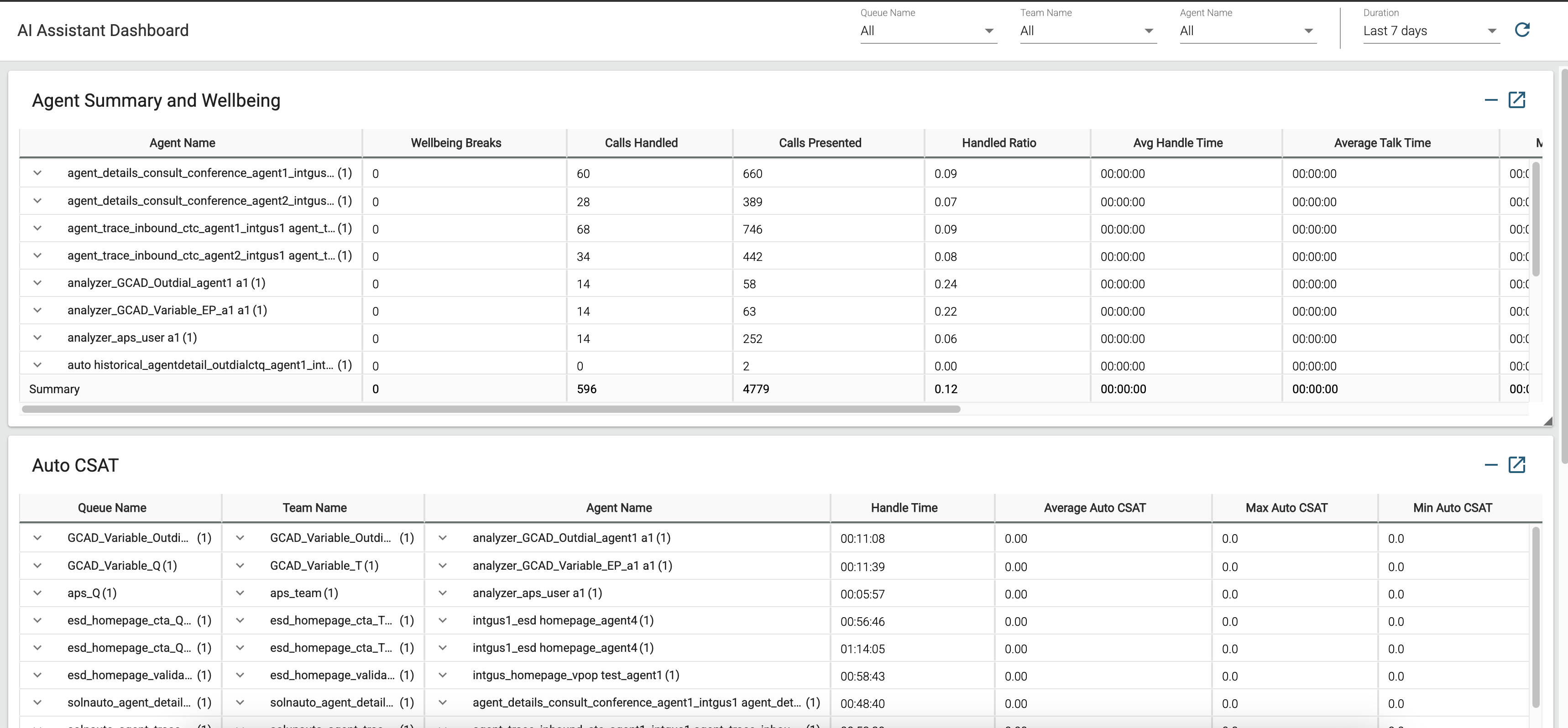
Rapportbane: Aksjerapporter > Overgangsrapporter
Agentsammendrag og velvære-rapport inneholder en rad for hver agent. Hver rad inneholder et sammendrag av aktivitetene til en agent.
Utgangstype: Tabell
Parametere tilgjengelig i tabellen:
|
Parameter |
Beskrivelse | Formel |
|---|---|---|
|
Agentnavn |
Navnet på agenten. Brukes som: Radsegment |
|
| Velværepauser |
Antall automatiserte velvære pauser som tilbys agenter basert på innsikt fra AI-drevne beregninger for deteksjon av agentutbrenthet. |
Auto CSAT
Denne rapporten hjelper deg med å overvåke trender for kundetilfredshet (CSAT), slik at du kan vurdere hvordan velværepauser påvirker agentenes velvære og ytelse, noe som igjen påvirker kundetilfredsheten.
Følgende er nøkkelinnsikten gitt av Auto CSAT-rapporten:
- Innsikt på agentnivå - Hva er Auto CSAT-poengene for interaksjoner håndtert av en bestemt agent, og hva er gjennomsnittet, minimum, og maksimale trender for den agenten?
- Innsikt på teamnivå - Hva er Auto CSAT-poengsummene for interaksjoner håndtert av et bestemt team, og hva er gjennomsnittet, minimum, og maksimale trender for det teamet
- Innsikt på kønivå - Hva er Auto CSAT-poengsummene for interaksjoner i en bestemt kø, og hva er gjennomsnittet, minimum, og maksimale trender for den køen?
- Sammenlignende analyse - Hvordan sammenlignes CSAT-score på tvers av forskjellige agenter, lag og køer?
- Forbedringsområder - Hvilke områder krever coaching og opplæring for å forbedre agentytelsen?
- Interaksjonsrevisjoner - Hvilke interaksjoner trenger ytterligere revisjoner eller kundeoppfølging?
- Operasjonelle forbedringer — Hvilke områder indikerer behov for operasjonelle forbedringer eller prosessforbedringer?
Hvis du vil ha mer informasjon, kan du se delen Ofte stilte spørsmål (FAQs) i artikkelen Mål kundetilfredshet med Auto CSAT.
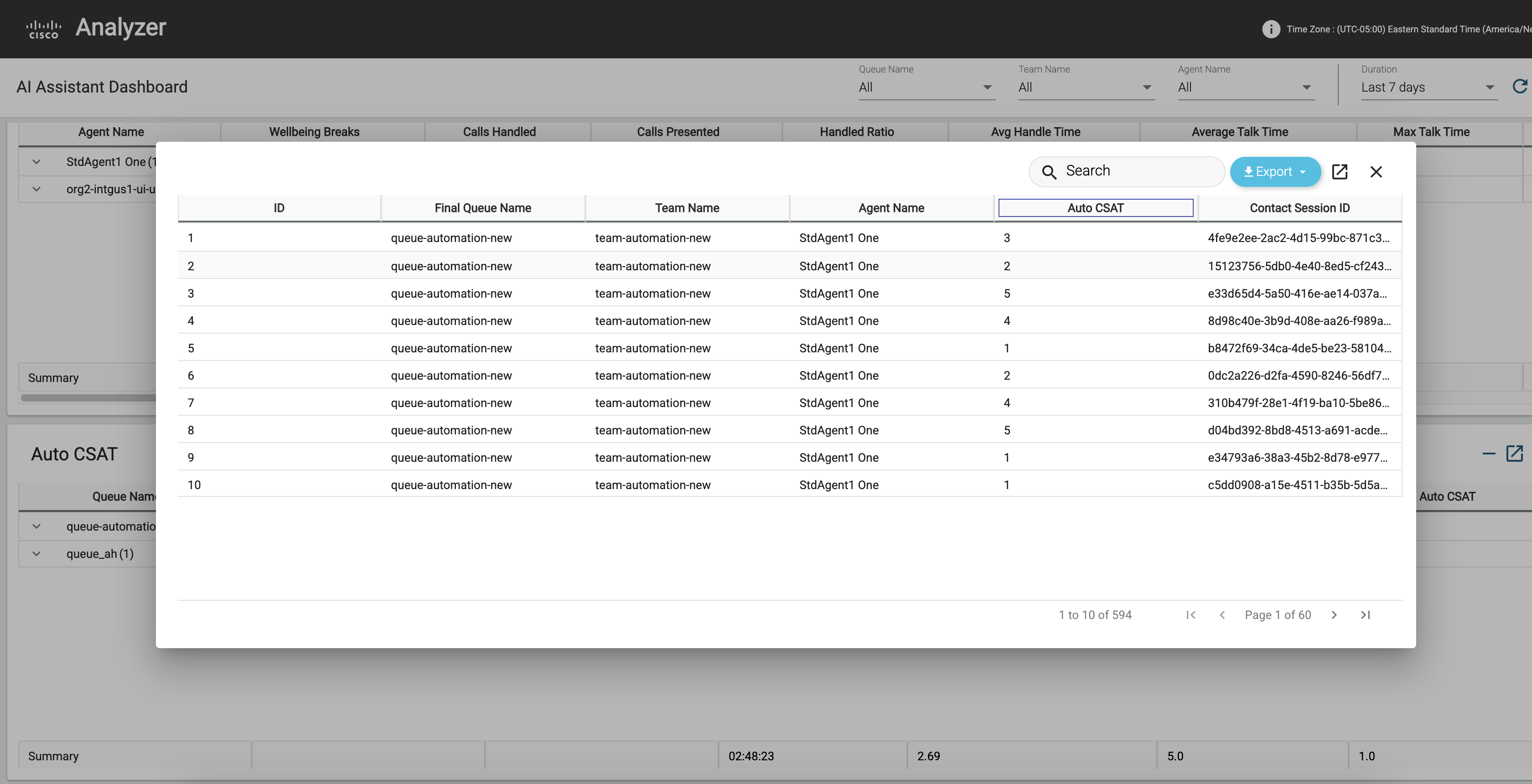
Automatisk CSAT-rapport inneholder en rad for hver agent. Hver rad inneholder et sammendrag av aktivitetene til en agent.
Rapportbane: Aksjerapporter > Historiske rapporter > Agentrapporter
Utgangstype: Tabell
Parametere tilgjengelig i tabellen:
|
Parameter |
Beskrivelse | Formel |
|---|---|---|
|
Agentnavn |
Navnet på agenten. Brukes som: Radsegment |
|
| Kønavn | Navnet på en kø. Anrop flyttes fra et inngangspunkt til en kø og blir deretter omdirigert til agenter. | Kønavn |
| Lagnavn |
Navnet på et lag. Brukes som: Radsegment |
|
| Gjennomsnittlig Auto CSAT |
Gjennomsnitt av AI-genererte forutsagte automatiske kundetilfredshetspoeng |
|
| Maks Auto CSAT |
Høyeste forutsagte automatiske kundetilfredshetspoeng |
|
| Min Auto CSAT |
Laveste forventede automatiske kundetilfredshetspoeng |
Sammendrag av droppet samtale
Denne rapporten gir innsikt i de tapte samtalene og evaluerer betydningen av sammendraget som er avbrutt.
Den totale samtalevarigheten er antall minutter kundene brukte på samtaler som ikke ble avsluttet elegant. Hvis samtaleoppsummeringer er aktivert for organisasjonen, og disse kundene ringer tilbake, er dette tiden som kan reduseres fra samtalehåndteringstider.
Et tapt anrop kategoriseres som et anrop som har en avslutningstype forlatt, plutselig frakoblings- eller overføringsfeil eller en avslutningsårsak til systemfeil eller timeout for køen.
Følgende er de viktigste innsiktene fra rapporten Dropped Call Summaries:
- Fordeler for organisasjonen — Hvordan kan aktivering av samtaleoppsummeringer være til nytte for en organisasjon? Hva er den potensielle forbedringen som kan gjøres i håndteringstiden?
- Bestem den totale varigheten av samtaler — Hva er den totale varigheten av samtaler som ikke ble avsluttet elegant?
- Identifiser samtaletyper — Hvilke typer samtaler regnes som samtalefall?
- Antall anropsfall — Hvor mange anropsfall møter kundene mine?
- Identifiser årsaken til samtalefall — Hva er den primære årsaken til at kundene mine opplever samtalefall?
Hvis du vil ha mer informasjon, kan du se delen Ofte stilte spørsmål (FAQs) i artikkelen Øk effektiviteten ved hjelp av AI-genererte sammen drag.
Rapportbane: Aksjerapporter > Historiske rapporter > Agentrapporter
Utgangstype: Tabell
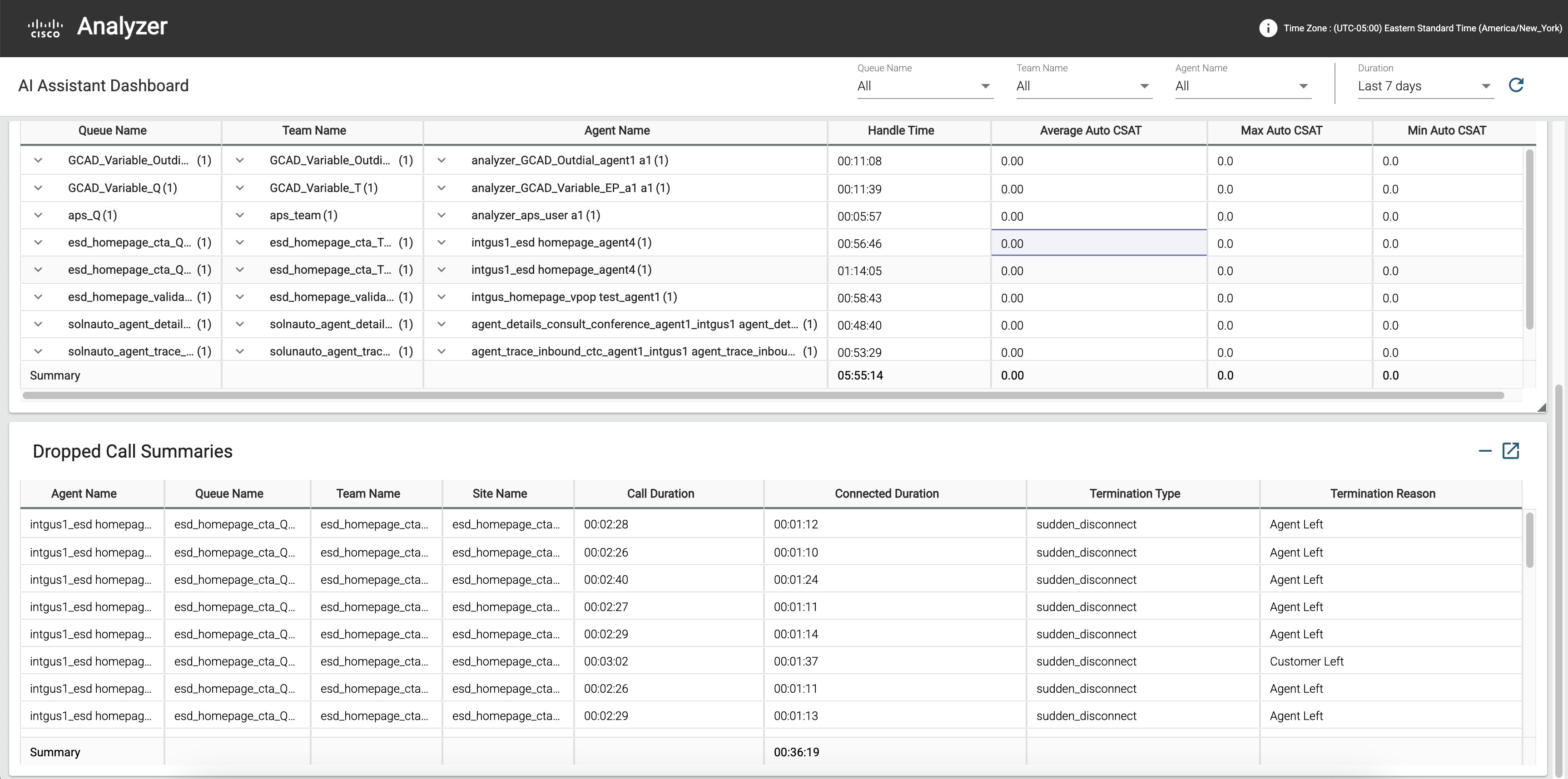
Rapporten for sammendrag av droppet anrop inneholder én rad for hver agent. Hver rad inneholder et sammendrag av aktivitetene til en agent.
Parametere tilgjengelig i tabellen:
|
Parameter |
Beskrivelse | Formel |
|---|---|---|
|
Agentnavn |
Navnet på agenten. Brukes som: Radsegment |
|
| Kønavn | Navnet på en kø. Anrop flyttes fra et inngangspunkt til en kø og blir deretter omdirigert til agenter. | Kønavn |
| Lagnavn |
Navnet på et lag. Brukes som: Radsegment |
|
| Nettstedsnavn |
Telefonsenterets plassering som en samtale ble omdirigert til. Brukes som: Radsegment |
|
| Anropsvarighet |
Tiden som gikk mellom starttidspunktet og sluttidspunktet for samtalen. |
|
| Oppsigelsestype |
En tekststreng som angir hvordan et anrop ble avsluttet. |
Verdi av oppsigelsestype |
| Årsak til oppsigelse |
Årsaken til å avslutte kontakten. Årsaken kan være ett av følgende:
|
Agentsammendragsrapport
Denne rapporten gir omfattende innsikt i agentens arbeidsmengde og ytelsesberegninger. Det hjelper deg med å evaluere effektiviteten til velværefunksjonen i organisasjonen din.
Bruk denne rapporten til å spore, analysere og optimalisere agentens ytelse og kundetilfredshet effektivt.
Følgende er de viktigste innsiktene i agentsammendragsrapporten:
- Arbeidsmengde og ytelse — Hva var agentens arbeidsmengde og ytelse i løpet av den perioden, og hvordan har disse beregningene blitt bedre siden velværefunksjonen ble aktivert?
- Kundetilfredshet - Hva har vært virkningen av velværefunksjonen på kundetilfredshet, og hvordan har CSAT-score endret seg over tid?
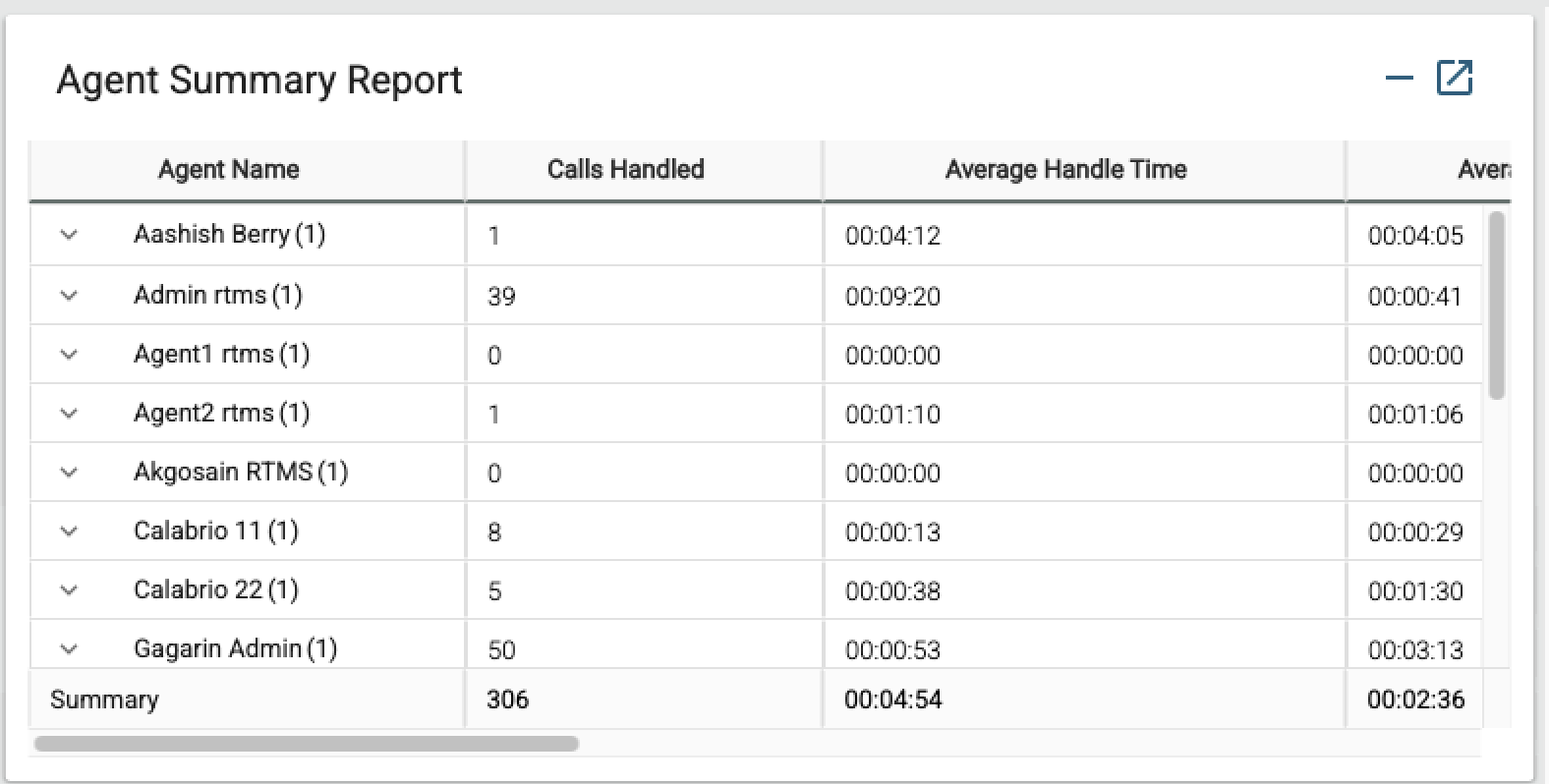
Rapportbane: Aksjerapporter > Historiske rapporter > Agentrapporter
Agentsammendragsrapporten inneholder én rad for hver agent. Hver rad inneholder et sammendrag av aktivitetene til en agent.
Utgangstype: Tabell
Parametere tilgjengelig i tabellen:
|
Parameter |
Beskrivelse | Formel |
|---|---|---|
|
Agentnavn |
Navnet på agenten. Brukes som: Radsegment |
|
|
Samtaler håndtert |
Antall samtaler som var koblet til en agent.
|
Antall innpakningskodenavn |
| Gjennomsnittlig håndteringstid | Gjennomsnittlig håndteringstid for alle samtaler som agenten håndterte. | Total håndteringstid/samtaler som håndteres |
| Gjennomsnittlig taletid | Gjennomsnittlig tid som en agent brukte i en samtale. | Gjennomsnittlig tilkoblet varighet |
| Maks taletid | Maksimal tid som en agent bruker på en samtale. | |
| Gjennomsnittlig holdetid | Gjennomsnittlig tid som en agent setter et anrop på vent. |
Gjennomsnittlig holdevarighet |
| Maks holdetid | Maksimal tid som en agent setter et anrop på vent. | Maksimal holdevarighet |
| Gjennomsnittlig arbeidstid |
Gjennomsnittlig tid som en agent var engasjert etter å ha koblet fra eller overført et anrop. |
Gjennomsnittlig varighet for oppsummering |
| Maks arbeidstid |
Maksimal tid som en agent ble engasjert etter frakobling eller overføring av et anrop. |
Maksimal innpakningsvarighet |
KPI-er i sanntid for transkripsjon
Denne rapporten gir omfattende innsikt i bruken av sanntids transkripsjonsfunksjonen av kontaktsenteragenter. Det hjelper organisasjoner med å overvåke transkripsjonsleveranse under samtaler og vurdere dens innvirkning på agentens ytelse og kundetilfredshet.
Følgende er nøkkelinnsikten fra rapporten Real-time Transcriptions:
- Transkripsjonstilgjengelighet: Sporer om sanntidstranskripsjon var tilgjengelig under hver samtale, og fremhever bruksmønstre og tilgjengelighet på tvers av forskjellige køer.
- Bruksmålinger: Detaljer om antall agenter som bruker transkripsjon, totale transkripsjonsminutter behandlet og tilbakemeldingsberegninger, noe som hjelper deg med å forstå hvor godt funksjonen blir tatt i bruk og dens effektivitet.
Denne rapporten består av en rapport og to kort:
- KPI-er i sanntid for transkripsjon
- Total samtale med transkripsjonskort
- Gjennomsnittlig håndteringstid med transkripsjonskort
Rapportbane: Aksjerapporter > Historiske rapporter > Agentrapporter
Transkripsjonsrapport i sanntid inneholder en rad for hver agent. Hver rad inneholder et sammendrag av aktivitetene til en agent.
Denne rapporten viser bare interaksjonene der kanaltypen er «telefoni».
|
Parameter |
Beskrivelse |
Formel |
|---|---|---|
| Kønavn | Viser navnet på en kø. Samtaler flyttes fra et inngangspunkt til en kø og blir deretter dirigert til agenter. | Kønavn |
| Lagnavn | Viser navnet på et team. Brukes som: Radsegment |
|
| Agentnavn | Viser navnet på agenten. Brukes som: Radsegment |
|
| Gjennomsnittlig AUTO CSAT med transkripsjoner | Viser gjennomsnittet av AI-genererte forutsagte automatiske kundetilfredshetspoeng, der sanntids transkripsjon er aktivert. | |
| Gjennomsnittlig innpakkningstid med transkripsjoner | Viser gjennomsnittlig tid som ble brukt på å pakke opp kontaktene som ble håndtert, der sanntids transkripsjon er aktivert. | |
| Totalt antall samtaler med transkripsjoner | Totalt antall samtaler der sanntids transkripsjon er aktivert. | |
| Gjennomsnittlig håndteringstid med transkripsjoner | Gjennomsnittlig håndteringstid for alle samtaler som agenten håndterte, der sanntidstranskripsjon er aktivert. |
Totalt antall samtaler med transkripsjoner
Denne rapporten viser totalt antall kontakter som håndteres der sanntids transkripsjon er tilgjengelig og kanaltypen er 'telefon'.
Rapportbane: Aksjerapporter > Historiske rapporter > Agentrapporter
Utgangsty pe: Kort
Gjennomsnittlig håndteringstid med telefoni
Denne rapporten viser gjennomsnittlig håndteringstid for alle samtaler som agenten håndterte, der sanntidstranskripsjon er tilgjengelig og kanaltypen er «telefoni».
Rapportbane: Aksjerapporter > Historiske rapporter > Agentrapporter
Utgangsty pe: Kort
Emneanalyserapporter
Tilgang til toppemner og samtaledrivere i Analyzer gjør det mulig for team å ta datadrevne beslutninger. Denne innsikten lar brukerne optimalisere bemanning, avgrense agentopplæring, forbedre rutingsstrategier og øke automatiseringen.
Emneanalyserapporten gir to viktige innsikter:
- Populære emner- Spor hvordan antall interaksjoner knyttet til spesifikke emner endres over tid for å identifisere mønstre og trender i kundekontaktdrivere.
- Sammendrag av emneanalyse- Se hvert emnes volum, gjennomsnittlig håndteringstid, og gjennomsnittlig Auto CSAT for å ta forretningsbeslutninger og forbedre kundeopplevelsen.
Denne rapporten består av følgende to rapporter:
- Populære emner (Diagram)
- Sammendrag av emneanalyse
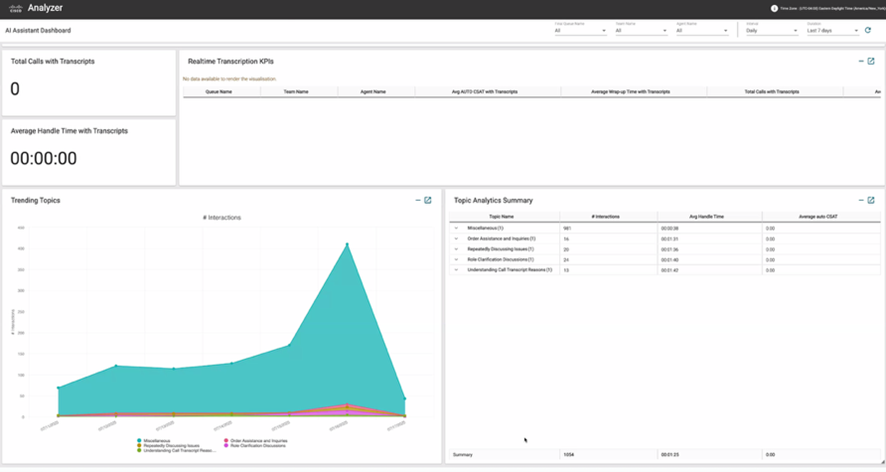
Populære emner (Diagram)
Trendememnediagrammet viser hvor ofte hvert emne blir diskutert eller interagert med over en gitt periode. Det hjelper med å identifisere nye trender ved å fremheve hvilke emner som blir mer eller mindre populære over tid.
| Parameter | Beskrivelse | Formel |
|---|---|---|
| Emnenavn | En AI-generert etikett som oppsummerer hovedårsaken bak en kundeinteraksjon. Emner genereres ved å gruppere lignende kontaktdrivere på tvers av interaksjoner i meningsfulle etiketter. Feltet viser N/A inntil interaksjonen analyseres av Topic Analytics. | |
| #Interactions | Antall interaksjoner som er merket med et gitt emnenavn. |
Sammendrag av emneanalyse
Topic Analytics Aggregate Report presenterer utbredelsen av hvert emne sammen med viktige ytelsesindikatorer som gjennomsnittlig håndteringstid og gjennomsnittlig automatisk CSAT. Denne rapporten lar deg evaluere hvor mye tid agenter bruker på spesifikke emner og måle kundetilfredshet relatert til disse emnene.
| Parameter | Beskrivelse | Formel |
|---|---|---|
| Emnenavn | En AI-generert etikett som oppsummerer hovedårsaken bak en kundeinteraksjon. Emner genereres ved å gruppere lignende kontaktdrivere på tvers av interaksjoner i meningsfulle etiketter. Feltet viser N/A inntil interaksjonen analyseres av Topic Analytics. | |
| #Interactions | Antall interaksjoner som er merket med et gitt emnenavn. | |
| Gjennomsnittlig Auto CSAT |
Gjennomsnitt av AI-genererte forutsagte automatiske kundetilfredshetspoeng. | |
| Gjennomsnittlig håndteringstid | Gjennomsnittlig håndteringstid for samtaler som samsvarer med emnet. |
Tilpass rapporter ved hjelp av Topics Analytics
Emnenavn og kontaktdriver er nå tilgjengelige som egendefinerte felt i Analyzer. Du kan inkludere dem i nye eller eksisterende egendefinerte rapporter.
For en ny rapport, fullfør følgende trinn:
- Naviger til Hjem > Visualisering > Opprett nytt > Visualisering.
- Avhengig av rapporteringskravene dine, søk etter emnenavn og/eller kontaktdriver og legg til disse feltene som enten radsegmenter eller kolonnesegmenter.
For en eksisterende rapport søker du etter Emnenavn eller Kontaktdriver, eller begge deler, og inkluderer disse feltene som enten et radsegment eller et kolonnesegment.
Få tilgang til emnedata ved hjelp av API
Vi har lagt til to nye felt i Customer Session Repository (CSR), som du kan få tilgang til via Search API. Hvis du vil ha dokumentasjon på Search API, kan du se Utviklerdokumentasjon.
| Parameter | Beskrivelse | Formel |
|---|---|---|
| Emnenavn | En AI-generert etikett som oppsummerer hovedårsaken bak en kundeinteraksjon. Emner genereres ved å gruppere lignende kontaktdrivere på tvers av interaksjoner i meningsfulle etiketter. Feltet viser N/A inntil interaksjonen analyseres av Topic Analytics. | |
| Kontakt sjåføren |
En AI-generert oppsummering av den første årsaken til kontakten. Feltet viser N/A inntil interaksjonen analyseres av Topic Analytics. |
- Kunder med eksisterende emnedata kan utløse en redigerings- eller klonejobb på en gammel samling for å gjøre dataene tilgjengelige i Analyzer.
- Hvis en interaksjon vises i flere samlinger, vises bare det sist tildelte emnet.
- For interaksjoner som ikke er analysert, vises feltene Emnenavn og Kontakt driver som 'Null'.
- Det er foreløpig ikke mulig å lage kopier av aksjerapportene i AI Assistant dashbordet.
KPI-er for sanntidsassistanse
Denne rapporten gir omfattende innsikt i hvordan kontaktsenteragenter bruker sanntidshjelpen i kontaktsenteret. Det hjelper organisasjoner med å spore innflytelsen fra sanntidsh jelp på agentytelse og kundetilfredshet under samtaler og interaksjoner.
Følgende er de viktigste innsiktene fra KPI-rapporten for sanntidsassistanse:
- Tilgjengelighet av sanntidsh jelp: Overvåker tilgjengeligheten av sanntidsh jelp under hver interaksjon, og identifiserer brukstrender og tilgjengelighet på tvers av ulike køer.
- Bruksmålinger: Presenterer antall agenter som bruker sanntidshjel p og analyserer virkningen på samtalens varighet, konsultasjonsfrekvens og kundetilfredshet.
Denne rapporten består av en rapport og to kort:
- KPI-er for sanntidsassistanse
- Total samtale med sanntids assistentkort
- Gjennomsnittlig håndteringstid med sanntids assistentkort

Rapportbane: Aksjerapporter > Historiske rapporter > Agentrapporter
KPI-rapporten for sanntidshjelp inneholder én rad for hver agent. Hver rad inneholder et sammendrag av aktivitetene til en agent.
|
Parameter |
Beskrivelse |
Formel |
|---|---|---|
| Kønavn | Viser navnet på en kø. Samtaler flyttes fra et inngangspunkt til en kø og blir deretter dirigert til agenter. | Kønavn |
| Lagnavn | Viser navnet på et team. Brukes som: Radsegment |
|
| Agentnavn | Viser navnet på agenten. Brukes som: Radsegment |
|
| Kanaltype | Viser medietypen for kontakten, for eksempel tale, e-post eller chat. Brukes som: Radsegment |
|
| Totale interaksjoner med sanntidshjelp | Viser totalt antall interaksjoner med sanntidshjelp som er i bruk. | Antall kontaktøkt-ID |
| Totalt antall interaksjoner uten sanntidshjelp | Viser totalt antall interaksjoner uten sanntidshjelp i bruk. | Antall kontaktøkt-ID |
| Gjennomsnittlig antall konsultasjoner med sanntidshjelp | Viser totalt antall interaksjoner med sanntidshjelp i bruk. | Summen av antall konsultasjoner |
| Gjennomsnittlig konsultasjonstall uten sanntidshjelp | Viser totalt antall interaksjoner uten sanntidshjelp i bruk. | Summen av antall konsultasjoner |
| Gjennomsnittlig håndteringstid med sanntidshjelp | Viser gjennomsnittlig interaksjonsvarighet med sanntidshjelp i bruk. | (Sum av tilkoblet varighet + sum av innpakningsvarighet) /Antall kontaktøkt-ID) |
| Gjennomsnittlig håndteringstid uten sanntidshjelp | Viser gjennomsnittlig interaksjonsvarighet uten sanntidshjelp i bruk. | (Sum av tilkoblet varighet + sum av innpakningsvarighet) /Antall kontaktøkt-ID) |
| Gjennomsnittlig holdetid med sanntidshjelp | Viser gjennomsnittlig varighet for interaksjon med sanntidshjelp i bruk. | Sum av holdevarighet |
| Gjennomsnittlig holdetid uten sanntidshjelp | Viser gjennomsnittlig varighet for interaksjon uten sanntidshjelp i bruk. | Sum av holdevarighet |
| Gjennomsnittlig avviklingstid med sanntidshjelp | Viser gjennomsnittlig interaksjonsavviklingsvarighet med sanntidshjelp i bruk. | Summen av oppslagets varighet |
| Gjennomsnittlig innpakkingstid uten sanntidshjelp | Viser gjennomsnittlig interaksjonsavviklingsvarighet uten sanntidshjelp i bruk. | Summen av oppslagets varighet |
| Gjennomsnittlig automatisk CSAT med sanntidshjelp | Viser gjennomsnittlig interaksjons-CSAT med sanntidshjelp i bruk. | Gjennomsnitt av Auto-CSAT |
| Gjennomsnittlig automatisk CSAT uten sanntidshjelp | Viser gjennomsnittlig interaksjons-CSAT uten sanntidshjelp i bruk. | Gjennomsnitt av Auto-CSAT |
Totalt antall samtaler med sanntidshjelp
Denne rapporten viser det totale antallet kontakter som håndteres der sanntidsassistenter er tilgjengelige og kanaltypen er «telefon».
Rapportbane: Aksjerapporter > Historiske rapporter > Mitt team- og køstatistikk
Utgangsty pe: Kort
| Parameter | Descriptoin | Formel |
|---|---|---|
| Totalt antall samtaler med sanntidshjelp | Viser totalt antall samtaler med sanntidshjelp i bruk | Antall kontaktøkt-ID (kun telefonkanal) |
Gjennomsnittlig håndteringstid med sanntidshjelp
Denne rapporten viser gjennomsnittlig håndteringstid for alle samtaler som agenten håndterte, der sanntidshjelp er tilgjengelig og kanaltypen er «telefoni».
Rapportbane: Aksjerapporter > Historiske rapporter > Mitt team- og køstatistikk
Utgangsty pe: Kort
| Parameter | Descriptoin | Formel |
|---|---|---|
| Gjennomsnittlig håndteringstid med sanntidshjelp | Viser gjennomsnittlig samtalevarighet når sanntidshjelp er i bruk | (Sum av tilkoblet varighet + sum av innpakningsvarighet)/Antall kontaktøkt-ID) (kun telefonkanal) |
KPI-er for oppsummering etter samtale og midtsamtale
Denne rapporten gir omfattende innsikt i effektiviteten og adopsjonen av AI-genererte interaksjonssammendrag i kontaktsenteret. Det hjelper ledere og veiledere med å spore hvordan agenter bruker både oppsummeringer etter samtale og mellomsamtale, slik at organisasjoner kan måle virkningen av AI på agentens produktivitet, håndtere tider og generell driftseffektivitet.
Følgende er de viktigste innsiktene fra KPI-rapporten etter samtale og midtsamtale:
- Sammendrag Adopsjon: Overvåker vellykket opprettelse og bruk av AI-genererte sammendrag på tvers av forskjellige køer, team og agenter, og identifiserer brukstrender.
- Driftseffektivitetsmålinger: Analyserer virkningen av AI-sammendrag på arbeidsflyten ved å spore viktige ytelsesindikatorer som gjennomsnittlig konsultasjonsvarighet, overføringstall og hol dehendelser under interaksjoner.
Denne rapporten består av to tabeller og to sammendragskort:
- KPI-tabell for oppsummering etter anrop
- KPI-tabell for midtsamtalesammendrag
- Totalt antall samtaler med kort for oppsummeringer etter samtale
- Totalt antall samtaler med kort for midtsamtalesammendrag
Rapportbane: Aksjerapporter > Historiske rapporter > Agentrapporter
Parametere tilgjengelig i tabellen:
|
Parameter |
Beskrivelse |
|---|---|
|
Kø/team/agentnavn |
Organisasjonshierarkinivået som dataene vises for. Du kan gå ned fra kø til agent. |
|
Kanaltype |
Mediet for interaksjonen (f.eks. Telefoni). |
|
Totale interaksjoner med sammendrag |
Totalt antall samtaler der et AI-generert sammendrag ble opprettet og presentert for agenten. |
|
Totalt antall interaksjoner uten sammendrag |
Totalt antall samtaler der ingen sammendrag ble generert eller brukt. |
|
Gjennomsnittlig konsultasjonsvarighet |
(Mid-Call) Gjennomsnittlig tid brukt av agenter i intern konsultasjon, brukt til å måle effektivitetsgevinster. |
|
Antall overføringer |
(Midtsamtale) Det totale antallet overføringer utført i løpet av det valgte intervallet. |
|
Hold Tell |
(Midtsamtale) Det totale antallet holdearrangementer initiert under konsultasjoner eller overføringer. |
Totalt antall samtaler med kort for oppsummeringer etter samtale
Denne rapporten viser det totale antallet interaksjoner der et AI-generert sammendrag etter samtale ble opprettet og presentert for agenten.
Rapportbane: Ak sjerapporter > Historiske rapporter > Agentrapporter
Utgangstype: Kort
| Parameter | Beskrivelse |
|---|---|
| Totalt antall samtaler med oppsummeringer etter samtale | Viser det totale antallet samtaler der en AI-generert oppsummering etter samtale ble opprettet . |
Totalt antall samtaler med kort for midtsamtalesammendrag
Denne rapporten viser det totale antallet interaksjoner der et AI-generert midtsamtalesammen drag ble opprettet og presentert for agenten.
Rapportbane: Ak sjerapporter > Historiske rapporter > Agentrapporter
Utgangstype: Kort
| Parameter | Beskrivelse |
|---|---|
| Totalt antall samtaler med midtsamtalesammendrag | Viser det totale antallet samtaler der et AI-generert midtsamtalesammendrag ble opprettet . |
Tilpass rapportene dine og lag trendlinjediagrammer
Du kan tilpasse rapportene dine og lage trendlinjediagrammer fra dem. De følgende avsnittene bruker Auto CSAT-rapporten som et eksempel for å demonstrere både hvordan du tilpasser en rapport og hvordan du oppretter trendlinjediagrammer.
Tilpass Auto CSAT-rapporten i AI Assistant Dashboard
Du kan tilpasse rapporten i AI Assistant dashbordet. Her er trinnene for å tilpasse Auto CSAT-rapporten, og du kan bruke en lignende tilnærming for å tilpasse andre rapporter.
| 1 |
Logg inn på Analyzer. |
| 2 |
Naviger til . Velg D AI Assistantashboard og klikk på ellipseknappen for å vise rapportalternativene. Velg Opprett en kopi alternativ for å opprette en egendefinert versjon av dashbordet. Klikk Lagre som og lagre den i ønsket mappe. |
| 3 |
Gå til . Velg Auto CSAT -rapporten og klikk på ellipseknappen for å vise rapportalternativene. Velg Opprett en kopi alternativ for å opprette en kopi av Auto CSAT-rapporten for å endre den etter behov. Klikk på Lagre som og lagre i ønsket mappe. |
| 4 |
Integrer spørreundersøkelsessvar:
|
| 5 |
Naviger til mappen der du har lagret det egendefinerte dashbordet, og klikk på Rediger. Fra visualiseringer under Modul legger du til den egendefinerte Auto CSAT-rapporten du opprettet i trinn 2 i det egendefin AI Assistant erte dashbordet. Klikk på Lagre. 
|
Opprett trendlinjediagrammer
Du kan opprette trendlinjediagrammer ved hjelp av rapportene dine. Her er trinnene for å lage trendlinjediagrammer ved hjelp av Auto CSAT-rapporten for å visualisere CSAT-svingninger over tid, og tilby verdifull innsikt i agentytelse, teameffektivitet og kundeopplevelsestrender. Du kan bruke en lignende tilnærming for å lage trendlinjediagrammer ved hjelp av andre rapporter.
| 1 |
Logg inn på Analyzer. |
| 2 |
Naviger til . Velg D AI Assistantashboard og klikk på ellipseknappen for å vise rapportalternativene. Velg Opprett en kopi for å opprette en egendefinert versjon av dashbordet. Klikk på Lagre som og lagre dashbordet i ønsket mappe. |
| 3 |
Gå til . Velg Auto CSAT -rapporten og klikk på ellipseknappen for å vise rapportalternativene. Velg Opprett en kopi for å opprette en kopi av Auto CSAT-rapporten for å endre etter behov. Du kan også bruke en eksisterende egendefinert versjon på nytt. |
| 4 |
Juster databehandling i Auto CSAT-tabellen: Under Beregning -delen, sett intervallet til Daglig for daglig trendsporing eller ønsket tidsperiode. |
| 5 |
Endre utdataty pe til linjediagram i rullegardinlisten Visualisering. |
| 6 |
Fjern alle profilvariabler og behold bare gjennomsnittlig automatisk CSAT for å fokusere på kjernemålinger. |
| 7 |
Legg til det egendefinerte trendlinjediagrammet i det egendefinerte AI Assistantdashbordet. Klikk på Lagre. 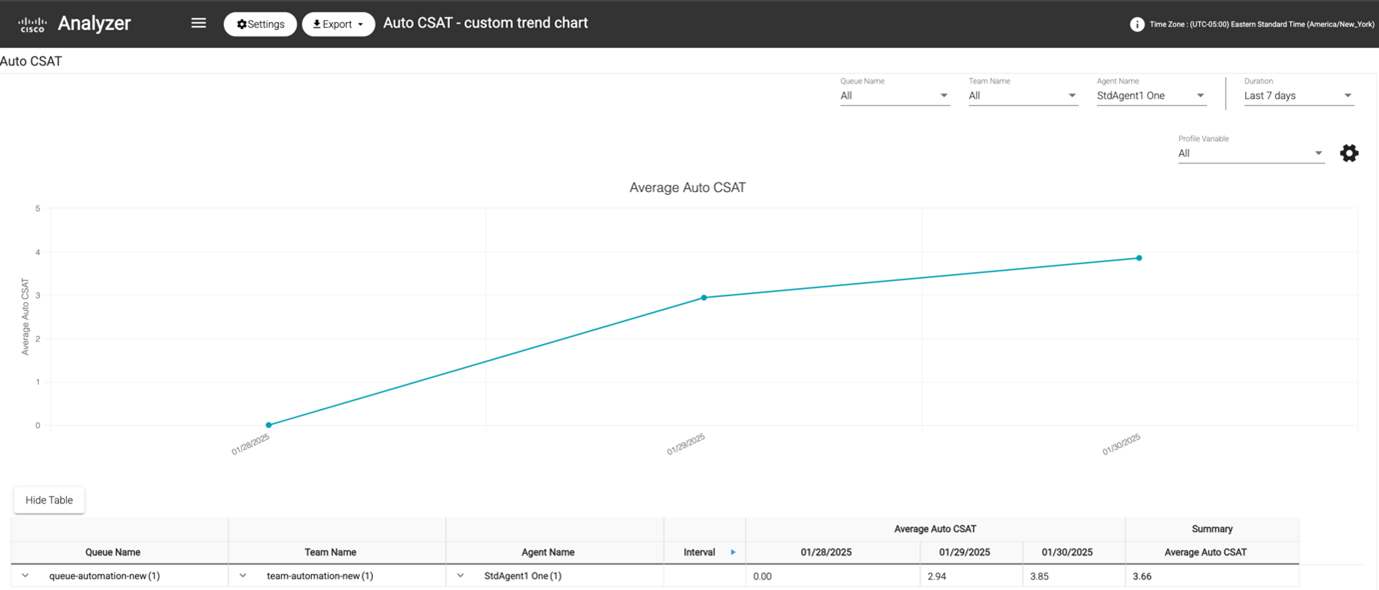
|
Del dashbord og rapporter gjennom nettleserkoblinger
Du kan dele nettleserkoblinger til rapporter og dashbord med standard- og premiumagenter som ikke har tilgang til analysatoren. Agenter kan få tilgang til rapportene og dashbordene via nettleserkoblingene.
| 1 |
Logg inn påWebex Contact Center Analyzer. |
| 2 |
Kjør visualiseringen eller dashbordet du trenger å dele. |
| 3 |
Kopier URL-en som vises i nettleseren. Du kan dele denne URL-adressen med agentene. |


