- Hjem
- /
- Artikkel

Takk for tilbakemeldingen.


 I denne artikkelen
 Tilbakemelding?
Automatisk svar kobler automatisk innkommende anrop til lisensierte Webex Calling -brukere, reduserer manuell innsats, minimerer tapte anrop og forbedrer den generelle driftseffektiviteten.
I krevende miljøer som telefonsentre, IT-helpdesker og resepsjonsområder er raske responstider avgjørende. Fordi standard Webex Calling arbeidsflyt krever manuell aksept av anrop, kan brukerne oppleve forsinkelser som påvirker produktiviteten og den generelle kundeopplevelsen.
Aktivering av automatisk svar for Webex Calling brukere automatiserer denne prosessen slik at innkommende anrop godtas umiddelbart. Denne funksjonen effektiviserer arbeidsflyter, reduserer ubesvarte anrop og forbedrer driftseffektiviteten.
Administratorer kan konfigurere disse innstillingene for automatisk svar for Webex Calling brukere, arbeidsområder og virtuelle linjer i Control Hub:
-
Valg av foretrukket svarenhet: Velg ønsket svarerenhet, for eksempel Webex-appen for skrivebordet eller en Cisco-bordtelefon.
Foretrukket svarenhet er en delt anropsinnstilling som kan brukes av flere anropsfunksjoner som støtter automatisk svar.
Den identifiserer enheten du foretrekker å bruke til automatisk besvarte anrop. Hvis du velger en foretrukket svarenhet, aktiveres ikke automatisk svar. Autosvar konfigureres separat.
Brukere kan se og endre sin foretrukne svarenhet fra Webex App eller User Hub. Innstillingen kan forbli tilgjengelig selv når automatisk brukersvar er deaktivert fordi den deles på tvers av støttede anropsfunksjoner.
- Aktiver eller deaktiver Autosvar: Slå Autosvar på eller av for bestemte brukere eller arbeidsområder.
- Brukertillatelser: Valgfritt: Slå på Tillat brukeren å slå av Autosvar ved å velge Ingen som foretrukket enhet. Hvis du slår på dette alternativet, kan brukere eller agenter deaktivere Autosvar ved å velge Ingen som deres foretrukne enhet i Webex App eller User Hub.
Innstillinger for automatisk svar er tilgjengelige i Anropsmaler. Administratorer kan bruke anropsmaler i Control Hub til å bruke disse innstillingene på brukere i bulk.
Aktivere eller deaktivere Autosvar for brukere
Konfigurer automatisk svar og den foretrukne svarenheten for en enkelt Webex Calling bruker.
| 1 |
Logg på Control Hub. |
| 2 |
Gå til kere, og velg en bruker. |
| 3 |
Klikk på Ring. |
| 4 |
Klikk på Svar innstillinger i Samtalehåndtering. 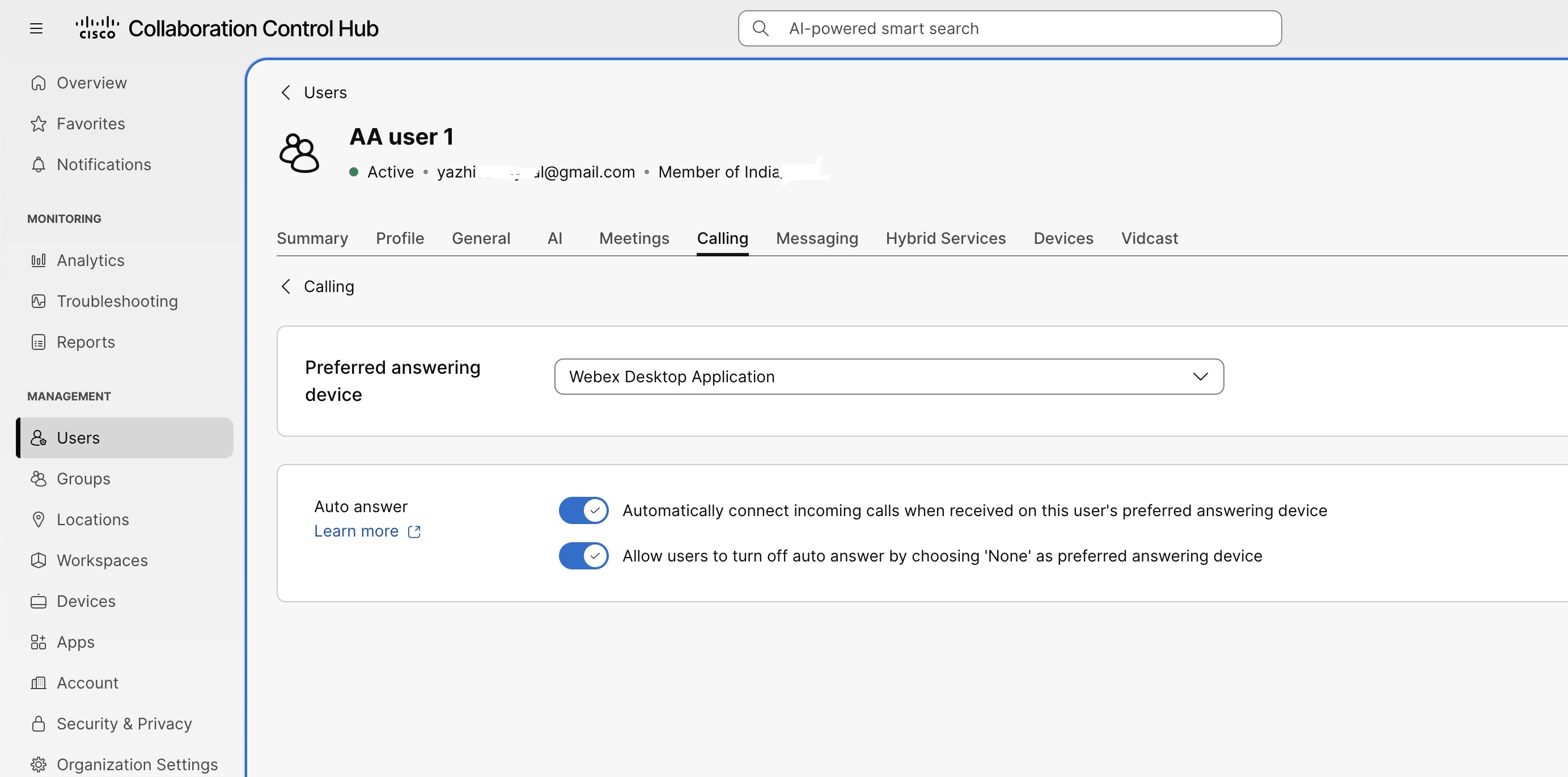
|
| 5 |
Som standard er Fore trukket svarenhet satt til Ingen. Bruk rullegardinmenyen til å velge en enhet for automatisk svar. Du kan velge Webex-app for st asjonær eller Cisco bordtelefon. Hvis foretrukket svarenhet er satt til Ingen, kan Autos var fortsatt bruke en kvalifisert enhet når bare én støttet enhet eller klient er tilgjengelig. Hvis flere kvalifiserte enheter eller klienter er tilgjengelige, velger du en foretrukket svar enhet for automatisk å svare på samtalene. Når Autos var er aktivert og Foretrukket svar enhet er satt til Ingen, viser Control Hub en av følgende meldinger:
|
| 6 |
Slå Autosvar til på eller av. Slå på Autosvar for å aktivere funksjonen. Velg en foretrukket svarenhet for å angi endepunktet som automatisk svarer på kvalifiserte innkommende anrop. Webex-applikasjonstildelinger er ikke spesifikke for automatisk brukersvar. Når foretrukket svarenhet er satt til Ingen, evaluerer systemet alle kvalifiserte Webex-klienter for å bestemme tilgjengeligheten av automatisk svar:
|
| 7 |
Som standard er Till at brukere å slå av Autosvar ved å velge Ingen som foretrukket svarenhet slått på. Når aktivert, kan brukeren slå av Autosvar ved å velge Ingen som den foretrukne svarenheten i Webex App eller User Hub. Slå av denne innstillingen for å forhindre at brukeren velger Ingen og slår av Autosvar. |
| 8 |
Klikk på Lagre. Control Hub bekrefter at innstillingene for automatisk svar ble oppdatert. |
Konfigurer automatisk svar for virtuelle linjer
Konfigurer automatisk svar for en virtuell linje, og velg den tildelte enheten som svarer på innkommende anrop.
| 1 |
Logg på Control Hub. |
| 2 |
Gå til . |
| 3 |
Klikk Virtuelle linjer, og velg en virtuell linje. |
| 4 |
Klikk kategorien Anrop. |
| 5 |
Klikk på Svar innstillinger i Samtalehåndtering. |
| 6 |
Som standard er Fore trukket svarenhet satt til Ingen. Bruk rullegardinmenyen til å velge en enhet for automatisk svar. Du kan velge Webex-app for st asjonær eller Cisco bordtelefon. |
| 7 |
Slå Autosvar til på eller av. Slå på Autosvar for å aktivere funksjonen. Velg en foretrukket svarenhet for å angi endepunktet som automatisk svarer på kvalifiserte innkommende anrop. Hvis den virtuelle linjen ikke har noen tilordnet enhet som kan ringe eller motta anrop, åpner du kategorien Enh eter og tilordner den virtuelle linjen til en støttet enhet før du konfigurerer Autosvar. Hvis flere støttede enheter er tilgjengelige, konfigurerer du en foretrukket svar enhet. |
| 8 |
Som standard er Till at brukere å slå av Autosvar ved å velge Ingen som foretrukket svarenhet slått på. Når aktivert, kan brukeren slå av Autosvar ved å velge Ingen som den foretrukne svarenheten i Webex App eller User Hub. Slå av denne innstillingen for å forhindre at brukeren velger Ingen og slår av Autosvar. |
| 9 |
Klikk på Lagre. Control Hub bekrefter at innstillingene for automatisk svar ble oppdatert. |
For både delte og ikke-delte virtuelle linjer, hvis Autosvar er aktivert og linjen bare har ett kompatibelt endepunkt, vil systemet automatisk svare på innkommende anrop til det endepunktet.
Konfigurere automatisk svar for arbeidsområder
Konfigurer automatisk svar og den foretrukne svarenheten for et Webex Calling arbeidsområde.
| 1 |
Logg på Control Hub. |
| 2 |
Gå til , og velg et arbeidsområde. |
| 3 |
Klikk kategorien Anrop. |
| 4 |
Klikk på Svar innstillinger i Samtalehåndtering. 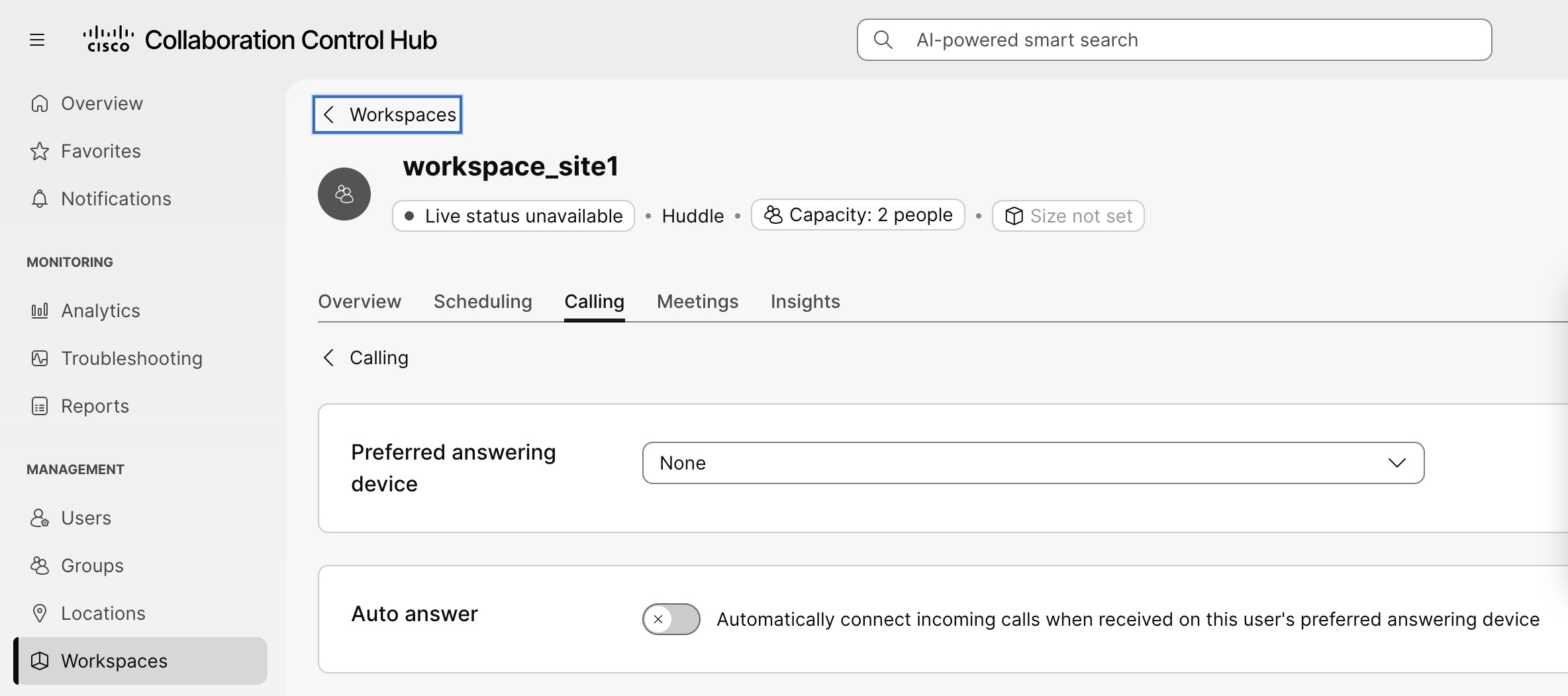
|
| 5 |
Som standard er Fore trukket svarenhet satt til Ingen. Bruk rullegardinmenyen til å velge en støttet Cisco-bordtelefon. |
| 6 |
Slå Autosvar til på eller av. Slå på Autosvar for å aktivere funksjonen. Velg en foretrukket svarenhet for å angi endepunktet som automatisk svarer på kvalifiserte innkommende anrop. Hvis flere støttede enheter er tilgjengelige, konfigurerer du en foretrukket svar enhet. |
| 7 |
Klikk på Lagre. Control Hub bekrefter at innstillingene for automatisk svar ble oppdatert. |
Konfigurere automatisk svar ved hjelp av en ringemal
Opprett en ringemal for å bruke konsistente innstillinger for automatisk svar på brukere i bulk.
| 1 |
Logg på Control Hub. |
| 2 |
Gå til T . |
| 3 |
Klikk på Opprett mal. |
| 4 |
Skriv inn malnavnet og beskrivelsen i Generelt. |
| 5 |
I Svarinnstillinger slår du på Autos var. |
| 6 |
Velg hva du vil prioritere for målbrukerne:
|
| 7 |
Som standard er Till at brukere å slå av Autosvar ved å velge Ingen som foretrukket svarenhet slått på. Når aktivert, kan brukeren slå av Autosvar ved å velge Ingen som den foretrukne svarenheten i Webex App eller User Hub. Slå av denne innstillingen for å forhindre at brukeren velger Ingen og slår av Autosvar. |
| 8 |
Klikk på Opprett mal og neste. |
| 9 |
Søk etter og velg gruppene eller plasseringene du vil bruke malen på. |
| 10 |
Klikk på Ferdig. |
Control Hub oppretter samtalemalen og bruker innstillingene for automatisk svar på de valgte gruppene eller plasseringene.
Støttede enheter for automatisk svar
Autosvar krever en registrert enhet som støtter automatisk svar.
Disse enhetene støtter automatisk svar:
-
Cisco Multiplatform-telefoner (MPP)
-
Cisco skrivebordstelefon 9841, 9851, 9861 og 9871
-
Webex-app for skrivebordet
-
Polycom-enheter
-
Yealink-enheter
-
Støttede AudioCodes-telefoner
-
Støttede SNOM-telefoner
Støtte for automatisk svar varierer etter enhetsmodell. Funksjonen er kanskje ikke tilgjengelig på alle modellene som er oppført i denne delen.
Disse enhetene støtter ikke automatisk svar:
-
RoomOS-brukerendepunkter, for eksempel Cisco Desk Pro
-
Webex-app for mobile enheter, nettbrett og WebRTC
-
Analoge telefoner
-
DECT-enheter
-
Kundeadministrerte og partneradministrerte enheter
Begrensninger
-
Autosvar fungerer ikke når den foretrukne enheten er uregistrert eller ikke støtter Autosvar. Innkommende anrop følger den vanlige ringeoppførselen.
-
Innstillingene for automatisk svar på anropsmal hoppes over hvis den prioriterte enheten ikke er tilgjengelig for brukeren.
-
Hotdesk og ikke-primære enheter støttes ikke som foretrukne svar enheter under masseklargjøring av samtalemaler.
-
Autosvar gjelder ikke for jaktgrupper med samtidig ringing, brukersimultant ringing eller Executive Assistant-scenarier der leder og assistent varsles samtidig. Disse samtalene fortsetter å ringe normalt.
-
Automatisk brukersvar og automatisk svar i kundeassistentkøen konfigureres separat. Autosvar i kundeassistentkøen har forrang fremfor Aut osvar på brukernivå.
-
Autosvar er ikke respektert for anrop som venter på anrop.


