- Strona główna
- /
- Artykuł

Dziękujemy za opinię.


 W tym artykule
 Opinia?
Automatyczna odpowiedź automatycznie łączy połączenia przychodzące dla licencjonowanych użytkowników Webex Calling, zmniejszając wysiłek ręczny, minimalizując nieodebrane połączenia i poprawiając ogólną wydajność operacyjną.
W wymagających środowiskach, takich jak call center, działy pomocy informatycznej i obszary odbioru, niezbędne są szybkie czasy reakcji. Ponieważ standardowy Webex Calling przepływ pracy wymaga ręcznej akceptacji połączeń, użytkownicy mogą doświadczyć opóźnień, które wpływają na produktywność i ogólne wrażenia klientów.
Włączenie automatycznej odpowiedzi dla Webex Calling użytkowników automatyzuje ten proces, dzięki czemu połączenia przychodzące są przyjmowane natychmiast. Ta funkcja usprawnia przepływy pracy, zmniejsza nieodebrane połączenia i poprawia wydajność operacyjną.
Administratorzy mogą skonfigurować ustawienia automatycznej odpowiedzi dla Webex Calling użytkowników, obszarów roboczych i linii wirtualnych w centrum sterowania:
-
Wybór preferowanego urządzenia do obsługi sekretarki: Wybierz preferowaną automatyczną sekretarkę, na przykład aplikację Webex na komputer stacjonarny lub telefon biurkowy Cisco.
Preferowane urządzenie odbierające to ustawienie połączeń współdzielonych, które może być używane przez wiele funkcji połączeń obsługujących automatyczne odbieranie.
Identyfikuje urządzenie, którego wolisz używać do automatycznego odbierania połączeń. Wybór preferowanego urządzenia odpowiadającego nie umożliwia automatycznego odpowiadania; Automatyczna odpowiedź jest konfigurowana osobno.
Użytkownicy mogą przeglądać i zmieniać preferowane urządzenie odpowiadające za pomocą aplikacji Webex lub User Hub. Ustawienie może pozostać dostępne nawet wtedy, gdy funkcja Automatyczna odpowiedź użytkownika jest wyłączona, ponieważ jest ono udostępniane w obsługiwanych funkcjach połączeń.
- Włącz lub wyłącz automatyczną odpowiedź: Włącz lub wyłącz automatyczną odpowiedź dla określonych użytkowników lub obszarów roboczych.
- Uprawnienia użytkownika: Opcjonalnie: Włącz opcję Zezwalaj użytkownikowi na wyłączenie automatycznej odpowiedzi, wybierając opcję Brak jako preferowane urządzenie. Włączenie tej opcji umożliwia użytkownikom lub agentom wyłączenie automatycznej odpowiedzi poprzez wybranie opcji Brak jako preferowane urządzenie w aplikacji Webex lub User Hub.
Ustawienia automatycznej odpowiedzi są dostępne w szablonach połączeń. Administratorzy mogą używać szablonów połączeń w Centrum sterowania, aby zastosować te ustawienia do użytkowników zbiorczo.
Włącz lub wyłącz automatyczną odpowiedź dla użytkowników
Skonfiguruj automatyczną odpowiedź i preferowane urządzenie odpowiadające dla indywidualnego Webex Calling użytkownika.
| 1 |
Zaloguj się do Control Hub. |
| 2 |
Przejdź do Użytkownicy i wybierz użytkownika. |
| 3 |
Kliknij opcję D zwoni enie. |
| 4 |
W obszarze Obsługa połączeń kliknij opcję Ustawienia odpowiedzi. 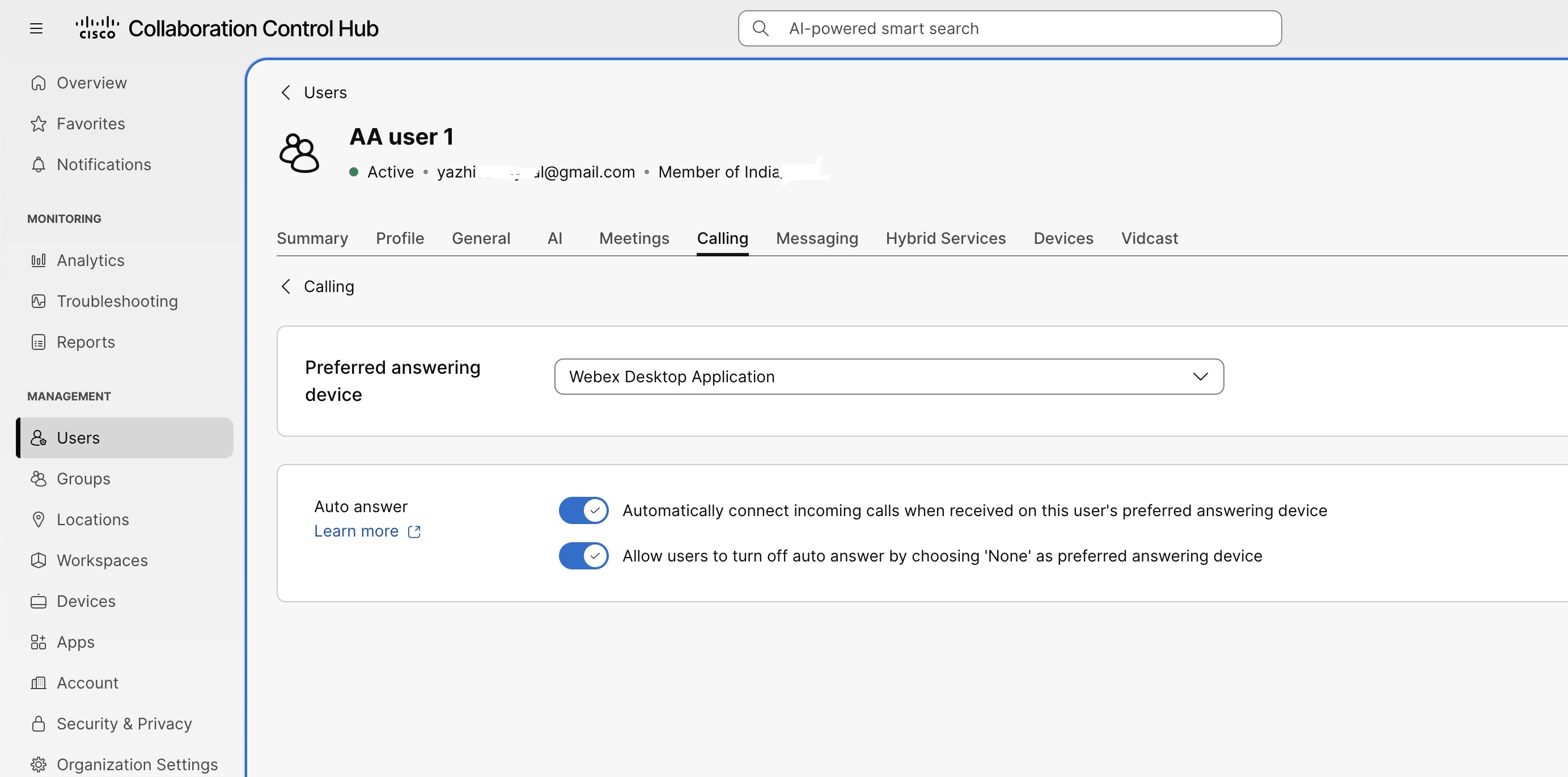
|
| 5 |
Domyślnie Pre ferowane urządzenie odpowiadające jest ustawi one na Brak. Użyj menu rozwijanego, aby wybrać urządzenie do automatycznej odpowiedzi. Możesz wybrać aplikację Webex na komputer stacjonarny lub telefon stacjonarny Cisco. Jeśli preferowane urządzenie odpowiadające jest ustawi one na Brak, funkcja Automatyczna odpowiedź może nadal korzystać z kwalifikującego się urządzenia, gdy dostępne jest tylko jedno obsługiwane urządzenie lub klient. Jeśli dostępnych jest wiele kwalifikujących się urządzeń lub klientów, wybierz preferowane urządzenie odbierające, aby automatycznie odbierać połączenia. Gdy opcja Automatyczna odpowiedź jest włączona, a Preferowane urządzenie odpowiad ające jest ustawi one na Brak, Control Hub wyświet li jeden z następujących komunikatów:
|
| 6 |
Przełącz opcję Automatyczna odpowiedź na włączoną lub wyłączoną. Włącz opcję Automatyczna odpowiedź, aby włączyć tę funkcję. Wybierz Preferowane urządzenie odbierające, aby określić punkt końcowy, który automatycznie odbierze kwalifikujące się połączenia przychodzące. Przypisania aplikacji Webex nie są specyficzne dla użytkownika Auto Answer. Gdy preferowane urządzenie odpowiadające jest ustawione na Brak, system ocenia wszystkich kwalifikujących się klientów Webex w celu określenia dostępności automatycznej odpowiedzi:
|
| 7 |
Domyślnie opcja Z ezwalaj użytkownikom na wyłączenie automatycznej odpowiedzi, wybierając opcję Brak, ponieważ preferowane urządzenie odpowiad ające jest włączone. Po włączeniu użytkownik może wyłączyć opcję Automatyczne odpowiadanie, wybierając opcję Brak jako preferowaną odbieraczkę w aplikacji Webex lub User Hub. Wyłącz to ustawienie, aby uniemożliwić użytkownikowi wybranie opcji Brak i wyłączenie funkcji Automatyczna odpowiedź. |
| 8 |
Kliknij przycisk Zapisz. Control Hub potwierdza, że ustawienia automatycznej odpowiedzi zostały zaktualizowane. |
Konfigurowanie automatycznej odpowiedzi dla linii wirtualnych
Skonfiguruj automatyczną odpowiedź dla linii wirtualnej i wybierz przypisane urządzenie, które odbierze połączenia przychodzące.
| 1 |
Zaloguj się do Control Hub. |
| 2 |
Przejdź do opcji . |
| 3 |
Kliknij Wirtualne linie i wybierz linię wirtualną. |
| 4 |
Kliknij kartę D zwoni enie. |
| 5 |
W obszarze Obsługa połączeń kliknij opcję Ustawienia odpowiedzi. |
| 6 |
Domyślnie Pre ferowane urządzenie odpowiadające jest ustawi one na Brak. Użyj menu rozwijanego, aby wybrać urządzenie do automatycznej odpowiedzi. Możesz wybrać aplikację Webex na komputer stacjonarny lub telefon stacjonarny Cisco. |
| 7 |
Przełącz opcję Automatyczna odpowiedź na włączoną lub wyłączoną. Włącz opcję Automatyczna odpowiedź, aby włączyć tę funkcję. Wybierz Preferowane urządzenie odbierające, aby określić punkt końcowy, który automatycznie odbierze kwalifikujące się połączenia przychodzące. Jeśli linia wirtualna nie ma przypisanego urządzenia, które może wykonywać lub odbierać połączenia, otwórz kartę Urzą dzenia i przypisz linię wirtualną do obsługiwanego urządzenia przed skonfigurowaniem automatycznego odbierania. Jeśli dostępnych jest wiele obsługiwanych urządzeń, skonfiguruj preferowane urządzenie odpowiadające. |
| 8 |
Domyślnie opcja Z ezwalaj użytkownikom na wyłączenie automatycznej odpowiedzi, wybierając opcję Brak, ponieważ preferowane urządzenie odpowiad ające jest włączone. Po włączeniu użytkownik może wyłączyć opcję Automatyczne odpowiadanie, wybierając opcję Brak jako preferowaną odbieraczkę w aplikacji Webex lub User Hub. Wyłącz to ustawienie, aby uniemożliwić użytkownikowi wybranie opcji Brak i wyłączenie funkcji Automatyczna odpowiedź. |
| 9 |
Kliknij przycisk Zapisz. Control Hub potwierdza, że ustawienia automatycznej odpowiedzi zostały zaktualizowane. |
W przypadku współdzielonych i niewspółdzielonych linii wirtualnych, jeśli włączona jest funkcja Automatyczna odpowiedź, a linia ma tylko jeden kompatybilny punkt końcowy, system automatycznie odbierze połączenia przychodzące do tego punktu końcowego.
Konfigurowanie automatycznej odpowiedzi dla obszarów roboczych
Skonfiguruj automatyczną odpowiedź i preferowane urządzenie odpowiadające dla Webex Calling obszaru roboczego.
| 1 |
Zaloguj się do Control Hub. |
| 2 |
Przejdź do menu cze i wybierz Obszar roboczy. |
| 3 |
Kliknij kartę D zwoni enie. |
| 4 |
W obszarze Obsługa połączeń kliknij opcję Ustawienia odpowiedzi. 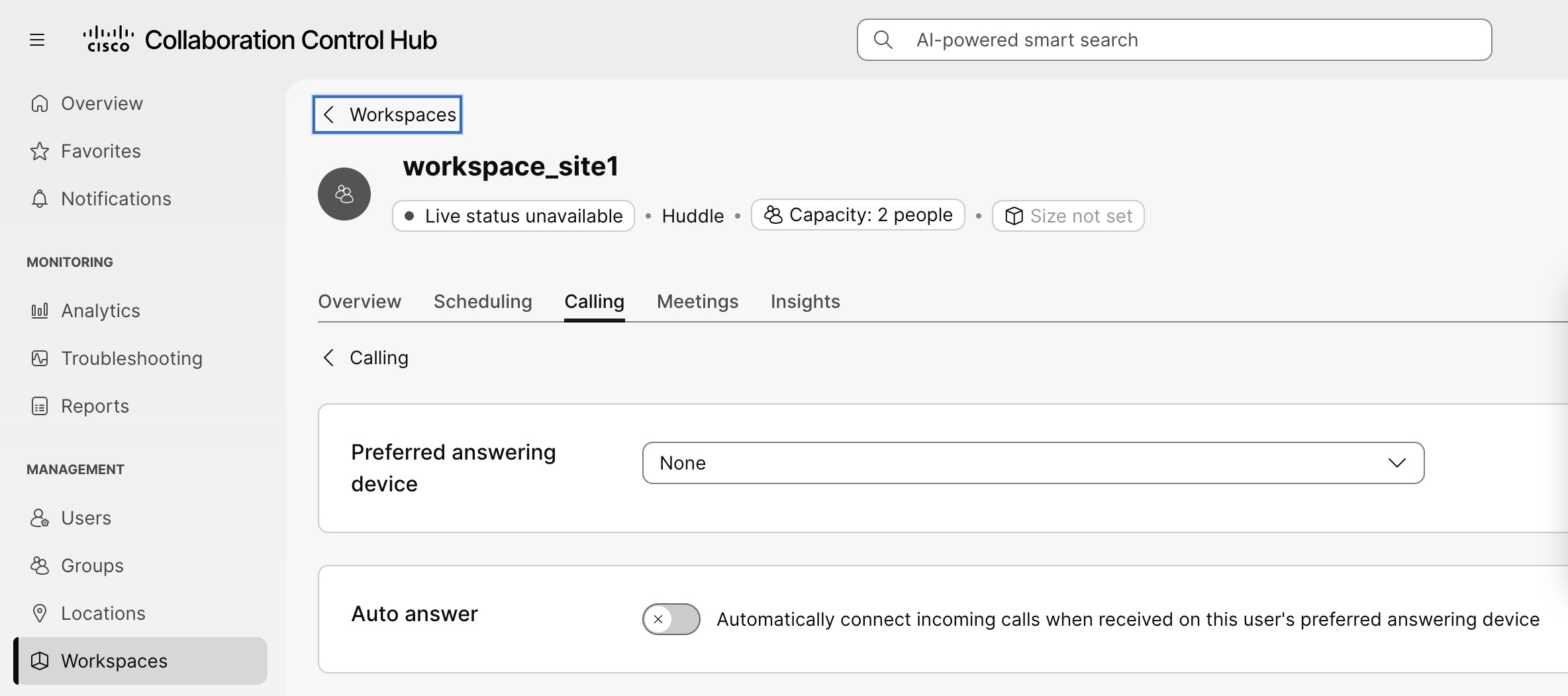
|
| 5 |
Domyślnie Pre ferowane urządzenie odpowiadające jest ustawi one na Brak. Użyj menu rozwijanego, aby wybrać obsługiwany telefon biurkowy Cisco. |
| 6 |
Przełącz opcję Automatyczna odpowiedź na włączoną lub wyłączoną. Włącz opcję Automatyczna odpowiedź, aby włączyć tę funkcję. Wybierz Preferowane urządzenie odbierające, aby określić punkt końcowy, który automatycznie odbierze kwalifikujące się połączenia przychodzące. Jeśli dostępnych jest wiele obsługiwanych urządzeń, skonfiguruj preferowane urządzenie odpowiadające. |
| 7 |
Kliknij przycisk Zapisz. Control Hub potwierdza, że ustawienia automatycznej odpowiedzi zostały zaktualizowane. |
Konfigurowanie automatycznego odbierania za pomocą szablonu wywołania
Utwórz szablon połączeń, aby zbiorczo stosować spójne ustawienia automatycznej odpowiedzi do użytkowników.
| 1 |
Zaloguj się do Control Hub. |
| 2 |
Przejdź do opcji . |
| 3 |
Kliknij Utwórz szablon. |
| 4 |
W polu Ogól ne wprowadź nazwę i opis szablonu. |
| 5 |
W Ustawieniach odpowiedzi włącz opcję Automat yczna odpowiedź. |
| 6 |
Wybierz priorytety dla docelowych użytkowników:
|
| 7 |
Domyślnie opcja Z ezwalaj użytkownikom na wyłączenie automatycznej odpowiedzi, wybierając opcję Brak, ponieważ preferowane urządzenie odpowiad ające jest włączone. Po włączeniu użytkownik może wyłączyć opcję Automatyczne odpowiadanie, wybierając opcję Brak jako preferowaną odbieraczkę w aplikacji Webex lub User Hub. Wyłącz to ustawienie, aby uniemożliwić użytkownikowi wybranie opcji Brak i wyłączenie funkcji Automatyczna odpowiedź. |
| 8 |
Kliknij Utwórz szablon i kliknij przycisk Dalej. |
| 9 |
Wyszukaj i wybierz grupy lub lokalizacje, do których chcesz zastosować szablon. |
| 10 |
Kliknij przycisk Gotowe. |
Control Hub tworzy szablon wywołania i stosuje jego ustawienia automatycznego odbierania do wybranych grup lub lokalizacji.
Obsługiwane urządzenia dla automatycznej odpowiedzi
Automatyczna odpowiedź wymaga zarejestrowanego urządzenia obsługującego automatyczne odpowiadanie.
Te urządzenia obsługują automatyczną odpowiedź:
-
Telefony wieloplatformowe Cisco (MPP)
-
Telefon biurkowy Cisco 9841, 9851, 9861 i 9871
-
Aplikacja Webex dla komputerów stacjonarnych
-
Urządzenia Polycom
-
Urządzenia Yealink
-
Obsługiwane telefony AudioCodes
-
Obsługiwane telefony SNOM
Obsługa automatycznej odpowiedzi różni się w zależności od modelu urządzenia. Fun kcja ta może nie być dostępna we wszystkich modelach wymienionych w tej sekcji.
Te urządzenia nie obsługują automatycznej odpowiedzi:
-
Punkty końcowe użytkownika RooMOS, takie jak Cisco Desk Pro
-
Aplikacja Webex na urządzenia mobilne, tablety i WebRTC
-
Telefony analogowe
-
Urządzenia DECT
-
Urządzenia zarządzane przez klienta i zarządzane przez partnerów
Ograniczenia
-
Automatyczna odpowiedź nie działa, gdy preferowane urządzenie jest niezarejestrowane lub nie obsługuje automatycznej odpowiedzi. Połączenia przychodzące podążają za regularnym zachowaniem dzwonienia.
-
Ustawienia automatycznej odpowiedzi szablonu wywoływania są pominięte, jeśli urządzenie priorytet owe nie jest dostępne dla użytkownika.
-
Urządzenia Hot Desk i inne niż podstawowe nie są obsługiwane jako preferowane urządzenia odpowiadające podczas zbiorczego udostępniania szablonu połączeń.
-
Automatyczna odpowiedź nie ma zastosowania do grup polowania z jednoczesnym dzwonkiem, symultanicznego dzwonka użytkownika ani scenariuszy asystenta wykonawczego, w których kierownik i asystent są ostrzegani w tym samym czasie. Te połączenia nadal dzwonią normalnie.
-
Automatyczna odpowiedź użytkownika i automatyczna odpowiedź kolejki asystenta klienta są konfigurowane osobno. Automatyczna odpowiedź w kolejce asystenta klienta ma pierwszeństwo przed automat yczną odpowiedzią na poziomie użytkownika.
-
Automatyczna odpowiedź nie jest honorowana w przypadku połączeń oczekujących na połączenie.


