- Página inicial
- /
- Artigo

Obrigado pelos seus comentários.


 Neste artigo
 Comentários?
O Auto Answer conecta automaticamente as chamadas recebidas de usuários licenciados do Webex Calling, reduzindo o esforço manual, minimizando as chamadas perdidas e melhorando a eficiência operacional geral.
Em ambientes exigentes, como call centers, helpdesks de TI e áreas de recepção, tempos de resposta rápidos são essenciais. Como o Webex Calling fluxo de trabalho padrão exige a aceitação manual de chamadas, os usuários podem enfrentar atrasos que afetam a produtividade e a experiência geral do cliente.
A ativação do Atendimento Automático para Webex Calling usuários automatiza esse processo para que as chamadas recebidas sejam aceitas imediatamente. Esse recurso simplifica os fluxos de trabalho, reduz as chamadas perdidas e melhora a eficiência operacional.
Os administradores podem definir essas configurações de resposta automática para Webex Calling usuários, espaços de trabalho e linhas virtuais no Control Hub:
-
Seleção de dispositivo de atendimento preferido: escolha o dispositivo de atendimento preferido, como o aplicativo Webex para desktop ou um telefone de mesa Cisco.
O dispositivo de atendimento preferencial é uma configuração de chamada compartilhada que pode ser usada por vários recursos de chamada que oferecem suporte ao atendimento automático.
Ele identifica o dispositivo que você prefere usar para chamadas atendidas automaticamente. Selecionar um atendedor de chamadas preferido não ativa a resposta automática; a resposta automática é configurada separadamente.
Os usuários podem visualizar e alterar seu dispositivo de atendimento preferido no aplicativo Webex ou no Hub do usuário. A configuração pode permanecer disponível mesmo quando a resposta automática do usuário está desativada porque é compartilhada entre os recursos de chamada suportados.
- Ativar ou desativar a resposta automática: ative ou desative a resposta automática para usuários ou espaços de trabalho específicos.
- Permissões do usuário: opcional: ative Permitir que o usuário desative a resposta automática escolhendo Nenhuma como dispositivo preferido. Ativar essa opção permite que usuários ou agentes desabilitem a resposta automática escolhendo Nenhum como seu dispositivo preferido no aplicativo Webex ou no Hub do usuário.
As configurações de Atendimento Automático estão disponíveis nos Modelos de Chamada. Os administradores podem usar modelos de chamadas no Control Hub para aplicar essas configurações aos usuários em massa.
Ativar ou desativar a resposta automática para usuários
Configure a resposta automática e o dispositivo de atendimento preferido para um usuário individual Webex Calling .
| 1 |
Faça login no Control Hub. |
| 2 |
Vá para e escolha um usuário. |
| 3 |
Clique em Ligar. |
| 4 |
Em Tratamento de chamadas, clique em Configurações de atendimento. 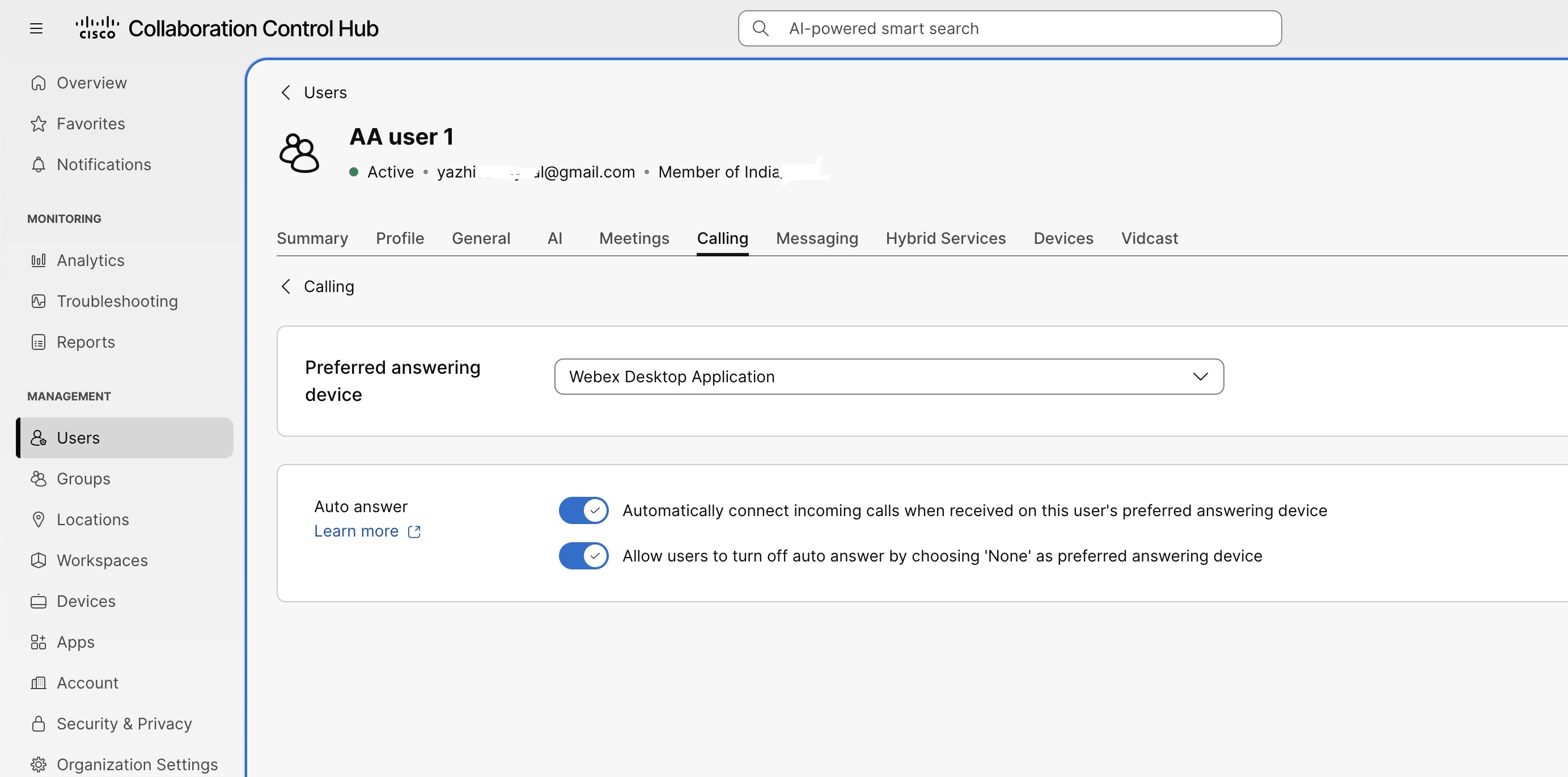
|
| 5 |
Por padrão, o dispositivo de atendimento preferencial é definido como Nenhum. Use o menu suspenso para selecionar um dispositivo para Resposta Automática. Você pode selecionar o aplicativo Webex para desktop ou telefone de mesa Cisco. Se o atendedor de chamadas preferencial estiver definido como Nenhum, o Auto Answer ainda poderá usar um dispositivo qualificado quando somente um dispositivo ou cliente compatível estiver disponível. Se vários dispositivos ou clientes qualificados estiverem disponíveis, selecione um atendedor de chamadas preferido para atender automaticamente as chamadas. Quando a resposta automática está ativada e o dispositivo de atendimento preferencial está definido como Nenhum, o Control Hub exibe uma das seguintes mensagens:
|
| 6 |
Ative ou desative a Resposta automática. Ative a Resposta automática para ativar o recurso. Selecione um dispositivo de atendimento preferencial para especificar o endpoint que atende automaticamente as chamadas recebidas qualificadas. As atribuições do aplicativo Webex não são específicas da Resposta Automática do Usuário. Quando o dispositivo de atendimento preferencial é definido como Nenhum, o sistema avalia todos os clientes Webex qualificados para determinar a disponibilidade da resposta automática:
|
| 7 |
Por padrão, Permitir que os usuários desativem a Resposta Automática escolhendo Nenhuma, pois o dispositivo de atendimento preferencial está ativado. Quando ativado, o usuário pode desativar a resposta automática selecionando Nenhum como o dispositivo de atendimento preferido no aplicativo Webex ou no Hub do usuário. Desative essa configuração para evitar que o usuário selecione Nenhum e desative a Resposta Automática. |
| 8 |
Clique em Salvar. O Control Hub confirma que as configurações do Auto Answer foram atualizadas. |
Configurar resposta automática para linhas virtuais
Configure o Atendimento Automático para uma linha virtual e escolha o dispositivo atribuído que atende as chamadas recebidas.
| 1 |
Faça login no Control Hub. |
| 2 |
Vá para . |
| 3 |
Clique em Linhas virtuais e escolha uma linha virtual. |
| 4 |
Clique na guia Chamadas. |
| 5 |
Em Tratamento de chamadas, clique em Configurações de atendimento. |
| 6 |
Por padrão, o dispositivo de atendimento preferencial é definido como Nenhum. Use o menu suspenso para selecionar um dispositivo para Resposta Automática. Você pode selecionar o aplicativo Webex para desktop ou telefone de mesa Cisco. |
| 7 |
Ative ou desative a Resposta automática. Ative a Resposta automática para ativar o recurso. Selecione um dispositivo de atendimento preferencial para especificar o endpoint que atende automaticamente as chamadas recebidas qualificadas. Se a linha virtual não tiver nenhum dispositivo atribuído que possa fazer ou receber chamadas, abra a guia Dispositivos e atribua a linha virtual a um dispositivo compatível antes de configurar o Atendimento Automático. Se vários dispositivos compatíveis estiverem disponíveis, configure um atendedor de chamadas preferido. |
| 8 |
Por padrão, Permitir que os usuários desativem a Resposta Automática escolhendo Nenhuma, pois o dispositivo de atendimento preferencial está ativado. Quando ativado, o usuário pode desativar a resposta automática selecionando Nenhum como o dispositivo de atendimento preferido no aplicativo Webex ou no Hub do usuário. Desative essa configuração para evitar que o usuário selecione Nenhum e desative a Resposta Automática. |
| 9 |
Clique em Salvar. O Control Hub confirma que as configurações do Auto Answer foram atualizadas. |
Para linhas virtuais compartilhadas e não compartilhadas, se a resposta automática estiver habilitada e a linha tiver apenas um endpoint compatível, o sistema atenderá automaticamente as chamadas recebidas para esse endpoint.
Configurar resposta automática para espaços de trabalho
Configure a resposta automática e o dispositivo de atendimento preferido para um Webex Calling espaço de trabalho.
| 1 |
Faça login no Control Hub. |
| 2 |
Vá para e escolha um espaço de trabalho. |
| 3 |
Clique na guia Chamadas. |
| 4 |
Em Tratamento de chamadas, clique em Configurações de atendimento. 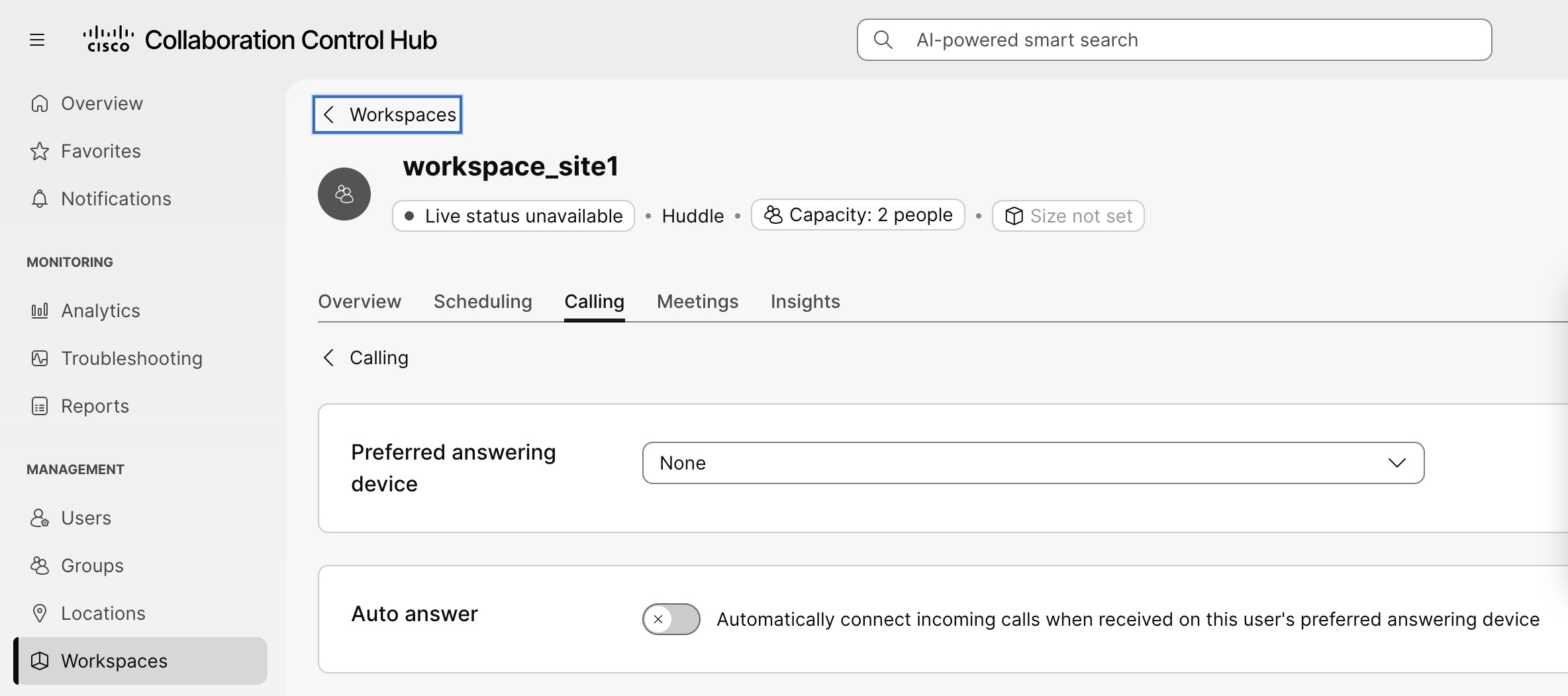
|
| 5 |
Por padrão, o dispositivo de atendimento preferencial é definido como Nenhum. Use o menu suspenso para escolher um telefone de mesa Cisco compatível. |
| 6 |
Ative ou desative a Resposta automática. Ative a Resposta automática para ativar o recurso. Selecione um dispositivo de atendimento preferencial para especificar o endpoint que atende automaticamente as chamadas recebidas qualificadas. Se vários dispositivos compatíveis estiverem disponíveis, configure um atendedor de chamadas preferido. |
| 7 |
Clique em Salvar. O Control Hub confirma que as configurações do Auto Answer foram atualizadas. |
Configurar a resposta automática usando um modelo de chamada
Crie um modelo de chamada para aplicar configurações consistentes de atendimento automático aos usuários em massa.
| 1 |
Faça login no Control Hub. |
| 2 |
Vá para . |
| 3 |
Clique em Criar modelo. |
| 4 |
Em Geral, insira o nome e a descrição do modelo. |
| 5 |
Nas configurações de resposta, ative a resposta automática. |
| 6 |
Escolha o que priorizar para os usuários-alvo:
|
| 7 |
Por padrão, Permitir que os usuários desativem a Resposta Automática escolhendo Nenhuma, pois o dispositivo de atendimento preferencial está ativado. Quando ativado, o usuário pode desativar a resposta automática selecionando Nenhum como o dispositivo de atendimento preferido no aplicativo Webex ou no Hub do usuário. Desative essa configuração para evitar que o usuário selecione Nenhum e desative a Resposta Automática. |
| 8 |
Clique em Criar modelo e em seguida. |
| 9 |
Pesquise e escolha os grupos ou locais aos quais você deseja aplicar o modelo. |
| 10 |
Clique em Concluído. |
O Control Hub cria o Modelo de Chamada e aplica suas configurações de Atendimento Automático aos grupos ou locais selecionados.
Dispositivos compatíveis com Auto Answer
O Auto Answer requer um dispositivo registrado que ofereça suporte ao atendimento automático.
Esses dispositivos oferecem suporte à resposta automática:
-
Telefones multiplataforma (MPP) da Cisco
-
Telefone de mesa Cisco 9841, 9851, 9861 e 9871
-
Aplicativo Webex para desktop
-
Dispositivos Polycom
-
Dispositivos Yealink
-
Telefones AudioCodes compatíveis
-
Telefones SNOM compatíveis
O suporte ao Auto Answer varia de acordo com o modelo do dispositivo. O recurso pode não estar disponível em todos os modelos listados nesta seção.
Esses dispositivos não oferecem suporte ao Auto Answer:
-
Endpoints de usuário do RoomOS, como o Cisco Desk Pro
-
Aplicativo Webex para dispositivos móveis, tablets e WebRTC
-
Telefones analógicos
-
Dispositivos DECT
-
Dispositivos gerenciados pelo cliente e pelo parceiro
Limitações
-
A resposta automática não funciona quando o dispositivo preferido não está registrado ou não oferece suporte à resposta automática. As chamadas recebidas seguem o comportamento normal de toque.
-
As configurações de Atendimento Automático do Modelo de Chamada são ignoradas se o dispositivo priorizado não estiver disponível para o usuário.
-
Os dispositivos não primários e de mesa ativa não são suportados como atendedores preferenciais durante o provisionamento em massa do Calling Template.
-
A resposta automática não se aplica a grupos de busca com toque simultâneo, toque simultâneo de usuário ou cenários de assistente executivo em que o executivo e o assistente são alertados ao mesmo tempo. Essas chamadas continuam tocando normalmente.
-
A resposta automática do usuário e a resposta automática da fila de assistência ao cliente são configuradas separadamente. A resposta automática da fila de assistência ao cliente tem precedência sobre a resposta automática no nível do usuário.
-
O Auto Answer não é aceito para chamadas em espera.


