- Pagină de pornire
- /
- Articol

Mulțumim pentru feedback.

 În acest articol
 Feedback?
Acum puteți vizualiza licențele atribuite pentru toate abonamentele și puteți vedea detaliile de utilizare ale clusterului pentru abonații din regiunea asociată. Pe baza rolului, puteți vizualiza și rezumatul abonamentului cu un raport detaliat de utilizare.
Raportarea licențelor
Utilizați raportul de utilizare a instanței dedicate pentru a înțelege utilizarea licenței și pentru a verifica dacă licențele sunt utilizate pentru o anumită regiune.
Pentru a înțelege toate rolurile dinCisco Webex Control Hub, consultați Atribu irea rolurilor în centrul de control.
Operațiuni cu clienții
Pentru a vizualiza detaliile de utilizare a licenței:
-
Conectați-vă la Control Hub.
-
Faceți clic pe C ont din navigarea din stânga sub Ges tionare, apoi faceți clic pe Abonamente în partea dreaptă sus, pentru a vizualiza rezumatul abonamentului pentru instanță dedicată asociat cu ID-ul abonamentului în Hub de control. Puteți vizualiza utilizarea licenței pentru toate abonamentele.
Dacă un dispozitiv este configurat, dar nu este asociat cu un utilizator, acesta este clasificat ca dispozitiv la locul de muncă.
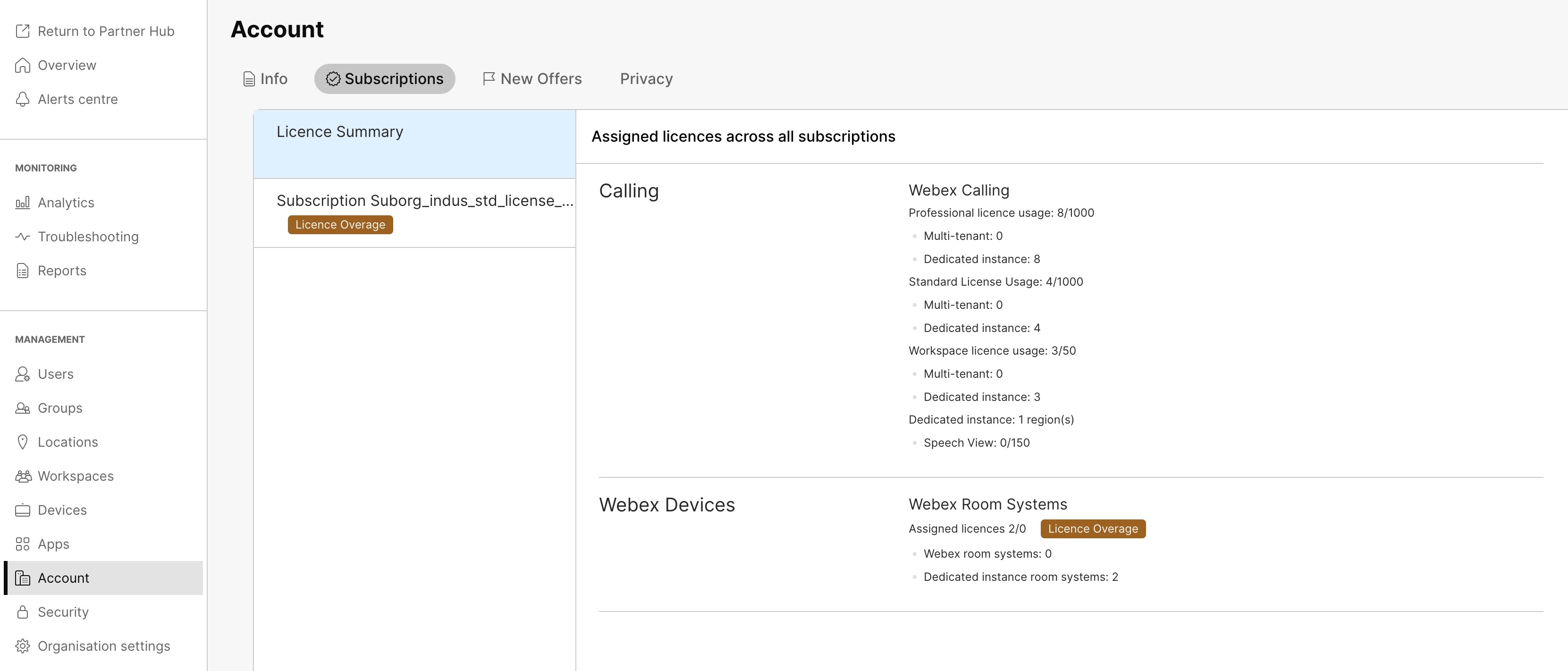
Multi-chiriaș, reprezintă detaliile de utilizare a Webex Calling licenței.
Instanță dedicată, reprezintă detaliile de utilizare a licenței pentru instanța dedicată.
-
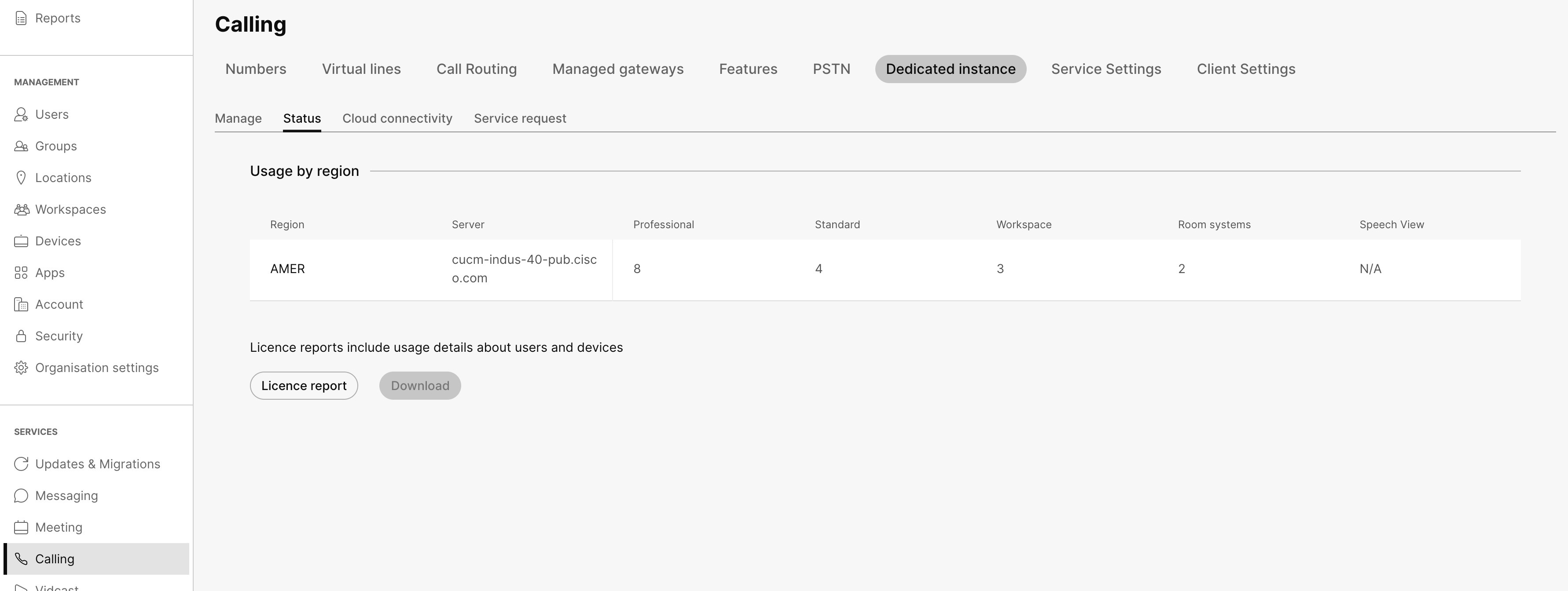
Faceţi clic pe Vizualizare detalii privind utilizarea inst anţei dedicate, pentru a vizualiza detaliile de utilizare a instanţei dedicate în funcţie de cluster pentru regiunea asociată a abonaţilor.
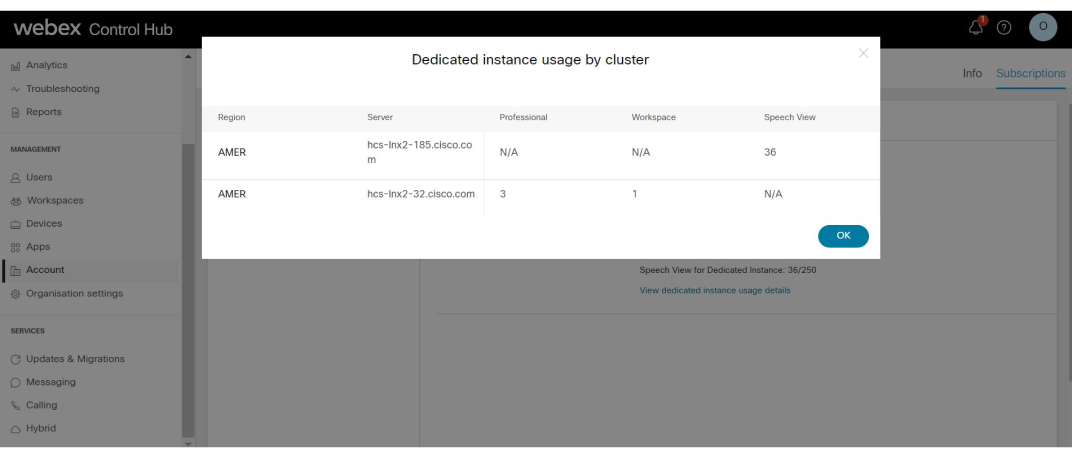
Utilizarea instanței dedicate în funcție de cluster afișează detalii despre utilizarea licenței Regiune, Server, Utilizarea licenței profesionale, Spațiu de lucru și Vizualizare vorbire în funcție de cluster.
Coloana Vizualizare vorbire este afişată numai dacă v-aţi abonat la licenţe Speech View.
Operațiuni partenere
Pentru a vizualiza rezumatul abonamentului:
- Conectați-vă la Control Hub.
-
Faceţi clic pe Cli enţi şi selectaţi clientul.
Pentru a vedea detaliile abonamentului clientului fără a lansa portalul pentru clienți, din panoul Vizu alizare client, faceți clic pe Abonamente și apoi Webex Calling.
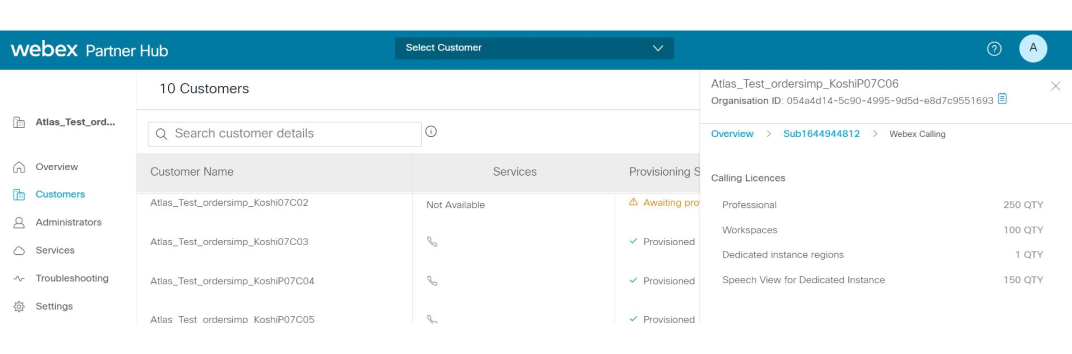
Puteți vedea utilizarea generală a licenței de apelare de către client.
-
Faceţi clic pe Vizualizare client, pentru a lansa detaliile organizaţiei.
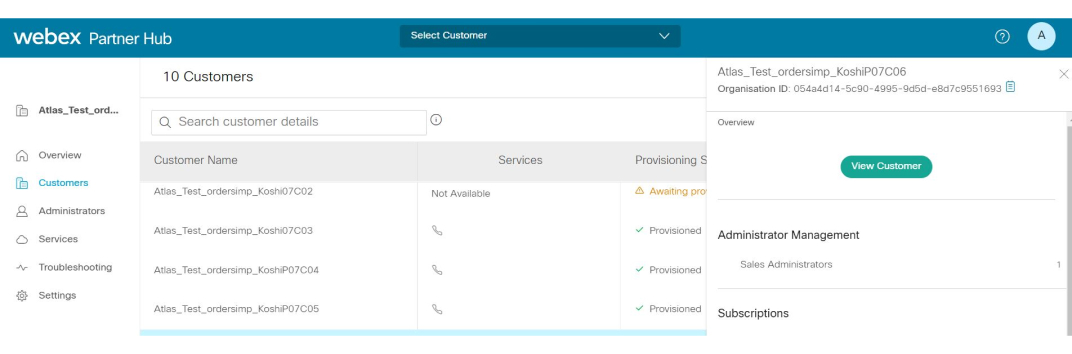
-
Din Centrul de control, faceți clic pe Cont din navigarea din stânga sub Gestion are, apoi pe Abonamente în partea dreaptă sus, pentru a vizualiza rezumatul abonamentului pentru instanță dedicată asociat abonamentului.
Dacă un dispozitiv este configurat, dar nu este asociat cu un utilizator, acesta este clasificat ca dispozitiv la locul de muncă.
Raport detaliat privind utilizarea instanței dedicate
Raportul de utilizare detaliat al instanței dedicate oferă o perspectivă asupra detaliilor de utilizare despre utilizatori și dispozitive. De asemenea, puteți vedea detaliile de utilizare a instanței dedicate din pagina Apelare.
Starea activării serviciului de instanță dedicată poate fi vizualizată în secțiunea Servicii A pel are → Instanță dedicată → St are.
Partenerul și/sau clientul cu drepturi complete de administrator pot genera un raport detaliat de utilizare a licenței și pot descărca odată disponibil. Cu toate acestea, administratorii numai pentru citire pot descărca numai raportul. Cu acest raport, veți putea valida consumul de licență înainte de reînnoirea abonamentelor și puteți valida excesul și utilizarea.
Exemplu de raport

Dacă nu puteți genera raportul după două încercări, trebuie să ridicați un caz la Asistența Cisco pentru asistență suplimentară. Pentru mai multe informații, consultați Su port pentru instanțe dedicate de nivel 1.
Raportul este disponibil pentru descărcare pentru o perioadă de 7 zile, după care administratorul trebuie să regenereze raportul.
Coloana Vizualizare vorbire este afişată numai dacă v-aţi abonat la licenţe Speech View.
Utilizare după regiune afișează regiunea configurată pentru utilizarea licenței.
|
Termeni |
Definiţie |
|---|---|
| Regiune | Reprezintă locația centrului de date pentru instanță dedicată în care este instalat clusterul de aplicații Dedicate Instance. |
| Server | Serverul utilizat pentru configurarea clusterului de instanță dedicată. |
| Profesioniste | Nivelul complet funcțional pentru angajații și contractorii care utilizează mai multe dispozitive de comunicare, inclusiv Teams, ca parte a sarcinilor lor de serviciu. Acest nivel include mesageria vocală. |
| Standardul | Construit pentru nevoile de apelare ale utilizatorului individual ca
utilizator de telefonie ocazională. Un utilizator licențiat Standard poate avea fie un dispozitiv fizic (dispozitiv de colaborare Cisco, telefon Cisco, ATA sau dispozitiv terț), fie un client soft (aplicația Webex, desktop, tabletă, mobil), dar nu ambele. |
| Spațiu de lucru | Terminalul hard care nu este asociat niciunui utilizator, inclusiv dispozitivele analogice, sala de conferințe, coridor și spațiul de lucru consumă licențele spațiului de lucru. |
|
Sisteme de cameră |
Toate TP (punctele finale de teleprezență) care se înregistrează în instanța dedicată vor fi contabilizate pe dispozitivele Webex. |
|
Vizualizare vorbire |
Cisco Speech View convertește mesajele vocale în text și livrează versiunea text a mesajului vocal în căsuța de e-mail, permițându-vă să citiți mesajele vocale și să luați măsuri imediate. Aceasta indică numărul de licențe Speech View consumate. Consultați Fișele tehnice pentru mai multe informații despre fișa tehnică SpeechView. |


