- Ana Sayfa
- /
- Makale

Geri bildiriminiz için teşekkürler.

 Bu makalede
 Geri Bildirim?
Artık tüm aboneliklerde atanan lisansları görüntüleyebilir ve ilişkili bölgedeki aboneler için kümenin kullanım ayrıntılarını görebilirsiniz. Role bağlı olarak, ayrıntılı bir kullanım raporu ile abonelik özetini de görüntüleyebilirsiniz.
Lisans Raporlama
Lisans kullanımını anlamak ve lisansların belirli bir bölge için kullanılıp kullanılmadığını doğrulamak için Özel Bulut Sunucusu kullanım raporunu kullanın.
İçindeki tüm rolleri anlamak için bk Cisco Webex Control Hub z. Control Hub'da Rol Atama.
Müşteri işlemleri
Lisans kullanım ayrıntılarını görüntülemek için:
-
Kontrol Merke zi 'ndeki abonelik kimliğiyle ilişkili A danmış Bulut Sun ucusu abon elik özetini görüntülemek için Yönetim altındaki sol gezinme alanından Hesap'ı ve ardından sağ üstteki Abonelikler'i tıklatın. Tüm aboneliklerde lisans kullanımını görüntüleyebilirsiniz.
Bir aygıt yapılandırılmış ancak bir kullanıcıyla ilişkilendirilmemişse, işyeri ayg ıtı olarak sınıflandırılır.
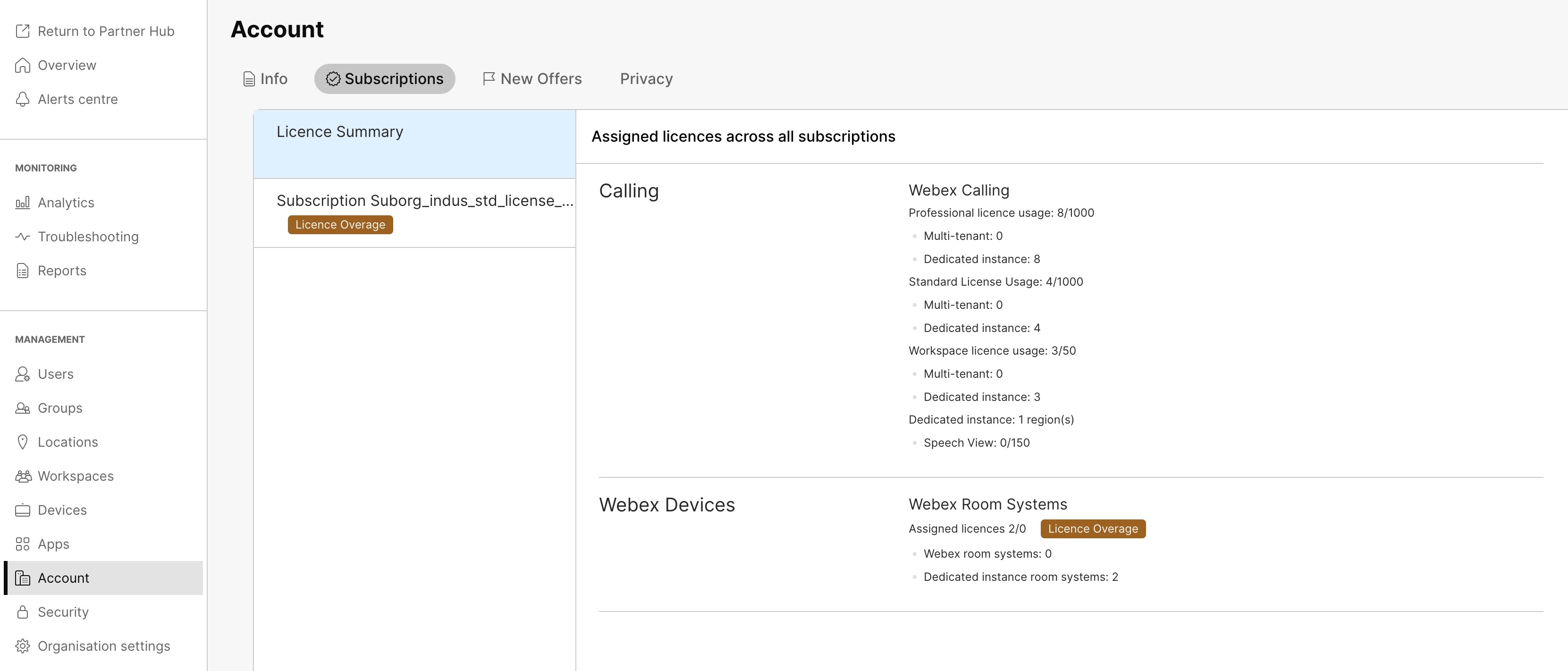
Çok kiracılı, lisans kullanım ayrıntılarını temsil eder. Webex Calling
Adanmış Bulut Sunucusu, Adanmış Bulut Sunucusunun lisans kullanım ayrınt ılarını temsil eder.
-
Abonelerin ilişkili bölgesi için kü meye göre A danmış Bulut Sunucusu kullanım ayrınt ılarını görüntülemek için Ayrılmış Bulut Sunucusu kullanım ayrıntılarını görüntüle'yi tıklatın.
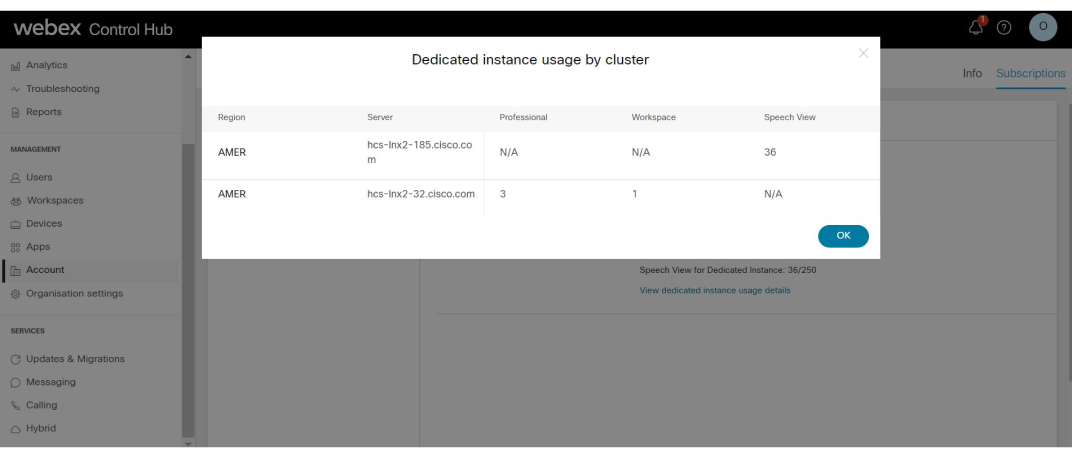
Kümeye Göre Özel Bulut Sunucu Kullanımı Bölgesi, Sunucu, Profesyonel lisans Kullanımı, Çalışma Alanı ve Konuşma Görünümü lisans kullanımı ile ilgili ayrıntıları görüntüler.
Konuşma Görünümü sütunu yalnızca Konuşma Görünümü lisanslarına abone olduysanız görüntülenir.
İş ortağı operasyonları
Abonelik özetini görüntülemek için:
- Control Hub"da oturum açın.
-
Müşteriler'i tıklatın ve müşteriyi seçin.
Müşteri portalını başlatmadan müşterinin abonelik ayrıntılarını görmek için Müşteri Görüntüle panel inden Abonelik ler'i tıklayın ve ardından Webex Calling.
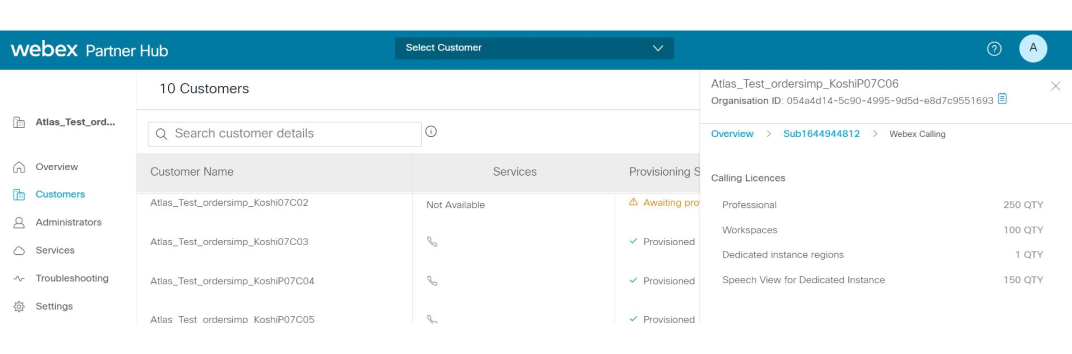
Müşteri tarafından genel Arama Lisansı kullanımını görebilirsiniz.
-
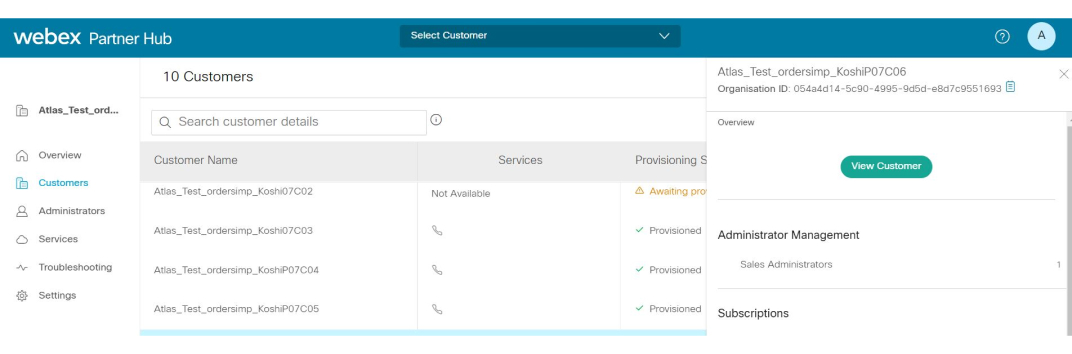
Kurulu ş ayrıntılarını başlatmak için Müşteriyi Görüntüle'yi tıklatın.
-
Abonelikle ilişkili Adanmış Bulut Sun ucusu abon elik özetini görüntü lemek için Kontrol Merkezi'nden, Yönetim altındaki sol gezinme alanından Hesap'ı ve ardından sağ üstteki Abonelikler'i tıklatın.
Bir aygıt yapılandırılmış ancak bir kullanıcıyla ilişkilendirilmemişse, işyeri ayg ıtı olarak sınıflandırılır.
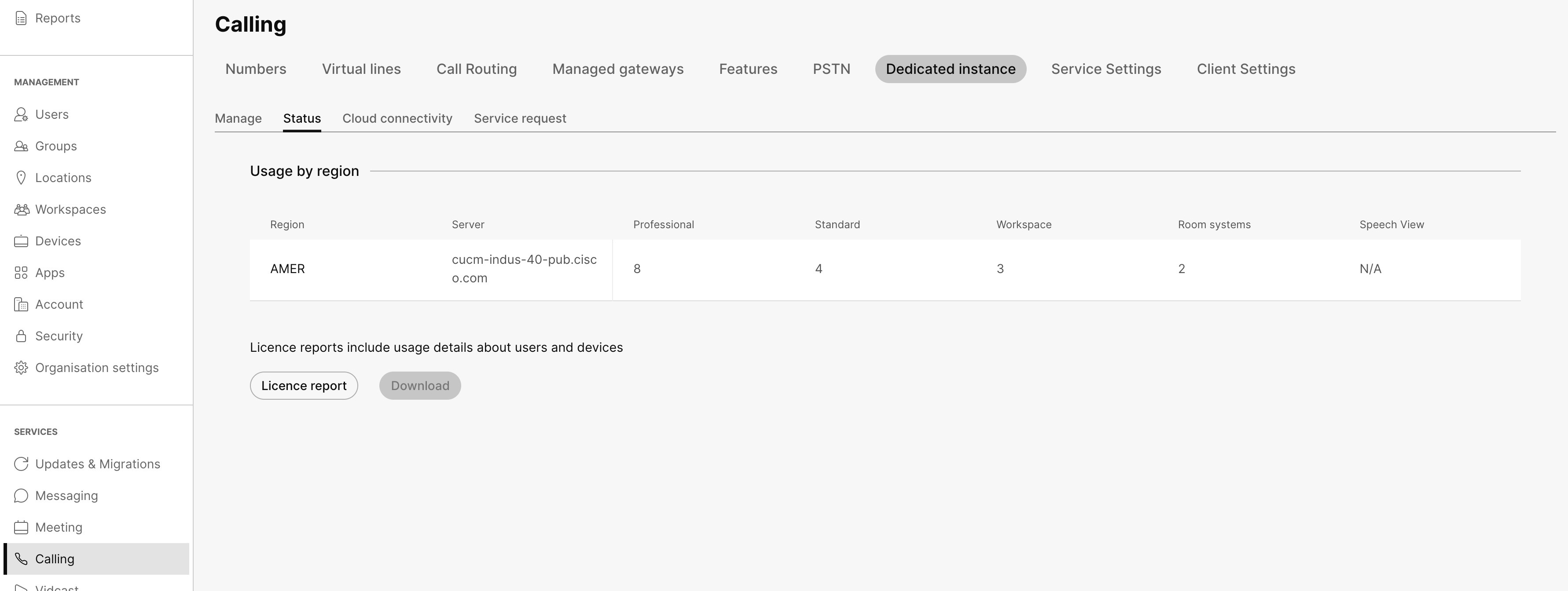
Ayrılmış Bulut Sunucu kullanımı ayrıntılı raporu
Ayrılmış Bulut Sunucusu ayrıntılı kullanım raporu, kullanıcılar ve cihazlarla ilgili kullanım ayrıntılarına ilişkin bir fikir verir. Adanmış Bulut Sunucusu kullanım ayrıntılarını Arama sayfasından da görebilirsiniz.
Adanmış Bulut Sunucusu hizmeti etkinleştirme durumu, Hizmetler Çağrısı → Özel Bulut Sunuc usu → Dur um altında görüntülenebilir.
Tam yönetici haklarına sahip iş ortağı ve/veya müşteri, ayrıntılı bir lisans kullanım raporu oluşturabilir ve kullanılabilir olduğunda indirebilir. Ancak salt okunur yöneticiler yalnızca raporu indirebilir. Bu raporla, aboneliklerin yenilenmesinden önce lisans tüketimini doğrulayabilir ve aşırı kullanım ve kullanımı doğrulayabilirsiniz.
Örnek rapor

Raporu iki denemeden sonra oluşturamıyorsanız, daha fazla yardım için Cisco Desteği'ne bir dava açmanız gerekir. Daha fazla bilgi için bkz. Özel Bulut Sunucusu Katman 1 Desteği.
Rapor 7 günlük bir süre boyunca indirilebilir ve ardından yöneticinin raporu yeniden oluşturması gerekir.
Konuşma Görünümü sütunu yalnızca Konuşma Görünümü lisanslarına abone olduysanız görüntülenir.
Bölgeye göre Kullanım, lisans kullanımı için yapılandırılmış bölgeyi görüntüler.
|
Şartlar |
Tanımı |
|---|---|
| Bölge | Dedicated Instance uygulama kümesinin yüklendiği Ayrılmış Bulut Sunucusu veri merkezi konumunu temsil eder. |
| Sunucu | Adanmış Bulut Sunucu kümesi yapılandırması için kullanılan sunucu. |
| Profesyonel | İş görevlerinin bir parçası olarak Teams da dahil olmak üzere birden fazla iletişim cihazı kullanan çalışanlar ve yükleniciler için tam özellikli katman. Bu katman sesli mesajı içerir. |
| Standart | Sıradan bir telefon kullanıcısı olarak bireysel kullanıcının arama ihtiyaçları için
tasarlanmıştır. Standart lisanslı bir kullanıcı, fiziksel bir cihaza (Cisco işbirliği cihazı, Cisco telefonu, ATA veya üçüncü taraf cihazı) veya yazılım istemcisine (Webex Uygulaması, masaüstü, tablet, mobil) sahip olabilir, ancak her ikisine birden sahip olamaz. |
| Çalışma Alanı | Analog Cihazlar, Konferans odası, koridor ve çalışma alanı cihazları dahil olmak üzere herhangi bir kullanıcıyla ilişkilendirilmeyen sabit uç nokta çalışma alanı lisanslarını tüketir. |
|
Oda Sistemleri |
Özel Bulut Sunucusuna kaydolan tüm TP (telepresence uç noktaları) Webex cihazları altında muhasebeleştirilir. |
|
Konuşma Görünümü |
Cisco Speech View, sesli mesajları metne dönüştürür ve sesli mesajın metin sürümünü e-posta gelen kutunuza göndererek sesli mesaj larınızı okumanıza ve anında işlem yapmanıza olanak tanır. Bu, tüketilen Konuşma Görünümü lisanslarının sayısını verir. SpeechView Veri Say fası hakkında daha fazla bilgi için Veri Sayfalarına bakın. |


