- Hjem
- /
- Artikel

Tak for din feedback.

 I denne artikel
 Har du feedback?
Du kan nu se de tildelte licenser på tværs af alle abonnementer og se klyngens brugsoplysninger for abonnenterne i det tilknyttede område. Baseret på rollen kan du også se abonnementsoversigten med en detaljeret brugsrapport.
Licensrapportering
Brug rapporten Dedikeret forekomst til at forstå licensbrugen og kontrollere, om licenserne bruges til et bestemt område.
Se Tildele roller i Cisco Webex Control Hub Control Hub for at forstå alle rollerne i.
Kundedrift
Sådan får du vist detaljerne om licensbrug:
-
Log ind på Control Hub.
-
Klik på Kon to i navigationen til venstre under Administr ation, og klik derefter på Abonnementer øverst til højre for at se abonnementsoversigten for dedikeret fore komst, der er knyttet til abonnements-id'et på kontrolhubben. Du kan se licensbrug på tværs af alle abonnementer.
Hvis en enhed er konfigureret, men ikke tilknyttet en bruger, klassificeres den som en arbejdspladsenhed.
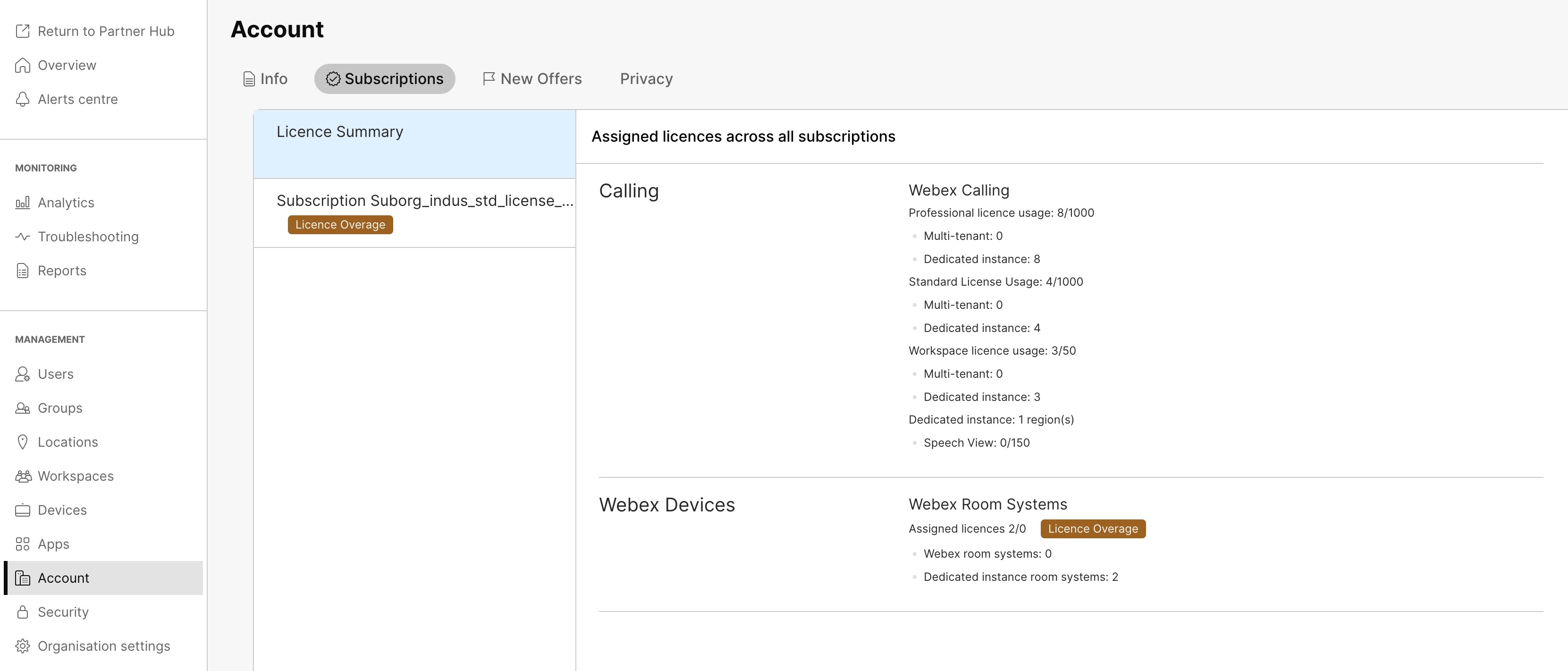
Multi-tenant, repræsenterer licensanvendelsesdetaljerne forWebex Calling.
Dedikeret forekomst, repræsenterer licensanvendelsesdetaljerne for Dedikeret Instans.
-
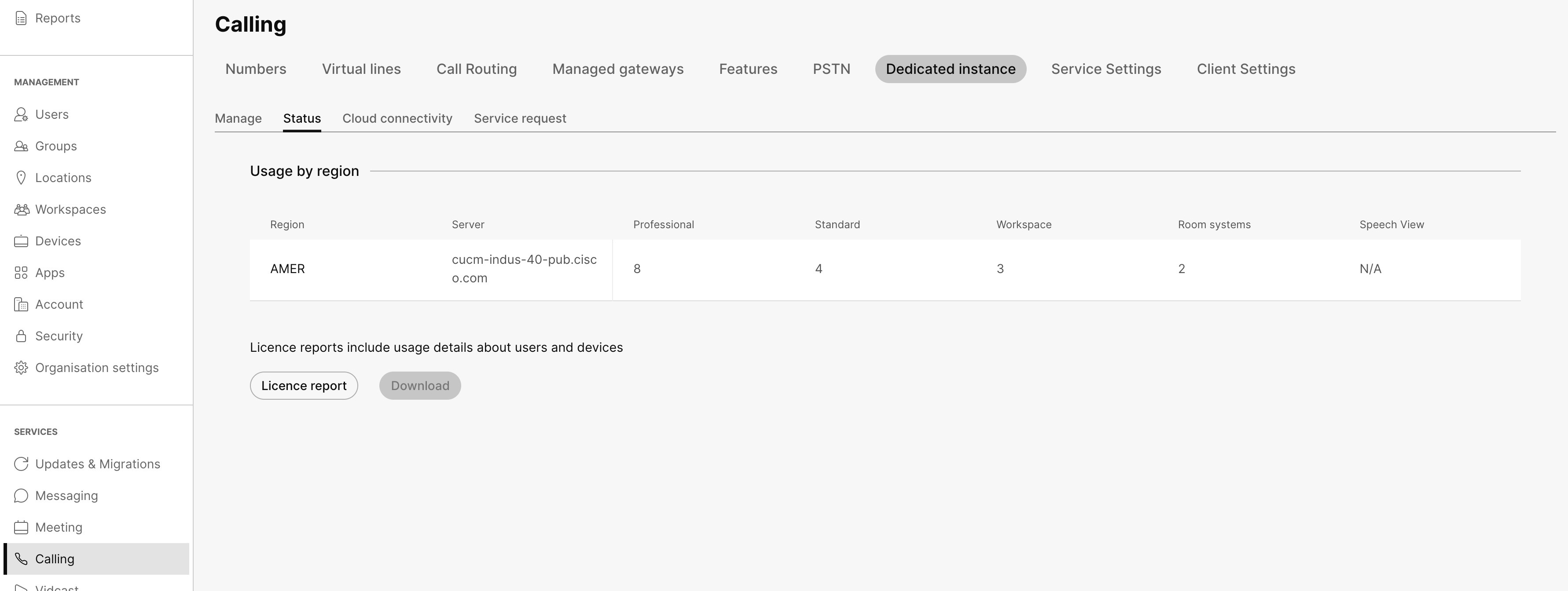
Klik på Vis oplysninger om brug af dedikeret fore komst for at få vist detaljerne om brug af dedikeret forekomst pr. klynge for det tilknyttede område for abonnenterne.
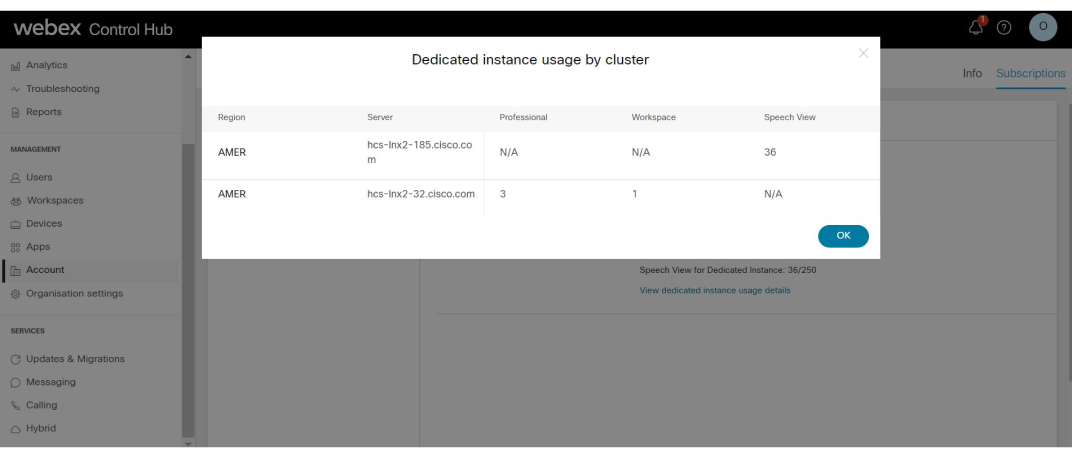
Brug af dedikeret forekomst efter klynge viser oplysninger om brug af licenser for region, server, professionel licens, arbejdsområde og talevisning efter klynge.
Kolonnen Talevisning vises kun, hvis du har abonneret på Talevisningsl icenser.
Partnerdrift
Sådan får du vist abonnementsoversigten:
- Log ind på Control Hub.
-
Klik på Kunder, og vælg kunden.
Hvis du vil se kundens abonnementsoplysninger uden at starte kundeportalen, skal du klikke på Abonnementer i panelet Vis kunde og derefter klikke på Abonnementer Webex Calling.
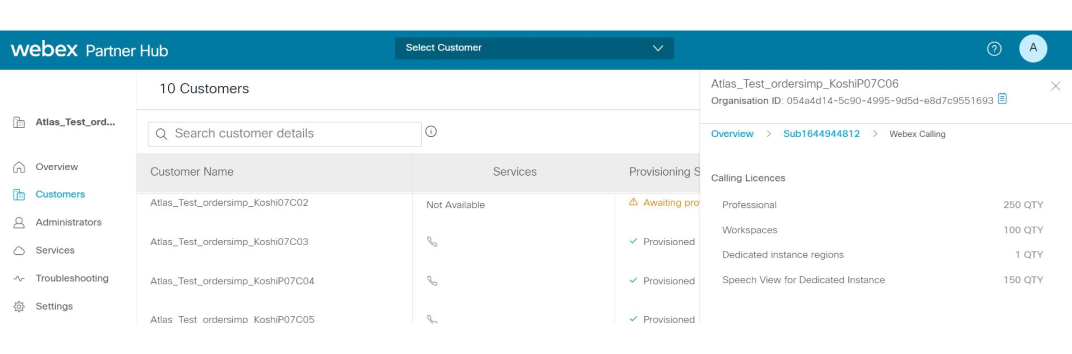
Du kan se kundens samlede brug af opkaldslicens.
-
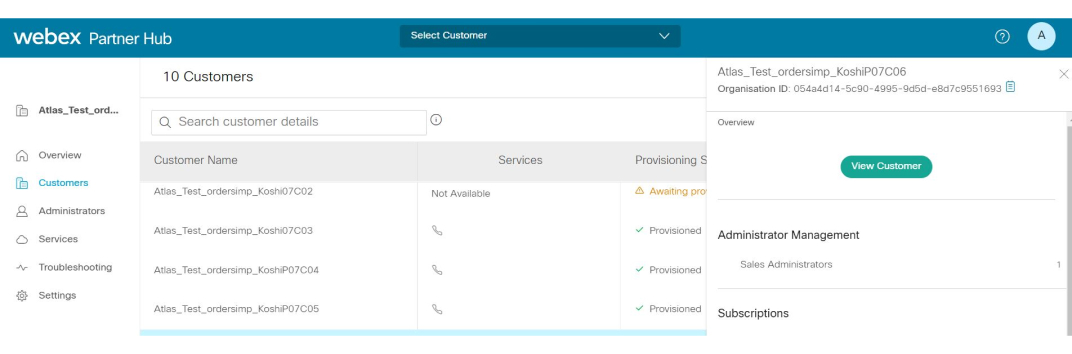
Klik på Vis kunde for at åbne organisationsoplysningerne.
-
Klik på Kon to i venstre navigation under Administr ation i kontrolhubben og derefter på Abonnementer øverst til højre for at se abonnem entsoversigten for dedikeret forekomst, der er knyttet til abonnementet.
Hvis en enhed er konfigureret, men ikke tilknyttet en bruger, klassificeres den som en arbejdspladsenhed.
Detaljeret rapport om brug af dedikeret instans
Detaljeret brugsrapport om dedikeret instans giver et indblik i brugsoplysningerne om brugerne og enh ederne. Du kan også se oplysninger om brug af dedikeret instans på siden Opkald.
Aktiveringsstatus for tjenesten Dedikeret forekomst kan ses under tjenester Op kald → D edikeret forekomst → Status.
Partner og/eller kunde med fulde administratorrettigheder kan generere en detaljeret licens brugsrapport og downloade, når den er tilgængelig. Skrivebeskyttede administratorer kan dog kun downloade rapporten. Med denne rapport vil du være i stand til at validere licens forbruget før fornyelse af abonnementer og kan validere overforbrug og forbrug .
Eksempelrapport

Hvis du ikke kan generere rapporten efter to forsøg, skal du rejse en sag med Cisco Support for yderligere hjælp. Du kan finde flere oplysninger under D edikeret instans Tier 1-support.
Rapporten kan downloades i en periode på 7 dage, hvorefter administratoren skal genoprette rapporten.
Kolonnen Talevisning vises kun, hvis du har abonneret på Talevisningsl icenser.
Brug efter område viser det område, der er konfigureret til licensbrug.
|
Vilkår |
Definition |
|---|---|
| Regionen | Repræsenterer det datacentersted for dedikeret forekomst, hvor programklyngen Dedicated Instance er installeret. |
| Servere | Den server, der bruges til konfiguration af Dedicated Instance-klyngekonfiguration. |
| Professionel | Det komplette niveau for medarbejdere og entreprenører, der bruger flere kommunikationsenheder, herunder Teams, som en del af deres jobopgaver. Dette niveau inkluderer voicemail. |
| Standard | Bygget til den enkelte brugers opkaldsbehov som en afslappet telefon
bruger. En standardlicenseret bruger kan enten have en fysisk enhed (Cisco-samarbejdsenhed, Cisco-telefon, ATA eller tredjepartsenhed) eller en blød klient (Webex-app, computer, tablet, mobil), men ikke begge dele. |
| Arbejdsområde | Hårdt slutpunkt, der ikke er tilknyttet nogen bruger, herunder enheder med analoge enheder, konferencerum, korridor og arbejdsområde, bruger arbejdsområdel icenserne. |
|
Rumsystemer |
Alle TP (telepresence-slutpunkter), der registreres til Dedicated Instance, vil blive bogført under Webex-enheder. |
|
Talevisning |
Cisco Speech View konverterer talebeskeder til tekst og leverer tekstversionen af stemmemeddelelsen til din e-mail-indbakke, så du kan læse dine stemmemeddelelser og træffe øjeblikkelige handlinger. Dette angiver antallet af forbrugte Speech View-licenser. Se datab lade for at få flere oplysninger om SpeechView-databladet. |


