- Pagină de pornire
- /
- Articol

Mulțumim pentru feedback.

 În acest articol
 Feedback?
În calitate de administrator, puteți activa funcția Nu deranjați pentru utilizatori și spații de lucru. Când este activat, apelanții aud tratamentul ocupat. De asemenea, puteți activa un memento de apel care redă un ton scurt pe telefonul de birou al utilizatorului și al spațiului de lucru atunci când primește un apel primit în timp ce funcția Nu deranjați.
Activarea funcției „Nu deranjați” pentru utilizatori
| 1 |
Conectați-vă la Control Hub și accesați . |
| 2 |
Alegeți un utilizator și faceți clic pe fila A pelare. |
| 3 |
Accesați secțiunea Experiența apelurilor utilizatorului și alegeți Nu deranjați. |
| 4 |
Comutați opțiunea Nu deranjați. |
| 5 |
Bifați caseta de selectare Activare memento de apel pe telefonul dvs. IP Cisco pentru a notifica utilizatorul atunci când vine un apel. Un utilizator poate, de asemenea, să activeze opțiunea Nu deranjați pe cont propriu în Portalul utilizatorului. Pentru mai multe informații, consultați: Acti varea funcției Nu deranjați. Orice modificări aduse acestor setări de către utilizator vor fi reflectate atât în Portalul utilizatorului, cât și în centrul de control. Utilizatorii Webex Go pot suprascrie setările Nu deranjați (DND) și Ore liniștite pentru a se asigura că nu pierd apelurile. Pentru mai multe informații, consultați Gestionarea suprascrierii „Nu deranjați” (DND) în Control Hub. |
Ce să faci în continuare
Dacă doriți să configurați apelurile pentru a merge direct la mesageria vocală, atunci când opțiunea Nu deranjați este activată, trebuie să activați tratamentul Când este ocup at în Setările mesageriei vocale. Pentru mai multe informații, consultați Configurarea și gestionarea setărilor mesageriei vocale.
Activați opțiunea Nu deranjați pentru spațiile de lucru
Înainte de a începe
| 1 |
Conectați-vă la Control Hub și accesați Gestionare . |
| 2 |
Alegeți un spațiu de lucru și faceți clic pe fila A pelare. |
| 3 |
Accesați secțiunea Experiență apel uri și alegeți Nu deranjați. |
| 4 |
Comutați opțiunea Nu deranjați. |
| 5 |
Bifați caseta de selectare Activare memento de apel pe telefonul dvs. IP Cisco pentru a notifica utilizatorul atunci când vine un apel. |
Activați opțiunea Nu deranjați pentru liniile virtuale
Puteți atribui linia virtuală numai utilizatorilor și spațiilor de lucru cu licență Webex Calling profesională. Pentru a afla mai multe despre caracteristicile disponibile în funcție de tipul de licență, consultați Caracteristici disponibile după tipul de licență pentru Webex Calling.
| 1 |
Conectați-vă la Control Hub și accesați A pelare sub Servicii Se afișează pagina Apelare. |
| 2 |
Faceți clic pe fila Linii virtu ale și alegeți o linie virtuală. |
| 3 |
Faceți clic pe fil a A pelare. |
| 4 |
Derulați la secțiunea Experiență de apel utilizator și alegeți Nu deranjați. 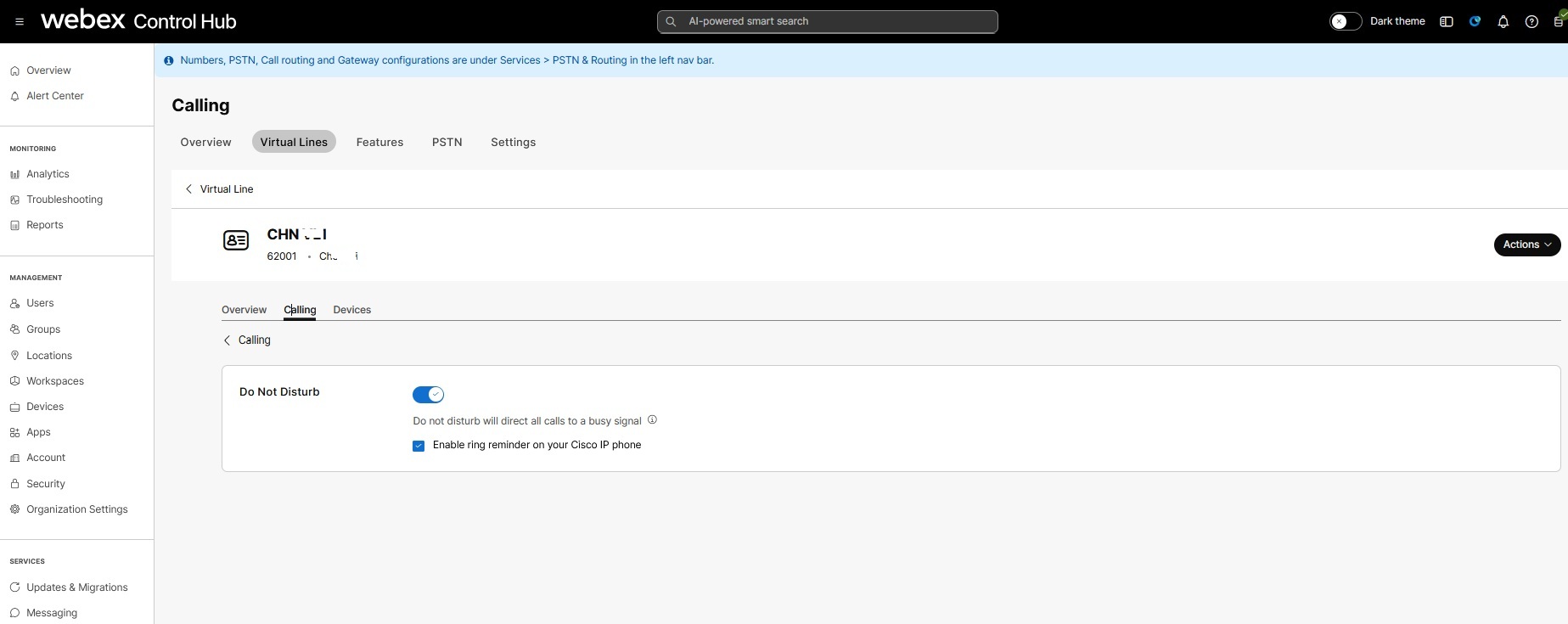
|
| 5 |
Comutați opțiunea Nu deranjați. |
| 6 |
Bifați caseta de selectare Activare memento de apel pe telefonul dvs. IP Cisco pentru a notifica utilizatorul atunci când vine un apel. |


