- Главная
- /
- Статья

Благодарим вас за обратную связь.


 В этой статье
 Отправить обратную связь?
Auto Answer автоматически связывает входящие вызовы лицензированных пользователей Webex Calling, сокращая ручную работу, сводя к минимуму количество пропущенных вызовов и повышая общую операционную эффективность.
В сложных условиях, таких как центры обработки вызовов, службы технической поддержки и приемные, важно быстро реагировать. Поскольку стандартный Webex Calling рабочий процесс требует ручного приема звонков, у пользователей могут возникать задержки, влияющие на производительность и качество обслуживания клиентов в целом.
Включение функции автоматического ответа для Webex Calling пользователей позволяет автоматизировать этот процесс, поэтому входящие звонки принимаются немедленно. Эта функция упрощает рабочие процессы, сокращает количество пропущенных вызовов и повышает операционную эффективность.
Администраторы могут настроить следующие параметры автоматического ответа для Webex Calling пользователей, рабочих пространств и виртуальных линий в Control Hub:
-
Выбор предпочтительного автоответчика: выберите предпочтительное автоответчик, например приложение Webex для настольного компьютера или настольный телефон Cisco.
Предпочтительный автоответчик — это параметр совместного вызова, который можно использовать несколькими функциями вызовов, поддерживающими автоматический ответ.
Он определяет устройство, которое вы предпочитаете использовать для автоматического ответа на звонки. При выборе предпочтительного автоответчика автоматический ответ не включается; автоматический ответ настраивается отдельно.
Пользователи могут просматривать и изменять предпочтительное автоответчик в приложении Webex или User Hub. Эта настройка может оставаться доступной даже в том случае, если функция автоматического ответа пользователя отключена, поскольку она используется всеми поддерживаемыми функциями вызовов.
- Включить или выключить автоматический ответ: включите или выключите автоматический ответ для определенных пользователей или рабочих пространств.
- Разрешения пользователей: опционально: включите опцию Разрешить пользователю отключать автоматический ответ, выбрав «Нет» в качестве предпочтительного устройства. Включение этой опции позволяет пользователям или агентам отключить автоматический ответ, выбрав «Нет» в качестве предпочтительного устройства в приложении Webex или User Hub.
Настройки автоматического ответа доступны в разделе Шаблоны звонков. Администраторы могут использовать шаблоны вызовов в Control Hub, чтобы массово применять эти настройки к пользователям.
Включите или отключите автоматический ответ для пользователей
Настройте автоматический ответ и предпочтительное автоответчик для отдельного Webex Calling пользователя.
| 1 |
Войдите в Control Hub. |
| 2 |
Перейдите в раздел и выберите пользователя. |
| 3 |
Нажмите Вызов. |
| 4 |
В разделе Обработка вызовов нажмите Настройки ответа. 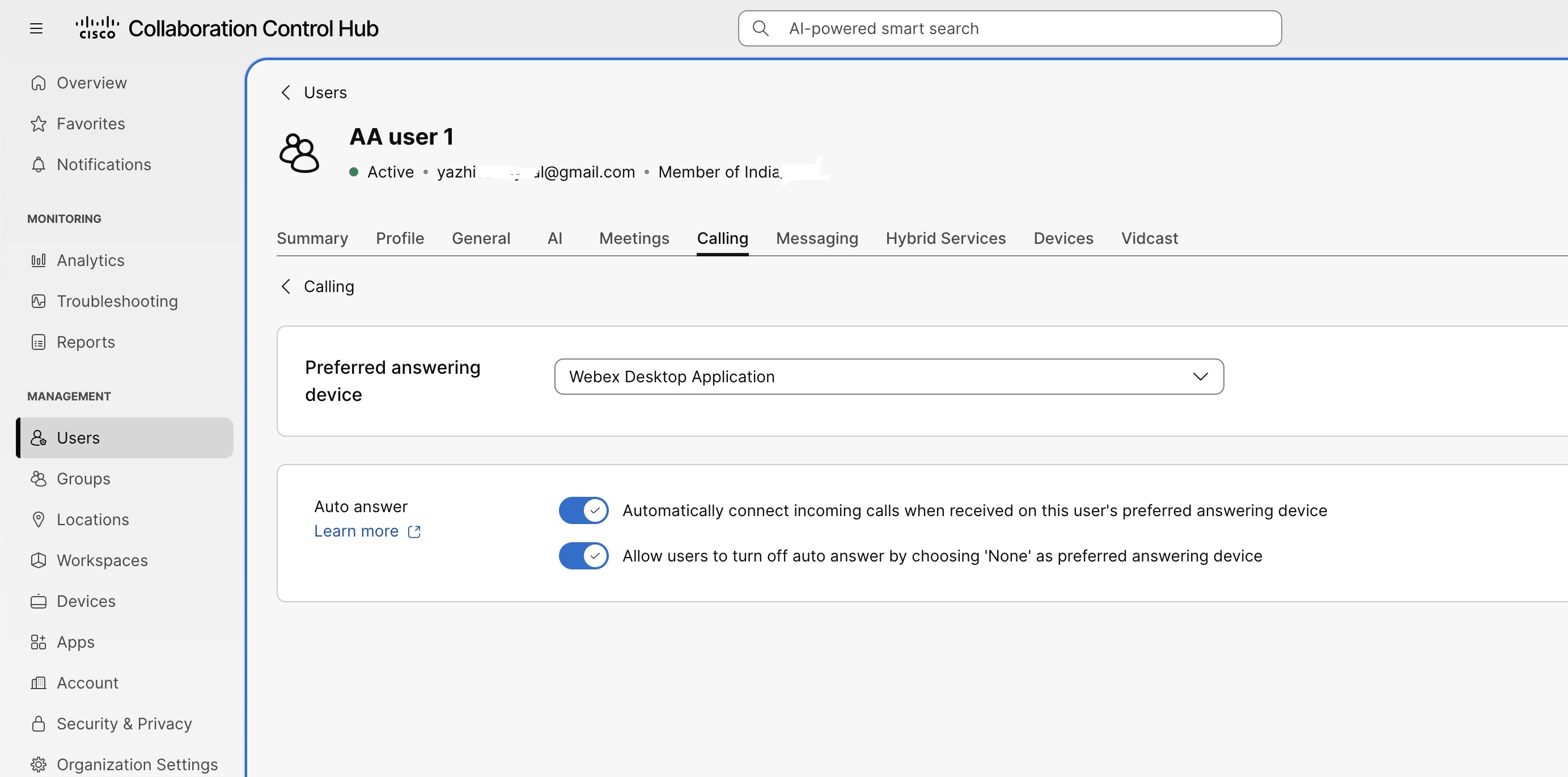
|
| 5 |
По умолчанию для предпочтительного автоответчика установлено значение Нет. Используйте раскрывающееся меню, чтобы выбрать устройство для автоматического ответа. Можно выбрать приложение Webex для настольного компьютера или настольного телефона Cisco. Если для предпочтительного автоответчика задано значение Нет, функция Auto Answer все равно может использовать подходящее устройство, если доступно только одно поддерживаемое устройство или клиент. Если доступно несколько подходящих устройств или клиентов, выберите предпочтительный автоответчик , чтобы автоматически отвечать на вызовы. Если функция «Автоответ» включена, а для предпочитаемого автоответчика задано значение Нет, Control Hub отображает одно из следующих сообщений:
|
| 6 |
Включите или выключите функцию «Автоответ». Включите функцию «Автоответ», чтобы включить эту функцию. Выберите предпочтительный автоответчик, чтобы указать конечную точку, которая автоматически отвечает на приемлемые входящие вызовы. Назначения приложения Webex не относятся к автоматическому ответу пользователя. Если для предпочтительного автоответчика задано значение Нет, система оценивает доступность автоответа для всех подходящих клиентов Webex:
|
| 7 |
По умолчанию разрешите пользователям отключать автоматический ответ, выбрав «Нет», так как предпочтительный автоответчик включен. Если этот параметр включен, пользователь может отключить автоматический ответ, выбрав «Нет» в качестве предпочтительного автоответчика в приложении Webex или User Hub. Отключите эту настройку, чтобы пользователь не мог выбрать « Нет» и выключить автоматический ответ. |
| 8 |
Нажмите кнопку «Сохранить». Control Hub подтверждает, что настройки автоматического ответа обновлены. |
Настройте автоматический ответ для виртуальных линий
Настройте автоматический ответ для виртуальной линии и выберите назначенное устройство, отвечающее на входящие вызовы.
| 1 |
Войдите в Control Hub. |
| 2 |
Перейдите в раздел . |
| 3 |
Нажмите «Виртуальные линии» и выберите виртуальную линию. |
| 4 |
Перейдите на вкладку Вызовы. |
| 5 |
В разделе Обработка вызовов нажмите Настройки ответа. |
| 6 |
По умолчанию для предпочтительного автоответчика установлено значение Нет. Используйте раскрывающееся меню, чтобы выбрать устройство для автоматического ответа. Можно выбрать приложение Webex для настольного компьютера или настольного телефона Cisco. |
| 7 |
Включите или выключите функцию «Автоответ». Включите функцию «Автоответ», чтобы включить эту функцию. Выберите предпочтительный автоответчик, чтобы указать конечную точку, которая автоматически отвечает на приемлемые входящие вызовы. Если виртуальной линии не назначено устройство, способное совершать или принимать звонки, откройте вкладку Устройства и назначьте виртуальную линию поддерживаемому устройству, прежде чем настраивать автоматический ответ. Если доступно несколько поддерживаемых устройств, настройте предпочтительный автоответчик . |
| 8 |
По умолчанию разрешите пользователям отключать автоматический ответ, выбрав «Нет», так как предпочтительный автоответчик включен. Если этот параметр включен, пользователь может отключить автоматический ответ, выбрав «Нет» в качестве предпочтительного автоответчика в приложении Webex или User Hub. Отключите эту настройку, чтобы пользователь не мог выбрать « Нет» и выключить автоматический ответ. |
| 9 |
Нажмите кнопку «Сохранить». Control Hub подтверждает, что настройки автоматического ответа обновлены. |
Как для общих, так и для неразделяемых виртуальных линий, если включен автоматический ответ и линия имеет только одну совместимую конечную точку, система будет автоматически отвечать на входящие вызовы на эту конечную точку.
Настройте автоматический ответ для рабочих пространств
Настройте автоматический ответ и предпочтительное автоответчик для Webex Calling рабочего пространства.
| 1 |
Войдите в Control Hub. |
| 2 |
Перейдите в раздел и выберите рабочее пространство. |
| 3 |
Перейдите на вкладку Вызовы. |
| 4 |
В разделе Обработка вызовов нажмите Настройки ответа. 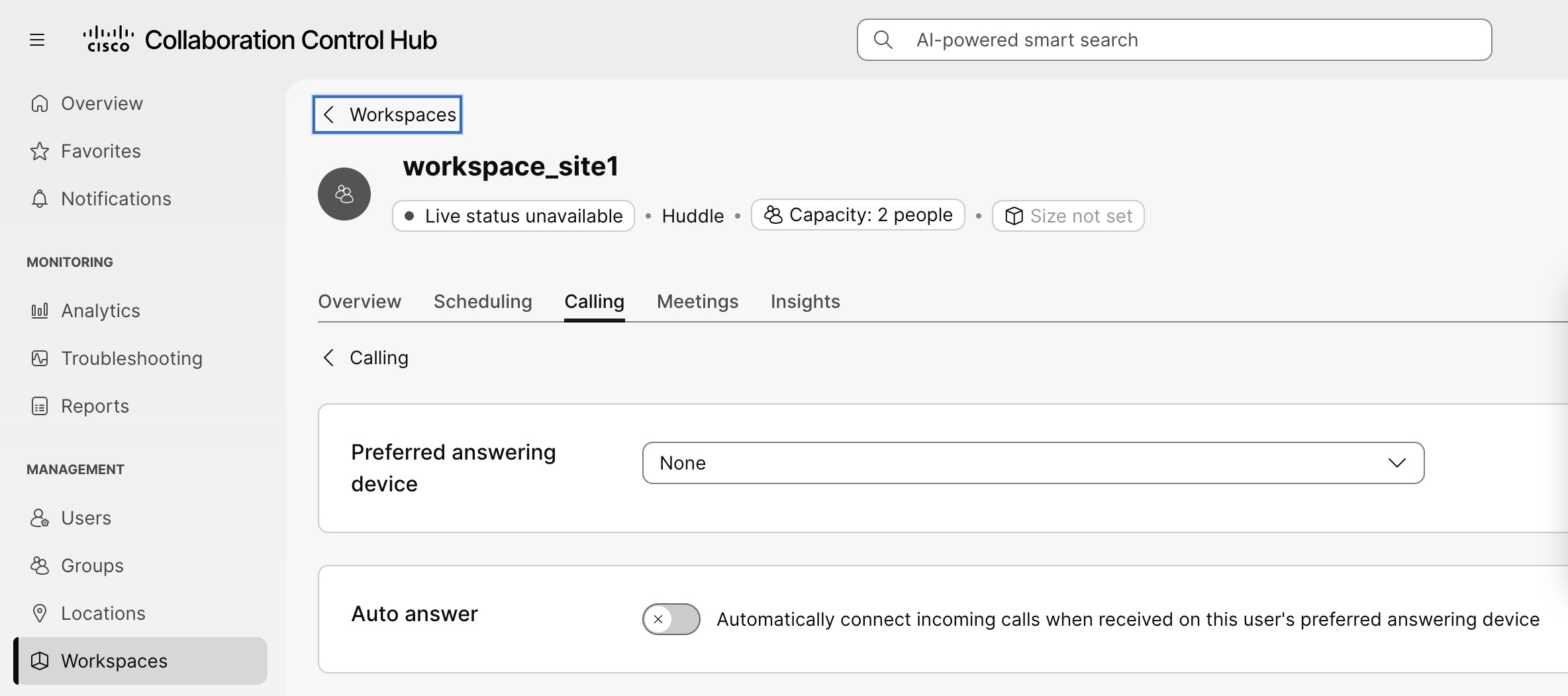
|
| 5 |
По умолчанию для предпочтительного автоответчика установлено значение Нет. В раскрывающемся меню выберите поддерживаемый настольный телефон Cisco. |
| 6 |
Включите или выключите функцию «Автоответ». Включите функцию «Автоответ», чтобы включить эту функцию. Выберите предпочтительный автоответчик, чтобы указать конечную точку, которая автоматически отвечает на приемлемые входящие вызовы. Если доступно несколько поддерживаемых устройств, настройте предпочтительный автоответчик . |
| 7 |
Нажмите кнопку «Сохранить». Control Hub подтверждает, что настройки автоматического ответа обновлены. |
Настройте автоматический ответ с помощью шаблона вызова
Создайте шаблон вызова, чтобы массово применять одинаковые настройки автоответа к пользователям.
| 1 |
Войдите в Control Hub. |
| 2 |
Перейдите в раздел . |
| 3 |
Нажмите Создать шаблон. |
| 4 |
В общем, введите имя и описание шаблона. |
| 5 |
В настройках ответа включите автоматический ответ. |
| 6 |
Выберите, что должно быть приоритетным для целевых пользователей:
|
| 7 |
По умолчанию разрешите пользователям отключать автоматический ответ, выбрав «Нет», так как предпочтительный автоответчик включен. Если этот параметр включен, пользователь может отключить автоматический ответ, выбрав «Нет» в качестве предпочтительного автоответчика в приложении Webex или User Hub. Отключите эту настройку, чтобы пользователь не мог выбрать « Нет» и выключить автоматический ответ. |
| 8 |
Нажмите «Создать шаблон» и нажмите кнопку «Создать шаблон». |
| 9 |
Найдите и выберите группы или места, к которым вы хотите применить шаблон. |
| 10 |
Нажмите кнопку Готово. |
Control Hub создает шаблон вызовов и применяет настройки автоматического ответа к выбранным группам или местоположениям.
Поддерживаемые устройства для автоматического ответа
Для автоматического ответа требуется зарегистрированное устройство, поддерживающее автоматический ответ.
Эти устройства поддерживают автоматический ответ:
-
Многоплатформенные телефоны Cisco (MPP)
-
Настольный телефон Cisco 9841, 9851, 9861 и 9871
-
Приложение Webex для настольных ПК
-
Устройства Polycom
-
Устройства Yealink
-
Поддерживаемые телефоны AudioCodes
-
Поддерживаемые телефоны SNOM
Поддержка Auto Answer зависит от модели устройства. Эта функция может быть доступна не во всех моделях, перечисленных в этом разделе.
Эти устройства не поддерживают функцию автоматического ответа:
-
Пользовательские конечные точки RoomOS, такие как Cisco Desk Pro
-
Приложение Webex для мобильных устройств, планшетов и WebRTC
-
Аналоговые телефоны
-
устройства DECT
-
Устройства, управляемые заказчиками и партнерами
Ограничения
-
Автоматический ответ не работает, если предпочтительное устройство не зарегистрировано или не поддерживает автоматический ответ. Входящие звонки соответствуют обычному режиму вызова.
-
Если приоритетное устройство недоступно для пользователя, настройки автоматического ответа на шаблон вызова пропускаются.
-
При массовом выделении шаблона вызовов устройства, работающие в режиме «горячий стол», и неосновные устройства не поддерживаются в качестве предпочтительных автоответчиков.
-
Автоматический ответ не распространяется на команды Hunt Group с одновременным звонком, одновременные звонки пользователей или сценарии Executive Assistant, в которых руководитель и помощник получают оповещения одновременно. Эти звонки продолжают звонить в обычном режиме.
-
Автоматический ответ пользователя и автоматический ответ в очередь поддержки клиентов настраиваются отдельно. Автоматический ответ в очередь поддержки клиентов имеет приоритет над автоматическим ответом на уровне пользователя.
-
Автоматический ответ не предусмотрен для вызовов, ожидающих вызова.


