- Главная
- /
- Статья

Благодарим вас за обратную связь.

 В этой статье
 Отправить обратную связь?
Как администратор, вы можете включить функцию «Не беспокоить» для пользователей и рабочих пространств. Если эта функция включена, звонящие слышат, что лечение занято. Можно также включить функцию напоминания о звонке, которая в режиме «Не беспокоить» воспроизводит на настольном телефоне пользователя и рабочего места кратковременный звуковой сигнал при поступлении входящего звонка.
Включите режим «Не беспокоить» для пользователей
| 1 |
Войдите в Control Hub и выберите . |
| 2 |
Выберите пользователя и перейдите на вкладку Вызовы. |
| 3 |
Перейдите в раздел «Пользовательский опыт звонков» и выберите «Не беспокоить». |
| 4 |
Включите режим «Не беспокоить». |
| 5 |
Установите флажок Включить напоминание о звонке на телефоне Cisco IP, чтобы уведомить пользователя о поступлении вызова. Пользователь также может самостоятельно включить режим «Не беспокоить» на портале пользователей. Дополнительные сведения см. в разделе: Включите режим «Не беспокоить». Любые изменения, внесенные пользователем в эти настройки, будут отражены как на портале пользователей, так и на Control Hub. Пользователи Webex Go могут переопределить настройки режима «Не беспокоить» (DND) и « Тихие часы», чтобы не пропустить вызовы. Дополнительные сведения см. в разделе Управление переопределением режима «Не беспокоить» (DND) в Control Hub. |
Что делать дальше
Если вы хотите настроить прямой перевод вызовов на голосовую почту, когда включен режим «Не беспокоить», вы должны включить режим «Когда занято» в настройках голосовой почты. Дополнительные сведения см. в разделе Настройка параметров голосовой почты и управление ими.
Включите режим «Не беспокоить» для рабочих мест
Прежде чем начать
| 1 |
Войдите в Control Hub и перейдите в раздел . |
| 2 |
Выберите рабочее пространство и перейдите на вкладку Вызовы. |
| 3 |
Перейдите в раздел «Опыт звонков» и выберите «Не беспокоить». |
| 4 |
Включите режим «Не беспокоить». |
| 5 |
Установите флажок Включить напоминание о звонке на телефоне Cisco IP, чтобы уведомить пользователя о поступлении вызова. |
Включите режим «Не беспокоить» на виртуальных линиях
Виртуальную линию можно назначать только пользователям и рабочим пространствам с Webex Calling профессиональной лицензией. Дополнительные сведения о функциях, доступных по типам лицензий, см. в разделе Функции, доступные по типам лицензий для Webex Calling.
| 1 |
Войдите в Control Hub и перейдите в раздел «Вызовы» в разделе «Службы» Отобразится страница «Вызовы». |
| 2 |
Перейдите на вкладку Виртуальные линии и выберите виртуальную линию. |
| 3 |
Перейдите на вкладку Вызовы. |
| 4 |
Перейдите к разделу «Опыт пользовательских звонков» и выберите «Не беспокоить». 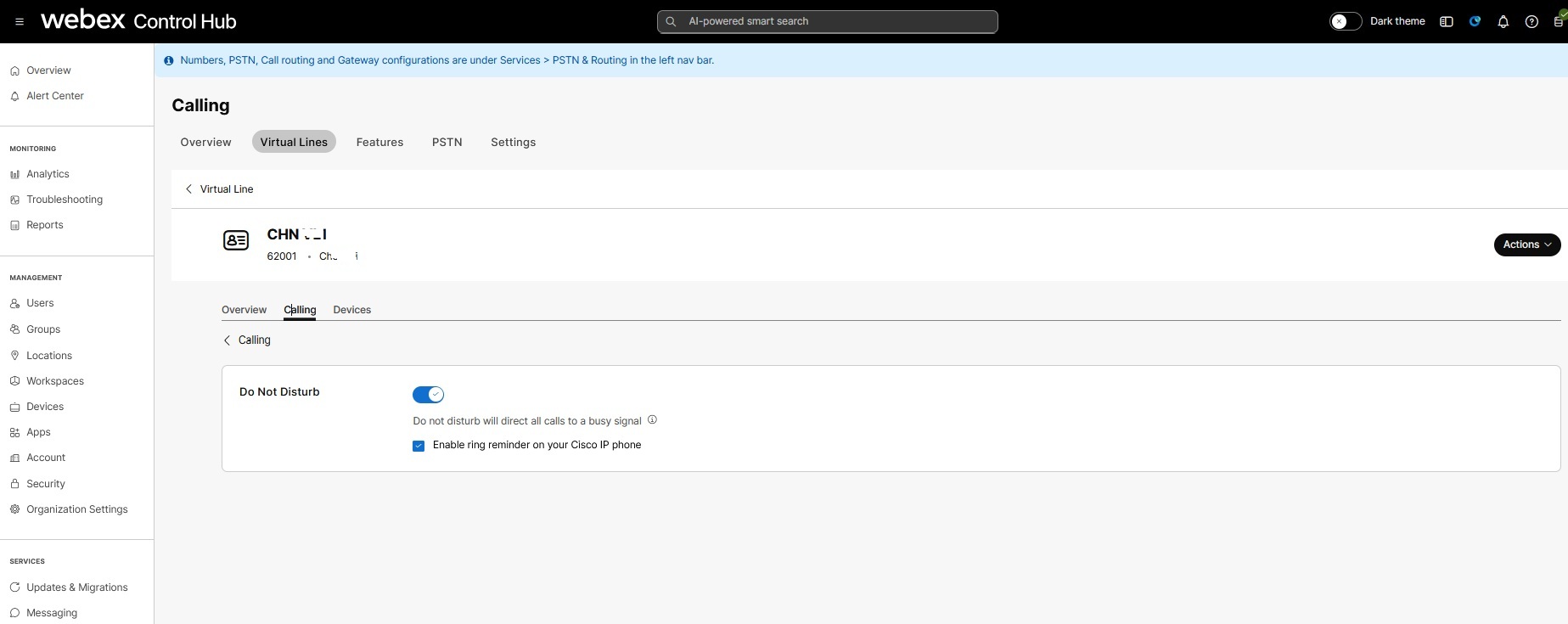
|
| 5 |
Включите режим «Не беспокоить». |
| 6 |
Установите флажок Включить напоминание о звонке на телефоне Cisco IP, чтобы уведомить пользователя о поступлении вызова. |


