
Ďakujeme za vašu spätnú väzbu.
Prispôsobte šablóny e-mailov
 Spätná väzba?
Webex stránky obsahujú prispôsobiteľné e-mailové šablóny vo formátoch HTML a obyčajného textu. Stránka E-mailová šablóna označuje, či je dostupná verzia šablóny vo formáte HTML.
Uistite sa, že ste zmenili šablóny pre každý jazyk, ktorý lokalita podporuje. Pri zmene šablóny použite rovnaký jazyk ako šablóna. Napríklad pri úprave šablóny vo francúzskom jazyku použite francúzsky jazyk.
Verzie HTML nie sú k dispozícii pre prispôsobené textové e-mailové šablóny.
Nemôžete upravovať e-mailové šablóny pre nové weby Webex. Ak potrebujete pomoc s povolením e-mailových šablón, obráťte sa na podporu Webex.
Služba Webex Hybrid Calendar Service používa inú metódu na prispôsobenie e-mailových šablón. Ďalšie informácie nájdete v téme Pri spôsobenie e-mailových šablón pre službu hybridného kalendára.
Ak chcete získať informácie o povolení možnosti e-mailových šablón, obráťte sa na svojho správcu účtu Webex.
Skôr ako začnete
| 1 |
Po prihlásení na webe Webex vyberte odkaz pre predvolený jazyk. |
| 2 |
Na stránke Pred voľ by v zozname Jaz yk vyberte jazyk šablóny, ktorá sa má upraviť. |
| 3 |
Vyberte polož ku Uložiť. |
| 4 |
Otvorte Webex Správa lokality výberom odkazu Správa lokality a prejdite na . |
| 5 |
V rozbaľov acom zozname Existujúce šablóny e-mail ov vyberte službu, pre ktorú chcete prispôsobiť šablóny. Potom vyberte šablónu, ktorú chcete zmeniť. |
| 6 |
Zmeňte text a podľa potreby odstráňte alebo preusporiadajte premenné. Premenné sa zobrazujú so znakom percenta (%) pred a za ich menom. Premenné môžete presúvať v rámci šablóny, ale nemeňte ich názvy. Každá šablóna e-mailu obsahuje vlastnú sadu premenných. Kopírovanie a vkladanie premenných z jednej šablóny do druhej nie je podporované. |
| 7 |
Po prispôsobení šablóny e-mailu HTML vyberte položku Ná hľad HTML, aby ste sa uistili, že šablóna vyzerá podľa očakávania. Potom vyberte položku Aktualizovať. |
| 8 |
Tento postup opakujte, ak chcete vykonať rovnaké zmeny pre šablónu v každom podporovanom jazyku. |
Webex stránky obsahujú prispôsobiteľné e-mailové šablóny vo formátoch HTML a obyčajného textu. Stránka E-mailová šablóna označuje, či je dostupná verzia šablóny vo formáte HTML.
Uistite sa, že ste zmenili šablóny pre každý jazyk, ktorý lokalita podporuje. Pri zmene šablóny použite rovnaký jazyk ako šablóna. Napríklad pri úprave šablóny vo francúzskom jazyku použite francúzsky jazyk.
Verzie HTML nie sú k dispozícii pre prispôsobené textové e-mailové šablóny.
Nemôžete upravovať e-mailové šablóny pre nové weby Webex. Ak potrebujete pomoc s povolením e-mailových šablón, obráťte sa na podporu Webex.
Služba Webex Hybrid Calendar Service používa inú metódu na prispôsobenie e-mailových šablón. Ďalšie informácie nájdete v téme Pri spôsobenie e-mailových šablón pre službu hybridného kalendára.
Ak chcete získať informácie o povolení možnosti e-mailových šablón, obráťte sa na svojho správcu účtu Webex.
| 1 |
V zobrazení zákazníka na stránke https://admin.webex.com prejdite do časti Služby a potom vyberte webovú lokalitu Webex. |
| 2 |
Na karte Lok ality vyberte lokalitu Webex a potom kliknite na položku Nastavenia. |
| 3 |
V ponuke vyberte položky Bežné . |
| 4 |
V rozbaľovacích zoznam och Existujúce e-mailové šablóny vyberte službu a jazyk a potom vyberte šablónu, ktorú chcete zmeniť. |
| 5 |
Zmeňte text a podľa potreby odstráňte alebo preusporiadajte premenné. Premenné sa zobrazujú so znakom percenta (%) pred a za ich menom. Premenné môžete presúvať v rámci šablóny, ale nemeňte ich názvy. Každá šablóna e-mailu obsahuje vlastnú sadu premenných. Webex nepodporuje kopírovanie a vkladanie premenných z jednej šablóny do druhej. |
| 6 |
Po prispôsobení šablóny e-mailu HTML vyberte položku Ná hľad HTML, aby ste sa uistili, že šablóna vyzerá podľa očakávania. Potom kliknite na položku Aktualiz ovať. |
| 7 |
Tento postup opakujte, ak chcete vykonať rovnaké zmeny pre šablónu v každom podporovanom jazyku. |
Uľahčite pripájanie sa k schôdzam Webex pre používateľov služby Skype for Business. Premennú %LynCuri% môžete použiť na pridanie prepojenia Skype for Business do nasledujúcich šablón nástrojov produktivity:
-
MC MeetingInfo pre účastníkov (nástroje produktivity)
-
Pozvánka na stretnutie v časti progress_PR (Nástroje produktivity)
Odkaz nemusí fungovať pre používateľov počítačov Mac, pretože operačný systém Mac nerozpozná SIP URI. Používatelia Macu môžu skopírovať a vložiť URI do Skype a namiesto toho vytočiť.
Kód HTML môžete prispôsobiť tak, aby ste dosiahli požadovaný vzhľad e-mailovej šablóny. Odporúčame vám, aby ste mali základné znalosti kódu HTML.
| 1 |
V časti Správa lokality alebo Control Hub začiarknite políčko vedľa šablóny HTML, ktorú chcete upraviť. |
| 2 |
Pridajte premennú %LynCuri%. |
| 1 |
Prihláste sa do Správa lokality alebo Control Hub a prejdite na položku Možnosti lokality. Správa stránok nosti a prejdite na časť Možnosti lokality. Riadiaci rozbočovač
|
| 2 |
Zrušte začiarknutie políčka Vždy odoslať poštu iCalendar pre pozvánku na schôdzu a oznámenie.
|
| 3 |
Vyberte polož ku Aktualiz ovať. |
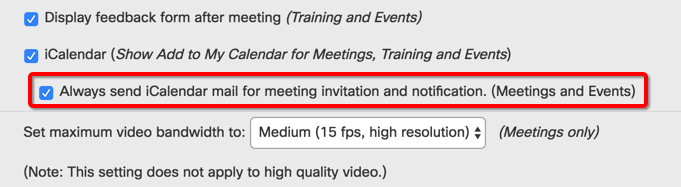
Tieto pokyny slúžia na úpravu predvolených e-mailových šablón iCalendar.
| 1 |
V časti Správa lokality alebo Control Hub začiarknite políčko vedľa šablóny HTML, ktorú chcete upraviť. HTML môžete použiť na úpravu šablón iba vtedy, ak majú v stĺpci S HTML á no. |
| 2 |
Ak chcete pridať obrázok hlavičky, vyhľadajte kód HTML v šablóne pre:
|
| 3 |
Pridajte nasledujúci kód do nového riadku za prvkom, ktorý ste hľadali: |
| 4 |
U |
| 5 |
Ak chcete pridať obrázok v päte, vyhľadajte v kóde HTML v šablóne:
|
| 6 |
Pridajte nasledujúci kód do nového riadka za prvkom, ktorý ste hľadali: |
| 7 |
U |
| 8 |
Kliknite na polož ku Uložiť. |
| 1 |
V časti Správa lokality alebo Control Hub začiarknite políčko vedľa šablóny HTML, ktorú chcete upraviť. HTML môžete použiť iba na úpravu šablón, ktoré majú v stĺpci s HTML á no. |
| 2 |
Vyhľadajte kód HTML v šablóne pre tento komentár kódu: |
| 3 |
Nahraďte nasledujúci kód tlačidla „Pripojiť sa“ kódom odkazu „Pripojiť sa“ uvedeným v kroku 3. |
| 4 |
Vyberte polož ku Uložiť. |
Prispôsobené e-mailové šablóny môžete obnoviť do pôvodného stavu.
| 1 |
V časti Správa lokality alebo Control Hub začiarknite políčko vedľa šablóny, ktorú chcete obnoviť. |
| 2 |
V dolnej časti stránky vyberte položku Vrátiť sa na predvol ené. Zobrazí sa správa s výzvou na potvrdenie, že chcete vrátiť šablónu do predvoleného stavu.
|
| 3 |
Vyberte položku OK. |


