
Ďakujeme za vašu spätnú väzbu.
Nastavenie pravidiel automatického schvaľovania žiadostí o registráciu v Webex Meetings a Webinároch
 Spätná väzba?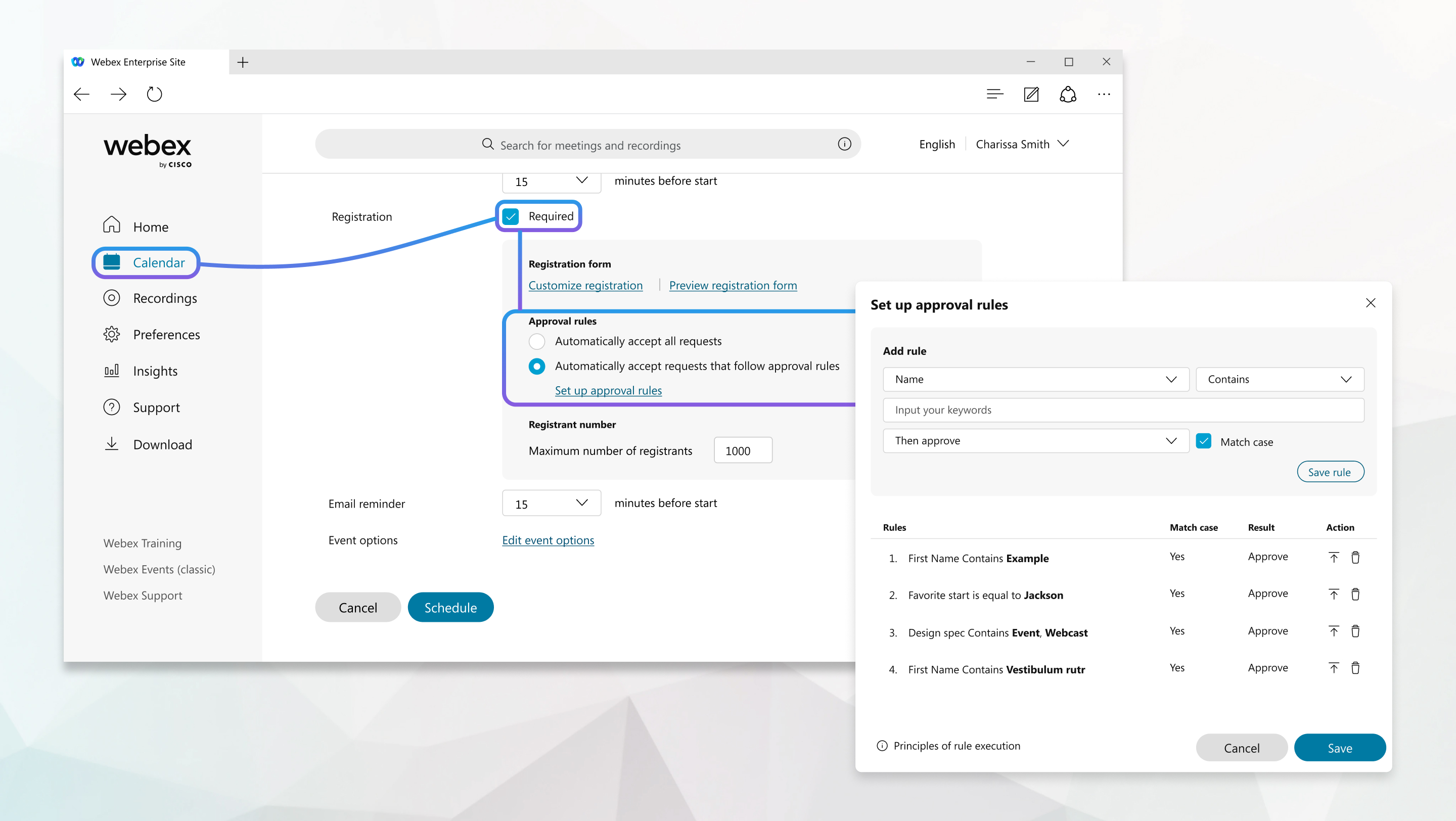
| 1 |
Prihláste sa na webovú stránku Webex a kliknite na položku Naplánovať schôdzu alebo Napl áno vať webinár. |
| 2 |
Pridajte informácie o schôdzi alebo webinári a pridajte e-mailové adresy ľudí, ktorých pozývate, alebo importujte pozvaných zo súboru CSV. |
| 3 |
Kliknite na polož ku Rozšírené možnosti. |
| 4 |
Začiarknite políčko Povinné vedľa položky Registrácia. |
| 5 |
(Voliteľné) Pri spôsobte registračný formulár pre webin Webex Meetings áre. |
| 6 |
Ak chcete zabrániť neoprávnenému prístupu účastníkov hostí, začiarknite políčko vedľa položky Generovať náhodné overenie ID pre každého registrovaného. Po naplánovaní webinára dostane účastník registračné ID prostredníctvom e-mailu. |
| 7 |
Vyberte polož ku Automaticky prijímať požiadavky, ktoré dodržiavajú pravidlá schva ľovania, a potom kliknite na položku Nastaviť pravidlá schvaľ ovania. |
| 8 |
Nastavte svoje pravidlo a jeho parametre. V predvolenom nastavení môžete nastaviť pravidlá pre meno, priez visko a e-mail. Ak ste prispôsobili registračný formulár, môžete tiež nastaviť pravidlá a parametre pre ktorúkoľvek z pridaných otázok. |
| 9 |
Po dokončení nastavenia pravidla vyberte položku Pridať pravidlo. Pravidlá sa uplatňujú v poradí, v akom sú stanovené. Ak sa chcete dozvedieť viac o pravidlách, kliknite na polož ku Princípy vykonávania pravi diel. |
| 10 |
Po nastavení všetkých pravidiel schvaľovania vyberte položku Uložiť. Všetky žiadosti o registráciu, ktoré nedodržiavajú pravidlá schvaľovania, ktoré ste nastavili, sa automaticky zamietnu. Ak chcete, aby sa títo registrovaní zúčastnili vášho webinára, môžete manuálne skontrolovať a prijať tieto žiadosti o registráciu. |


