- Domov
- /
- Článok

Ďakujeme za vašu spätnú väzbu.

 V tomto článku
 Spätná väzba?
Ako správca môžete zapnúť funkciu Nerušiť pre používateľov a pracovné priestory. Keď je povolená, volajúci počujú rušnú liečbu. Môžete tiež povoliť pripomenutie zvonenia, ktoré prehráva krátky tón na stolnom telefóne používateľa a pracovného priestoru, keď prijíma prichádzajúci hovor, keď je zapnutý Nerušiť.
Zapnite nerušiť používateľov
| 1 |
Prihláste sa do Control Hub a prejdite na S . |
| 2 |
Vyberte používateľa a kliknite na kartu Vol anie. |
| 3 |
Prejdite do sek cie Užívateľské hovory a vyberte položku Nerušiť. |
| 4 |
Zapnite možnosť Nerušiť. |
| 5 |
Začiarknite políčko Povoliť pripomenutie zvonenia na telefóne Cisco IP, aby ste upozornili používateľa, keď príde hovor. Používateľ môže tiež zapnúť funkciu Nerušiť samostatne na užívateľskom portáli. Ďalšie informácie nájdete v téme Zapnúť nerušiť. Akékoľvek zmeny vykonané v týchto nastaveniach používateľom sa prejavia v užívateľskom portáli aj v riadiacom centre. Používatelia Webex Go môžu prepísať nastavenia Nerušiť (DND) a tiché hodiny, aby sa uistili, že nevynechajú hovory. Ďalšie informácie nájdete v téme S práva prepisovania funkcie Nerušiť (DND) v ovlá dacom centre. |
Čo robiť ďalej
Ak chcete nastaviť hovory tak, aby prechádzali priamo do hlasovej schránky, ak je povolená možnosť Nerušiť, musíte v nastaveniach hlasovej schránky povoliť možnosť Keď ste zane prá zd není. Ďalšie informácie nájdete v téme Konfigurácia a správa nastavení hlasovej schránky.
Zapnite funkciu Nerušiť pracovné priestory
Skôr ako začnete
| 1 |
Prihláste sa do Control Hub a prejdite na položky S . |
| 2 |
Vyberte pracovný priestor a kliknite na kartu Volanie. |
| 3 |
Prejdite do sekcie Skúsenosti s hovorom a vyberte položku Nerušiť. |
| 4 |
Zapnite možnosť Nerušiť. |
| 5 |
Začiarknite políčko Povoliť pripomenutie zvonenia na telefóne Cisco IP, aby ste upozornili používateľa, keď príde hovor. |
Zapnite možnosť Nerušiť pre virtuálne riadky
Virtuálnu linku môžete priradiť iba používateľom a pracovným priestorom s Webex Calling profesionálnou licenciou. Ďalšie informácie o funkciách, ktoré sú k dispozícii podľa typu licencie, nájdete v téme Funkcie dostupné podľa typu licencie Webex Calling.
| 1 |
Prihláste sa do Control Hub a prej dite na položku Volanie v časti Služby Zobrazí sa stránka Volanie. |
| 2 |
Kliknite na kartu Virtuálne čiary a vyberte virtuálnu čiaru. |
| 3 |
Kliknite na kartu Vol anie. |
| 4 |
Prejdite do sek cie Užívateľské hovory a vyberte položku Nerušiť. 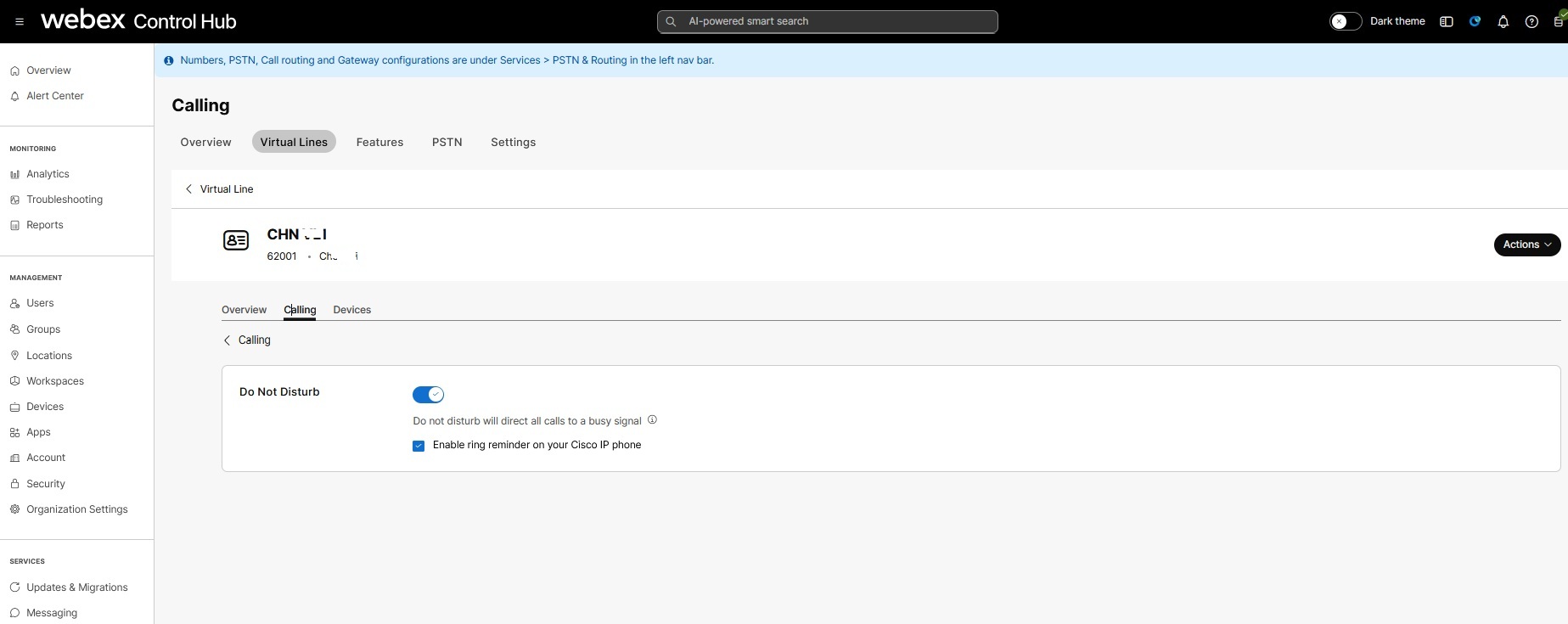
|
| 5 |
Zapnite možnosť Nerušiť. |
| 6 |
Začiarknite políčko Povoliť pripomenutie zvonenia na telefóne Cisco IP, aby ste upozornili používateľa, keď príde hovor. |


