- Domov
- /
- Članek

Hvala za povratne informacije.

 V tem članku
 Povratne informacije?
Uporabniku omogočite nastavitve glasovne pošte in glasovne pošte v Control Hub tako, da mu omogočite pošiljanje klicev v glasovno pošto, ko je zaposlen ali ne more priti do telefona, omogočiti obvestila o glasovni pošti prek e-pošte, besedila ali obojega ali shraniti glasovna sporočila na želeno mesto.
Konfigurirajte organizacijske nastavitve za glasovno pošto
Konfigurirajte svoje organizacijske nastavitve, preden upravljate nastavitve glasovne pošte uporabnikov. Te konfiguracije določajo nastavitve glasovne pošte uporabnikov, ki jih lahko nastavite.
Preden začnete
Da funkcija glasovne pošte deluje, morate nastaviti razširitev glasovnega portala za lokacijo. Za podrobnosti glejte Konfiguriranje glasovnih portalov za Webex Calling.
| 1 |
Prijavite se v Control Hub. |
| 2 |
Pojdite na . |
| 3 |
Pojdite v razdel ek Glasovna pošta in konfigurirajte naslednje nastavitve:
|
Posredovanje glasovne pošte
Ko so omogočene, nastavitve uporabnikom omogočajo posredovanje glasovne pošte na številko ali razširitev drugega uporabnika. Če je onemogočeno, uporabniku to prepoveduje posredovanje glasovne pošte, uporabo zunanjega nabiralnika ali pošiljanje kopije glasovne pošte na določen e-poštni naslov.
-
Če želite omogočiti to nastavitev, kliknite preklopnik.
Brisanje glasovne pošte
Glasovna pošta, starejša od 180 dni, se samodejno arhivira. Če potrebujete dostop do arhiviranih glasovnih poštnih sporočil, morate s Cisco vložiti zahtevo za storitev.
Brisanje glasovne pošte vam omogoča, da nastavite pogoje za sporočila, ki so potekla. Ko je omogočeno, lahko skrbniki določijo časovni okvir, ko sporočila potečejo. V navedeno polje lahko vnesete dneve (1-180). Skrbniki lahko določijo tudi pogoje za brisanje sporočil.
Če želite omogočiti to nastavitev, kliknite preklop in izberite eno od naslednjih možnosti:
-
D@@ ovoljeno brisanje — s tem se hranijo vse neprebrane glasovne poštne pošte in izbrišejo tiste glasovne poštne poštne sporočila, ki so jim potekle, ko uporabnik dostopa do nabiralnika.
-
Strogo brisan je — s tem izbrišejo vse prebrane in neprebrane glasovne po štne pošte glede na nastavljeni časovni okvir.
Geslo za glasovno pošto
Preden nastavite privzeto geslo za dostop organizacije do glasovne pošte, si zapomnite naslednja varnostna tveganja/pomisleke za končne uporabnike:
Nastavitev privzetega gesla za organizacijo omogoča dostop do nabiralnika in storitev katerega koli uporabnika.
Privzeto geslo omogoča dostop do storitev drugih uporabnikov, kot so:
Glasovna pošta, vključno s predvajanjem sporočil, prilagajanjem imen in pozdravom
Portal za doseg ene številke
Hoteling
Privzeto geslo onemogoči vpis na hot desk z možnostjo glasovnega port ala.
Pomembno je, da uporabniki posodobijo geslo, da ohranijo varnost. Uporabniki lahko nastavi jo svoj osebni PIN za glasovno pošto prek uporabniškega središča ali pa dodelite začasno geslo. Če želite nastaviti začasno geslo za uporabnike, glejte razdelek Ponastavi/nastavitev PIN za glasovno pošto začasnega uporabnika v tem članku. Uporabniki se lahko za nastavitev gesla obrnejo na Nastavitev ali ponastavitev kode PIN za glas ovno pošto .
Če želite nastaviti privzeto geslo za svojo organizacijo:
- Omogočite preklop za geslo za glasovno pošto.
- Vnesite geslo v Ustvari privzeto geslo .
- Potrdite geslo v Potrdi privzeto geslo .
Ustvarite lahko tudi časovni okvir, v katerem mora oseba spremeniti geslo in kako pogosto lahko znova spremeni geslo (ko se spremeni):
-
Nastavite lahko najmanjše število dni (1—7), ko lahko uporabnik spremeni geslo, ko je omogočeno. Ko je preklop izklopljen, lahko isti dan večkrat spremenijo geslo.
Webex Callinguporabniku preprečuje, da bi nastavil eno od starejših gesel, zaradi česar je geslo uporabnikov bolj varno.
-
Nastavite lahko število dni, v katerih poteče geslo (med 15 in 180), ko je omogočeno. Ko je preklop izklopljen, geslo nikoli ne poteče.
Ta funkcija razširja tudi zgodovino gesel 10—24. To pomeni, da lahko shrani zadnjih 24 gesel vsakega uporabnika in uporabniku prepreči ponovno uporabo enega od teh shranjenih gesel.
Dostop do glasovnega portala med deponiranjem govorne pošte
S to nastavitvijo lahko nadzorujete, ali lahko klicatelji dostopajo do glasovnega portala med odhodom,
pregledovanjem ali po pošiljanju sporočila glasovne pošte. Ko je nastavitev omogočena, lahko klicatelji
pritisnejo za dostop *do glasovnega portala. Ko je nastavitev onemogočena, Webex Calling blokira dostop do glasovnega portala iz menija za deponiranje glasovne pošte.
To nastavitev onemogočite, da klicateljem preprečite dostop do nabiralnikov iz menija vplačila glasovne pošte in zmanjšate možnost zaklepanja nabiralnikov ali ponastavitve PIN. Če želite spremeniti to nastavitev, kliknite Dovoli dostop do glasovnega portala, ko klicatelj zapusti preklopnik za glasovno pošto.
Omogočanje glasovne pošte za uporabnika
Če imate omogočeno preusmerjanje klicev, te nastavitve za posredovanje klicev preglašajo nastavitve glasovne pošte, ki ste jih nastavili.
| 1 |
Prijavite se v Control Hub. |
| 2 |
Pojdite na . |
| 3 |
Izberite uporabnika in kliknite K licanje. |
| 4 |
Pojdite na razdelek Glasovna pošta, faks, jezik objave in časovni pas ter kliknite Glasovna pošta. |
| 5 |
Vklopite pre klopnik Glasovna pošta in omogočite želene nastavitve . Nekatere funkcije glasovne pošte morda niso na voljo zaradi nastavljenih organizacijskih nastavitev. |
Pošiljanje uporabnikovih klicev v glasovno pošto
Konfigurirajte te nastavitve glasovne pošte za usmerjanje dohodnih klicev v glasovno pošto uporabnikov.
| 1 |
Prijavite se v Control Hub. |
| 2 |
Pojdite na . |
| 3 |
Izberite uporabnika in kliknite K licanje. |
| 4 |
Pojdite na razdelek Glasovna pošta, faks, jezik objave in časovni pas ter kliknite Glasovna pošta. |
| 5 |
Vklopite preklopnik za glasovno po što. |
| 6 |
Pojdite na razdelek Pošiljanje klicev v glasovno pošto in izberite katero koli od naslednjih možnosti:
Če izberete Pošlji vse klice v glasovno pošto, drugih dveh možnosti ne morete izbrati. Preusmeritev v glasovno pošto lahko izberete tako, da med zasedeno linijo pošljete klice v glasovno pošto in Pošlj ite klice v glasovno pošto, če so skupaj izbrane nepredvidene možnosti. |
| 7 |
Kliknite Shrani. |
Ponastavitev/nastavitev začasne kode PIN za glasovno pošto za uporabnika
Če ste omogočili privzeto kodo PIN za glasovno pošto za svojo organizacijo, lahko ponastavite kodo PIN za glas ovno pošto uporabnika. Če želite več informacij o nastavitvi privzete kode PIN za glasovno pošto za organizacijo, glejte Konfiguriranje privzete kode PIN za glasovno pošto za vse nove uporabnike.
| 1 |
Prijavite se v Control Hub. |
| 2 |
Če želite ponastaviti PIN za glasovno pošto za uporabnika: |
| 3 |
Če želite nastaviti začasno geslo za uporabnika: |
| 4 |
Če želite nastaviti začasno geslo za navidezne vrstice: Uporabniki lahko ponastavijo tudi PIN za glasovno pošto v uporabniškem središču v skladu z določenimi merili, določenimi na ravni organizacije. Za podrobnosti glejte Nastavitev ali ponastavitev kode PIN za glasovno pošto. |
Omogočanje obvestil glasovne pošte za uporabnika
Omogočite uporabnikovo glasovno pošto in nastavitve v nadzornem središču za pošiljanje klicev v glasovno pošto, ko ste zaposleni ali ni na voljo, prejemate obvestila o glasovni pošti prek e-pošte, besedilnega sporočila ali obojega ter shranjujete glasovna sporočila.
Če želite več informacij o specifičnih prilagoditvah blagovne znamke e-pošteWebex Calling, glejte Konfiguriranje naprednih prilagoditev blagovne znamke.
| 1 |
Prijavite se v Control Hub. |
| 2 |
Pojdite na . |
| 3 |
Izberite uporabnika in kliknite K licanje. |
| 4 |
Pojdite na razdelek Glasovna pošta, faks, jezik objave in časovni pas ter kliknite Glasovna pošta. |
| 5 |
Vklopite preklopnik za glasovno po što. |
| 6 |
Pojdite v razdel ek Obvestila in vklopite preklo p Prejem obvestila o vseh novih glasovnih sporoč ilih. |
| 7 |
Izberite eno ali obe od naslednjih možnosti:
Webex Callingpodpira možnost Via text samo za telefonske številke ZDA in Kanade. Webex for Government podpira samo možnost Prek e-pošte. Ko izberete Preko besedila, pred shranjevanjem preglejte pogoje besedilnih sporočil in podatke o zasebnosti, prikazane v nadzornem središču. |
| 8 |
Kliknite Shrani. |

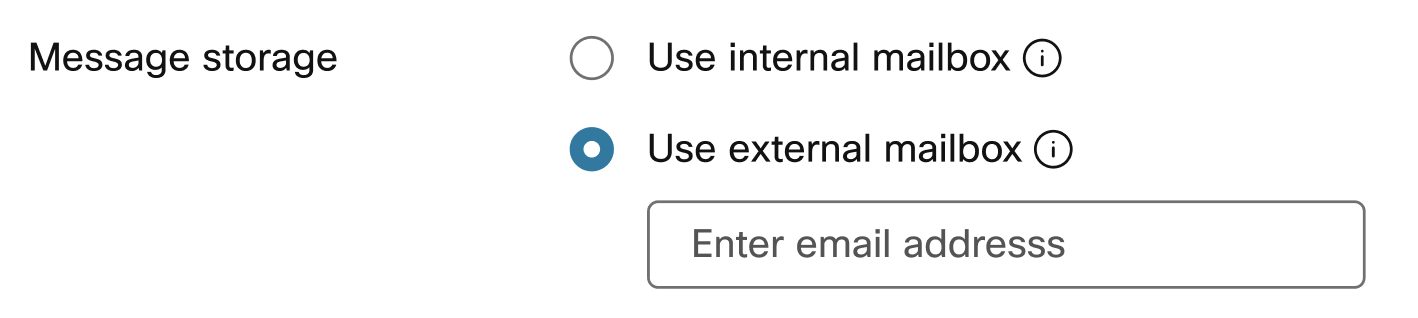
Upravljanje shranjevanja glasovnih sporočil uporabnika
Določite lahko, kje lahko uporabniki dostopajo do svoje glasovne e-pošte — v telefonu, v uporabniškem središču ali prek določenega e-poštnega naslova kot datoteke. .tiff
Če je na lokaciji, dodeljeni uporabniku, omogočen prepis glasovne poš te in želite, da uporabnik prejema prepis glasovne pošte, pošljite kopijo sporočila po e-pošti in izberite možnost Uporab i notranji nabiralnik. Če želite podrobnosti o vklopu prepisa glasovne pošte za vašo lokacijo, glejte O mogočanje ali onemogočanje prepisovanja glasovne pošte za lokacijo.
| 1 |
Prijavite se v Control Hub. |
| 2 |
Pojdite na . |
| 3 |
Izberite uporabnika in kliknite K licanje. |
| 4 |
Pojdite na razdelek Glasovna pošta, faks, jezik objave in časovni pas ter kliknite Glasovna pošta. |
| 5 |
Vklopite preklopnik za glasovno po što. |
| 6 |
Pojdite v razdelek Shranjevanje sporočil in izberite eno od naslednjih možnosti:
Ta možnost morda ni na voljo, če je posredovanje glasovne pošte on emogočeno. |
| 7 |
Kliknite Shrani. |
Konfigurirajte dodatne nastavitve glasovne pošte za uporabnika
Te dodatne nastavitve je mogoče konfigurirati z drugimi nastavitvami glasovne pošte za uporabnike v nadzornem središču.
| 1 |
Prijavite se v Control Hub. |
| 2 |
Pojdite na . |
| 3 |
Izberite uporabnika in kliknite K licanje. |
| 4 |
Pojdite na razdelek Glasovna pošta, faks, jezik objave in časovni pas ter kliknite Glasovna pošta. |
| 5 |
Vklopite preklopnik za glasovno po što. |
| 6 |
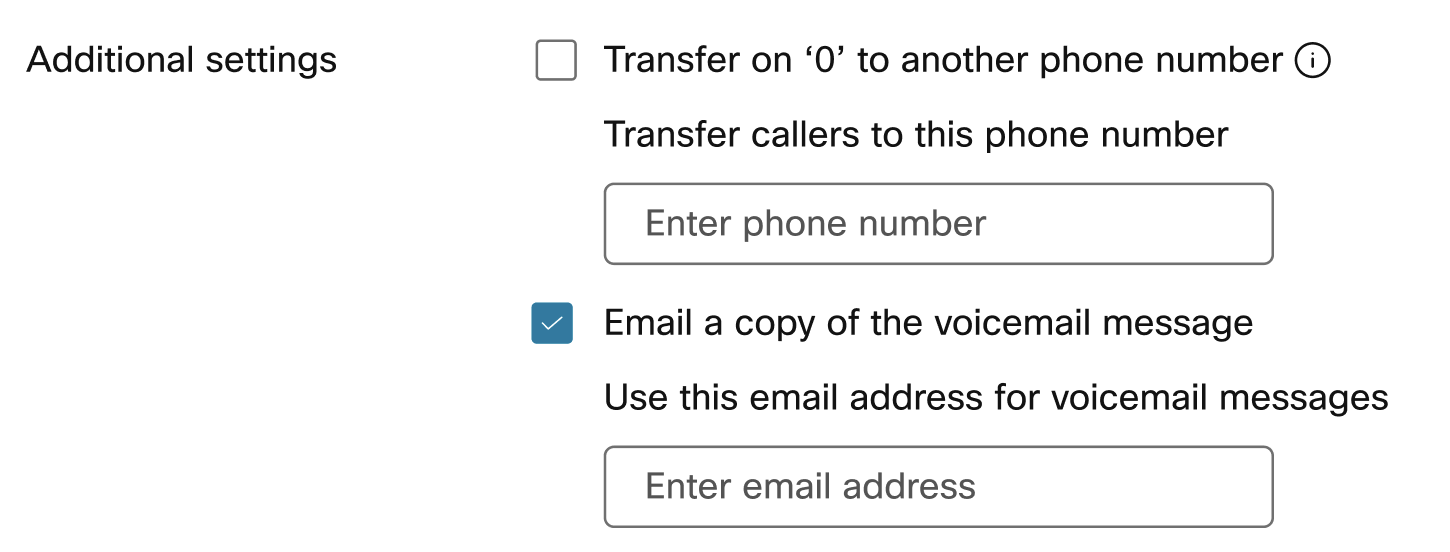
Pojdite v razdelek Dodatne nastavitve in izberite eno ali obe od naslednjih možnosti:
Ta možnost morda ni na voljo, če je posredovanje glasovne pošte on emogočeno. Če je na lokaciji, dodeljeni uporabniku, omogočen prepis glasovne pošte, izberite možnost Pošlji kopijo sporoč ila, da bo uporabnik lahko prejel prepis glasovne pošte. |
| 7 |
Kliknite Shrani. |
Konfiguriranje nastavitev sporočanja faksa za uporabnika
Sporočanje s faksom omogoča uporabniku, da prejemanje neposrednih dohodnih faksov iz storitve glasovne pošte.
Preden začnete
Preden konfigurirate to funkcijo, upoštevajte naslednje kazale:
-
Fakse zbira Webex Calling platforma in jih shrani v skupnem prostoru za shranjevanje skupaj s sporočili glasovne pošte. Zmogljivost shranjevanja je 100 minut glasovne pošte ali 1000 strani faks sporočil. Prepričajte se, da se uporabniki zavedajo razpoložljivega prostora in morajo pametno razporediti prostor za nova faksa in arhivirati.
-
Faks sporočila so shranjena neomejeno časa.
| 1 |
Prijavite se v Control Hub. |
| 2 |
Pojdite na . |
| 3 |
Izberite uporabnika in kliknite K licanje. |
| 4 |
Pojdite na razdelek Glasovna pošta, faks, jezik objave in časovni pas ter kliknite Glasovna pošta. |
| 5 |
Vklopite preklopnik za glasovno po što. |
| 6 |
Pojdite v razdel ek Sporočanje fak sa in vklopite preklopnik Prejemanje faksijskih sporočil. |
| 7 |
Vnesite telefonsko številko, dodeljeno za sporočanje faksa. |
| 8 |
Po potrebi vnesite razširitev.
|
| 9 |
Kliknite Shrani. |

Omogoči prepis glasovne pošte za uporabnika
S prepisom glasovne pošte uporabnik prejme e-poštno sporočilo s prepisom glasovne pošte v telesu e-pošte in datoteko.WAV kot prilogo glasovne pošte.
Za prepis glasovne pošte uporabnik veljajo naslednji pogoji:
-
Omogočite prepis glasovne pošte za uporabnikovo lokacijo. Za podrobnosti glejte Prepis glasovne pošte za Webex Calling.
-
Izberite Pošlji kopijo sporočila glasovne poš te in Uporabi notranji nabiralnik v uporabnikovem območju nastavitev glasovne pošte v profilu klica.

Uporabnik lahko tudi sam konfigurira vse nastavitve glasovne pošte v uporabniškem središču. Za podrobnosti glejte Konfiguriranje nastavitev glasovne pošte. Vse spremembe teh nastavitev, ki jih uporabnik naredi, se odražajo tako v uporabniškem središču kot v nadzornem središču.


