- Domov
- /
- Članek

Hvala za povratne informacije.

 V tem članku
 Povratne informacije?
Kot skrbnik lahko vklopite funkcijo ne moti za uporabnike in delovne prostore. Ko je omogočeno, klicatelji slišijo zasedeno zdravljenje. Omogočite lahko tudi opomnik za zvonjenje, ki predvaja kratek ton na namiznem telefonu uporabnika in delovnega prostora, ko prejme dohodni klic, medtem ko je vklopljen »Ne moti«.
Vklopite ne moti za uporabnike
| 1 |
Vpišite se v Control Hub in pojdite na U . |
| 2 |
Izberite uporabnika in kliknite zavihek K lic. |
| 3 |
Pojdite v razdel ek Uporabniško izkuš njo klicev in iz berite Ne moti. |
| 4 |
Vklopite Ne moti. |
| 5 |
Potrdite polje Omogoči opomnik za zvonjenje na telefonu Cisco IP, da obvestite uporabnika, ko pride klic. Uporabnik lahko tudi sam vklopi Ne moti na uporabniškem portalu. Če želite več informacij, glejte: Vklop ne moti. Vse spremembe teh nastavitev, ki jih uporabnik naredi, se odražajo tako v uporabniškem portalu kot v nadzornem središču. Uporabniki Webex Go lahko preglašijo nastavitve Ne moti (DND) in tihe ure, da zagotovijo, da ne bodo zamudili k licev. Če želite več informacij, glejte U pravljanje preglasitve ne moti (DND) v nadzor nem središču. |
Kaj storiti naprej
Če želite nastaviti klice tako, da prehajajo neposredno v glasovno pošto, ko je omogočena Ne moti, v nastavitvah glas ovne pošte omogočite možnost Ko ste zaposlen i. Če želite več informacij, glejte Konfiguriranje in upravljanje nastavitev glasovne pošte.
Vklopite ne moti za delovne prostore
Preden začnete
| 1 |
Vpišite se v Control Hub in pojdite na U i. |
| 2 |
Izberite delovni prostor in kliknite zavihek K licanje. |
| 3 |
Pojdite v razdel ek Izkuš nja klica in izberite Ne moti. |
| 4 |
Vklopite Ne moti. |
| 5 |
Potrdite polje Omogoči opomnik za zvonjenje na telefonu Cisco IP, da obvestite uporabnika, ko pride klic. |
Vklopite ne moti za virtualne vrstice
Navidezno linijo lahko dodelite samo uporabnikom in delovnim prostorom s Webex Calling profesionalno licenco. Če želite izvedeti več o funkcijah, ki so na voljo glede na vrsto licence, glejte Funkcije, ki so na voljo glede na vrsto licence Webex Calling.
| 1 |
Prijavite se v Control Hub in poj dite na Klicanje v razdel ku Stor itve Prikaže se stran Klicanje. |
| 2 |
Kliknite zavihek Navi dezne vr stice in izberite navidezno vrstico. |
| 3 |
Kliknite zavihek K licanje. |
| 4 |
Pomaknite se do razdelka Izkušnja uporab niškega klica in iz berite Ne moti. 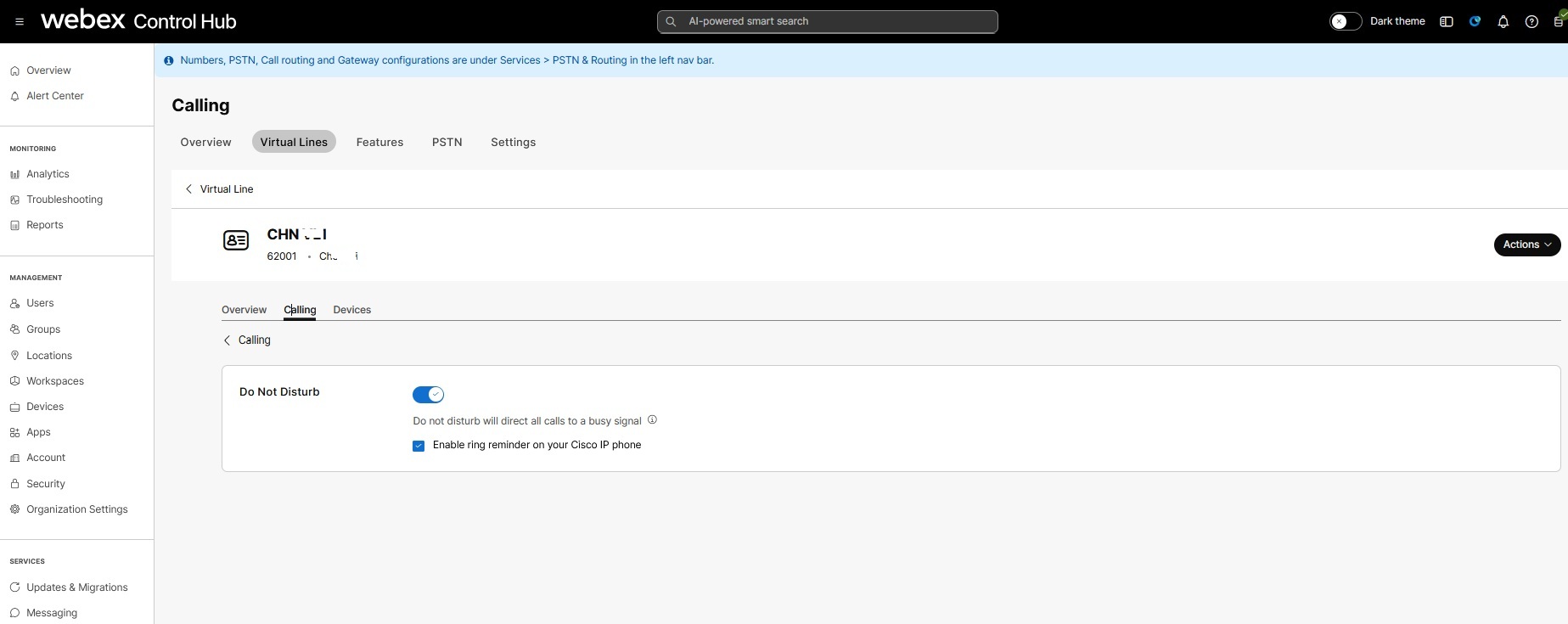
|
| 5 |
Vklopite Ne moti. |
| 6 |
Potrdite polje Omogoči opomnik za zvonjenje na telefonu Cisco IP, da obvestite uporabnika, ko pride klic. |


