Vebek aplikacija | Premeštanje poziva sa jednog uređaja na drugi

list-menuPovratne informacije?
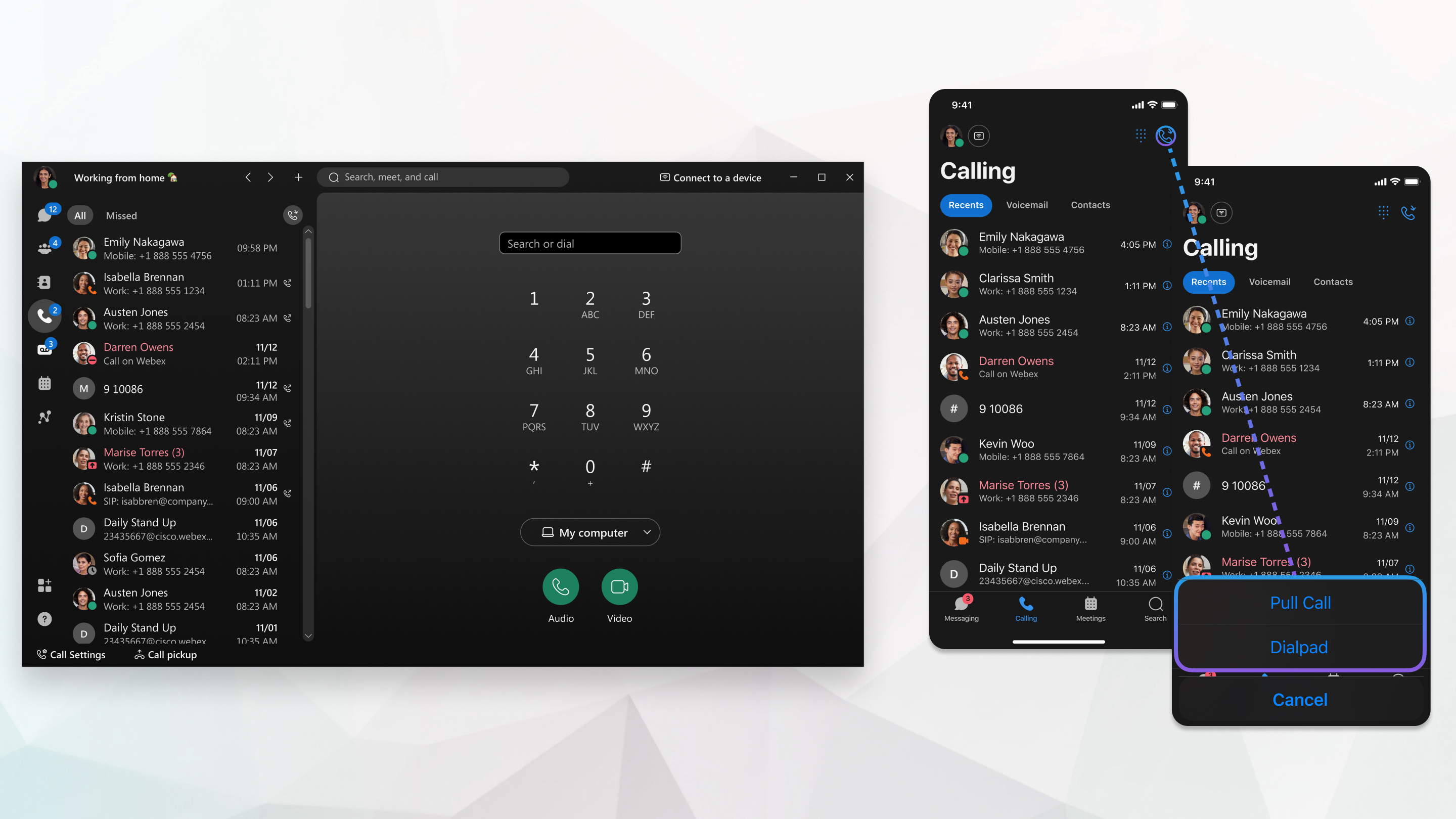
Možete da premestite aktivni poziv iz aplikacije za desktop računare u mobilnu aplikaciju i prihvatite poziv u pokretu. Ili ako ste već bili u pokretu sa pozivom i vratili se u kancelariju, poziv možete premjestiti iz mobilne aplikacije u aplikaciju za desktop računare.
Move a call from one device to another

Podeš avanje Premesti opcije poziva u aplikaciji za radnu površinu daje korisnicima izbor da premeštaju poziv koji se nalazi na njihovom mobilnom uređaju ili stolnom telefonu. Izaberite jedno podešavanje za sve pozive.

1

U aplikaciji za radnu površinu idite na Po dešavanja > Pozi vanje > Premesti opcije poziva.

2

Izaberite jedno od sledećeg:

  • Uvek pomerajte poziv ako je podrž an — Uvek ćete premesti ti poziv na radni uređaj, osim u slučajevima koji nisu podržani. Kada odaberete ovu opciju, vaš aktivni poziv vam daje opciju dodirom na zeleno dugme Pre mesti.
  • Dozvolite mi da izaberem svaki put — Izaberite da li da premestim poziv na desktop uređaj ili da daljinski upravljam pozivom na radnom računaru. Kada odaberete ovu opciju, vaš aktivni poziv prikazuje zeleni tajmer. Dodirivanjem zelenog tajmera možete premjestiti poziv ili daljinsko upravljanje.
  • Uvek daljinski upravljajte pozi vom — Uvek ostanite u pozivu na mobilnom uređaju ili stolnom telefonu i daljinski upravljajte pozivom u aplikaciji za radnu površinu. Kada odab erete ovu opciju, vaš aktivni poziv prikazuje tajmer slobodnog vremena. Dodirivanjem zelenog tajmera otvara se prozor poziva u aplikaciji za radnu površinu.
3

Da biste poziv premestili u aplikaciju za radnu površinu kada imate poziv na mobilnom ili stolnom telefonu:

  • Nisu uparen i — u zavisnosti od podešavanja, da biste poziv premestili u aplikaciju za radnu površinu - ili daljinski upravljali pozivom - vaši mobilni ili stolni telefonski pozivi pojavljuju se na vrhu kartice Por uka sa zelenim dugmetom za pomer anje ili zelenim dugmetom tajmera. Ako nemate Razmenu poruka, zeleno dugme Premeštanje ili tajmer pojavljuje se na kartici Pozi vanje.
  • Uparen sa stolnim telefonom — idite na aplikaciju za radnu površinu, idite na prozor za poziv i kliknite na Premesti poziv na račun ar
Kada je izabrana ova opcija, poziv se premešta sa vašeg radnog telefona u aplikaciju za radnu površinu, stolni telefon se isključuje iz aplikacije, a zvuk poziva sada dolazi preko aplikacije za radnu površinu.

Takođe možete da povučete poziv na svoj radni telefon. Ako imate Cisco stolni telefon, pritisnite taster Call Pull. Ako imate telefon treće strane, pritisnite *11.

Da biste poziv premestili sa svog dekstop-a ili radnog telefona u mobilnu aplikaciju, idite na karticu Por uka i dodir nite zeleno dugme Premesti.

Ako nemate Razmenu poruka, zeleno dugme Pre mesti pojavljuje se na kartici Pozi vanje.

Poziv se premešta iz vaše desktop aplikacije u mobilnu aplikaciju.

Takođe možete da povučete poziv na svoj radni telefon. Ako imate Cisco stolni telefon, pritisnite taster Call Pull. Ako imate telefon treće strane, pritisnite *11.

Premeštanje poziva između uređaja podržano je samo na primarnoj liniji.

Da biste poziv pomerili na sekundarnu liniju, prvo izaberite liniju na kojoj je poziv uključen pomoću selektora linije:

  • Desktop — Na vrhu pozivnice kliknite na dugme C all Pull.
  • Mobilni — Idite na karticu Pozi vanje i dodirnite Povla čenje poziva.

Da li je ovaj članak bio koristan?