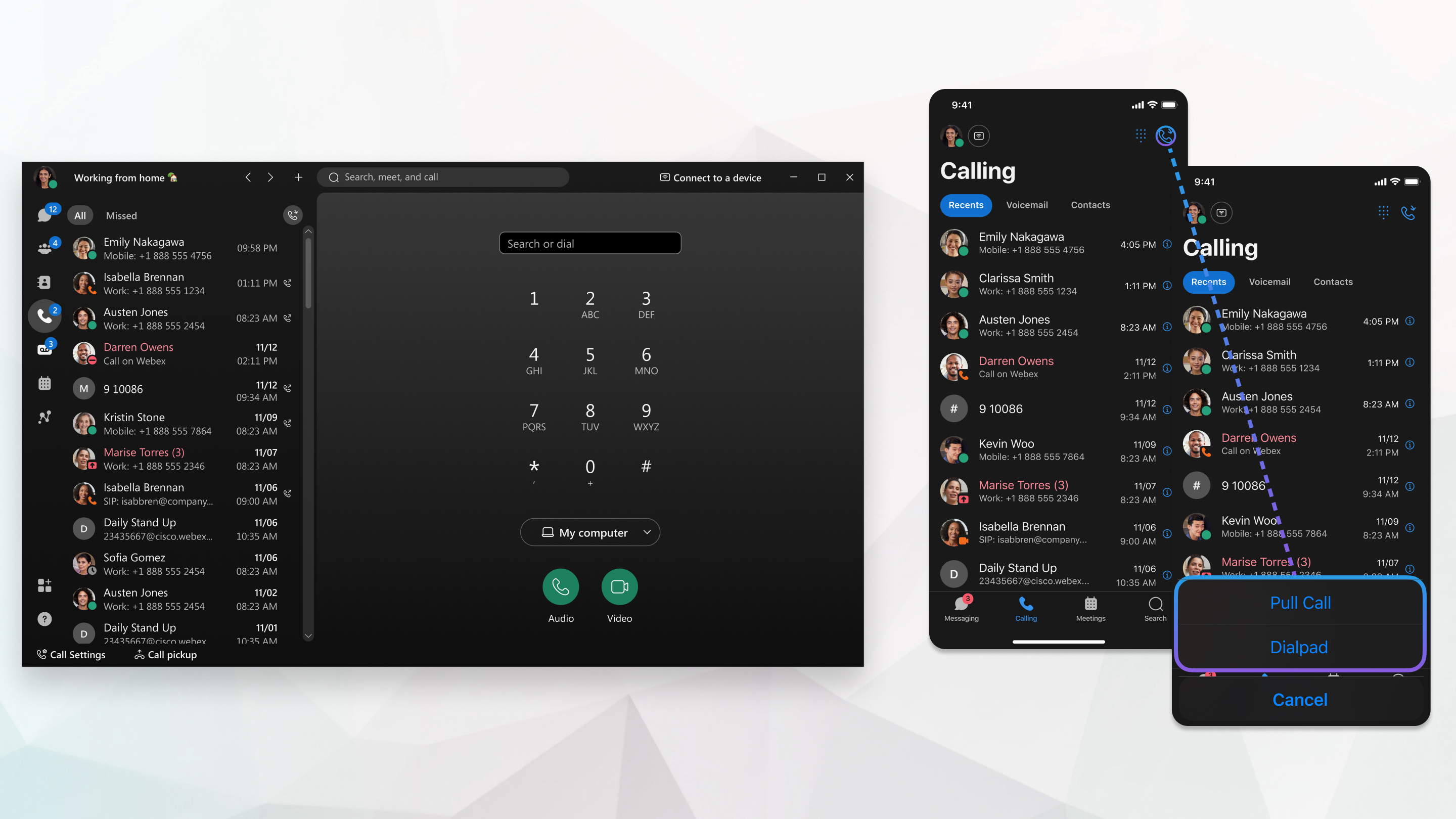
Webex Uygulaması | Bir aramayı bir cihazdan diğerine taşıma

list-menuGeri Bildirim?
Aktif bir aramayı masaüstü uygulamanızdan mobil uygulamanıza taşıyabilir ve hareket halindeyken aramanızı yanıtlayabilirsiniz. Veya zaten hareket halindeyseniz ve ofise döndüyseniz, aramayı mobil uygulamanızdan masaüstü uygulamanıza taşıyabilirsiniz.
Move a call from one device to another

Masaüstü uygulam asındaki Arama Seçeneklerini Taşı ayarı, kullanıcılara mobil cihazlarında veya masa telefonlarında bulunan bir aramayı taşıma seçeneği sunar. Tüm aramalarınız için bir ayar seçin.

1

Masaüstü uygulamasında Ayarlar > Arama > Arama Seçen ek lerini Taşı'ya gidin.

2

Aşağıdakilerden birini seçin:

  • Desteklenirse aramayı her zaman taşıyın - Dest eklenmeyen durumlar hariç, aram ayı her zaman masaüstü aygıtına taşırsınız. Bu seçeneği seçtiğinizde, aktif aramanız yeşil Taş ı düğmesine dokunarak size seçenek sunar.
  • Her seferinde seçim yapmama izin verin - Aramayı masaüstü cihazına taşıyıp taşı mayacağınızı veya masaüstü cihazdaki aramayı uzaktan kontrol edip etmeyeceğinizi seçin. Bu seçeneği seçtiğinizde, etkin aramanız yeşil zamanlayıcıyı gösterir. Yeşil zamanlayıcı ya dokunmak, aramayı taşıma veya uzaktan kontrol etme seçeneği sunar.
  • Aram@@ ayı her zaman uzaktan kontrol edin - Her zaman mobil cihazda veya masa telefonunda aramada kalın, ve aramayı masaüstü uygulamasında uzaktan kontrol edin. Bu seçeneği seçtiğ inizde, etkin aramanız serbest zamanlayıcıyı gösterir. Yeşil zamanlayıcıya dokunmak, masaüstü uygulamasında arama penceresini açar.
3

Cep telefonunuzdan veya masaüstü telefonunuzdan bir arama yaptığınızda bir aramayı masaüstü uygulamanıza taşımak için:

  • Eşleştiril memiş - ayarınıza bağlı olarak, aramayı masaüstü uygulamasına taşımak veya aramanızı uzaktan kontrol etmek için - cep telefonu veya masa üstü telefon aramalarınız, yeşil bir Taş ı düğmesi veya yeşil bir zamanlayıcı düğmesiyle Mesaj laşma sekmesinin üst kısmında görünür. Mesaj laşma seçeneğiniz yoksa, Arama sek mesinde yeşil Taş ı veya zamanlayıcı düğ mesi görünür.
  • Bir masa telefonu ile eşleştiril di - masaüstü uygulamanıza gidin, çağrı penceresine gidin ve Aramayı bilgisay ara taşıy 'ı tıklayın
Bu seçenek seçildiğinde, çağrı masa telefonunuzdan masaüstü uygulamanıza taşınır, masa telefonu uygulamayla bağlantısı kesilir ve arama sesi artık masaüstü uygulamasından gelir .

Aramayı masa telefonunuza da çekebilirsiniz. Bir Cisco masa telefonunuz varsa, Call Pull tuşuna basın . Üçüncü taraf bir telefonunuz varsa, *11 tuşuna basın.

Bir aramayı destop veya masaüstü telefonunuzdan mobil uygulamaya taşımak için Mesaj laşma sekmesine gidin ve yeşil Taş ı düğmesine dokunun.

Mesajlaşma seçeneğiniz yoksa, Arama sek mesinde yeşil Taş ı düğ mesi görünür.

Çağrı masaüstü uygulamanızdan mobil uygulamanıza taşınır.

Aramayı masa telefonunuza da çekebilirsiniz. Bir Cisco masa telefonunuz varsa, Call Pull tuşuna basın . Üçüncü taraf bir telefonunuz varsa, *11 tuşuna basın.

Çağrıları cihazlar arasında taşımak yalnızca birincil hatta desteklenir.

Bir aramayı ikincil bir hatta taşımak için, önce hat seçicisi ile aramanın bulunduğu hattı seçin:

  • Masaüstü —Tuş takımının üst kısmında Çağrı Çek'i tıklatın.
  • Mobil — Arama sekmesine gidin ve Çağrı Çek'e dokun un.

Bu makale yararlı oldu mu?