- Početak
- /
- Članak

Hvala na povratnim informacijama.

 U ovom članku
 Povratne informacije?
Omogućite korisničku postavku govorne pošte i govorne pošte u Control Hubu tako što ćete mu dati mogućnost slanja poziva u govornu poštu kada su zauzeti ili ne mogu da dođu do telefona, da omogućite obaveštenja govorne pošte putem e-pošte, teksta ili oboje, ili da čuvate glasovne poruke na željenoj lokaciji.
Konfigurišite organizaciona podešavanja za govornu poštu
Konfigurišite svoja organizaciona podešavanja pre nego što upravljate postavkama govorne pošte korisnika. Ove konfiguracije određuju podešavanja govorne pošte korisnika koja možete da podesite.
Pre nego što počnete
Da bi funkcija govorne pošte funkcionisala, morate da podesite proširenje glasovnog portala za lokaciju. Detalje potražite u odeljku Kon figurisanje glasovnih portala za Webex Calling.
| 1 |
Prijavite se u Control Hub. |
| 2 |
Idite na U . |
| 3 |
Idite na odeljak Glasovna po šta i konfigurišite sledeća podešavanja:
|
Prosleđivanje govorne pošte
Kada su omogućena, podešavanja omogućavaju korisnicima da proslede govornu poštu na broj ili proširenje drugog korisnika. Ako je onemogućeno, korisniku zabranjuje prosleđivanje govorne pošte, korišćenje spoljnog poštanskog sandučeta ili slanje kopije govorne pošte na određenu adresu e-poš te.
-
Da biste omogućili ovo podešavanje, kliknite na prekidač.
Brisanje govorne pošte
Glasovne pošte stare preko 180 dana automatski se arhiviraju. Ako vam je potreban pristup arhiviranim govornim poštama, od vas se traži da podnesete zahtev za uslugu kod kompanije Cisco.
Brisanje govorne pošte omogućava vam da postavite uslove za poruke koje su istekle. Kada je omogućeno, administratori mogu da odrede vremenski okvir kada poruke isteknu. Možete da unesete dane (1-180) u predviđeno polje. Administratori takođe mogu postaviti uslove za brisanje poruka.
Da biste omogućili ovo podešavanje, kliknite na prekidač i izaberite jednu od sledećih opcija:
-
D@@ ozvoljeno brisanje — Ovo zadržava sve nepročitane govorne pošte i briše one govorne pošte kojima je istekao rok trajanja kada korisnik pristup i svom poštanskom sandučiću.
-
Strogo brisan je — Ovo briše sve pročitane i nepročitane govorne pošte na osnovu vremenskog okvira koji ste postavili.
Lozinka za govornu poštu
Pre nego što podesite podrazumevanu lozinku za organizaciju za pristup govornoj pošti, zapamtite sledeće bezbednosne rizike/brige za krajnje korisnike:
Podešavanje podrazumevane lozinke za organizaciju omogućava pristup poštanskom sandučiću i uslugama bilo kog korisnika.
Podrazumevana lozinka omogućava pristup uslugama drugih korisnika kao što su:
Glasovna pošta, uključujući reprodukciju poruka, personalizaciju imena i pozdrave
Portal za doseg jednog broja
Hoteling
Podrazumevana lozinka onemogućava prijavu na hot desk pomoću opcije glasovnog port ala.
Važno je da korisnici ažuriraju svoju lozinku kako bi održali sigurnost. Korisnici mogu da po desi svoj lični PIN govorne pošte preko Korisničkog centra ili možete dodeliti privremenu lozinku. Pogledajte odeljak Resetirajte/podešavanje PIN za govornu poštu privremenog korisnika u ovom članku da biste postavili privremenu lozinku za korisnike. Korisnici mogu da poz ovu Postavljanje ili resetovanje PIN-a govorne poš te za podešavanje lozinke .
Da biste podesili podrazumevanu lozinku za svoju organizaciju:
- Omogućite prekidač lozinke za govornu poštu.
- Unesite lozinku u Kreiraj podrazumevanu lozinku .
- Potvrdite lozinku u potvrdi podrazumevanu lozinku .
Takođe možete da kreirate vremenski okvir u kojem osoba mora da promeni svoju lozinku i koliko često može ponovo da menja svoju lozinku (kada se promeni):
-
Možete da podesite minimalni broj dana (1—7) kada korisnik može promeniti lozinku kada je omogućena. Kada je prekidač isključen, oni mogu da promene svoju lozinku više puta istog dana.
Webex Callingsprečava korisnika da postavi jednu od starijih lozinki čineći lozinku korisnika sigurnijom.
-
Možete da podesite broj dana u kojima lozinka ističe (između 15 i 180) kada je omogućena. Kada je prekidač isključen, lozinka nikada ne ističe.
Ova funkcija takođe proširuje istoriju lozinke 10—24. Odnosno, može da sačuva poslednja 24 lozinke svakog korisnika i spreči korisnika da ponovo koristi jednu od tih uskladištenih lozinki.
Pristup glasovnom portalu tokom depozita govorne pošte
Pomoću ove postavke možete da kontrolišete da li pozivatelji mogu da pristupe govornom portalu dok odlaze,
pregledaju ili nakon što pošalju poruku govorne pošte. Kada je podešavanje omogućeno, pozivatelji mogu *da
pritisnu da bi pristupili glasovnom portalu. Kada je postavka onemogućena, Webex Calling blokira pristup glasovnom portalu iz menija depozita govorne pošte.
Onemogućite ovo podešavanje da biste sprečili pozivače da pristupe poštanskim sandučićima iz menija depozita govorne pošte i smanjite mogućnost zaključavanja poštanskog sandučića ili resetovanja PIN-a. Da biste promenili ovo podešavanje, kliknite na dugme D ozvoli pristup glasovnom portalu kada pozivatelj napusti prekidač za govornu poštu.
Omogućite govornu poštu za korisnika
Ako imate omogućeno prosleđivanje poziva, ta podešavanja prosleđivanja poziva zamenjuju postav ke govorne pošte koje ste konfigurisali.
| 1 |
Prijavite se u Control Hub. |
| 2 |
Idite na U . |
| 3 |
Izaberite korisnika i kliknite na pozivanje. |
| 4 |
Idite na odel jak Glasovna pošta, faks, jezik najave i vremenska zona i kliknite na Glasovna pošta. |
| 5 |
Uključite preki dač za govornu poštu i omogućite podešavanja koja želite. Neke funkcije govorne pošte mogu biti nedostupne zbog postavljenih organizacionih postavki. |
Pošaljite korisničke pozive na govornu poštu
Konfigurišite ova podešavanja govorne pošte da usmeravate dolazne pozive na govornu poštu korisnika.
| 1 |
Prijavite se u Control Hub. |
| 2 |
Idite na U . |
| 3 |
Izaberite korisnika i kliknite na pozivanje. |
| 4 |
Idite na odel jak Glasovna pošta, faks, jezik najave i vremenska zona i kliknite na Glasovna pošta. |
| 5 |
Uključite prekidač govorne pošte. |
| 6 |
Idite na odeljak Slanje poziva u govornu poš tu i izaberite bilo koju od sledećih opcija:
Ako izaberete Po šalji sve pozive u govornu poš tu, ne možete da izaberete druge dve opcije. Možete da izaberete da usmerite u govornu poštu i sa Slanjem poziva u govornu poštu tokom zauzete linije i slanjem poziva u govornu poštu kada su zajedno odabrane nepredviđene opcije. |
| 7 |
Kliknite na dugme Sačuvaj. |
Resetirajte/podesite privremeni PIN za govornu poštu za korisnika
Ako ste omogućili podrazumevani PIN govorne pošte za svoju organizaciju, možete da resetujete PIN za govornu poštu korisnika. Više informacija o tome kako da podesite podrazumevani PIN za govornu poštu za organizaciju potražite u odeljku Konfigurisanje podrazumevanog PIN-a govorne pošte za sve nove korisnike.
| 1 |
Prijavite se u Control Hub. |
| 2 |
Da biste resetovali PIN govorne pošte za korisnika: |
| 3 |
Da biste postavili privremenu lozinku za korisnika: |
| 4 |
Da biste postavili privremenu lozinku za virtuelne linije: Korisnici takođe mogu da resetuju PIN govorne pošte u korisnič kom centru prateći određene kriterijume postavljene na nivou organizacije. Detalje potražite u odeljku Podešavanje ili resetovanje PIN-a govorne pošte. |
Omogućite obaveštenja govorne pošte za korisnika
Omogućite korisničku govornu poštu i podešavanja u Control Hub-u za slanje poziva u govornu poštu kada su zauzeti ili nedostupni, primanje obaveštenja govorne pošte putem e-pošte, teksta ili oboje i čuvanje glasovnih poruka.
Više informacija o specifičnim prilagođavanjima brendiranja e-pošte potražite u odeljku Kon figuri Webex Calling sanje naprednih prilagođavanja brendiranja.
| 1 |
Prijavite se u Control Hub. |
| 2 |
Idite na U . |
| 3 |
Izaberite korisnika i kliknite na pozivanje. |
| 4 |
Idite na odel jak Glasovna pošta, faks, jezik najave i vremenska zona i kliknite na Glasovna pošta. |
| 5 |
Uključite prekidač govorne pošte. |
| 6 |
Idite na odeljak Ob aveštenja i uključite prekidač Pri manje obaveštenja o svim novim glasovnim por ukama. |
| 7 |
Izaberite jednu ili obe sledeće opcije:
Webex Callingpodržava opciju Via text samo za brojeve telefona u SAD i Kanadi. Vebek za vladu podržava samo opciju Via email. Kada izaberete Preko teksta, pregledajte uslove tekstualne poruke i informacije o privatnosti prikazane u Control Hubu pre nego što ih sačuvate. |
| 8 |
Kliknite na dugme Sačuvaj. |

Upravljajte skladištem govorne pošte korisnika
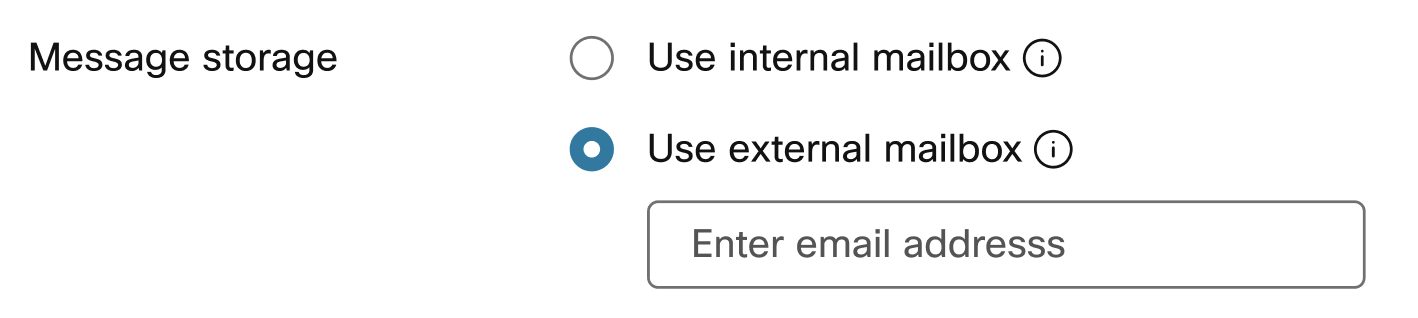
Možete da odredite gde korisnici mogu da pristupe svojoj govornoj pošti — na svom telefonu, u korisničkom centru ili putem određene adrese e-pošte kao datoteke. .tiff
Ako je na lokaciji dodeljenoj korisniku omogućena transkripcija govorne poš te i želite da korisnik prima transkripcije govorne pošte, pošaljite kopiju poruke e-poštom i izaberite opciju Kor isti interno poštansko sanduče. Detal je o uključivanju transkripcije govorne pošte za vašu lokaciju potražite u odeljku Omogućavanje ili onemogućavanje transkripcije govorne pošte za lokaciju.
| 1 |
Prijavite se u Control Hub. |
| 2 |
Idite na U . |
| 3 |
Izaberite korisnika i kliknite na pozivanje. |
| 4 |
Idite na odel jak Glasovna pošta, faks, jezik najave i vremenska zona i kliknite na Glasovna pošta. |
| 5 |
Uključite prekidač govorne pošte. |
| 6 |
Idite na odeljak Skladištenje poruka i izaberite jednu od sledećih opcija:
Ova opcija možda nije dostupna ako je prosleđivanje govorne pošte on emogućeno. |
| 7 |
Kliknite na dugme Sačuvaj. |
Konfigurišite dodatna podešavanja govorne pošte za korisnika
Ova dodatna podešavanja mogu se konfigurisati sa drugim podešavanjima govorne pošte za korisnike u kontrolnom čvorištu.
| 1 |
Prijavite se u Control Hub. |
| 2 |
Idite na U . |
| 3 |
Izaberite korisnika i kliknite na pozivanje. |
| 4 |
Idite na odel jak Glasovna pošta, faks, jezik najave i vremenska zona i kliknite na Glasovna pošta. |
| 5 |
Uključite prekidač govorne pošte. |
| 6 |
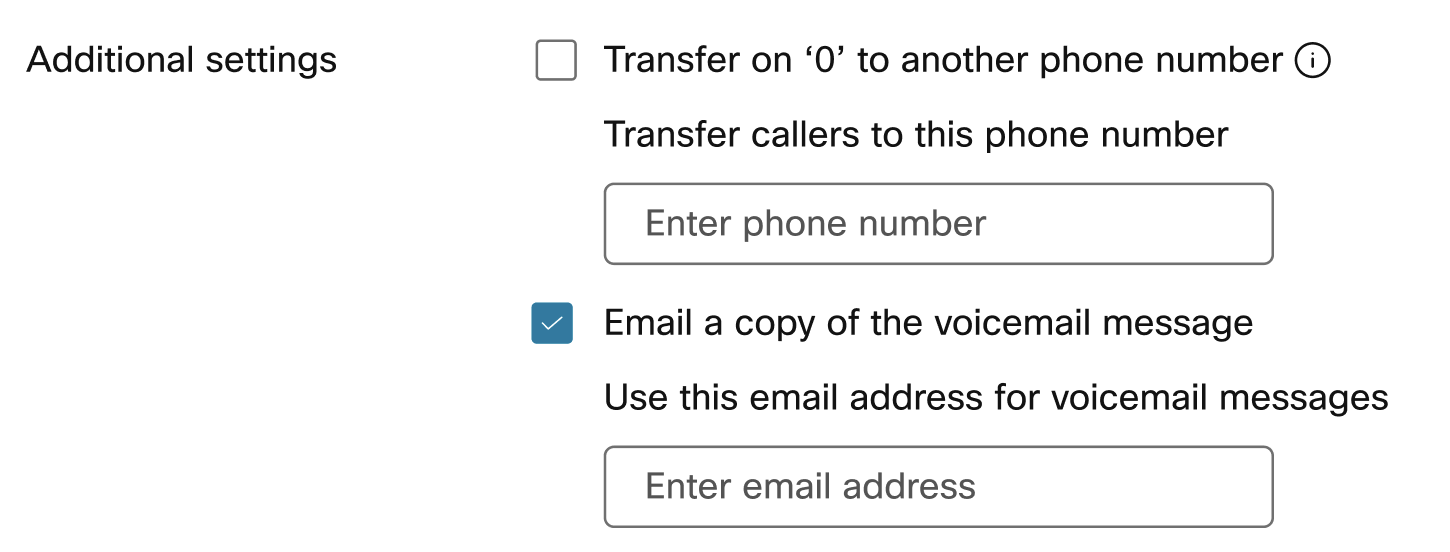
Idite na odeljak Dodatna podešavanja i izaberite jednu ili obe sledeće opcije:
Ova opcija možda nije dostupna ako je prosleđivanje govorne pošte on emogućeno. Ako je na lokaciji dodeljenoj korisniku omogućena transkripcija govorne pošte, izaberite opciju E-pošaljite kopiju por uke da bi korisnik primio transkripcije govorne pošte. |
| 7 |
Kliknite na dugme Sačuvaj. |
Konfigurišite postavke za razmenu faksa za korisnika
Faks poruke omogućavaju korisniku da prima direktne dolazne faksove sa svoje usluge govorne pošte.
Pre nego što počnete
Razmotrite sledeće pokazivače pre nego što konfigurišete ovu funkciju:
-
Faksove prikuplja Webex Calling platforma i čuvaju u zajedničkom prostoru za skladištenje zajedno sa porukama govorne pošte. Kapacitet skladištenja je 100 minuta govorne pošte ili 1000 stranica faks poruka. Uverite se da su korisnici sv esni raspoloživog prostora i moraju mudro dodeliti prostor za nove faks poruke i arhivirati.
-
Faks poruke se čuvaju neograničeno vreme.
| 1 |
Prijavite se u Control Hub. |
| 2 |
Idite na U . |
| 3 |
Izaberite korisnika i kliknite na pozivanje. |
| 4 |
Idite na odel jak Glasovna pošta, faks, jezik najave i vremenska zona i kliknite na Glasovna pošta. |
| 5 |
Uključite prekidač govorne pošte. |
| 6 |
Idite na odeljak Faks Mess aging i uključite prekida č Primanje faks poruka. |
| 7 |
Unesite telefonski broj dodeljen za razmenu faksa. |
| 8 |
Unesite ekstenziju, ako je potrebno.
|
| 9 |
Kliknite na dugme Sačuvaj. |

Omogućite transkripciju govorne pošte za korisnika
Sa transkripcijom govorne pošte, korisnik dobija e-poštu sa transkripcijom govorne pošte u telu e-pošte i.VAV datoteku kao prilog govorne pošte.
Da bi korisnik imao transkripciju govorne pošte, primenjuju se sledeći uslovi:
-
Omogućite transkripciju govorne pošte za lokaciju korisnika. Za detalje pogledajte Transkripcija govorne pošte za Webex Calling.
-
Izaberite E-pošaljite kopiju poruke govor ne pošte i Kor istite interno poštan sko sanduče u oblasti podešavanja govorne pošte korisnika profila poziva.

Korisnik takođe može samostalno da konfiguriše sva podešavanja govorne pošte u korisničkom čvorištu. Detalje potražite u odeljku Kon figurisanje postavki govorne pošte. Sve promene koje je korisnik izvršio u ovim podešavanjima odražavaju se i u korisničkom čvorištu i u kontrolnom čvorištu.


