- Start
- /
- Artikel

Tack för din feedback.


 I den här artikeln
 Har du feedback?
Denna integration gör att dina videoenheter kan delta i Microsoft Teams-möten. Integrationen gäller för Cisco-enheter och andra SIP-kompatibla videoenheter, oavsett om de registrerar sig på Webex eller till din lokala infrastruktur.
Översikt
Så här förbättrar integrationen enhetsanvändarens upplevelse när de ansluter sig till Microsoft Teams-möten som hålls i organisationen:
-
Webex-mötesupplevelse — flera skärmar med flexibla layoutalternativ
-
Deltagarlista som visar både Microsoft- och videointegrationsdeltagare
-
Dubbelriktad innehållsdelning mellan enheten och Microsoft Teams
-
Mötesstatusindikatorer på enheten, inklusive inspelning, transkription och deltagare som väntar i lobbyn
Distributionstyper och skillnader
Webex videointegration för Microsoft Teams finns i två former — som en del av kommersiella Webex-distributioner och som en del av Webex for Government-distributioner. Webex for Government är en separat FedRAMP-auktoriserad distribution av Webex för auktoriserade amerikanska myndigheter och entreprenörer.
Webex for Government-distributionen av VIMT erbjuds endast till Webex för regeringskunder. Varje Webex-miljö använder automatiskt sin motsvarande videointegrationsdistribution när funktionen Videointegration etableras.
Den här guiden täcker båda distributionerna tillsammans, men det finns särskilda ändringar och referenser som är specifika för Webex for Government-distributioner som måste identifieras i hela dokumentet.
Den SIP-URI som används för att ringa in tjänsten skiljer sig åt —m.webexgov.us för Webex för myndigheter, m.webex.com för kommersiell.- Microsoft-programnamnet skiljer sig åt - för Webex for Government är det Webex Video Integration for MS Teams (GCC).
- Nätverksområdena för Media med specialiserade mediekluster är olika. Se avsnittet Portar och protokoll för videointegrationstrafik för detaljer.
- Det finns gränsöverskridande samtalseffekter för både kommersiella Webex och Webex för myndigheter. Se Gr änsöverskridande samtal för mer information.
Anslutningsupplevelse för videoenhet, från mötesinbjudan
En vanlig e-postinbjudan till ett Microsoft Teams-möte innehåller information om mötesanslutning som innehåller en klickbar länk för att gå med i mötet från Microsoft Teams-klienten. Avsnittet kan också innehålla information om ljuduppringning med ett ljudkonferens-ID och telefonnummer för att gå med som deltagare endast för ljud. När du aktiverar videointegreringen expanderar avsnittet information om inbjudan för anslutning till att inkludera ett block med anslutningsinformation för videokonferensenheter.
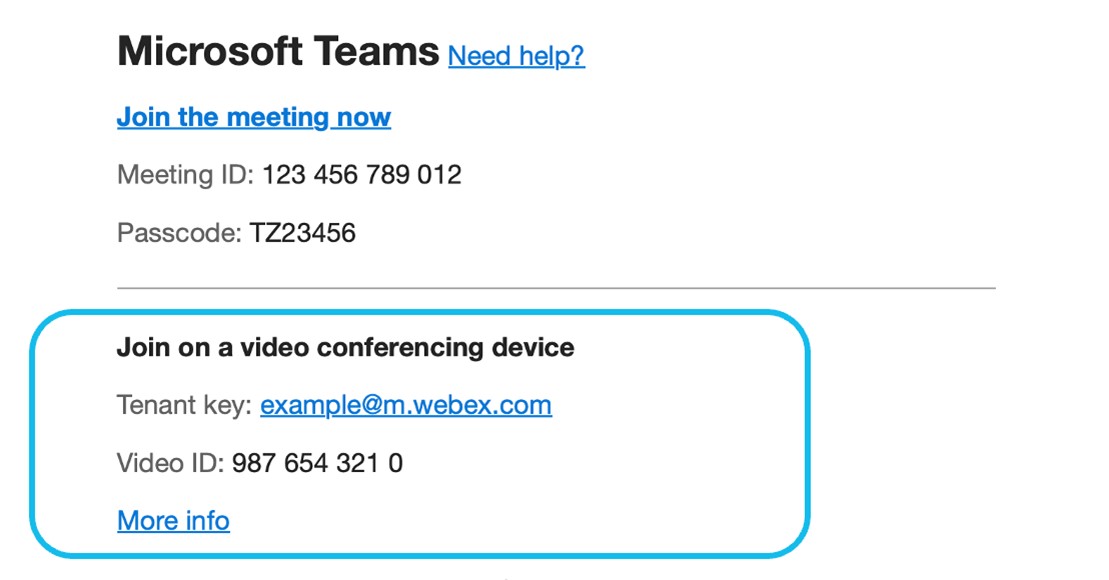
När det är dags att gå med i mötet kan användare av videoenheter ringa SIP-videoadressen ”Tenant Key” under avsnittet Gå med på en videokonferensenhet. Hyresgästnyckeln anropar Webex Interactive Voice Response (IVR) -systemet, som ber den som ringer att ange ”Video-ID”. (Detta kallades tidigare ”VTC ID”).
Video-ID:t är specifikt för videoenheter och skiljer sig från ljudkonferens-ID:t, om ett ingår för mötet.
SIP IVR-videoadressen är specifik för din organisation och bildas från organisationens Webex SIP-underdomän i formatet @m .we bex.com. <subdomain>
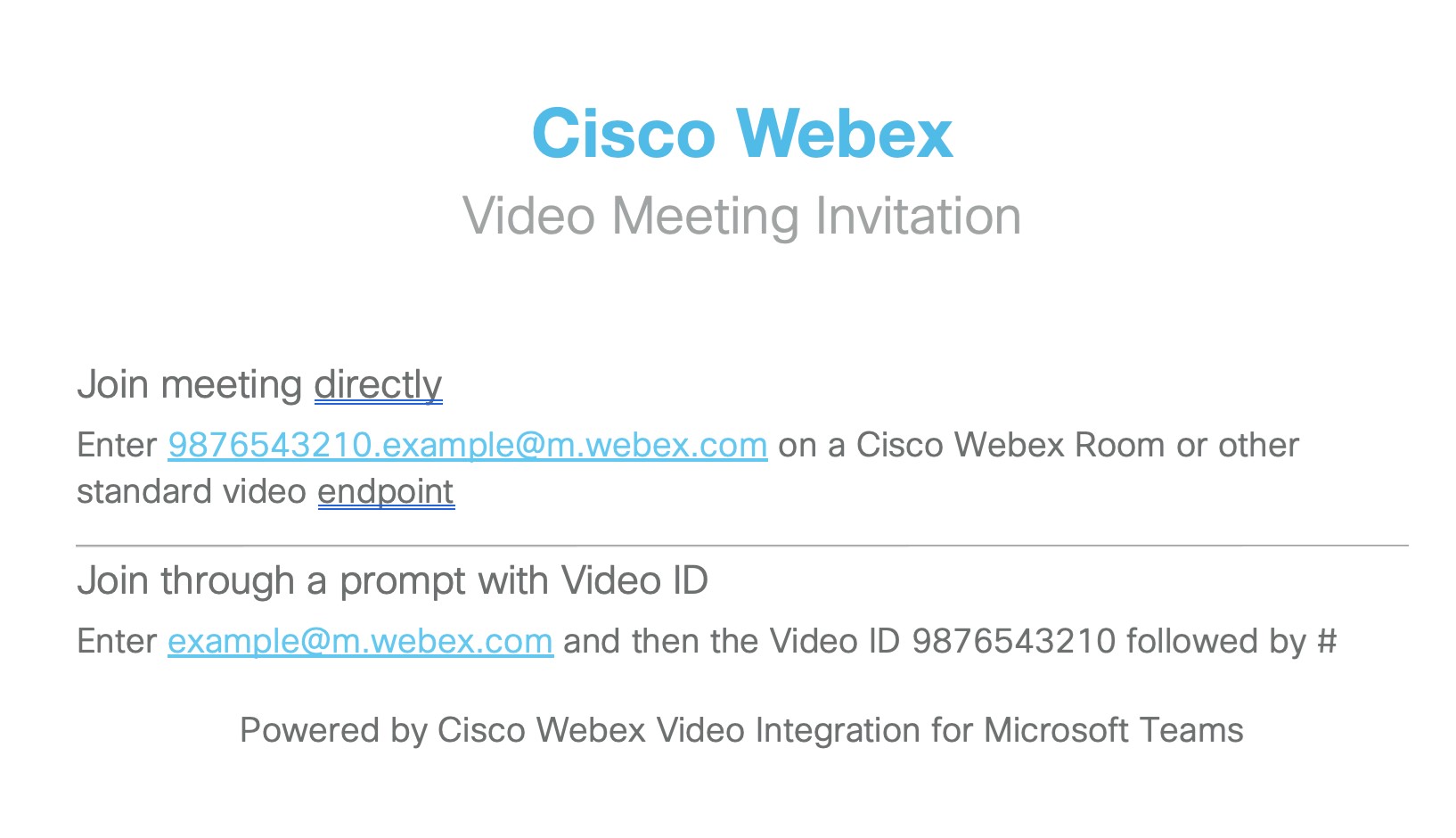
Under video-ID:t länkar inbjudan till en webbsida med uppringningsinstruktioner ”Mer info”, som visar hur du går med i mötet genom att ringa direkt (i följande avsnitt).
Alternativ anslutningsmetod för videoenhet — direktuppringning
<VideoID>Videoanropare kan gå med i mötet direkt, kringgå IVR, genom att använda en SIP-adress i formatet. <TenantKey>@m .webex.com. Den här metoden listas högst upp på webbsidan ”Mer info” uppringningsinstruktioner som är länkad till i inbjudan. Webbsidan upprepar också IVR-prompten anslutningsinformation från mötesinbjudan.
Alternativ anslutningsmetod för videoenhet — Knapp Anslut
Om du också aktiverar Webex Hybrid Calendar Service kan enheter ta emot One Button to Push (OBTP) när schemaläggare bjuder in dem till Microsoft Teams-möten. En deltagare som använder enheten trycker sedan helt enkelt på knappen Gå med när det är dags att ansluta enheten till mötet. Mötets post visar Microsoft Teams-logotypen för att indikera vilken typ av möte deltagaren går med i.
Alternativ anslutningsmetod för videoenhet — Microsoft Teams-knapp
Cisco-enheter har en Microsoft Teams-knapp som hjälper användare att delta i Microsoft Teams-möten.
Knappen Microsoft Teams visas inte på enheterna som standard. Om du vill aktivera det direkt på enheten eller i Control Hub läser du Aktivera WebRTC och CVI för att delta i ett Microsoft Teams-möte från Board, Desk och Room Series.
Enhetsanvändare kan sedan gå med i Microsoft Teams-möten genom att trycka på Microsoft Teams-knappen och ange videokonferens-ID och adress. Mer information finns i Microsoft Teams Meetings on Board, Desk och Room Series.
Du kan göra anslutningen enklare för användare genom att ställa in standard CVI-mötesadress på enheten med
xConfiguration UserInterface MeetingJoin CVITenants: addressSe https://roomos.cisco.com/xapi/Configuration.UserInterface.MeetingJoin.CVITenants/.
Alternativ anslutningsmetod för videoenheter — koppling mellan klientorganisationer
Enhetsanvändare kan ansluta till Microsoft Teams-möten som hålls utanför företaget (i en annan Microsoft Teams-klient) med hjälp av VIMT:s funktion ”Cross-tenant join”, även om mötesinbjudan inte har något video-ID eller klientnyckel i mötesinbjudan.
Enheter kan använda anslutning mellan klienter med hjälp av knappen OBTP-anslutning om hybridkalender är konfigurerad, eller genom att använda knappen Teams i RoomOS och sedan ange mötes-ID och lösenord från mötesinbjudan.
När VIMT distribueras är koppling mellan klienter automatiskt tillgänglig på dina enheter som är Webex-molnregistrerade eller som används med joinProtocol=WebEx. Webex Edge
RoomOS SIP-enheter kan valfritt aktivera anslutning mellan klienter. Se Kalen drar och organisationsöverskridande inbjudningar i det här dokumentet.
Krav för videointegration för Microsoft Teams
|
Krav |
Anteckningar |
|---|---|
|
En aktiv Webex-organisation |
Om du ännu inte har en aktiv Webex-organisation kommer vi att tillhandahålla en åt dig när du köper videointegrationen. |
|
En Microsoft 365-klientorganisation med Microsoft Teams-konton för användare i organisationen |
Installationsprocessen kräver ett konto som kan logga in som global administratör för att innehavaren ska kunna bevilja programbehörigheter, och ett Microsoft Teams-administratörskonto för klientorganisationen som kan köra PowerShell-kommandon. |
|
Webex-videointegrationslicenser, en för var och en av de videoenheter som du planerar att använda med den här integrationen. |
Prenumerationen för den här tjänsten måste tillhandahållas till din Webex-organisation i Control Hub och konfigureras enligt beskrivningen i den här artikeln. |
|
Cisco-enheter som är registrerade i din Webex-organisation eller andra SIP-videoenheter som kan ringa internetsamtal. |
|
|
Webex Hybrid Calendar Service (valfritt, men rekommenderas starkt) |
Krävs för att tillhandahålla One Button to Push (OBTP) till videoenheter. För bästa möjliga upplevelse med hybridkalender bör alla mötesarrangörer och postlådor för delade rum vara aktiverade för hybridkalender. Hybridkalendertjänsten har ytterligare krav. Instruktioner finns i Dri ftsättningsguide för hybridkalender. |
Microsoft-klienttyper
Du kan använda en Microsoft GCC-klientorganisation med en kommersiell Webex-organisation, men om du behöver en FedRAMP-auktoriserad version av videointegrationen måste du använda en Webex for Government-organisation som är länkad till din Microsoft GCC-klientorganisation. Att länka en Webex for Government-organisation till en global Microsoft O365-klientorganisation blockeras inte uttryckligen, men stöds inte som ett FedRAMP-auktoriserat erbjudande.
Portar och protokoll för videointegrationstrafik
Signalering
Videoenheter ansluter till Webex datacenter för signalering.
|
Videoenhet |
Protokoll |
Portnummer | Kommentarer |
|---|---|---|---|
|
Cisco-enhet registrerad i din organisation |
TCP |
443 |
För krav, se N ätverkskrav för Webex-tjänster eller N ätverkskrav för Webex för myndigheter. |
|
Annan SIP-videoenhet |
TCP |
5060/5061 | För krav, se Hur tillåter jag Webex Meetings trafik på mitt nätverk? |
Medier
Medievägen för videointegreringssamtal skiljer sig från andra Webex Meetings samtalsflöden, eftersom specialiserade mediekluster som Azure är värd hanterar den här samtalstypen.
Dessa specialiserade mediekluster ingår inte i standard Webex Meetings adres sområdena. Du måste se till att trafiken kan nå dessa ytterligare IP-nätverk.
Underlåtenhet att öppna åtkomst till något av mediaklustrets IP-intervall kan leda till samtalsfel. Integrationen försöker använda det optimala medieklustret för varje samtal baserat på var uppringaren kommer från. Du måste dock tillåta åtkomst till alla mediekluster eftersom medieklustret som används kan variera beroende på körningsförhållanden.
|
Videoenhet |
Protokoll |
Portnummer |
Mediaklusterregioner och IP-intervall |
|---|---|---|---|
|
Cisco-enhet registrerad i din organisation |
TCP |
443 5004 Vi använder endast dessa TCP-portar som ett fallback-alternativ för de föredragna (UDP) mediaportarna |
|
|
UDP |
5004 (Enheter och Webex-klienter) 9000 (Webex-klienter) | ||
|
Annan SIP-videoenhet |
UDP |
36000-59999 |
* Dessa IP-intervall används uteslutande för samtal till möten som skapats med Webex for Government-versionen av videointegrationen.
Nätverkskraven för SIP-samtal följer nätverkskraven för den distributionstyp som används av mötesarrangören (Commercial eller Webex for Government).
Se följande dokument för nätverkskrav för andra Webex-tjänster, inklusive enhetsregistrering och mer:
Skapa videointegrationen från Control Hub
Följ dessa steg för att registrera Microsoft Teams i Webex-molnet, auktorisera servicebehörigheter med Microsoft och aktivera Cisco-videoenheter att gå med i Microsoft Teams-möten. Installationsguiden i Control Hub guidar dig genom processen.
Microsoft-användaren måste autentisera minst två separata gånger under installationen. Vi rekommenderar att stegen utförs av en Microsoft-administratör vars konto har fått fullständig administratörsåtkomst till Control Hub.
Innan du börjar
-
Se till att du har uppfyllt alla krav för videointegration med Microsoft Teams (i det här dokumentet).
-
Om du inte redan har gjort det konfigurerar du din Webex-organisation.
-
Om du inte redan har gjort det lägger du till en underdomän för Webex SIP-adresser i din organisation.
-
Du behöver följande administratörsåtkomst:
-
Microsoft Tenants globala administratörsbehörighet i organisationen
-
Microsoft Teams administrationsbehörighet inom klientorganisationen
-
Fullständiga administratörsbehörigheter för din egen Webex-organisation och en webbläsare som kan komma åt Control Hub. (Se Systemkrav för Webex-tjänster för webbläsarkompatibilitet.)
Användare från någon annan organisation som kan ha åtkomst till din Control Hub (till exempel partneradministratörer) kvalificerar sig inte. Använd ett fullständigt administratörskonto i den Webex-organisation som du konfigurerar.
-
-
Du behöver också åtkomst för att köra Microsoft PowerShell-kommandon.
-
Senaste Microsoft Teams PowerShell-modul installerad. Mer information finns i Installera Microsoft Teams PowerShell-modul.
-
I skrivande stund rekommenderar Microsoft PowerShell version 5.1 eller högre när du använder Microsoft Teams-modulen, så vi rekommenderar att du använder PowerShell på en Windows-dator. Se Systemkrav för PowerShell 5.1 för mer information.
-
| 1 |
Logga in på Control Hub. |
| 2 |
Gå till att kontrollera om du har ställt in underdomänen för Webex SIP-adresser. Om underdomänen inte är inställd läser du Ändra din Webex SIP-adress. |
| 3 |
Gå till . Klicka på Konfigurera på kortet Videointegrering för Microsoft Teams. 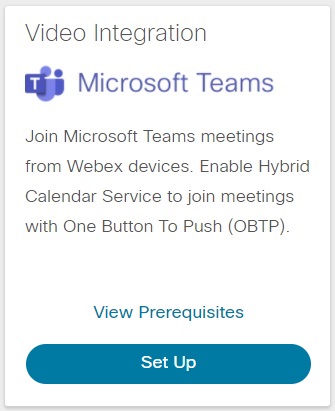
Om kortet inte visar alternativet Konfigurera kontrollerar du att licensen är aktiv. |
| 4 |
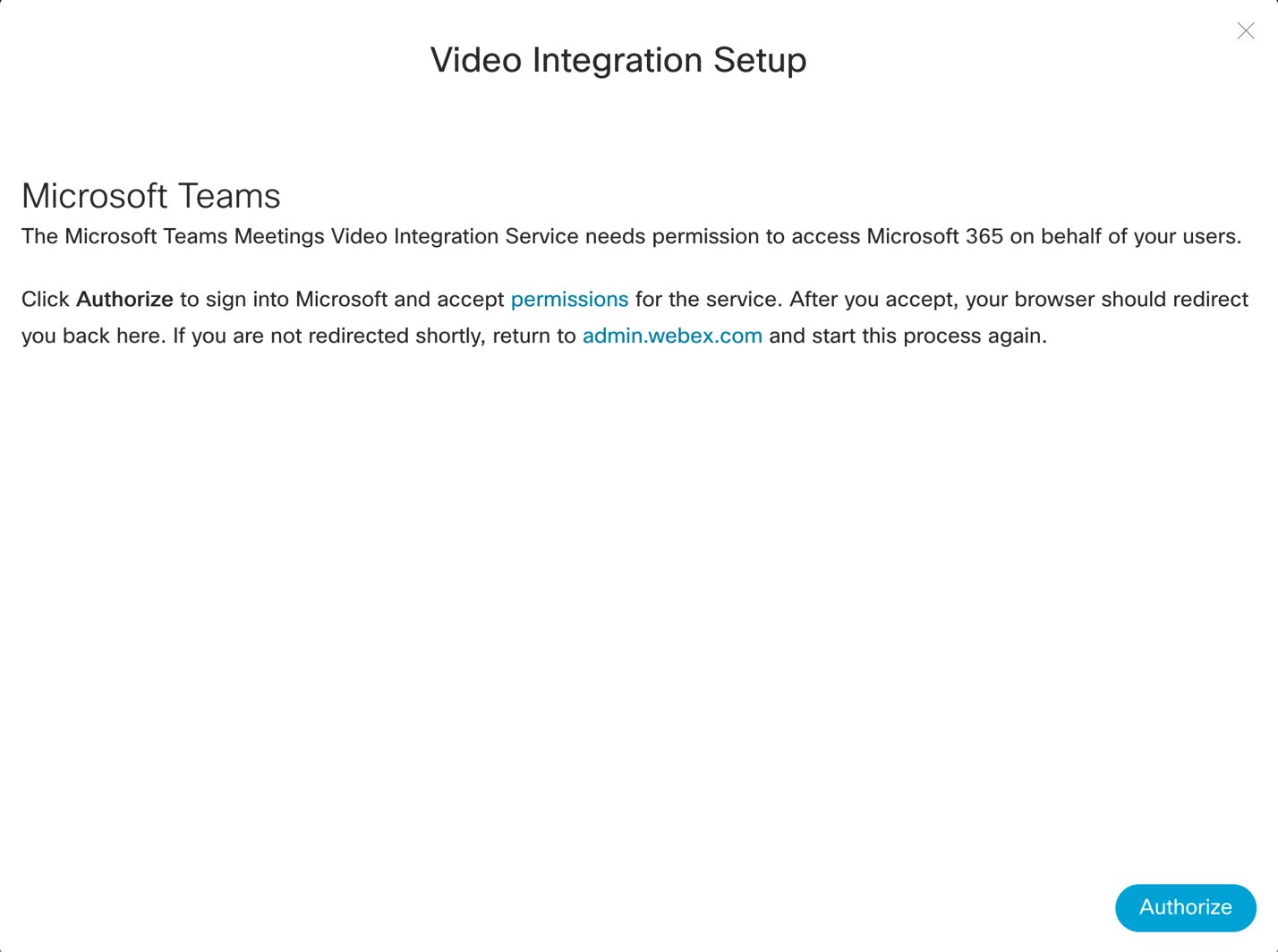
Klicka på Auktor isera på skärmen Video Integration Setup.
Du omdirigeras till ett Microsoft-inloggningsfönster.
|
| 5 |
Logga in med ett globalt administratörskonto. Programmet ber dig att godkänna behörigheterna det behöver för att kontrollera din roll i Microsoft-klientorganisationen och få information om hyresgästen. 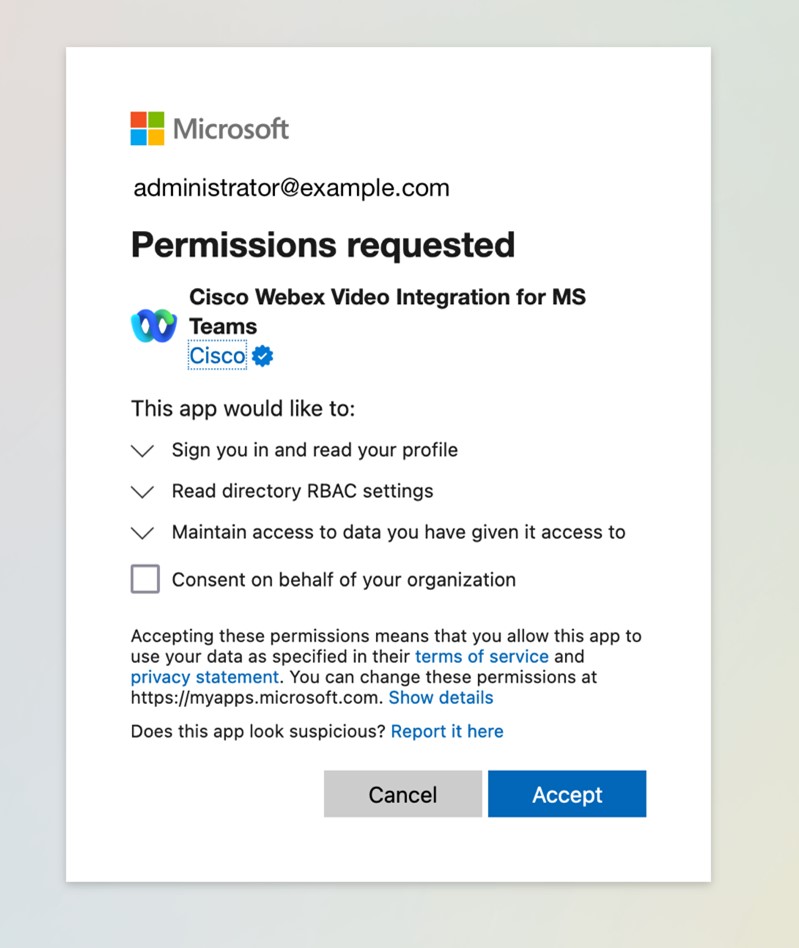
För Webex for Government-distributioner innehåller appen (GCC) i namnet. |
| 6 |
Granska de begärda behörigheterna och klicka på Acceptera. Du behöver inte kontrollera Samty cke på uppdrag av din organisation, eftersom det inte krävs. Programmet kontrollerar din behörighet för att fortsätta installationen. Om du är auktoriserad omdirigeras du till en annan Microsoft-samtyckesbegäran om behörigheter. Du kan bli ombedd att logga in igen. Använd i så fall ditt globala administratörsk onto. 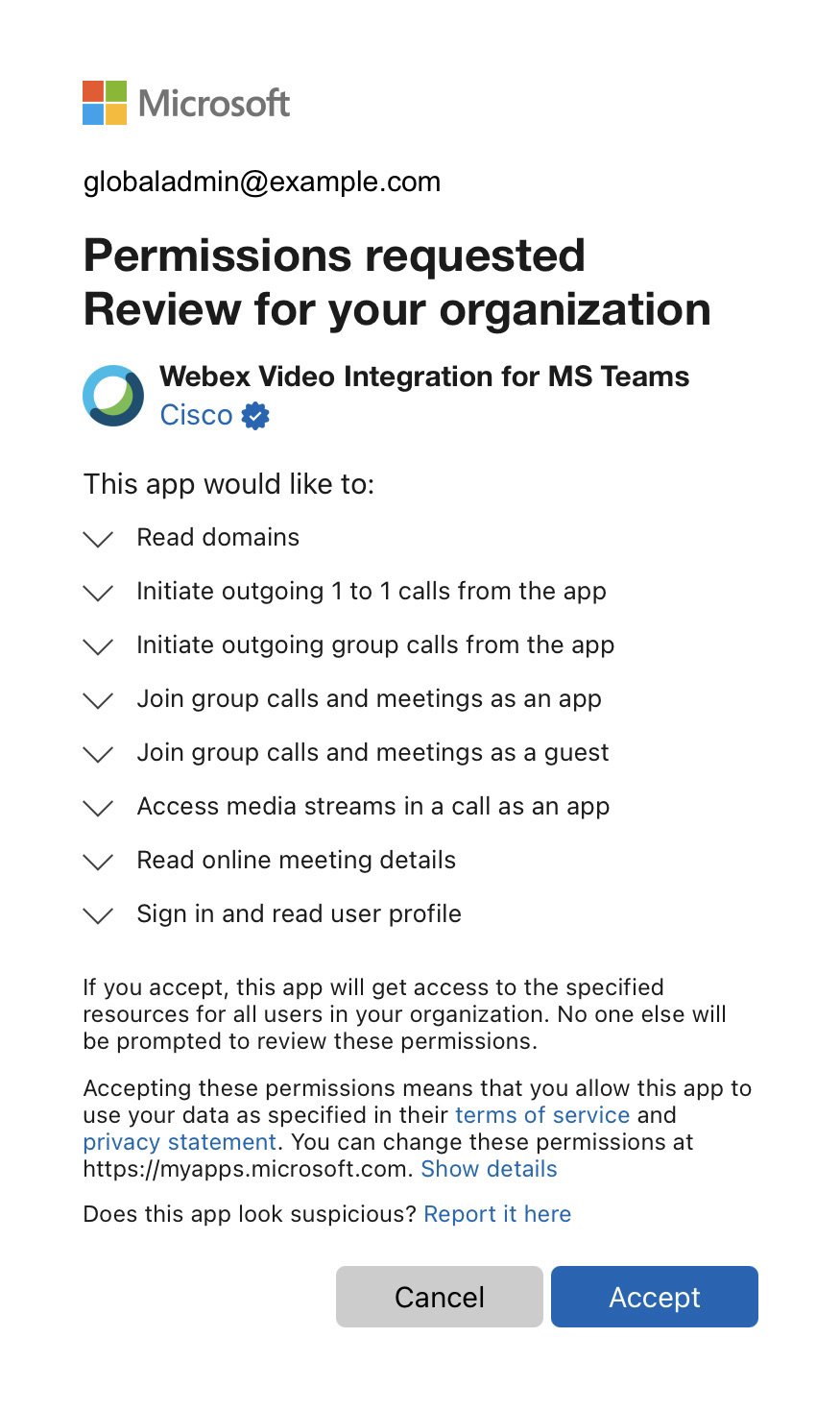
|
| 7 |
Granska de begärda behörigheterna och klicka sedan på Accep tera för att ge Webex Video Integration-programmet de behörigheter som krävs. Webbläsaren bör omdirigera dig till skärmen Control Hub Video Integration Setup när du har slutfört auktoriseringsstegen. Om inte, notera felmeddelandet, korrigera problemen och starta om installationsprocessen.
|
| 8 |
Öppna ett PowerShell-fönster på datorn och installera Microsoft Teams PowerShell-modulen om den inte redan är installerad: |
| 9 |
Importera Microsoft Teams-modulen och anslut till din Teams-klient: |
| 10 |
Klicka på skärmen Video Integration Setup i Control Hub Detta kommando är specifikt för din hyresgäst. Kommandot fungerar inte om du inte har importerat Microsoft Teams PowerShell-modulen och loggat in på din klientorganisation enligt beskrivningen i föregående steg. Var särskilt försiktig när du kopierar kommandot till PowerShell, så att den kopierade texten inte ändras på något sätt när du hanterar texten. Att skicka kommandot via e-post, meddelandeklienter eller annan hantering kan resultera i tillagd formatering, teckenersättningar eller ytterligare tecken, vilket kommer att bryta konfigurationen. PowerShell kommer inte nödvändigtvis att avvisa den felformerade texten. Vi rekommenderar att du kopierar och klistrar in kommandot direkt från Control Hub till PowerShell när det är möjligt, eller verifiera texten med en vanlig textredigerare innan du klistrar in i PowerShell. Det här kommandot skapar en ny CVI-leverantör av typen Cisco och ställer in följande:
|
| 11 |
Välj hur du vill aktivera integrationen för dina användare. För hjälp, se Grant-CSteamsVideoInteropServicePolicy. |
| 12 |
När du är klar med PowerShell-kommandona klickar du på Ok på skärmen Video Integration Setup i Control Hub för att slutföra installationen. |
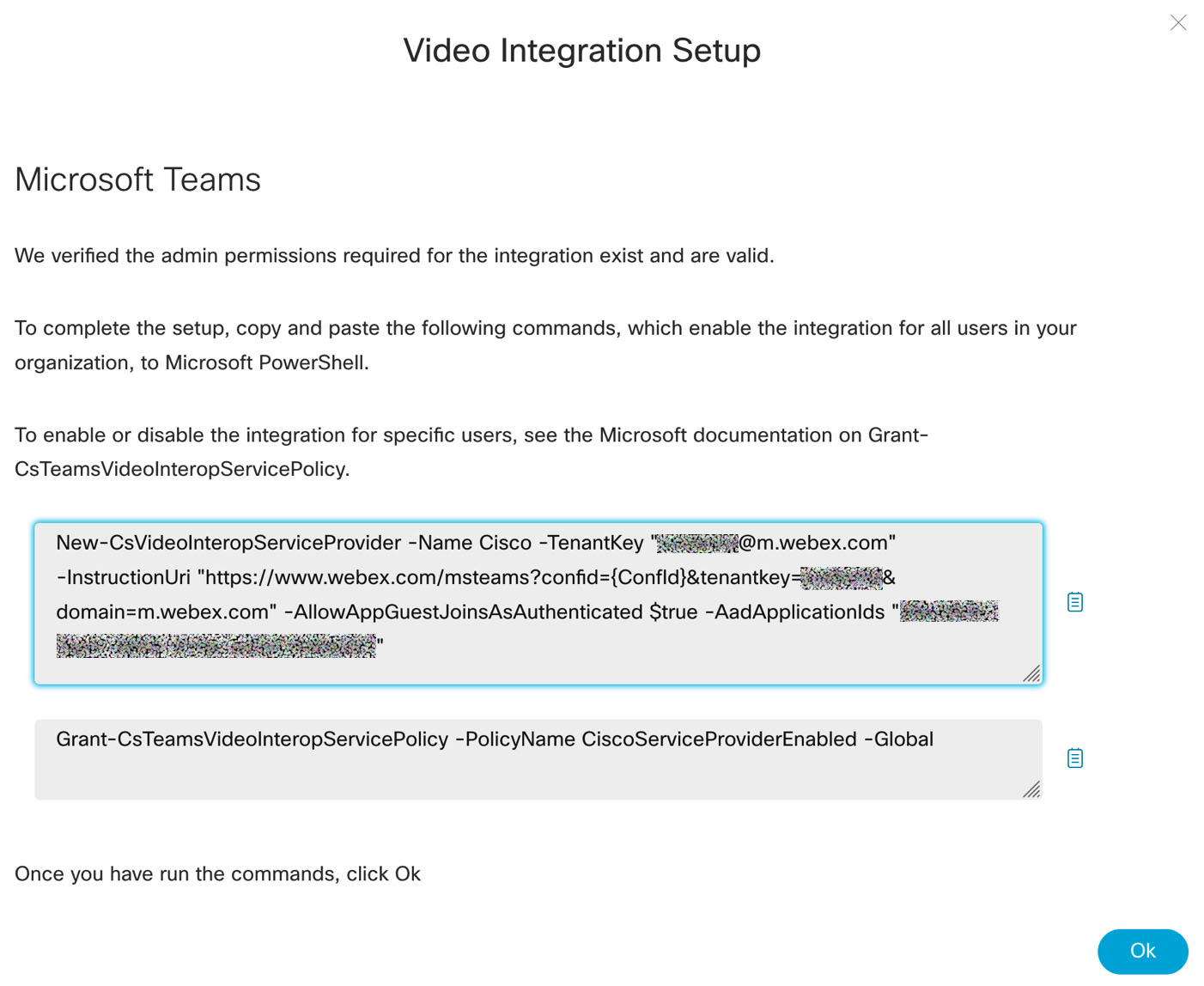
 om du vill kopiera texten i kommandot
 PowerShell-ändringarna i Microsoft-klientorganisationen kan ta tid att sprida sig i Microsoft 365-miljön. Microsoft varnar för att detta kan ta upp till 72 timmar, även om det vanligtvis tar mindre än två timmar.
Du kan testa om ändringarna för en användare har blivit aktiva genom att låta användaren skapa testmöten i Microsoft Outlook eller Microsoft Teams. Om ändringarna har spridit sig bör du se anslutningsinformationen för videointegrering i mötesinbjudan. Om anslutningsinformationen inte finns, vänta längre och upprepa testet igen.
Vad du ska göra härnäst
- Välj Hybrid under Tjän ster i Control Hubs vänstra navigeringsmeny.
- Leta reda på kortet Videointegration för Microsoft Teams och klicka på Redigera inställningar.
För att dra full nytta av kalender- och OBTP-anslutningsfunktionerna i Hybrid Calendar Service, se till att dina Cisco-enheter antingen är registrerade i Webex-molnet eller länkade till molnet med Edge för enheter.
Ställ in Hybrid Calendar Service om du vill ha OBTP för enheter. Mer information finns i Gör det enklare för videoenheter att delta i möten med OBTP.
Överväganden om knappen Gå med och hybridkalender
Som nämnts i Alternativ anslutningsmetod för videoenhet — knappen Gå med, om du aktiverar tjänsten Hybrid Calendar kan du ytterligare förbättra samtalsupplevelsen för din organisation med hjälp av OBTP (One Button to Push).
Med OBTP visar Cisco-enheter i din organisation automatiskt knappen Gå med strax innan Microsoft Teams-mötet börjar, när de ingår i mötet:
-
Enheter i personligt läge visar knappen om användaren som är associerad med enheten accepterar mötesinbjudan. (Användaren måste vara aktiverad för kalendertjänsten i Control Hub.)
-
Enheter i delat läge visar knappen om e-postadressen för rumspostlå dan som är kopplad till enheten accepterar mötesinbjudan. (Enhetens arbetsyta måste vara aktiverad för kalendertjänsten i Control Hub.)
Exchange-postlådekrav för OBTP
Hybridkalendertjänsten behandlar endast en mötesinbjudan (för att lägga till de uppgifter som behövs för OBTP) om mötesschemaläggaren eller minst en av de inbjudna har tjänsten aktiverad. Om organisationen inte har många kalendertjänstaktiverade användare kan det vara vanligt att en enhetsinbjudan utlöser bearbetningen, snarare än schemaläggaren eller en användare. När detta händer är det viktigt att din Exchange-konfiguration behåller all information som tjänsten behöver i inbjudan.
Du kan aktivera användare utan Webex-licenser för Hybrid Calendar Service.
Som standard tar Exchange Online-inställningarna bort mötesinformationen från inbjudningar som skickas till rumspostlådor. Använd följande PowerShell-kommandon på rumspostlådorna för alla enheter i delat läge som du aktiverar för tjänsten Hybrid Calendar så att innehållet i mötesinbjudan bevaras. Detta behövs av VIMT.
Set-CalendarProcessing -identity "room" -DeleteComments $false
Dessa två ytterligare kommandon är valfria och rekommenderas:
Set-CalendarProcessing -identity "room" -DeleteSubject $false
Set-CalendarProcessing -identity "room" -AddOrganizerToSubject $false
Om du vill kunna vidarebefordra inbjudningar som är schemalagda utanför Microsoft-organisationen till enheten lägger du till följande kommando:
Set-CalendarProcessing -identity "room" -ProcessExternalMeetingMessages $True
URL-omskrivning och OBTP
Du kanske använder funktionen Säkra länkar från Microsoft Defender för Office 365 (eller liknande säkerhetsprogram) för att skriva om webbadresser i e-post för att skydda användare från skadliga länkar.
Denna programvara stör OBTP, så du måste konfigurera undantag för Microsoft Teams mötesinbjudningar som innehåller Webex-webbadresser.
Specifikt måste du konfigurera din säkerhetsprogramvara så att den inte skriver om hyperlänken ”Mer info” -instruktion. Annars misslyckas Cisco Hybrid Calendar Service med att skapa knappen Gå med för dessa möten.
För Microsoft Defender kan du lägga till URL-mönstret i delen Skriv inte om följande webbadresser i policyn Säker länkar.
| Användning | URL-mönster |
|---|---|
| Mer info Instruktionslänk |
https://www.webex.com/ *
|
Mer information om Microsoft Defenders principer och konfiguration av säkra länkar finns i Konfigur era principer för säkra länkar i Microsoft Defender för Office 365.
Enhetstyper som stöds för OBTP
Följande enheter och klienter stöder OBTP för Microsoft Teams-möten med videointegrering och Hybrid Calendar Service:
-
Cisco Board-, Room- och Desk-enheter
-
Cisco rumspaket och rumstelefon
-
Cisco MX-, SX- och DX-serien
Enheterna måste antingen vara registrerade i Webex-molnet eller länkade till molnet med Edge för enheter.
Om dina enheter får knappen Gå med från Cisco TMS eller Cisco TMSXE kan de inte få knappen Gå med för Microsoft Teams-möten.
Som ett alternativ kan du förenkla anslutningen för de berörda enheterna genom att lägga till SIP IVR-videoadressen för Microsoft Teams-mötet som ett snabbval eller makro.
Funktioner och begränsningar
I det här avsnittet beskrivs begränsningar och funktionsbeteende för videointegrering för Microsoft Teams.
Förhållandet mellan organisationer och hyresgäster
Vi stöder för närvarande en 1:1 relation mellan Webex-organisationer och Microsoft 365-klienter:
-
En enda Webex-organisation kan samarbeta med endast en Microsoft 365-klientorganisation.
-
Din Microsoft-klientorganisation kan stödja flera olika videointegrationer; till exempel kan innehavaren samtidigt samarbeta med Cisco och Pexip. Hyresgästen kan dock bara ha en integration av varje typ; så en från Cisco och en från Pexip.
Om du har flera Webex-organisationer väljer du en för att samarbeta med din Microsoft-klientorganisation med hjälp av Webex-videointegrationen.
Tillgänglighet
-
Vi stöder endast de globala och GCC-instanserna av Microsoft 365. Andra instanser som vi inte stöder inkluderar USGovDod, USGovGCchigh, Kina och Tyskland.
-
Vi rekommenderar inte att länka mellan en kommersiell Webex-organisation och en GCC Microsoft-klient (eller vice versa). Endast Webex for Government-versionen av VIMT är FedRAMP-godkänd för Webex för myndigheter.
-
Vi stöder endast Webex för myndigheter och betalda Webex-organisationer i länder och regioner där Webex betalda prenumerationer är tillgängliga.
Videokompatibilitet
-
Integrationen stöder Cisco-enheter enligt följande:
- Registrerad till Webex
- Registrerad lokalt och används Webex Edge för enheter
- Registrerade lokala SIP-samtal
Integrationen stöder också tredjepartsenheter som gör SIP-samtal.
-
Videokvaliteten för VIMT-deltagare, sett av andra deltagare, kan påverkas när Teams-klienter med begränsad bandbredd eller nedsatt anslutning är närvarande. Både sannolikheten och svårighetsgraden av detta problem ökar med mötesstorleken.
Vi rekommenderar att du använder Microsofts rådhusmöten istället för Teams-möten när du presenterar från en liten grupp presentatörer för en stor publik — till exempel 50 eller fler deltagare.
-
VIMT kan användas för att delta i Microsoft Teams Meetings och Microsoft liveevenemang eller rådhus som presentatör. Se Webex videointegration för Microsoft Teams liveevenemang och Webex videointegration för Microsofts rådhus.
Du kan inte ansluta flera klienter till Teams liveevenemang eller stadshus i andra Microsoft-klienter.
-
Integrationen stöder inte H.323 eller uppringning av IP-adresser.
Du kan koppla ihop dessa äldre protokoll till SIP-samtal med hjälp av en Cisco Expressway distribution.
- För interoperabilitet med annan utrustning från Cisco och tredje part, se Webex-videokompatibilitet och support.
-
Du kan använda en knapp för att trycka (OBTP) från Webex-appen för att ansluta en parkopplad enhet till ett Microsoft Teams-möte.
(Ingen koppling mellan klienter från Webex-appen.)
-
Du kan inte gå med i ett Microsoft Teams-möte med endast Webex-appen.
Integrationen stöder endast enheter som är parade med Webex App för OBTP, eller trådlös delning, för att ansluta till ett Teams-möte på videoenheten. Andra funktioner för enhetsparning, inklusive uppringning från Webex-appen och enhetskontroller från Webex-appen, är inte tillgängliga.
-
Interaktiv whiteboard från Cisco-enheter är inte tillgänglig för möten i Microsoft Teams. Användare kan dela whiteboards från enheten som videoinnehåll (BFCP-stöd).
-
Integrationen stöder inte enbart ljudenheter som IP-telefoner eller PSTN-telefoner.
Enheter med endast ljud bör ringa in med Microsoft Teams PSTN-gateway-funktionalitet.
IP-telefoner, som Cisco Video Phone 8875, kan använda den här lösningen.
- Webex-videointegrering för Microsoft Teams-möten stöds inte på enheter som är inställda i följeslagarläge.
layouter
Layouter på enheter med en skärm
Deltagare som använder en enda deltagarskärm, inklusive Cisco-enheter och enheter från tredje part, ser rutnätslayouten som standard.
Deltagare på en skärm kan använda layoutkontroller för att ändra layouten mellan följande:
- Rutnät (standard)
- Framträdande
- Fokusera
- Stack
- Överlägg
- Teams Stort galleri
Under innehållsdelning ser enheter med en skärm Stack-layouten som standard.
Cisco-enheter som är WebEx-registrerade, Webex Edge använder Webex-anslutningsprotokollet eller anropar SIP med ActiveControl aktiverat kommer att ha individuella paneler för varje deltagarström i Stack-layouten, medan andra enhetstyper bara ser en enda deltagarpanel.
Layouter på enheter med dubbla skärmar
Dubbla skärmlayouter används för Cisco-enheter som har två deltagarskärmar och är WebEx-registrerade, Webex Edge använder Webex för anslutningsprotokoll eller anropar SIP med ActiveControl aktiverat.
Deltagare med dubbla skärmar ser rutnätslayouten på varje skärm som standard.
Deltagare med dubbla skärmar kan använda layoutkontroller för att ändra layouten mellan följande:
-
Framträdande — Fokuserad/aktiv högtalare på primär skärm, Rutnätslayout (3x3) på andra skärmen.
-
Fokus —Aktiv högtalare helskärm på varje skärm, röstväxlad.
-
Rutnätslayout (Standard) —Skärm för dubbla personer, 2x2 max på varje skärm.
-
Stort galleri — Microsoft Teams Large Gallery-layout på andra skärmen (upp till 7x7), fokuserad/aktiv högtalare på första skärmen.
Layouterna Överlägg och Stack är inte tillgängliga när två deltagarskärmar är aktiva.
Innehåll på enheter med dubbla skärmar visas på en dedikerad tredje skärm om den har en. Annars ersätter innehållet layouten på en av de två skärmarna, och du kan använda layoutkontroller för att ändra layouten på den andra skärmen.
Microsoft Teams Large Gallery-layout
När deltagarna använder layoutkontroller för att välja layouten Stort galleri visas den sammansatta vyn Microsoft Teams Large Gallery. Denna layout visar upp till 49 fjärrdeltagare i ett 7x7 rutnät.
Strålkastare
Teamsvärdar och presentatörer via Teams-klienter kan markera upp till sju mötesdeltagare som strålkastare, vilket tvingar deltagaren att vara synlig i alla deltagares layouter. För VIMT-deltagare kommer strålkastade deltagare att prioriteras i din nuvarande valda layout och kommer att ha en spotlight-ikon efter deras namn i layouten. Spotlight-deltagare tilldelas inte fasta platser i layouten, utan de får de högsta prioriterade positionerna i layouten, och andra icke-strålkastade deltagare fyller i resten av skärmen, om rummet tillåter.
Layoutkontroller
VIMT-deltagare kan använda en enhets lokala möteskontroller eller DTMF-toner för att ändra layouten de visar.
Styr layouten via en enhets möteskontroller är tillgänglig för Cisco-enheter som uppfyller något av följande krav:
- Är registrerade på Webex.
- Använ Webex Edge da för enheter med Webex som anslutningsprotokoll.
- CE- och Room OS-enheter registrerade lokalt på CUCM eller Expressway och använder SIP med ActiveControl (iX-protokoll aktiverat).
Alla andra videointegrationsdeltagare kan bläddra igenom layoutalternativen genom att skicka DTMF-tonerna 2 och 8 från enheten. Ikoner som hjälper visas i videobilden när du använder DTMF för att bläddra igenom layoutval. DTMF-kontroller för layouter är tillgängliga för alla enheter som kan skicka DTMF-toner i bandet.
Ändra VIMT-standardlayouten för dina möten
Du kan anpassa standardlayouten som används för uppringare till din VIMT-distribution. Så här ställer du in standardlayouterna för organisationen:
- Logga in på Control Hub.
- Gå till och klicka sedan på Video Integration for Microsoft Teams- kortet.
- Klicka på Redigera inställningar och klicka sedan på tabellraden som hyresgästen ska redigera.
- Redigera alternativen i rullgardinsmenyn för enheter med en eller två skärmar och klicka sedan på Spara.
Allmänna layoutfunktioner och begränsningar
-
Deltagarna kan se upp till nio videoströmmar samtidigt (räknat på alla personskärmar), såvida de inte använder layouten Stort galleri.
Antalet synliga strömmar beror på den valda layouten och enhetstypen.
Alla deltagare utanför den gränsen visas med Webex-genererade namnetiketter istället för en videoström från fjärrdeltagaren.
-
Rutnätslayouten är begränsad till maximalt 3x3 paneler för en enda skärmdeltagare och 2x2 när två deltagarskärmar visas. Detta för att maximera videostorleken för varje deltagare genom att förhindra att rutnätet expanderar utöver gränsen för nio synliga deltagare.
-
Om en VIMT-deltagare inte skickar video (till exempel kameran avstängd) ersätter Webex deltagarens videoström en vit namnetikett på svart bakgrund. Detta är vad andra mötesdeltagare ser.
Den deltagaren behandlas som en videodeltagare av Microsoft Teams (inte en deltagare med enbart ljud i Teams-klienter) och visas inte i layouter som en deltagare med enbart ljud.
-
Cisco-enheter som använder skärmkonfigurationer för tre personer, med dedikerade innehållsskärmar, använder automatiskt överlayouten på alla personskärmar.
Funktionerna för rumsbyte och panoramautsikt stöds inte.
- Spotlighting tvingar inte en VIMT-deltagares layout att ändras. Om antalet strålkastade deltagare överstiger antalet videofönster i VIMT-deltagarens nuvarande layout, kan en strålkastad deltagare vara utanför skärmen. Om en strålkastad deltagare är utanför skärmen och blir huvudhögtalare växlar den automatiskt till den aktiva layouten och förskjuter en inaktiv högtalare.
Begränsningar för Microsoft Teams Large Gallery
- Gallerivyn visar alla videoaktiverade deltagare, inklusive dig själv och den aktiva talaren. Du kan se dubbletter av strömmar.
- Det finns inget alternativ att visa en andra sida i gallerivyn för VIMT-deltagare. När en deltagare som inte visas i rutnätet blir den aktiva högtalaren växlas de till den aktuella rutnätsvyn.
- Teams-klientmötesdeltagare med sina kameror avstängda visas inte i Large Gallery-layouten.
- Andra VIMT-deltagare med sina kameror avstängda ses i rutnätet med den Webex-genererade vita textavataren för sin videobild.
Kalendrar och organisationsöverskridande inbjudningar
-
<VideoMeetingID>Deltagare utanför organisationen kan gå med i dina Microsoft Teams-möten från sina videoenheter genom att ringa din IVR-videoadress (<yoursubdomain>@m .webex.com).@m .webex.com<yoursubdomain>) och ange videomöte-ID för mötet vid uppmaningen, eller genom att använda ditt direktuppringningsalternativ (. -
Den här videointegrationen gör det möjligt att ansluta till möten som andra Microsoft-hyresgäster är värd om inbjudan har information om CVI-anslutning, eller om inte, med koppling mellan klienter.
Om du vill delta i ett Teams-möte som hålls av en annan Microsoft-klientorganisation med ett video-ID kan du:
-
Använd videoadressen för den CVI-videointegrering som är aktiverad för den innehavaren.
Om du använder OBTP trycker du på Gå med. Annars kan du manuellt ringa SIP-adressen i mötesinbjudan.
Alternativt, om inget video-ID visas i inbjudan, använd knappen RoomOS Teams (eller anpassat makro) för att gå med genom att ange Teams-mötes-ID och lösenkod från inbjudan.
-
RoomOS-enheter som använder SIP (inklusive Edge med
joinProtocol=SIP) kan valfritt aktivera anslutningsfunktionen för flera hyresgäster enligt följande:-
Ställ in XConfiguration MicrosoftTeams Cvi CrossTenant: Aktiverad.(Standard är Auto)Auto=Enabled is configured for Cloud-registered devices and VIMT.
Auto=Disabled is configured for on-prem SIP-registered devices.
-
RoomOS SIP-enheter måste också ställa in VIMT per kund TenantKey (på vänster sida av @m .webex.com):
Ställ in XConfiguration AnvändargränssnittsmöteGå med i CVitenants:<example>
-
-
-
Frågor som uppstår till följd av saknade kommentarer/kroppsuppgifter eller organisatörsbaserad bearbetning gäller också vid bearbetning av OBTP för Microsoft Teams-möten.
RoomOS använder mötes-ID och lösenord från Teams-mötesinbjudan för att förbereda knappen Gå med för möten mellan hyresgäster. Om dessa uppgifter inte finns, eller är svåra att analysera från inbjudan, kanske knappen Gå med inte fungerar som förväntat. I det här fallet kommer OBTP med direkt gästanslutning med WebRTC att användas.
Mer information finns i Kända problem med Hybrid Calendar Service.
Mötesfunktioner
Ansluta sig
Cisco-enheter som ansluter via videointegrationen har Webex IVR och stänkskärmar lokaliserade till det språk som anges i enheten. Amerikansk engelska är standard för alla andra scenarier. Lokalisering stöds för Cisco-enheter som använder molnsamtal eller SIP-samtal (kräver CE9.14.3 eller senare.)
Inspelning
Videointegrationsdeltagare har inga kontroller för att starta eller stoppa mötesinspelningar. Microsoft Teams-användare måste hantera mötesinspelning.
Delning
- Videointegrationsdeltagare kan dela innehåll i Teams-mötet med hjälp av enhetens delningsfunktion (BFCP-innehållskanal stöds).
- Upp till 1080p 30fps stöds.
- Andra deltagare ser innehållet som en Share screen session.
- Deltagare i videointegrering kan se och höra innehåll från andra deltagare som använder funktionerna Dela skärm, Dela fönster, Innehåll från kameran eller Powerpoint Live. Upp till 1080p 30fps stöds. Andra former av innehåll, till exempel Excel Live och Whiteboard, stöds inte och kommer inte att ses av videointegrationsdeltagare.
- Funktioner i presentatörsläget, som Standout, Sida vid sida och Reporter, ses inte av videointegrationsdeltagare. Om det används visas innehållet och presentatören separat — samma sak som om funktionen Presentatörsläge inte användes.
- Videointegrationen stöder inte funktionen Ta kontroll med andra deltagare under delning.
-
Om mötespolicyer eller mötesorganisatör begränsar vem som kan dela innehåll i ett Teams-möte med hjälp av Vem kan presentera? mötesalternativ, då måste videointegrationsdeltagare ha rollen Presentatör för att dela innehåll i mötet. När du ansluter via videointegrationen är en uppringare en deltagare som standard. Anropare som ansluter som betrodda uppringare tilldelas rollen Presentatör automatiskt, oavsett vilket värde som anges i Vem kan presentera? Mötesorganisatörer kan växla en deltagares roll efter behov med hjälp av deltagarlistan i sin Teams-klient.
-
Om mötespolicyer eller mötesorganisatör begränsar vem som kan dela innehåll i Teams-mötet med hjälp av Vem kan presentera? mötesalternativ, delning av innehåll fungerar inte som förväntat för videointegrationsdeltagare som bara har deltagarrollen i mötet. Den som ringer kommer att kunna börja dela på sin enhet, men deras innehåll kommer inte att ses av andra deltagare i mötet. Delning kan också störa mottagandet av innehåll från en annan användare.
Stöd för PowerPoint Live
När en mötesdeltagare delar innehåll med PowerPoint Live kommer videointegrationsdeltagare att se de delade bilderna som statiska bilder i sin innehållskanal. Bilderna uppdateras automatiskt när presentatören ändrar bilder. Bildändringar kan ta flera sekunder att uppdatera.
Eftersom VIMT-deltagaren ser bilden som statiskt innehåll är vissa funktioner som Teams-klienter erbjuder inte tillgängliga:
- Ingen privat vy — Du kan inte gå vidare eller växla mellan bilder på egen hand. VIMT-deltagaren kommer alltid att se presentatörens aktuella bild.
- Inga animeringar — Den statiska bilden visar alla animerade element som synliga och statiska. Bilder som har element som visas eller försvinner visas alla samtidigt och kan överlappa varandra eller kollidera.
- Ingen inbäddad video- eller ljuduppspelning — Inbäddade videor visas som en statisk förhandsgranskningsbild utan uppspelning eller ljud.
- Inga kommentarer — Anteckningar som läggs till av en presentatör visas inte av VIMT-deltagaren.
- Cameo-läge — Vimt ser platshållaren för cameo-video i en bild, men presentatörsvideon visas inte i bilden. Presentatörens video kommer att förbli i personmonitorlayouten.
- Ingen förstorad vy — Vimt-deltagare kan inte ändra zoomnivån för det visade innehållet.
- Ingen vy med hög kontrast — Den här funktionen är inte tillgänglig.
- Inga översättningar — Den här funktionen är inte tillgänglig.
Meddelanden på skärmen
Vi visar aviseringar till videointegrationsdeltagare när:
-
Inspelningen startar eller slutar. En inspelningsikon stannar kvar på skärmen medan inspelningen är aktiv. Enheter med Webex molnregistrering eller ActiveControl får lokaliserad text och lokalt renderade ikoner.
-
En teamdeltagare räcker upp handen. Meddelandet innehåller deras skärmnamn och handikonen. Deltagarlistan visar också den upphöjda handikonen.
VIMT-deltagare kan inte höja händerna eller sänka andras händer.
-
Deltagarna väntar i Teams-möteslobbyn (en Teams-klientdeltagare måste godkänna dem).
-
Transkription startar eller slutar i mötet. En transkriptionsikon stannar kvar på skärmen medan transkriptionen är aktiv.
Möteschatt
Microsoft Teams-chatten är inte tillgänglig för videointegrationsdeltagare.
Whiteboardtavla
-
Microsoft Teams whiteboard är inte tillgänglig för videointegrationsdeltagare.
-
Interaktiv white boarding från Cisco-enheter är inte tillgänglig för möten i Microsoft Teams. Användare kan dela whiteboards från enheten som videoinnehåll (BFCP-stöd).
Stäng av kontroller och indikatorer
Det finns två typer av avstängningar för VIMT-deltagare som användare måste vara medvetna om:
- Enhetens lokala mute-funktion.
- Teams avstängningsstatus — tystläget på serversidan för deltagaren i Teams-mötet.
-
Enheter har ljud från mikrofonernas källor, samt potentiellt ljud från innehållsdelningskällor. För Cisco-enheter har den lokala mute-funktionen en ljusindikator och blockerar de lokala mikrofonerna från att sända, men blockerar inte innehållsljud när du delar innehåll.
-
En avstängning av Teams blockerar allt ljud från deltagaren till mötet. Den tysta indikatorn som visas i Teams-deltagarlistan återspeglar alltid teamets avstängningsstatus för deltagaren, men detta matchar inte nödvändigtvis den lokala enhetens tystläge.
Hur dessa två typer av avstängningar interagerar i ett VIMT-samtal, och statusen som ses av användare, skiljer sig beroende på enhet och typ av samtal.
Samtal via molnoptimerade/molnregistrerade enheter
När du inte delar innehåll hålls enhetens lokala avstängningsstatus och Teams avstängningsstatus synkroniserade. Enhetens lokala avstängningslampor följer enhetens lokala avstängningsstatus. Om du stänger av och stänger av ljudet lokalt uppdateras Teams tystläge och ikonerna som visas i Teams-deltagarlistan. Om du är avstängd av av en annan Teams-deltagare aktiveras också din lokala ljudavstängning och tänds. På grund av sekretessbegränsningar kan du inte avstängas av av en fjärrdeltagare.
När du delar innehåll aktiveras enhetens lokala avstängning av ljudet inte för Teams. Detta gör att du kan stänga av dina lokala mikrofoner, samtidigt som ljudet från ditt innehåll hörs i mötet.
Eftersom avstängningen av Teams inte är aktiverad visas inte deltagarlistan för Teams som avstängd.
Om du är avstängd i mötet av en annan Teams-deltagare blockeras både innehållsljud och lokala mikrofoner från mötet och din lokala avstängningsindikator slås på och visas. Du kan slå på ljudet själv med enhetens avstängningsfunktion, och detta kommer att rensa både Teams mute och den lokala mikrofonavstängningen.
DTMF-mute-kommandon för molnoptimerade/molnregistrerade enheter
För molnoptimerade/molnregistrerade enheter bör du alltid använda enhetens lokala mute-funktion och undvika användning av DTMF-kommandon för ljudavstängning.
- När du inte delar innehåll kan DTMF *6 endast användas för att aktivera Teams mute. När du inte delar innehåll kommer DTMF *6 inte att stänga av ljudet för Teams.
- När du delar innehåll kommer DTMF *6 att slå av och på Teams-avstängningen, men kommer inte att slå på enhetens lokala avstängningsstatus eller indikator.
SIP-samtal med ActiveControl
För SIP-samtal med ActiveControl (iX-protokoll) förhandlat beter sig de lokala och Teams-tystningarna på samma sätt som på molnoptimerade/molnregistrerade enheter enligt beskrivningen ovan.
DTMF-mute-kommandon för SIP med ActiveControl
För SIP-samtal med ActiveControl använder du enhetens lokala mute-funktion. Använd inte DTMF-kommandon för att stänga av och slå på ljudet.
- När du inte delar innehåll kan DTMF *6 endast användas för Teams mute. DTMF *6 kommer inte att stänga av lagens avstängning när innehåll inte delas.
- När du delar innehåll kommer DTMF *6 att slå av och på Teams-avstängningen, men kommer inte att slå på enhetens lokala avstängningsstatus eller indikator. Du kan också se en uppmaning Du uppmanas att slå på ljudet på skärmen när en avstängning av Teams rensas.
SIP-samtal utan ActiveControl
När du använder SIP-samtal utan ActiveControl synkroniseras inte enhetens lokala mute-funktion och Teams mute.
När en enhet stänger av eller stänger av lokalt visas den inte i teamdeltagarlistan.
Om du delar innehåll från en Cisco-enhet blockerar enhetens lokala ljudavstängning mikrofoner, men inte innehållsljudet. Tredjepartsenhetens beteende kan skilja sig åt.
Om deltagaren är avstängd av av en annan Teams-deltagare med hjälp av deltagarlistan blockeras allt ljud från deltagaren i mötet, men enhetens lokala avstängningsfunktion är inte aktiverad. På grund av sekretessbegränsningar kan du inte stänga av ljudet av en fjärrdeltagare — deltagaren måste rensa ljudet för Teams själva med hjälp av DTMF-kommandon. Webex tillhandahåller meddelanden på skärmen för att låta deltagaren veta om Teams mute har aktiverats eller inaktiverats, och instruerar dem att använda kommandot DTMF *6 för att slå på ljudet.
DTMF-mute-kommandon för SIP utan ActiveControl
SIP-deltagare utan ActiveControl kan använda DTMF-sekvensen*6 för att aktivera eller stänga av deras Teams för sitt samtal. Textmeddelanden på skärmen indikerar att du har stängts av eller att du har blivit ombedd att slå på ljudet när tyst läget för Teams är aktiverat eller rensat.
Följande tabell sammanfattar VIMT-avstängningsbeteende beroende på samtalstyp, när du delar innehåll och när du inte delar innehåll.
| Samtalstyp | När du inte delar innehåll | När du delar innehåll | DTMF-mute-kommandon |
|---|---|---|---|
| Molnregistrerade/molnoptimerade enheter | Lokal avstängning och indikatorer synkroniseras med Teams mute och roster. |
Lokal avstängning stänger bara av mikrofoner; innehållsljud skickas fortfarande till mötet. Om en deltagare har stängt av sig lokalt visas de inte som avstängda i laglistan. Att stänga av ljudet i Teams-listan blockerar allt ljud och aktiverar lokal avstängning och indikatorer. | Använd inte DTMF-avstängningsreglage — använd enhetens avstängningsfunktion. |
| SIP med ActiveControl | Lokal avstängning och indikatorer synkroniseras med Teams mute och roster. |
Lokal avstängning stänger bara av mikrofoner; innehållsljud skickas fortfarande till mötet. Om en deltagare har stängt av sig lokalt visas de inte som avstängda i laglistan. Att stänga av ljudet i Teams-listan blockerar allt ljud och aktiverar lokal avstängning och indikatorer. | Använd inte DTMF-avstängningsreglage — använd enhetens avstängningsfunktion. |
| SIP utan ActiveControl | Lokal avstängning och indikatorer är inte länkade till Teams mute. En lokal avstängning visas inte i laglistan. | Lokal avstängning och indikatorer är inte länkade till Teams mute. En lokal avstängning visas inte i laglistan. | Använd DTMF *6 för att aktivera eller rensa Teams mute. Meddelanden på skärmen visas när Teams stänger av ändringar. |
- Mute lampor/indikatorer på Cisco-enheter följer enhetens lokala avstängningstillstånd.
- När du delar innehåll på Cisco-enheter spelas innehållsljud fortfarande upp till mötet, även om den lokala avstängningen är aktiverad och lampan/indikatorerna är tända.
Varningar för gränsöverskridande samtal
- Du kan inte använda video-ID från en annan kunds inbjudningar i din egen VIMT-gateway. När du tar emot en inbjudan till ett möte utanför din egen organisation som har CVI-defekter inkluderade måste du använda det video-ID och videoadress som anges i inbjudan. Om du anger mötes-ID och lösenord görs anslutningen som en Cross-Tenant Join med din egen VIMT-gateway.
- Hybrid Calendar kommer alltid att använda den CVI-leverantör som ingår i mötesinbjudan för OBTP-anslutningar (One Button to Push). Om du får en inbjudan från en annan organisation som innehåller information om CVI-anslutning ringer OBTP-anslutningen värdens CVI-gateway, inte din egen.
- När enheter som använder Webex-protokollet anropar en tredjeparts CVI-adress eller VIMT-domän för ett Webex Cloud annat än Webex Cloud där enheten är registrerad kommer samtalet att avsluta det Webex Cloud som ett SIP-samtal utan ActiveControl. Den här samtalsvägen minskar de funktioner som stöds av VIMT för samtalet till nivån för ett SIP-samtal snarare än ett direkt Webex-samtal.
- Exempel 1: En kommersiell WebEx-registrerad enhet med hybridkalender aktiverad får en inbjudan från ett annat företag som har Pexip CVI-anslutningsinstruktioner i inbjudan. Anslutning via OBTP resulterar i ett SIP-samtal från Webex till Pexip CVI-gatewayen. Samtalet kommer inte att ha den normala VIMT i möteskontroller eller funktioner.
-
Exempel 2:
En kommersiell Webex-registrerad enhet tar emot en Teams-inbjudan från en Webex for Government-användare som innehåller VIMT-adressen m.webex.gov.us.När den kommersiella Webex-enheten anropar adressenm.webexgov.uskommer den att använda ett SIP-samtal utan ActiveControl mellan de två Webex-molnen. Samtalet kommer inte att ha den normala VIMT i möteskontroller eller funktioner.
Microsoft Teams lobby
-
Betrodda enheter från din egen organisation kan effektivisera hur de ansluter sig till möten genom att automatiskt kringgå Microsoft Teams-lobbyn. En enhet anses vara betrodd i något av följande fall:
-
Det är en Cisco-enhet som är registrerad i Webex-organisationen där VIMT distribueras med molnsamtal eller Webex Edge med Webex-anslutningsprotokollet.
-
Det är en enhet som använder lokalt SIP-samtal, som använder SIP TLS och presenterar ett certifikat som har ett alternativt ämnesnamn som matchar en av dina verifierade SIP-domäner.
Om du aktiverar TLS-verifiering på ditt SIP-samtal till Webex bör TLS-verifieringen söka efter ämnesalternativt namn (SAN) sip.webex.com (inte m.webex.com).
-
-
Om en mötesarrangör ställer in Vem kan kringgå lobbyn? mötesalternativ till Personer som blev inbjud na eller Endast arrangörer och medarrangörer, uppringare som försöker gå med som betrodda uppringare kommer att placeras i lobbyn för teammötet. Den som ringer kommer att se startskärmen Väntar på att andra ska gå med i stället för den förväntade lobbyn startskärmen.
-
Om du inaktiverar Anonyma användare kan gå med i ett möte i Microsoft Teams klientinställningar kan videointegrationsdeltagare inte gå med via lobbyn. Videointegrationsdeltagare som normalt skulle kringgå lobbyn kommer fortfarande att kunna delta i Microsoft Teams-möten.
-
Anslutning mellan klienter kräver att enheten är betrodd och erbjuder inte lobbyförbikoppling till en annan Teams-klient. Teams-mötesvärdarna måste tillåta dessa enheter från lobbyn.
Nätverk
-
Samtal till videointegrationen använder inte Webex Video Mesh-noder; trafiken är direkt från enheten till molnet.
-
De specialiserade mediekluster som används av videointegrationen för Microsoft Teams ingår inte i de tillgänglighetstester som Webex-registrerade enheter utför. Underlåtenhet att öppna åtkomst till något av mediaklustrets IP-intervall kan leda till samtalsfel. Integrationen försöker använda det optimala medieklustret för varje samtal baserat på var uppringaren kommer från. Du måste dock tillåta åtkomst till alla mediekluster eftersom medieklustret som används kan variera beroende på körningsförhållanden.


