- Start
- /
- Artikel

Tack för din feedback.

Tillgänglighetsfunktioner för möten och webbseminarier
 I den här artikeln
 Har du feedback?
Läs mer om tillgänglighetsstöd för möten och webbinarier, från att använda kortkommandon till att använda skärmläsare.
Tillgänglighets standarder och förbättringar
För information om tillgänglighetsöverensstämmelse i möten, webbsingarer och händelser, Webex Meetings en frivillig produkttillgänglighetsmallar.
För mer information om de tillgänglighetsförbättringar vi gör för Webex-tjänster, se Webex Meetings Suite tillgänglighetsförbättringar.
Stöd för synnedsättning
Webex har begränsat stöd för tillgänglighets funktioner för personer med nedsatt syn som gäller i alla våra skrivbords- och webbappar.
-
Programmet har stöd för hög kontrast schema för Windows OS.
-
Programmet har stöd för zoomnings funktionerna i operativ systemet.
Stöd för skärmläsare
Vi testar Webex Meetings för att säkerställa kompatibilitet med den senaste versionen av skärm läsaren för det vetenskapliga JAWS-programmet friheten.
-
Alla kortkommandon för Meetings-skrivbordsappen fungerar med skärmläsare.
-
Skärm läsare kan inte läsa innehåll från delade presentationer, delade program och delade skrivbord.
Hantera vilka aviseringar du vill att din skärmläsare ska meddela..
Tangentbordsgenvägar
På Windows och MacOS kan du använda Tab eller Shift + Tab för att navigera i mötesfönstret. Du kan fortfarande använda följande genvägar för snabbare navigering:
-
F6—Växla mellan panelområdet och huvudfönstret.
-
Ctrl + Flik— Flytta mellan flera öppna paneler.
Kortkommandon är tillgängliga i skrivbordsappen Meetings, men inte i webbappen. Webbappen har begränsat stöd för tillgänglighetsfunktioner som endast gäller avsnittet Stöd för synnedsättning.
Standardgenvägar
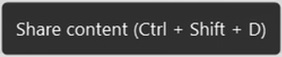
När du håller musen över en kontroll som har ett tilldelat kortkommando visas genvägen i verktygstipset.
|
Tryck på |
För att |
|---|---|
|
Ctrl + M |
Stäng av eller slå på ditt ljud. |
|
Ctrl + Skift + V |
Starta eller stoppa din video. |
|
Skift + F10 |
|
|
Ctrl + Skift + E |
Avvisa en deltagare från mötet, webbsinar eller händelsen. |
|
Ctrl + Skift + I |
Visa eller dölj namnen i videon. |
| Ctrl + Skift + F |
Ange teckenstorlek för whiteboardtavlan. |
|
Ctrl + Skift + N |
Lägg till en whiteboardsida. |
|
Ctrl + Skift + O |
Radera min pekare. |
|
Ctrl + Skift + Del |
Radera alla pekare. |
|
Ctrl + Skift + R |
Höj eller ta ner handen. |
|
Ctrl + Skift + T |
Överför en fil. |
|
Ctrl + Del |
Radera alla kommentarer på whiteboardtavlan. |
|
Ctrl + Tabb |
Växla mellan flik- och panelvyer. Du kan växla mellan flikar i följande dialogrutor:
|
|
F6 |
Växla mellan innehållsområdet och panelområdet. |
|
Alt + Enter |
Öppna eller lämna helskärmsskärmen när du delar ett dokument. |
|
Ctrl + Skift + P |
Visa eller dölj deltagare utan video. |
|
Ctrl + Skift + Alt + X |
Visa eller dölj deltagarvideor. |
|
Ctrl + Skift + Y |
Synkronisera visningen av en delad sida, bild eller whiteboard så att alla ser samma vy. |
|
Ctrl + Skift + H |
Visa eller dölj menyraden. |
|
Ctrl + E |
Öppna eller stänga Chattpanelen. |
|
Ctrl + K |
Tilldela privilegier till mötesdeltagare. |
|
Ctrl + P |
Hantera undertexter. |
|
Ctrl + Skift + K |
Aktivera eller inaktivera skärmläsaraviseringar för nya chattmeddelanden. |
|
Ctrl + Skift + M |
Växla mellan Webex smarta ljudlägen: Optimera för min röst, brusborttagning och mitt musikläge. |
|
Ctrl + / |
Öppna genvägsinställningar. |
|
Ctrl + 0 |
Anpassa delat innehåll till visaren. |
|
Ctrl + 2 |
Ändra storleken på panelerna till 20 %. |
|
Ctrl + 3 |
Ändra storleken på panelerna till 30 %. |
|
Ctrl + 4 |
Ändra storleken på panelerna till 40 %. |
|
Ctrl + 5 |
Ändra storleken på panelerna till 50 %. |
|
Ctrl + B |
Dela en webbläsare. |
|
Ctrl + L |
Lämna eller avsluta mötet/händelsen. |
|
Ctrl + R |
Lås eller lås upp mötet. |
|
Ctrl + O |
Bläddra till, öppna och dela en fil. |
|
Ctrl + T |
Visa eller dölj sidopanelen med miniatyrbilder. |
|
Ctrl + Skift + U |
Stäng av ljudet för alla mötesdeltagare. |
|
Ctrl + Skift + L (Endast värdar och cohosts) |
Sänk alla uppr?ttna händer. |
|
Ctrl + Skift + S |
Tillåt alla mötesdeltagare att dela. |
|
Ctrl + Skift + G |
Släppa in deltagare från lobbyn. |
|
Ctrl + Skift + A |
Växla undertexter på eller av. |
|
Ctrl + Skift + D |
Dela din skärm. |
|
Ctrl + Skift + B |
Dela en whiteboard. |
|
Ctrl + Skift + Z |
Sluta dela. |
|
Ctrl + Skift + W |
Anpassa delat innehåll till bredd. |
|
Ctrl + Skift + < |
Rotera sidan åt vänster när du delar en fil. |
|
Ctrl + Skift + > |
Rotera sidan till höger medan du delar en fil. |
|
Ctrl + Skift + Alt |
Visa panelen Möteskontroller under delning. |
|
Ctrl + Skift + Q |
Visa eller dölj möteskontroller, paneler och aviseringar vid delning. |
|
Esc |
Avbryt en åtgärd eller stäng ett aktivt fönster, meny, panel eller avisering när du är i skärmdelning helskärmsläge. |
|
F1 |
Öppna Webex Meetings hjälpen. |
|
PgUp |
Återgå fildelning till föregående bild under tiden. |
|
PgDn |
Gå fildelning till nästa bild under tiden. |
|
Alt + F4 |
Stäng alla dialogruta. |
|
Ctrl + A |
Kopiera text från chattpanelen . |
|
Ctrl + + |
Zooma in under delning. |
|
Ctrl + - |
Zooma ut under delning. |
|
Ctrl + W |
Stäng en delad fil. |
|
Ctrl + Z |
Ångra den senaste åtgärden. |
|
Ctrl + Y |
Gör om senaste åtgärden. |
|
Alt + Skift + W |
Öppna dialogrutan för simultantolkning. |
|
Alt + Skift + H |
Växla utdataspråk för simultantolkning. Endast tokstolen har ett målspråk. |
|
Alt + Skift + R |
Avsluta fjärrkontrollen. |
Skapa globala genvägar
Gör om en genväg till en global genväg så att du fortfarande kan använda den när mötes- eller webbinarieprogrammet inte är i fokus.
| 1 |
Under ett möte går du till Hjälp . |
| 2 |
I dialogrutan Kortkommandon markerar du rutan Global genväg bredvid genvägen. Avmarkera rutan för att återgå till en lokal genväg. |
Anpassa genvägskommandon
Om en standardgenväg är i konflikt med ett nyckelkommando som du använder i andra program kan du redigera eller ta bort det.
Krav och begränsningar för genvägar:
-
En giltig genväg måste vara en unik tangentkombination som inte redan används för att definiera en annan genväg i programmet.
-
Genvägar kan innehålla upp till fyra tangenter per kommando.
-
Du kan kombinera följande tangenter en gång per kommando: Alt, Ctrl, Shiftoch en annan tangent som är en bokstav, siffra, interpunktion eller kommando.
-
Kortkommandofunktionen stöder inte vissa specialtangenter, till exempel PrtSc, så du kan inte inkludera dem i ett kommando.
-
Vissa standardgenvägar, t.ex. F6 eller Ctrl Tab, är inte anpassningsbara. Alla genvägar som du kan redigera eller ta bort visas i inställningarna Kortkommandon.
| 1 |
Under ett möte går du till Hjälp .
|
| 2 |
Välj ett tangentkommando för att redigera eller ta bort genvägen.
|
Återställ standardgenvägar
| 1 |
Under ett möte går du till Hjälp . |
| 2 |
Klicka på Återställ standardinställningar. 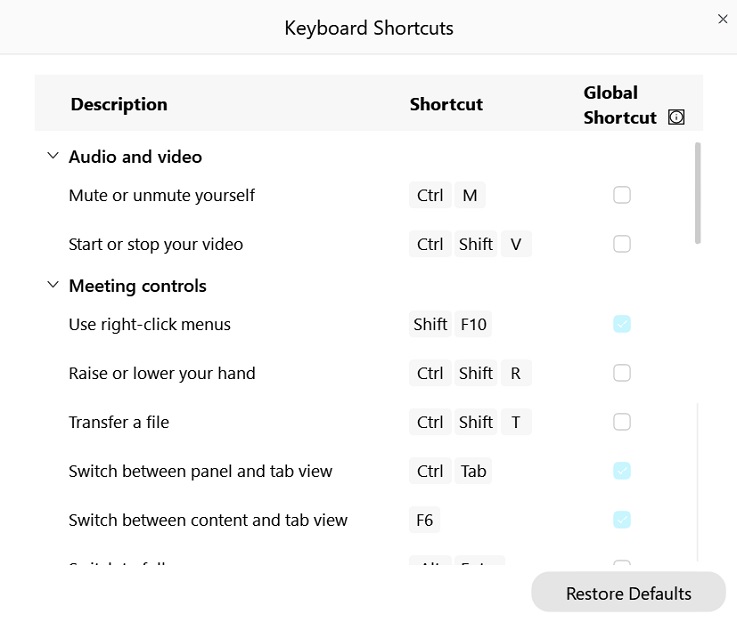 |
Hantering av kortkommandon är tillgängligt på Mac-datorer med version 41.7 och senare.
Standardgenvägar
När du håller musen över en kontroll som har ett tilldelat kortkommando visas genvägen i verktygstipset.

|
Tryck på |
För att |
|---|---|
|
Skift + Kommando + M |
Stäng av eller slå på ditt ljud. |
|
Kommando + T |
Överför en fil. |
|
Tabb |
Växla mellan panel- och flikvy. |
|
F6 |
Växla mellan innehåll och flikvy. |
|
Skift + Kontroll + F |
Växla till helskärm. |
|
Kommando + |
Öppna mötesinställningarna. |
|
Skift + Kommando + E |
Öppna eller stänga Chattpanelen. |
|
Skift + Kommando + T |
Visa eller dölj miniatyrbildssidofältet |
|
Skift + Kommando + H |
Visa eller dölj deltagare utan video. |
|
Skift + Kommando + I |
Visa eller dölj namn i videoklipp. |
|
Ctrl + Skift + Q |
Visa eller dölj möteskontrollerna. |
|
Kontroll + P |
Hantera undertexter. |
|
Kommando + L |
Lämna eller avsluta mötet eller händelsen. |
|
Kommando + R |
Lås eller lås upp mötet eller händelsen. |
|
Skift + Kommando + U |
Stäng av ljudet för alla i mötet. |
|
Kommando + E |
Avvisa en mötesdeltagare från mötet, webbsinar eller händelsen. |
|
Kommando + K |
Tilldela privilegier till mötesdeltagare. |
|
Alternativ + Kommando + K |
Öppna dialogrutan dela för att dela innehåll. |
|
Kommando + O |
Dela en fil eller video. |
|
Alternativ + Kommando + B |
Dela en webbläsare. |
|
Kommando + 1 |
Zooma in till 100 %. |
|
Kommando + 2 |
Zooma in till 200 %. |
|
Kommando + 4 |
Zooma in till 400 %. |
|
Kommando + 0 |
Anpassa delat innehåll till visaren. |
|
Alternativ + Kommando + 0 |
Anpassa delat innehåll till bredd. |
|
Skift + Kommando + L |
Rotera sidan åt vänster när du delar en fil. |
| Skift + Kommando + R |
Rotera sidan till höger medan du delar en fil. |
|
Skift + Kommando + Kontroll + S |
Visa möteskontrollerna och växla mellan flytande fönster när du delar innehåll. |
|
Alternativ + Skift + Kommando + H |
Ange rensningsläge under delning. |
|
Kommando + Y |
Synkronisera skärmen så att alla har samma vy av din delade sida, bild eller whiteboard. |
|
Skift + Kommando + O |
Ange teckenstorlek för whiteboardtavlan. |
|
Skift + Kommando + N |
Lägg till en whiteboardsida. |
|
Alternativ + Kommando + Ta bort |
Radera mina pekare. |
|
Alternativ + Skift + Kommando + Ta bort |
Radera alla pekare. |
|
Kommando + Ta bort |
Radera alla kommentarer på whiteboardtavlan. |
|
Esc |
Avbryt en åtgärd eller stäng ett aktivt fönster, meny, panel eller meddelande i helskärmsläge skärmdelning läge. |
|
Ctrl + Skift + A |
Slå på eller av textning. |
|
Kontrollera + Flytta + B | Dela en whiteboard. |
|
Ctrl + Skift + G |
Släppa in deltagare från lobbyn.
|
|
Ctrl + Skift + K |
Aktivera eller inaktivera skärmläsaraviseringar för nya chattmeddelanden. |
|
Ctrl + Skift + L |
Sänk alla deltagares händer. |
|
Ctrl + Skift + M |
Växla mellan smarta ljudlägen: Optimera för min röst, Brusborttagning, Musikläge. |
|
Ctrl + Skift + R |
Höj eller ta ner handen. |
|
Ctrl + Skift + V |
Starta eller stoppa din video. |
|
Kommando + Skift + X |
Visa eller dölj deltagarvideor. |
|
Kontroll + Skift + Z |
Sluta dela. |
|
Kommando + O |
Bläddra till, öppna och dela en fil. |
|
Kommando + W |
Stäng fönstret. |
|
Alternativ + Kommando + W |
Stäng en delad fil eller whiteboard. |
|
Kommando + Skift + N |
Lägg till en sida när du delar en fil. |
|
Kommando + Z |
Ångra den senaste åtgärden. |
|
Kommando + Skift + Z |
Gör om senaste åtgärden. |
|
Alternativ + Kommando + W |
Öppna eller stäng dialogrutan för simultantolkning. |
|
Ctrl + Kommando + H |
Växla utdataspråk för simultantolkning. Endast tokstolen har ett målspråk. |
Skapa globala genvägar
Gör om en genväg till en global genväg så att du fortfarande kan använda den när mötes- eller webbinarieprogrammet inte är i fokus.
| 1 |
Under ett möte går du till Hjälp . |
| 2 |
I dialogrutan Kortkommandon markerar du rutan Global genväg bredvid genvägen. Avmarkera rutan för att återgå till en lokal genväg. |
Anpassa genvägskommandon
Om en standardgenväg är i konflikt med ett nyckelkommando som du använder i andra program kan du redigera eller ta bort det.
Krav och begränsningar för genvägar:
-
En giltig genväg är en unik nyckelkombination som inte redan används för att definiera en annan genväg i programmet.
-
Genvägar kan innehålla upp till fyra tangenter per kommando.
-
Du kan kombinera följande tangenter en gång per kommando: Alternativtangent, Kommandotangent, Skifttangentoch en annan tangent som är en bokstav, siffra, interpunktion eller kommando.
-
Alla genvägar som du kan redigera eller ta bort är tillgängliga i inställningarna för kortkommandon .
| 1 |
Under ett möte går du till Hjälp .
|
| 2 |
Välj ett tangentkommando för att redigera eller ta bort genvägen.
|
Återställ standardgenvägar
| 1 |
Under ett möte går du till Hjälp . |
| 2 |
Klicka på Återställ standardinställningar. 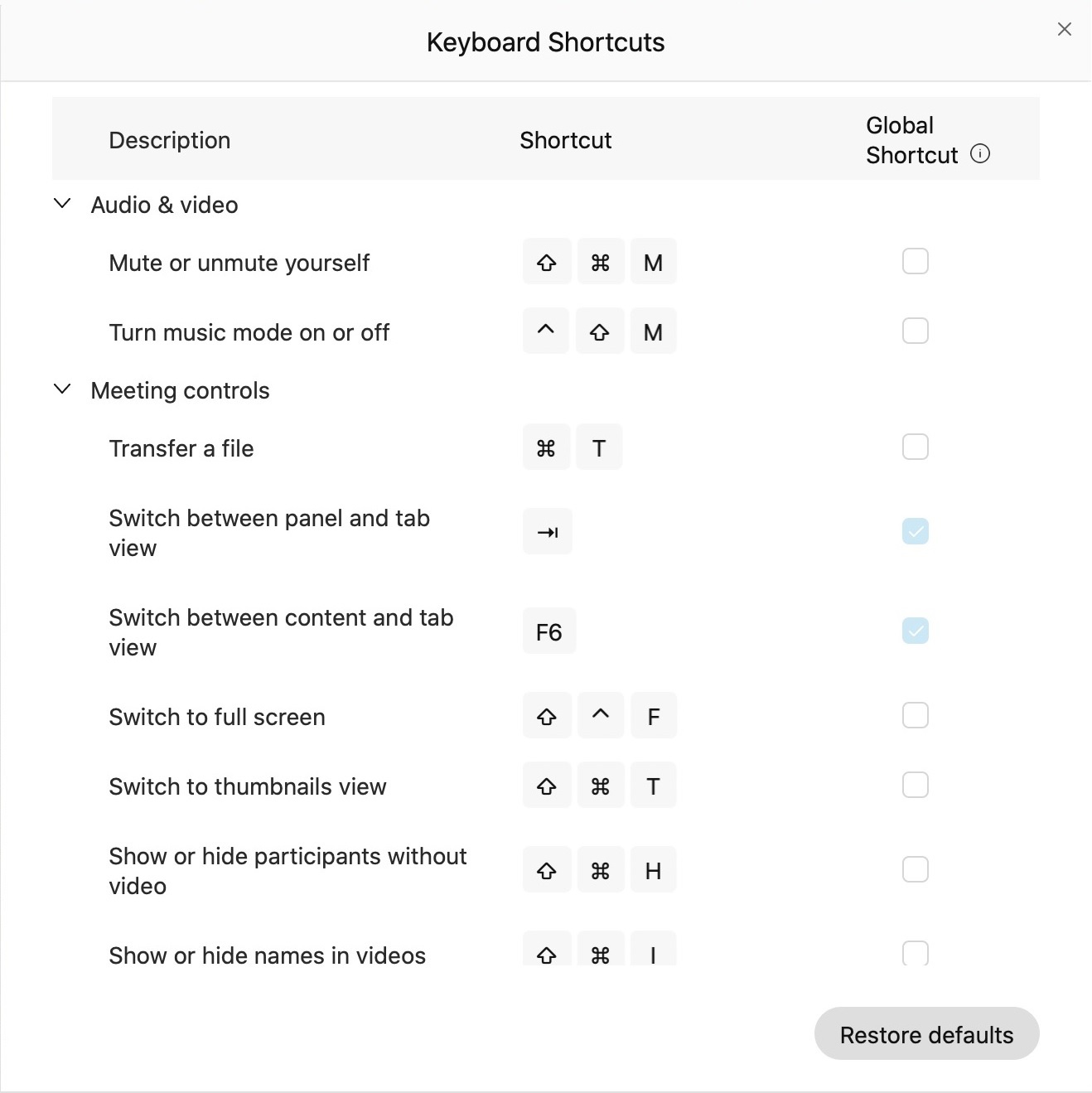 |
Gör din självvisningsvideo tillgänglig för VoiceOver
VoiceOver är en inbyggd skärmläsare för macOS som beskriver vad som visas på skärmen högt. Under mötet beskriver VoiceOver mötesfönstret och mötets innehåll.
I möten är den här funktionen tillgänglig på vår Webex Suite-mötesplattform. Ta reda på om dina möten använder Webex Suite-mötesplattformen.
Innan du börjar
På din Mac, aktivera VoiceOver och aktivera Tangentbordsnavigering i .
| 1 |
Under mötet, tryck på F6 tills du markerar din självvisningsvideo. Din skärmläsare beskriver din video du tittar på själv.
|
| 2 |
För att markera din självvisningsvideo när du delar innehåll, tryck på Shift + Kommando + Kontrollera + S tills du markerar din självvisningsvideo. |
| 3 |
Tryck på Tab för att välja objekt i din självvisningsvideo. |
| 4 |
Använd piltangenterna för att flytta din självvisningsvideo runt skärmen. |
Kortkommandohantering är tillgängligt för iPadOS på version 41.8 och senare webbplatser.
Standardgenvägar
|
Tryck på |
För att |
|---|---|
|
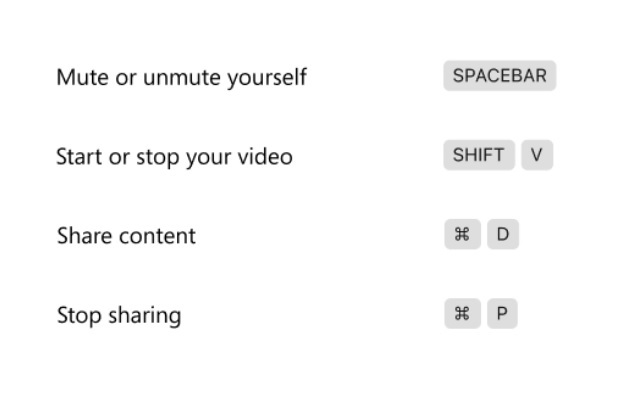
Mellanslag |
Stäng av eller slå på ditt ljud. |
|
Skift + V |
Starta eller stoppa din video. |
|
Kommando + D |
Dela innehåll. |
|
Kommando + P |
Sluta dela. |
Under ett möte kan du trycka på Kommando för att visa en lista över tillgängliga kortkommandon.