- Hjem
- /
- Artikkel

Takk for tilbakemeldingen.

Tilgjengelighetsfunksjoner for møter og webinarer
 I denne artikkelen
 Tilbakemelding?
Lær om tilgjengelighetsstøtte for møter og webinarer, fra bruk av hurtigtaster til bruk av skjermlesere.
Tilgjengelighetsstandarder og forbedringer
Hvis du vil ha mer informasjon om samsvar med tilgjengelighetskrav i møter, webinarer og arrangementer, kan du se Webex Meetings frivillige produkttilgjengelighetsmaler.
Hvis du vil ha mer informasjon om tilgjengelighetsforbedringene vi gjør i Webex-tjenester, kan du se Tilgjengelighetsforbedringer for Webex Meetings Suite.
Støtte for svaksynte
Webex har begrenset støtte for tilgjengelighetsfunksjoner for svaksynte som gjelder på tvers av skrivebords- og nettappene våre.
-
Applikasjonen støtter høykontrastskjemaet til Windows OS.
-
Applikasjonen støtter zoomfunksjonaliteten til operativsystemet.
Støtte for skjermlesere
Vi tester Webex Meetings for å sikre kompatibilitet med den nyeste versjonen av Freedom Scientific JAWS-skjermleseren.
-
Alle hurtigtaster for Møter-skrivebordsappen fungerer med skjermlesere.
-
Skjermlesere kan ikke lese innhold fra delte presentasjoner, delte programmer og delte skrivebord.
Tastatursnarveier
På Windows og MacOS kan du bruke Tab eller Shift + Trykk på Tab for å navigere i møtevinduet. Du kan fortsatt bruke følgende snarveier for raskere navigering:
-
F6– Bytt mellom panelområdet og hovedvinduet.
-
Ctrl + Tab– Flytt mellom flere åpne paneler.
Tastatursnarveier er tilgjengelige i Meetings-skrivebordsappen, men ikke i nettappen. Nettappen har begrenset støtte for tilgjengelighetsfunksjoner som bare gjelder for delen Støtte for svaksynte.
Standard hurtigtaster
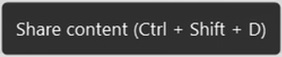
Når du holder musepekeren over en kontroll som har en tilordnet hurtigtast, vises snarveien i verktøytipset.
|
Pressen |
Til |
|---|---|
|
Ctrl + M |
Demp eller opphev dempingen av lyden. |
|
Ctrl + Skifte + V |
Start eller stopp videoen din. |
|
Skifte + F10 |
|
|
Ctrl + Skifte + E |
Utvise en deltaker fra møtet, webinaret eller arrangementet. |
|
Ctrl + Skifte + jeg |
Vis eller skjul navnene i videoen. |
| Ctrl + Skifte + F |
Angi skriftstørrelsen for tavlen. |
|
Ctrl + Skifte + N |
Legg til en tavleside. |
|
Ctrl + Skifte + Å |
Fjern pekeren min. |
|
Ctrl + Skifte + Del |
Fjern alle pekere. |
|
Ctrl + Skifte + R |
Løft eller senk hånden. |
|
Ctrl + Skifte + T |
Overfør en fil. |
|
Ctrl + Del |
Fjern alle merknader på tavlen. |
|
Ctrl + Fane |
Veksle mellom fane- og panelvisning. Du kan bytte mellom faner i følgende dialogbokser:
|
|
F6 |
Veksle mellom innholdsområdet og panelområdet. |
|
Alt + Gå |
Gå inn eller ut av fullskjermmodus når du deler et dokument. |
|
Ctrl + Skifte + P |
Vis eller skjul deltakere uten video. |
|
Ctrl + Skifte + Alt + X |
Vis eller skjul deltakervideoer. |
|
Ctrl + Skifte + Y |
Synkroniser visningen av en delt side, et lysbilde eller en tavle, slik at alle ser den samme visningen. |
|
Ctrl + Skifte + H |
Vis eller skjul menylinjen. |
|
Ctrl + E |
Åpne eller lukk chatpanelet. |
|
Ctrl + K |
Tildel rettigheter til deltakerne. |
|
Ctrl + P |
Administrer teksting for hørselshemmede. |
|
Ctrl + Skifte + K |
Slå av eller på skjermleservarsler for nye chatmeldinger. |
|
Ctrl + Skifte + M |
Bytt mellom Webex smarte lydmoduser: Optimaliser for stemmen min, støyfjerning, musikkmodus. |
|
Ctrl + / |
Åpne snarveiinnstillingene. |
|
Ctrl + 0 |
Tilpass delt innhold til seeren. |
|
Ctrl + 2 |
Endre størrelsen på panelene til 20%. |
|
Ctrl + 3 |
Endre størrelsen på panelene til 30%. |
|
Ctrl + 4 |
Endre størrelsen på panelene til 40%. |
|
Ctrl + 5 |
Endre størrelsen på panelene til 50%. |
|
Ctrl + B |
Del en nettleser. |
|
Ctrl + L |
Forlat eller avslutt meeting/event. |
|
Ctrl + R |
Lås eller lås opp møtet. |
|
Ctrl + Å |
Bla gjennom for å åpne og dele en fil. |
|
Ctrl + T |
Vis eller skjul miniatyrsidepanelet |
|
Ctrl + Skifte + U |
Demp alle deltakerne. |
|
Ctrl + Skifte + L (Kun verter og medverter) |
Senk alle hevede hender. |
|
Ctrl + Skifte + S |
Tillat alle deltakerne å dele. |
|
Ctrl + Skifte + G |
Slipp inn deltakere fra lobbyen. |
|
Ctrl + Skifte + EN |
Slå teksting for hørselshemmede av eller på. |
|
Ctrl + Skifte + D |
Del skjermen din. |
|
Ctrl + Skifte + B |
Del en tavle. |
|
Ctrl + Skifte + Z |
Slutt å dele. |
|
Ctrl + Skifte + V |
Tilpass delt innhold til bredden. |
|
Ctrl + Skifte + < |
Roter siden til venstre mens du deler en fil. |
|
Ctrl + Skifte + > |
Roter siden til høyre mens du deler en fil. |
|
Ctrl + Skifte + Alt |
Vis panelet Møtekontroller mens du deler. |
|
Ctrl + Skifte + Q |
Vis eller skjul møtekontrollene, panelene og varslene mens du deler. |
|
Esc |
Avbryt en handling, eller lukk et aktivt vindu, en meny, et panel eller et varsel når du er i fullskjermmodus for deling. |
|
F1 |
Få tilgang til hjelpen for Webex Meetings. |
|
PgUp |
Gå tilbake til forrige lysbilde under fildeling. |
|
PgDn |
Gå videre til neste lysbilde under fildeling. |
|
Alt + F4 |
Lukk en hvilken som helst dialogboks. |
|
Ctrl + EN |
Kopier tekst fra Chat -panelet. |
|
Ctrl + + |
Zoom inn under deling. |
|
Ctrl + - |
Zoom ut under deling. |
|
Ctrl + V |
Lukk en delt fil. |
|
Ctrl + Z |
Angre den siste handlingen. |
|
Ctrl + Y |
Gjør den siste handlingen på nytt. |
|
Alt + Skifte + V |
Åpne dialogboksen for simultantolking. |
|
Alt + Skifte + H |
Bytt utdataspråk for simultantolkning. Bare tolken har et målspråk. |
|
Alt + Skifte + R |
Avslutt fjernkontrollen. |
Lag globale snarveier
Gjør en snarvei om til en global snarvei, slik at du fortsatt kan bruke den når møte- eller webinarprogrammet ikke er i fokus.
| 1 |
Gå til . |
| 2 |
I dialogboksen Tastatursnarveier merker du av i boksen Global snarvei ved siden av snarveien. Fjern merket i boksen for å gå tilbake til en lokal snarvei. |
Tilpass snarveikommandoer
Hvis en standardsnarvei er i konflikt med en tastekommando du bruker i andre programmer, kan du redigere eller slette den.
Krav og begrensninger for snarveier:
-
En gyldig snarvei må være en unik tastekombinasjon som ikke allerede brukes til å definere en annen snarvei i applikasjonen.
-
Snarveier kan inneholde opptil fire taster per kommando.
-
Du kan kombinere hvilken som helst av følgende taster én gang per kommando: Alt, Ctrl, Shiftog én annen tast som er en bokstav, et tall, et tegnsettingstegn eller en kommando.
-
Snarveifunksjonen støtter ikke visse spesialtaster, som PrtSc, så du kan ikke inkludere dem i en kommando.
-
Enkelte standard hurtigtaster, som F6 eller Ctrl Tab, kan ikke tilpasses. Alle snarveier du kan redigere eller slette vises i Tastatursnarveier -innstillingene.
| 1 |
Gå til .
|
| 2 |
Velg en tastekommando for å redigere eller slette snarveien.
|
Gjenopprett standard snarveier
| 1 |
Gå til . |
| 2 |
Klikk på Gjenopprett standardinnstillinger. 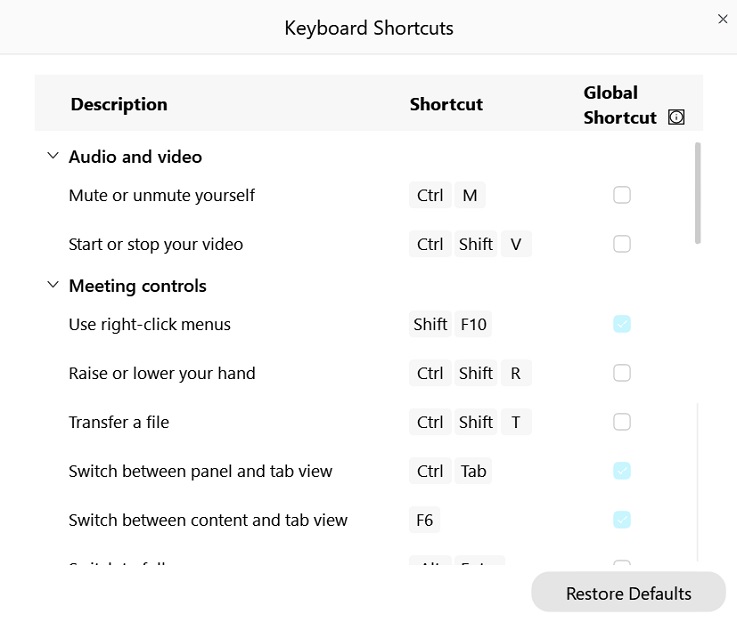 |
Administrasjon av hurtigtaster er tilgjengelig for Mac på nettsteder med versjon 41.7 og nyere.
Standard hurtigtaster
Når du holder musepekeren over en kontroll som har en tilordnet hurtigtast, vises snarveien i verktøytipset.

|
Pressen |
Til |
|---|---|
|
Skifte + Kommando + M |
Demp eller opphev dempingen av lyden. |
|
Kommando + T |
Overfør en fil. |
|
Fane |
Veksle mellom panel- og fanevisning. |
|
F6 |
Bytt mellom innholds- og fanevisning. |
|
Skifte + Kontroll + F |
Bytt til fullskjerm. |
|
Kommando + |
Åpne møteinnstillingene. |
|
Skifte + Kommando + E |
Åpne eller lukk Chat -panelet. |
|
Skifte + Kommando + T |
Vis eller skjul miniatyrsidepanelet |
|
Skifte + Kommando + H |
Vis eller skjul deltakere uten video. |
|
Skifte + Kommando + jeg |
Vis eller skjul navn i videoer. |
|
Kontroll + Skifte + Q |
Vis eller skjul møtekontrollene. |
|
Kontroll + P |
Administrer teksting for hørselshemmede. |
|
Kommando + L |
Forlat eller avslutt møtet eller arrangementet. |
|
Kommando + R |
Lås eller lås opp møtet eller arrangementet. |
|
Skifte + Kommando + U |
Demp alle i møtet. |
|
Kommando + E |
Utvise en deltaker fra møtet, webinaret eller arrangementet. |
|
Kommando + K |
Tildel rettigheter til deltakerne. |
|
Alternativ + Kommando + K |
Åpne delingsdialogboksen for å dele innhold. |
|
Kommando + Å |
Del en fil eller video. |
|
Alternativ + Kommando + B |
Del en nettleser. |
|
Kommando + 1 |
Zoom inn på 100%. |
|
Kommando + 2 |
Zoom inn på 200%. |
|
Kommando + 4 |
Zoom inn på 400%. |
|
Kommando + 0 |
Tilpass delt innhold til seeren. |
|
Alternativ + Kommando + 0 |
Tilpass delt innhold til bredden. |
|
Skifte + Kommando + L |
Roter siden til venstre mens du deler en fil. |
| Skifte + Kommando + R |
Roter siden til høyre mens du deler en fil. |
|
Skifte + Kommando + Kontroll + S |
Vis møtekontrollene og bytt mellom flytende vinduer når du deler innhold. |
|
Alternativ + Skifte + Kommando + H |
Gå inn i ryddemodus mens du deler. |
|
Kommando + Y |
Synkroniser skjermen slik at alle har samme visning av den delte siden, lysbildet eller tavlen. |
|
Skifte + Kommando + Å |
Angi skriftstørrelsen for tavlen. |
|
Skifte + Kommando + N |
Legg til en tavleside. |
|
Alternativ + Kommando + Slett |
Fjern pekere mine. |
|
Alternativ + Skifte + Kommando + Slett |
Fjern alle pekere. |
|
Kommando + Slett |
Fjern alle merknader på tavlen. |
|
Esc |
Avbryt en handling, eller lukk et aktivt vindu, en meny, et panel eller et varsel i fullskjermsmodus for deling. |
|
Kontroll + Skifte + EN |
Slå teksting for hørselshemmede av eller på. |
|
Kontroll + Skifte + B | Del en tavle. |
|
Kontroll + Skifte + G |
Slipp inn deltakere fra lobbyen.
|
|
Kontroll + Skifte + K |
Slå av eller på skjermleservarsler for nye chatmeldinger. |
|
Kontroll + Skifte + L |
Senk hendene på alle deltakerne. |
|
Kontroll + Skifte + M |
Bytt mellom smarte lydmoduser: Optimaliser for stemmen min, Støyfjerning, Musikkmodus. |
|
Kontroll + Skifte + R |
Løft eller senk hånden. |
|
Kontroll + Skifte + V |
Start eller stopp videoen din. |
|
Kommando + Skifte + X |
Vis eller skjul deltakervideoer. |
|
Kontroll + Skifte + Z |
Slutt å dele. |
|
Kommando + Å |
Bla gjennom for å åpne og dele en fil. |
|
Kommando + V |
Lukk vinduet. |
|
Alternativ + Kommando + V |
Lukk en delt fil eller tavle. |
|
Kommando + Skifte + N |
Legg til en side mens du deler en fil. |
|
Kommando + Z |
Angre den siste handlingen. |
|
Kommando + Skifte + Z |
Gjør den siste handlingen på nytt. |
|
Alternativ + Kommando + V |
Åpne eller lukk dialogboksen for simultantolking. |
|
Ctrl + Kommando + H |
Bytt utdataspråk for simultantolkning. Bare tolken har et målspråk. |
Lag globale snarveier
Gjør en snarvei om til en global snarvei, slik at du fortsatt kan bruke den når møte- eller webinarprogrammet ikke er i fokus.
| 1 |
Gå til . |
| 2 |
I dialogboksen Tastatursnarveier merker du av i boksen Global snarvei ved siden av snarveien. Fjern merket i boksen for å gå tilbake til en lokal snarvei. |
Tilpass snarveikommandoer
Hvis en standardsnarvei er i konflikt med en tastekommando du bruker i andre programmer, kan du redigere eller slette den.
Krav og begrensninger for snarveier:
-
En gyldig snarvei er en unik tastekombinasjon som ikke allerede brukes til å definere en annen snarvei i applikasjonen.
-
Snarveier kan inneholde opptil fire taster per kommando.
-
Du kan kombinere hvilken som helst av følgende taster én gang per kommando: Tilvalg, Kommando, Skiftog én annen tast som er en bokstav, et tall, en tegnsetting eller en kommando.
-
Alle snarveier du kan redigere eller slette er tilgjengelige i Tastatursnarveier -innstillingene.
| 1 |
Gå til .
|
| 2 |
Velg en tastekommando for å redigere eller slette snarveien.
|
Gjenopprett standard snarveier
| 1 |
Gå til . |
| 2 |
Klikk på Gjenopprett standardinnstillinger. 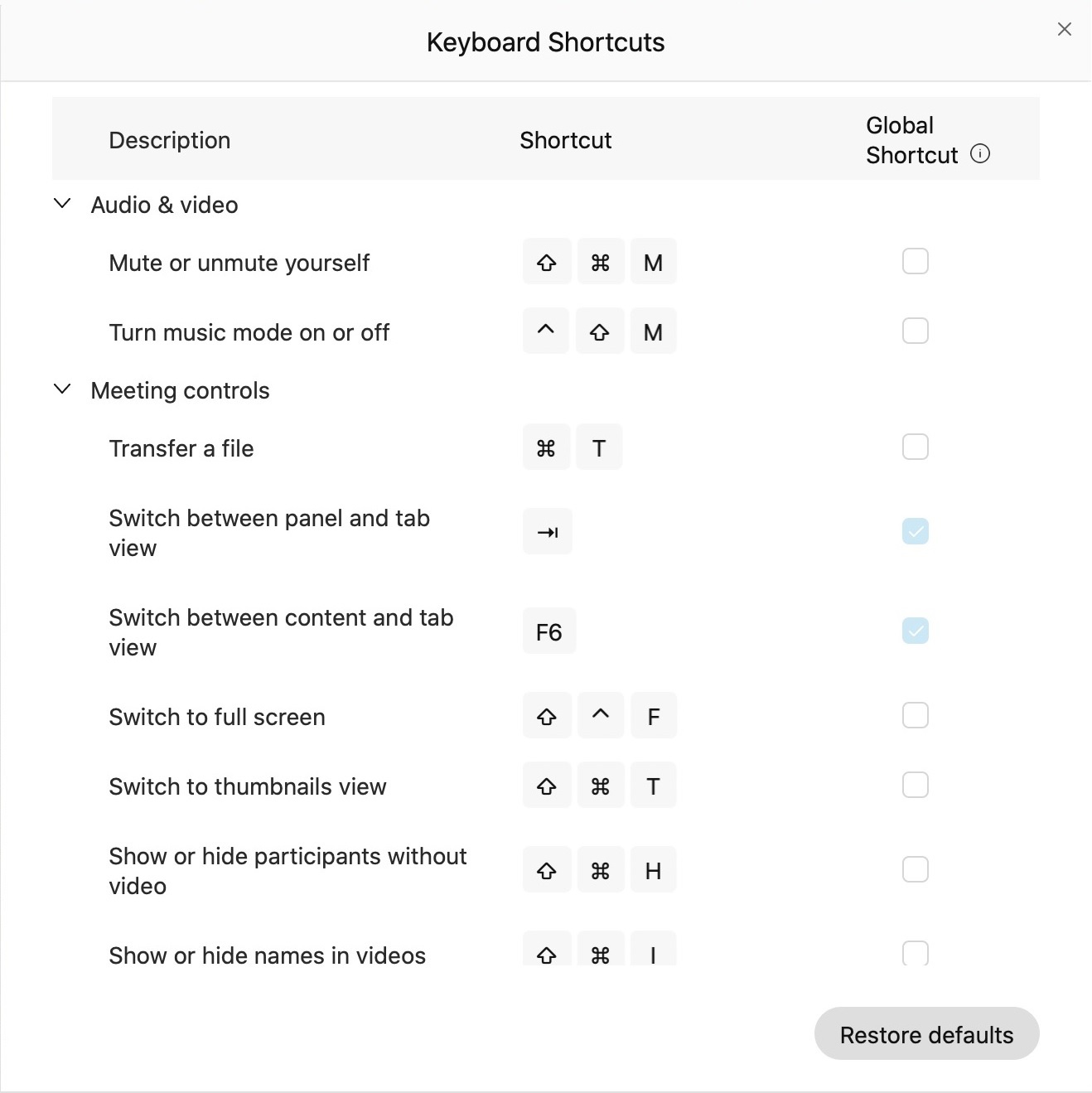 |
Gjør selvvisningsvideoen din tilgjengelig for VoiceOver
VoiceOver er en innebygd skjermleser for macOS som beskriver det som vises på skjermen høyt. Under møtet beskriver VoiceOver møtevinduet og innholdet i møtet.
I møter er denne funksjonen tilgjengelig på Webex Suite-møteplattformen vår. Finn ut om møtene dine bruker Webex Suite-møteplattformen.
Før du begynner
På Mac-en din, slå på VoiceOver og slå på Tastaturnavigasjon i .
| 1 |
Under møtet trykker du på F6 til du har uthevet selvvisningsvideoen din. Skjermleseren din beskriver videoen du ser selv.
|
| 2 |
For å markere selvvisningsvideoen din mens du deler innhold, trykk på Shift + Kommando + Kontroll + S til du markerer selvvisningsvideoen din. |
| 3 |
Trykk Tab for å velge elementer i selvvisningsvideoen din. |
| 4 |
Bruk piltastene for å flytte selvvisningsvideoen din rundt på skjermen. |
Administrering av hurtigtaster er tilgjengelig for iPadOS på nettsteder versjon 41.8 og nyere.
Standard hurtigtaster
|
Pressen |
Til |
|---|---|
|
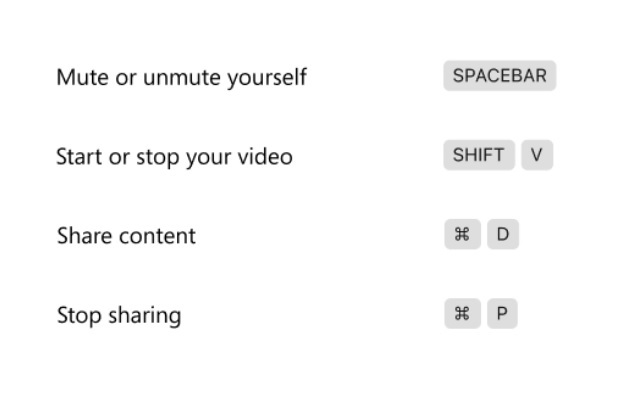
Mellomromstasten |
Demp eller opphev dempingen av deg selv. |
|
Skifte + V |
Start eller stopp videoen din. |
|
Kommando + D |
Del innhold. |
|
Kommando + P |
Slutt å dele. |
Under et møte kan du trykke på Kommando for å vise listen over tilgjengelige hurtigtaster.