- ホーム
- /
- 投稿記事

コメントありがとうございます。

ミーティングとウェビナーのアクセシビリティ機能
 この記事の内容
 フィードバックがある場合
キーボード ショートカットの使用からスクリーン リーダーの使用まで、会議とウェビナーのアクセシビリティ サポートについて学習します。
アクセシビリティ標準と改善
ミーティング、ウェビナー、イベントでのアクセシビリティ適合性に関する詳細は、「Webex Meetings Voluntary Product Accessibility Templates」を参照してください。
Webex サービスに施しているアクセシビリティの改善の詳細については、 Webex Meetings Suite のアクセシビリティの改善を参照してください。
低視力者サポート
Webex には、低視力者アクセシビリティ機能に対する制限付きサポートがあり、デスクトップ アプリと Web アプリで対応しています。
-
アプリケーションは Windows OS の高コントラスト スキーマに対応します。
-
OS のズーム機能に対応します。
スクリーンリーダー対応
Webex Meetings をテストして、最新バージョンの Freedom Scientific JAWS スクリーンリーダーとの互換性を確認します。
-
Meetings デスクトップ アプリのすべてのキーボード ショートカットはスクリーン リーダーと連携します。
-
スクリーン リーダーは、共有プレゼンテーション、共有アプリケーション、共有デスクトップからコンテンツを読み取ることができません。
キーボード ショートカット
Windows および MacOS で、Tab または Shift+Tab を使用して、ミーティングウィンドウを移動できます。より早く移動するには、次のショートカットを使用できます。
-
F6—パネル領域とメインウィンドウを切り替えます。
-
Ctrl + Tab—開いている複数のパネル間を移動します。
キーボードショートカットはMeetingsデスクトップアプリでは利用可能ですが、Webアプリでは利用できません。Webアプリでは 、低視力サポート セクションにのみ適用されるアクセシビリティ機能のサポートが限定されています。
デフォルトのキーボード ショートカット
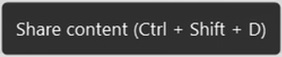
キーボード ショートカットが割り当てられたコントロールの上にカーソルを合わせると、ツール チップにショートカットが表示されます。
|
発言するには |
から |
|---|---|
|
Ctrl + M |
音声のミュート/ミュート解除を切り替えます。 |
|
Ctrl + Shift + V |
ビデオを開始または停止します。 |
|
Shift + F10 |
|
|
Ctrl + Shift + E |
ミーティング、ウェビナーまたはイベントから出席者を退席させます。 |
|
Ctrl + Shift + I |
ビデオに名前を表示、または非表示にします。 |
| Ctrl + Shift + F |
ホワイトボードのフォント サイズを設定します。 |
|
Ctrl + Shift + N |
ホワイトボード ページを追加します。 |
|
Ctrl + Shift + O |
自分のポインタをクリアします。 |
|
Ctrl+Shift+Del |
すべてのポインタをクリアします。 |
|
Ctrl + Shift + R |
手を挙げるか下げるかします。 |
|
Ctrl + Shift + T |
ファイルを転送します。 |
|
Ctrl + Del |
ホワイトボード上のすべての注釈をクリアします。 |
|
Ctrl + Tab |
タブ ビューとパネル ビュー間で切り替える 操作以下のダイアログボックス内のタブを切り替える
|
|
F6 |
コンテンツ領域とパネル領域を切り替えます。 |
|
Alt + Enter |
ドキュメントの共有時に、フルスクリーン表示を開始または終了します。 |
|
Ctrl + Shift + P |
ビデオのない参加者を表示または非表示にします。 |
|
Ctrl + Shift + Alt + X |
参加者のビデオを表示または非表示にします。 |
|
Ctrl + Shift + Y |
共有ページ、スライド、またはホワイトボードの表示を同期して、全員が同じビューを表示できるようにします。 |
|
Ctrl + Shift + H |
メニューバーの表示/非表示を切り替えます。 |
|
Ctrl + E |
チャット パネルを開く、または閉じます。 |
|
Ctrl + K |
参加者に権限を付与します。 |
|
Ctrl + P |
字幕を管理します。 |
|
Ctrl + Shift + K |
新しいチャットメッセージのスクリーンリーダー通知のオン/オフを切り替えます。 |
|
Ctrl + Shift + M |
Webex スマート オーディオ モードを切り替えます。自分の声に最適化、ノイズ除去、音楽モード。 |
|
Ctrl + / |
ショートカットの基本設定を開きます。 |
|
Ctrl + 0 |
共有コンテンツをビューアーに合わせて表示します。 |
|
Ctrl + 2 |
パネルのサイズを 20% に変更します。 |
|
Ctrl + 3 |
パネルのサイズを 30% に変更します。 |
|
Ctrl + 4 |
パネルのサイズを 40% に変更します。 |
|
Ctrl + 5 |
パネルのサイズを 50% に変更します。 |
|
Ctrl + B |
Web ブラウザを共有します。 |
|
Ctrl + L |
ミーティングまたはイベントを退出または終了します。 |
|
Ctrl + R |
ミーティングをロックまたはロック解除する。 |
|
Ctrl + O |
ファイルを参照して開き、共有します。 |
|
Ctrl + T |
サムネイル サイドバーを表示または非表示にします。 |
|
Ctrl + Shift + U |
全参加者をミュートします。 |
|
Ctrl + Shift + L (主催者および共同主催者のみ) |
すべての手を下げる。 |
|
Ctrl + Shift + S |
参加者全員に共有を許可します。 |
|
Ctrl + Shift + G |
ロビーから参加者を受け入れます。 |
|
Ctrl + Shift + A |
クローズド キャプションをオンまたはオフに切り替えます。 |
|
Ctrl + Shift + D |
あなたの画面を共有します。 |
|
Ctrl + Shift + B |
ホワイトボードを共有します。 |
|
Ctrl + Shift + Z |
共有を停止します。 |
|
Ctrl + Shift + W |
共有コンテンツを幅に合わせて表示します。 |
|
Ctrl + Shift + < |
ファイルの共有中にページを左に回転します。 |
|
Ctrl + Shift + > |
ファイルの共有中にページを右に回転します。 |
|
Ctrl + Shift + Alt |
共有中に [ミーティングコントロール] パネルを表示します。 |
|
Ctrl + Shift + Q |
共有中に会議のコントロール、パネル、通知を表示または非表示にします。 |
|
Esc |
フルスクリーン共有モードでアクションをキャンセルするか、アクティブウィンドウ、メニュー、パネル、または通知を閉じます。 |
|
F1 |
Webex Meetings のヘルプにアクセスします。 |
|
PgUp |
ファイル共有中に前のスライドに戻ります。 |
|
PgDn |
ファイル共有中に次のスライドに進みます。 |
|
Alt + F4 |
任意のダイアログボックスを閉じる。 |
|
Ctrl + A |
[チャット] パネルからテキストをコピーします。 |
|
Ctrl + + |
共有中にズームインします。 |
|
Ctrl + - |
共有中にズームアウトします。 |
|
Ctrl + W |
共有ファイルを閉じます。 |
|
Ctrl + Z |
最後のアクションを取り消します。 |
|
Ctrl + Y |
最後のアクションを再実行します。 |
|
Alt + Shift + W |
同時通訳ダイアログを開きます。 |
|
Alt + Shift + H |
同時通訳の出力言語を切り替えます。 ターゲット言語を持つ通訳だけが対象言語です。 |
|
Alt + Shift + R |
リモートコントロールを終了します。 |
グローバル ショートカットの作成
ショートカットをグローバル ショートカットに変換すると、会議またはウェビナー アプリケーションにフォーカスがない場合でもショートカットを使用できるようになります。
| 1 |
ミーティング中に の順に移動します。 |
| 2 |
[キーボード ショートカット] ダイアログで、ショートカットの隣にある [グローバル ショートカット] ボックスをオンにします。 ローカルショートカットに戻すには、チェックボックスをオフにします。 |
ショートカット コマンドのカスタマイズ
デフォルトのショートカットのいずれかが、他のアプリケーションで使用されている主なコマンドと競合する場合は、編集または削除できます。
ショートカットの要件と制限:
-
有効なショートカットは、アプリケーション内で別のショートカットを定義するためにまだ使用されていない一意のキーの組み合わせである必要があります。
-
ショートカットでは、コマンドあたり最大 4 つのキーを指定できます。
-
コマンドごとに次のキーを 1 回だけ組み合わせることができます。Alt、 Ctrl、 Shift、および文字、数字、句読点、またはコマンドのいずれかのキーを 1 つ。
-
キーボード ショートカット機能は、PrtSc のような特定の特殊キーをサポートしていないため、コマンドに使用することができません。
-
F6 または Ctrl Tabなどの一部のデフォルト キーボード ショートカットは、カスタマイズできません。編集または削除できるすべてのショートカットは、 キーボード ショートカット 設定に表示されます。
| 1 |
ミーティング中に の順に移動します。
|
| 2 |
ショートカットを編集または削除するには、キーコマンドを選択します。
|
デフォルトのショートカットに復元する
| 1 |
ミーティング中に の順に移動します。 |
| 2 |
デフォルトに戻すをクリックします。 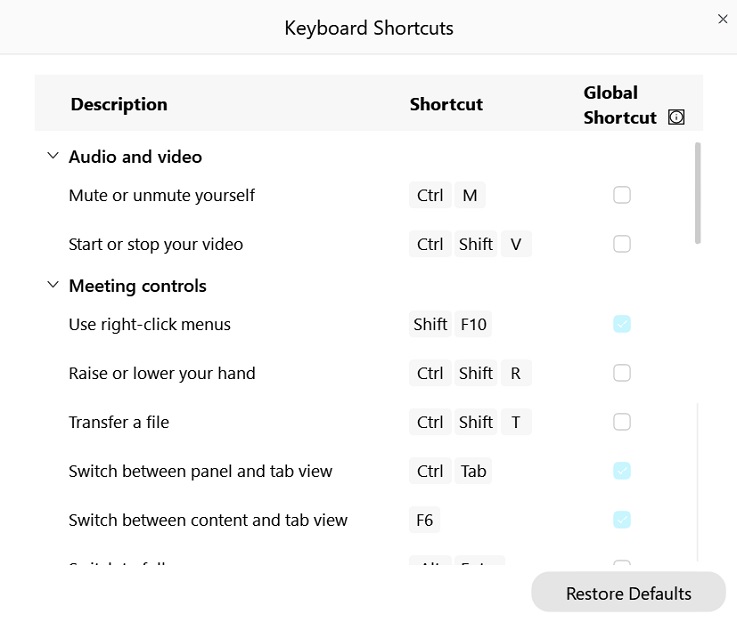 |
Mac でのキーボード ショートカットの管理は、バージョン 41.7 以降のサイトで利用できます。
デフォルトのキーボード ショートカット
キーボード ショートカットが割り当てられたコントロールの上にカーソルを合わせると、ツール チップにショートカットが表示されます。

|
発言するには |
から |
|---|---|
|
Shift + Command + M |
音声のミュート/ミュート解除を切り替えます。 |
|
Command + T |
ファイルを転送します。 |
|
タブ |
パネル ビューとタブ ビュー間で切り替えます。 |
|
F6 |
コンテンツ ビューとタブ ビュー間で切り替えます。 |
|
Shift + Control + F |
全画面に切り替えます。 |
|
Command + , |
会議設定を開きます。 |
|
Shift + Command + E |
チャット パネルを開く、または閉じます。 |
|
Shift + Command + T |
サムネイル サイドバーを表示または非表示にします。 |
|
Shift + Command + H |
ビデオのない参加者を表示または非表示にします。 |
|
Shift + Command + I |
ビデオに名前を表示するか、非表示にします |
|
Control + Shift + Q |
ミーティングコントロールの表示/非表示を切り替えます。 |
|
Control + P |
字幕を管理します。 |
|
Command + L |
ミーティングまたはイベントを退出または終了します。 |
|
Command + R |
ミーティングまたはイベントをロックまたはロック解除します。 |
|
Shift + Command + U |
ミーティングで全員をミュートします。 |
|
Command + E |
ミーティング、ウェビナー、イベントから参加者を退席させます。 |
|
Command + K |
参加者に権限を付与します。 |
|
オプション + Command + K |
共有ダイアログを開き、コンテンツを共有します。 |
|
Command + O |
ファイルまたはビデオを共有します。 |
|
オプション + Command + B |
Web ブラウザを共有します。 |
|
Command + 1 |
100% に拡大します。 |
|
Command + 2 |
200% に拡大します。 |
|
Command + 4 |
400% に拡大します。 |
|
Command + 0 |
共有コンテンツをビューアーに合わせて表示します。 |
|
Option + Command + 0 |
共有コンテンツを幅に合わせて表示します。 |
|
Shift + Command + L |
ファイルの共有中にページを左に回転します。 |
| Shift + Command + R |
ファイルの共有中にページを右に回転します。 |
|
Shift + Command + Control + S |
会議コントロールを表示し、コンテンツを共有するときにフローティング ウィンドウを切り替えます。 |
|
Option + Shift + Command + H |
共有中にクリーン モードに入る。 |
|
Command + Y |
表示を同期して、共有ページ、スライド、またはホワイトボードを全員が同じビューで表示できるようにします。 |
|
Shift + Command + O |
ホワイトボードのフォント サイズを設定します。 |
|
Shift + Command + N |
ホワイトボード ページを追加します。 |
|
Option + Command + Delete |
自分のポインタをクリアします。 |
|
Option + Shift + Command + Delete |
すべてのポインタをクリアします。 |
|
Command + Delete |
ホワイトボード上のすべての注釈をクリアします。 |
|
Esc |
フルスクリーンの画面共有モードでアクションをキャンセルするか、アクティブウィンドウ、メニュー、パネル、または通知を閉じます。 |
|
Control + Shift + A |
字幕をオンまたはオフにします。 |
|
コントロール + シフト + B | ホワイトボードを共有します。 |
|
Control + Shift + G |
ロビーから参加者を受け入れます。
|
|
Control + Shift + K |
新しいチャットメッセージのスクリーンリーダー通知のオン/オフを切り替えます。 |
|
Control + Shift + L |
すべて参加者の手を下げます。 |
|
Control + Shift + M |
スマート音声モード間を切り替えます:自分の声に合わせて最適化、 ノイズ除去、 音楽モード。 |
|
Control + Shift + R |
手を挙げるか下げるかします。 |
|
Control + Shift + V |
ビデオを開始または停止します。 |
|
Command + Shift + X |
参加者のビデオを表示または非表示にします。 |
|
Control + Shift + Z |
共有を停止します。 |
|
Command + O |
ファイルを参照して開き、共有します。 |
|
Command + W |
ウィンドウを閉じます。 |
|
オプション + Command + W |
共有しているファイルまたはホワイトボードを閉じます。 |
|
Command + Shift + N |
ファイルを共有しながらページを追加します。 |
|
Command + Z |
最後のアクションを取り消します。 |
|
Command + Shift + Z |
最後のアクションを再実行します。 |
|
オプション + Command + W |
同時通訳ダイアログを開くか閉じます。 |
|
Ctrl + Command + H |
同時通訳の出力言語を切り替えます。 ターゲット言語を持つ通訳だけが対象言語です。 |
グローバル ショートカットの作成
ショートカットをグローバル ショートカットに変換すると、会議またはウェビナー アプリケーションにフォーカスがない場合でもショートカットを使用できるようになります。
| 1 |
ミーティング中に の順に移動します。 |
| 2 |
[キーボード ショートカット] ダイアログで、ショートカットの隣にある [グローバル ショートカット] ボックスをオンにします。 ローカルショートカットに戻すには、チェックボックスをオフにします。 |
ショートカット コマンドのカスタマイズ
デフォルトのショートカットのいずれかが、他のアプリケーションで使用されている主なコマンドと競合する場合は、編集または削除できます。
ショートカットの要件と制限:
-
ショートカットを有効にするには、固有のキーの組み合わせ、つまりアプリケーション内で別のショートカットの定義に使用されていない組み合わせです。
-
ショートカットでは、コマンドあたり最大 4 つのキーを指定できます。
-
コマンドごとに次のキーを 1 回だけ組み合わせることができます。Option、 Command、 Shift、および文字、数字、句読点、またはコマンドのいずれかのキーを 1 つ。
-
編集または削除ができるショートカットはすべて、キーボード ショートカット設定で編集または削除できます。
| 1 |
ミーティング中に の順に移動します。
|
| 2 |
ショートカットを編集または削除するには、キーコマンドを選択します。
|
デフォルトのショートカットに復元する
| 1 |
ミーティング中に の順に移動します。 |
| 2 |
デフォルトに戻すをクリックします。 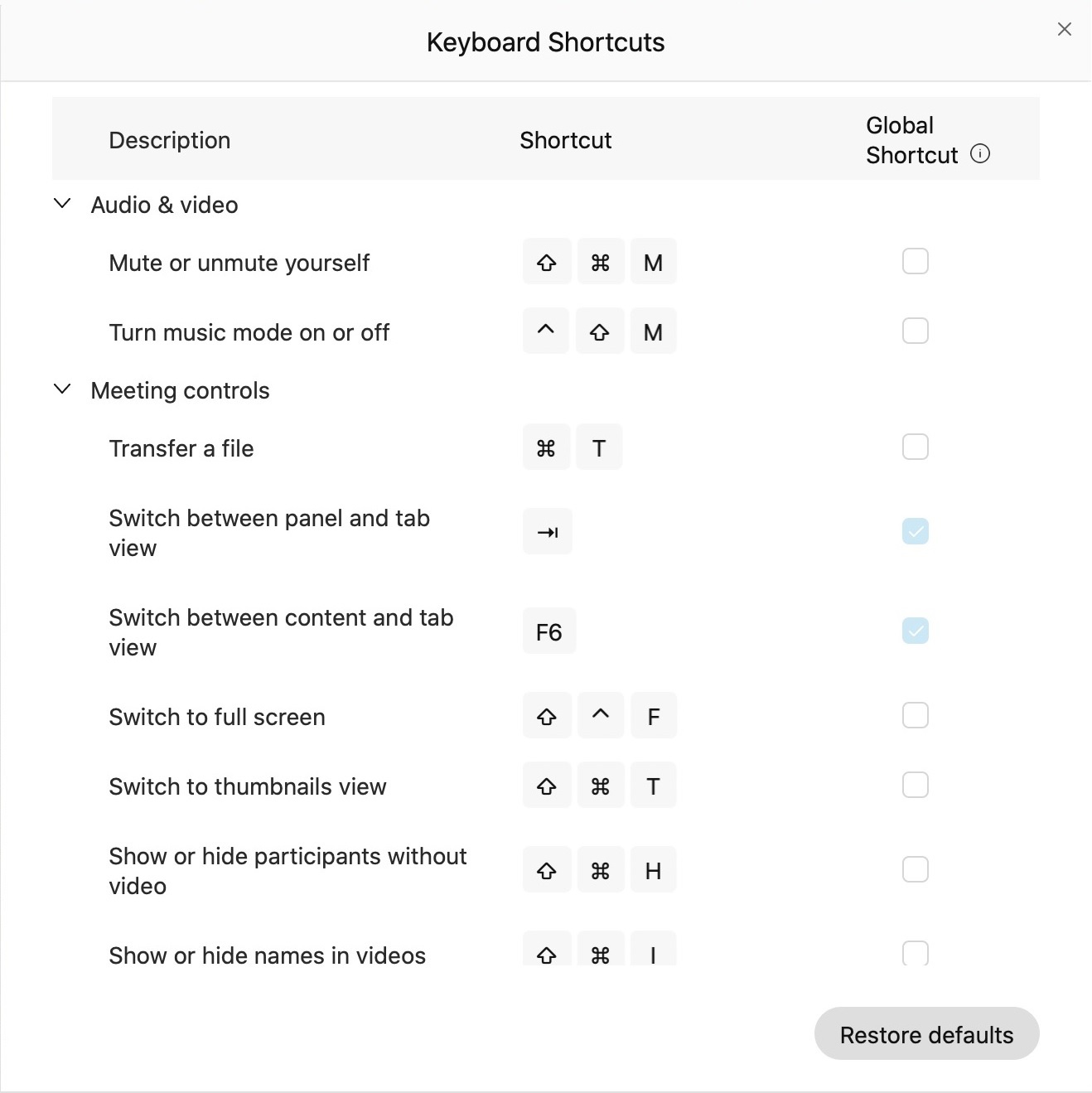 |
自分のビデオをVoiceOverでアクセスできるようにする
VoiceOver は、画面に表示される内容を音声で説明する、macOS に組み込まれたスクリーン リーダーです。会議中、VoiceOver によって会議ウィンドウと会議の内容が説明されます。
会議では、この機能は Webex Suite 会議プラットフォームで利用できます。会議で Webex Suite 会議プラットフォームが使用されているかどうかを確認します。
開始する前に
MacでVoiceOverをオンにし、 。
| 1 |
会議中に、自分のビュービデオがハイライトされるまで F6 キーを押します。 スクリーン リーダーがセルフビュー ビデオについて説明します。
|
| 2 |
コンテンツを共有中に自分のビデオをハイライトするには、 Shiftキーを押します + 指示 + コントロール + 自分の視聴ビデオをハイライトするまでS を押します。 |
| 3 |
自分の視聴ビデオ内の項目を選択するには、 Tab を押します。 |
| 4 |
矢印 キーを使用して、自分のビュービデオを画面上で移動します。 |
iPadOS でのキーボード ショートカットの管理は、バージョン 41.8 以降のサイトで利用できます。
デフォルトのキーボード ショートカット
|
発言するには |
から |
|---|---|
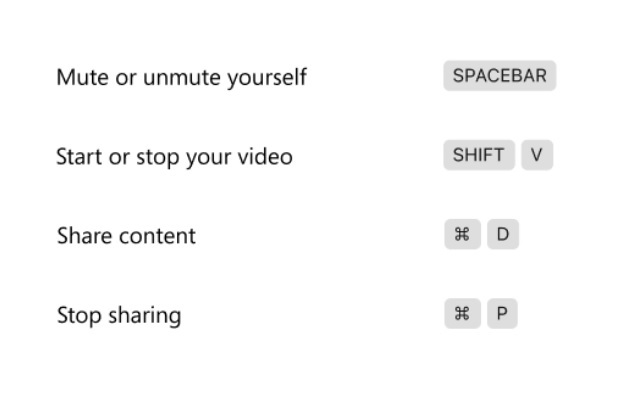
|
スペースバー |
ミュートまたはミュート解除する。 |
|
Shift + V |
ビデオを開始または停止します。 |
|
Command + D |
コンテンツを共有します。 |
|
Command + P |
共有を停止します。 |
ミーティング中に Command を押して、利用可能なキーボードショートカットの一覧を表示することができます。