- Start
- /
- Artikel

Hartelijk dank voor uw feedback

Toegankelijkheidsfuncties voor vergaderingen en webinars
 In dit artikel
 Feedback?
Leer meer over toegankelijkheidsondersteuning voor vergaderingen en webinars, van het gebruik van sneltoetsen tot het gebruik van schermlezers.
Toegankelijkheids standaarden en verbeteringen
Zie de toegankelijkheidssjablonen voor vrijwillige product sjablonen voor meer informatie over toegankelijkheidsopties in vergaderingen Webex Meetings, webinars en gebeurtenissen.
Voor meer informatie over de toegankelijkheidsverbeteringen die we aanbrengen in Webex-services, zie Toegankelijkheidsverbeteringen in Webex Meetings Suite.
Ondersteuning voor slechtzienden
Webex heeft beperkte ondersteuning voor toegankelijkheidsfuncties met slecht zienden die van toepassing zijn in onze bureaublad- en web-apps.
-
Deze toepassing ondersteunt het schema voor hoog contrast van het Windows-besturingssysteem.
-
De toepassing ondersteunt de zoomfunctionaliteit van het besturingssysteem.
Ondersteuning voor schermlezers
We testen Webex Meetings te zorgen voor compatibiliteit met de nieuwste versie van de JAWS-schermlezer voor vrije weten heid.
-
Alle sneltoetsen voor de meetings-bureaublad-app werken met schermlezers.
-
Scherm lezers kunnen geen inhoud lezen van gedeelde presentaties, gedeelde toepassingen en gedeelde bureaubladen.
Sneltoetsen
In Windows en MacOS kunt u tab of Shift + Tab gebruiken om in het vergaderingsvenster te navigeren. U kunt nog steeds de volgende sneltoetsen gebruiken voor een snellere navigatie:
-
F6—Schakelen tussen het paneelgebied en het hoofdvenster.
-
Ctrl + Tab— Navigeer tussen meerdere geopende panelen.
Toetsenbord sneltoetsen zijn beschikbaar in de Meetings desktop-app, maar niet in de web-app. De web-app biedt beperkte ondersteuning voor toegankelijkheidsfuncties, die alleen van toepassing is op het gedeelte Ondersteuning voor slechtzienden.
Standaardsneltoetsen
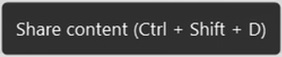
Wanneer u de muis over een besturingselement met een toegewezen sneltoets beweegt, wordt de snelkoppeling weergegeven in de tooltip.
|
Druk op |
Doel |
|---|---|
|
Ctrl + M |
Demp uw audio of demp het dempen op. |
|
Ctrl + Shift + V |
Uw video starten of stoppen. |
|
Shift + F10 |
|
|
Ctrl + Shift + E |
Een deelnemer uit de vergadering, webinar of gebeurtenis weg te nemen. |
|
Ctrl + Shift + I |
Namen in video weergeven of verbergen. |
| Ctrl + Shift + F |
Stel de tekengrootte voor het whiteboard in. |
|
Ctrl + Shift + N |
Een whiteboardpagina toevoegen. |
|
Ctrl + Shift + O |
Mijn aanwijzer leeg maken. |
|
Ctrl + Shift + Del |
Alle aanwijzers duidelijke. |
|
Ctrl + Shift + R |
Steek uw hand op of laat deze omlaag. |
|
Ctrl + Shift + T |
Een bestand overdragen. |
|
Ctrl + Del |
Alle aantekeningen op het whiteboard duidelijke. |
|
Ctrl + Tab |
Schakelen tussen de weergaven van tabbladen en deelvensters. U kunt schakelen tussen de tabbladen in de volgende dialoogvensters:
|
|
F6 |
Schakelen tussen het inhoudgedeelte en het gedeelte met deelvensters. |
|
Alt + Enter |
Volledig scherm in- of afsluiten wanneer u een document deelt. |
|
Ctrl + Shift + P |
Deelnemers zonder video weergeven of verbergen. |
|
Ctrl + Shift + Alt + X |
Deelnemersvideo's weergeven of verbergen. |
|
Ctrl + Shift + Y |
Synchroniseer de weergave van een gedeelde pagina, dia of whiteboard, zodat iedereen dezelfde weergave ziet. |
|
Ctrl + Shift + H |
De menubalk weergeven of verbergen. |
|
Ctrl + E |
Open of sluit het deelvenster Chatten. |
|
Ctrl + K |
Rechten toewijzen aan deelnemers. |
|
Ctrl + P |
Beheer ondertiteling. |
|
Ctrl + Shift + K |
Schermlezermeldingen voor nieuwe chatberichten in- of uitschakelen. |
|
Ctrl + Shift + M |
Schakel tussen de slimme audiomodi van Webex: Optimaliseren voor mijn stem, Ruis verwijderen, Muziekmodus. |
|
Ctrl + / |
Sneltoetsvoorkeuren openen. |
|
Ctrl + 0 |
Gedeelde inhoud aan viewer aanpassen. |
|
Ctrl + 2 |
Hetize deelvensters is verhoogd naar 20%. |
|
Ctrl + 3 |
Hetize deelvensters is verhoogd naar 30%. |
|
Ctrl + 4 |
Hetize deelvensters is verhoogd naar 40%. |
|
Ctrl + 5 |
Hetize deelvensters is verhoogd naar 50%. |
|
Ctrl + B |
Een webbrowser delen. |
|
Ctrl + L |
Verlaat de vergadering/gebeurtenis of deze beëindigen. |
|
Ctrl + R |
U kunt de vergadering vergrendelen of ontgrendelen. |
|
Ctrl + O |
Blader om een bestand te openen en te delen. |
|
Ctrl + T |
De zijbalk van de miniatuur weergeven of verbergen. |
|
Ctrl + Shift + U |
Alle deelnemers dempen. |
|
Ctrl + Shift + L (Alleen hosts en cohosts) |
Laat alle opgetrokken handen omlaag. |
|
Ctrl + Shift + S |
Alle deelnemers toestaan te delen. |
|
Ctrl + Shift + G |
Laat deelnemers vanuit de lobby toelaten. |
|
Ctrl + Shift + A |
Schakel ondertiteling in of uit. |
|
Ctrl + Shift + D |
Deel uw scherm. |
|
Ctrl + Shift + B |
Een whiteboard delen. |
|
Ctrl + Shift + Z |
Delen stoppen. |
|
Ctrl + Shift + W |
Gedeelde inhoud aanpassen aan breedte. |
|
Ctrl + Shift + < |
De pagina naar links draaien tijdens het delen van een bestand. |
|
Ctrl + Shift + > |
De pagina naar rechts draaien tijdens het delen van een bestand. |
|
Ctrl + Shift + Alt |
Het deelvenster Bedieningselementen vergadering tonen tijdens het delen. |
|
Ctrl + Shift + Q |
Toon of verberg de vergaderingsbedieningselementen, panelen en meldingen tijdens het delen. |
|
Esc |
Annuleer een actie of sluit een actief venster, menu, deelvenster of melding wanneer de modus voor volledig scherm delen weergegeven. |
|
F1 |
Toegang Webex Meetings Help. |
|
PgUp |
Keer bestand delen de vorige dia terug. |
|
PgDn |
Tijdens bestand delen gaat u naar de volgende dia. |
|
Alt + F4 |
Sluit alle dialoogvenster. |
|
Ctrl + A |
Kopieer tekst uit het chatvenster . |
|
Ctrl + + |
Zoom in tijdens het delen. |
|
Ctrl + - |
Zoom uit tijdens het delen. |
|
Ctrl + W |
Een gedeeld bestand sluiten. |
|
Ctrl + Z |
Maak de laatste actie ongedaan. |
|
Ctrl + Y |
Opnieuw actie ondernemen. |
|
Alt + Shift + W |
Open het dialoogvenster voor simultaanvertaling. |
|
Alt + Shift + H |
Wijzig de uitvoertaal voor simultaanvertaling. Alleen de vertolk heeft een doeltaal. |
|
Alt + Shift + R |
Afstandsbediening uitschakelen. |
Algemene sneltoetsen maken
Maak van een snelkoppeling een algemene snelkoppeling, zodat u deze ook kunt gebruiken wanneer de vergaderings- of webinarapplicatie niet actief is.
| 1 |
Ga tijdens een vergadering naar Help voor |
| 2 |
In het dialoogvenster Sneltoetsen , vink dan het selectievakje Algemene snelkoppeling naast de snelkoppeling aan. Schakel het selectievakje uit om terug te keren naar een lokale snelkoppeling. |
Snelkoppelingsopdrachten aanpassen
Als een standaardsnelkoppeling conflicteren met een toetsopdracht die u in andere toepassingen gebruikt, kunt u deze bewerken of verwijderen.
Vereisten en beperkingen van snelkoppelingen:
-
Een geldige sneltoets moet een unieke toetsencombinatie zijn die nog niet is gebruikt om een andere sneltoets binnen de applicatie te definiëren.
-
Snelkoppelingen kunnen tot vier toetsen per opdracht bevatten.
-
U kunt de volgende toetsen eenmaal per opdracht combineren: Alt, Ctrl, Shift, en een andere toets die een letter, cijfer, leesteken of opdracht is.
-
De sneltoetsfunctie biedt geen ondersteuning voor bepaalde speciale toetsen, zoals PrtSc, dus u kunt deze niet opnemen in een opdracht.
-
Sommige standaard sneltoetsen, zoals F6 of Ctrl Tab, zijn niet aanpasbaar. Alle sneltoetsen die u kunt bewerken of verwijderen, vindt u in de voorkeuren Toetsenbord sneltoetsen.
| 1 |
Ga tijdens een vergadering naar Help voor
|
| 2 |
Selecteer een toetscombinatie om de sneltoets te bewerken of te verwijderen.
|
Standaardsnelkoppelingen herstellen
| 1 |
Ga tijdens een vergadering naar Help voor |
| 2 |
Klik op Standaardinstellingen herstellen. 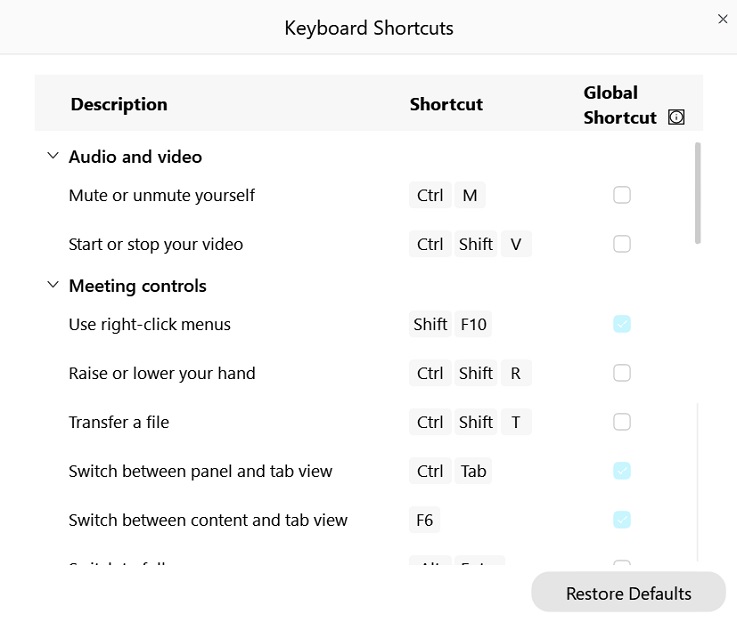 |
Het beheer van sneltoetsen is beschikbaar voor Mac op sites van versie 41.7 en later.
Standaardsneltoetsen
Wanneer u de muis over een besturingselement met een toegewezen sneltoets beweegt, wordt de snelkoppeling weergegeven in de tooltip.

|
Druk op |
Doel |
|---|---|
|
Shift + Command + M |
Demp uw audio of demp het dempen op. |
|
Command + T |
Een bestand overdragen. |
|
Tabblad |
Schakelen tussen de weergave van deelvensters en tabbladen. |
|
F6 |
Schakelen tussen inhoud en tabbladweergave. |
|
Shift + Control + F |
Schakel naar volledig scherm. |
|
Command + |
Open vergaderinstellingen. |
|
Shift + Command + E |
Open of sluit het deelvenster Chatten. |
|
Shift + Command + T |
Miniatuurzijbalk weergeven of verbergen. |
|
Shift + Command + H |
Deelnemers zonder video weergeven of verbergen. |
|
Shift + Command + I |
Namen in video's weergeven of verbergen. |
|
Control + Shift + Q |
Hiermee worden de bedieningselementen van de vergadering weergeven of verbergen. |
|
Control + P |
Beheer ondertiteling. |
|
Command + L |
De vergadering of gebeurtenis verlaten of beëindigen. |
|
Command + R |
U kunt de vergadering of gebeurtenis vergrendelen of ontgrendelen. |
|
Shift + Command + U |
Demp iedereen in de vergadering. |
|
Command + E |
Een deelnemer uit de vergadering, webinar of gebeurtenis weg te nemen. |
|
Command + K |
Rechten toewijzen aan deelnemers. |
|
Optie + Command + K |
Open het dialoogvenster om inhoud te delen. |
|
Command + O |
Een bestand of video delen. |
|
Optie + Command + B |
Een webbrowser delen. |
|
Command + 1 |
Inzoomen op 100%. |
|
Opdracht + 2 |
Inzoomen op 200%. |
|
Command + 4 |
Inzoomen op 400%. |
|
Command + 0 |
Gedeelde inhoud aan viewer aanpassen. |
|
Optie + Command + 0 |
Gedeelde inhoud aanpassen aan breedte. |
|
Shift + Command + L |
De pagina naar links draaien tijdens het delen van een bestand. |
| Shift + Command + R |
De pagina naar rechts draaien tijdens het delen van een bestand. |
|
Shift + Command + Control + S |
Toon de vergaderingsbedieningselementen en schakel tussen zwevende vensters tijdens het delen van inhoud. |
|
Optie + Shift + Command + H |
Voer de modus voor schoon in tijdens het delen. |
|
Command + Y |
Synchroniseer het scherm zodat iedereen dezelfde weergave heeft van uw gedeelde pagina, dia of whiteboard. |
|
Shift + Command + O |
Stel de tekengrootte voor het whiteboard in. |
|
Shift + Command + N |
Een whiteboardpagina toevoegen. |
|
Optie + Command + Verwijderen |
Mijn aanwijzers duidelijke aanwijzers. |
|
Optie + Shift + Command + Verwijderen |
Alle aanwijzers duidelijke. |
|
Command + Delete |
Alle aantekeningen op het whiteboard duidelijke. |
|
Esc |
Annuleer een actie of sluit een actief venster, menu, deelvenster of melding in volledig-scherm delen modus. |
|
Control + Shift + A |
Ondertiteling in- of uitschakelen. |
|
Controle + Verschuiving + B | Een whiteboard delen. |
|
Control + Shift + G |
Laat deelnemers vanuit de lobby toelaten.
|
|
Control + Shift + K |
Schermlezermeldingen voor nieuwe chatberichten in- of uitschakelen. |
|
Control + Shift + L |
Laat de handen van alle deelnemers omlaag. |
|
Control + Shift + M |
Schakelen tussen smartaudiomodi: Optimaliseren voor mijn stem, Ruisonderdrukking, Muziekmodus. |
|
Control + Shift + R |
Steek uw hand op of laat deze omlaag. |
|
Control + Shift + V |
Uw video starten of stoppen. |
|
Command + Shift + X |
Deelnemersvideo's weergeven of verbergen. |
|
Control + Shift + Z |
Delen stoppen. |
|
Command + O |
Blader om een bestand te openen en te delen. |
|
Command + W |
Sluit het venster. |
|
Optie + Command + W |
Sluit een gedeeld bestand of whiteboard. |
|
Command + Shift + N |
Voeg een pagina toe tijdens het delen van een bestand. |
|
Command + Z |
Maak de laatste actie ongedaan. |
|
Command + Shift + Z |
Opnieuw actie ondernemen. |
|
Optie + Command + W |
Het dialoogvenster voor simultaanvertaling openen of sluiten. |
|
Ctrl + Command + H |
Wijzig de uitvoertaal voor simultaanvertaling. Alleen de vertolk heeft een doeltaal. |
Algemene sneltoetsen maken
Maak van een snelkoppeling een algemene snelkoppeling, zodat u deze ook kunt gebruiken wanneer de vergaderings- of webinarapplicatie niet actief is.
| 1 |
Ga tijdens een vergadering naar Help voor |
| 2 |
In het dialoogvenster Sneltoetsen , vink dan het selectievakje Algemene snelkoppeling naast de snelkoppeling aan. Schakel het selectievakje uit om terug te keren naar een lokale snelkoppeling. |
Snelkoppelingsopdrachten aanpassen
Als een standaardsnelkoppeling conflicteren met een toetsopdracht die u in andere toepassingen gebruikt, kunt u deze bewerken of verwijderen.
Vereisten en beperkingen van snelkoppelingen:
-
Een geldige snelkoppeling is een unieke toetsencombinatie die nog niet wordt gebruikt om een andere snelkoppeling in de toepassing te definiëren.
-
Snelkoppelingen kunnen tot vier toetsen per opdracht bevatten.
-
U kunt de volgende toetsen eenmaal per opdracht combineren: Option, Command, Shift, en een andere toets die een letter, cijfer, leesteken of opdracht is.
-
Alle sneltoetsen die u kunt bewerken of verwijderen, zijn beschikbaar in de voorkeuren voor Sneltoetsen .
| 1 |
Ga tijdens een vergadering naar Help voor
|
| 2 |
Selecteer een toetscombinatie om de sneltoets te bewerken of te verwijderen.
|
Standaardsnelkoppelingen herstellen
| 1 |
Ga tijdens een vergadering naar Help voor |
| 2 |
Klik op Standaardinstellingen herstellen. 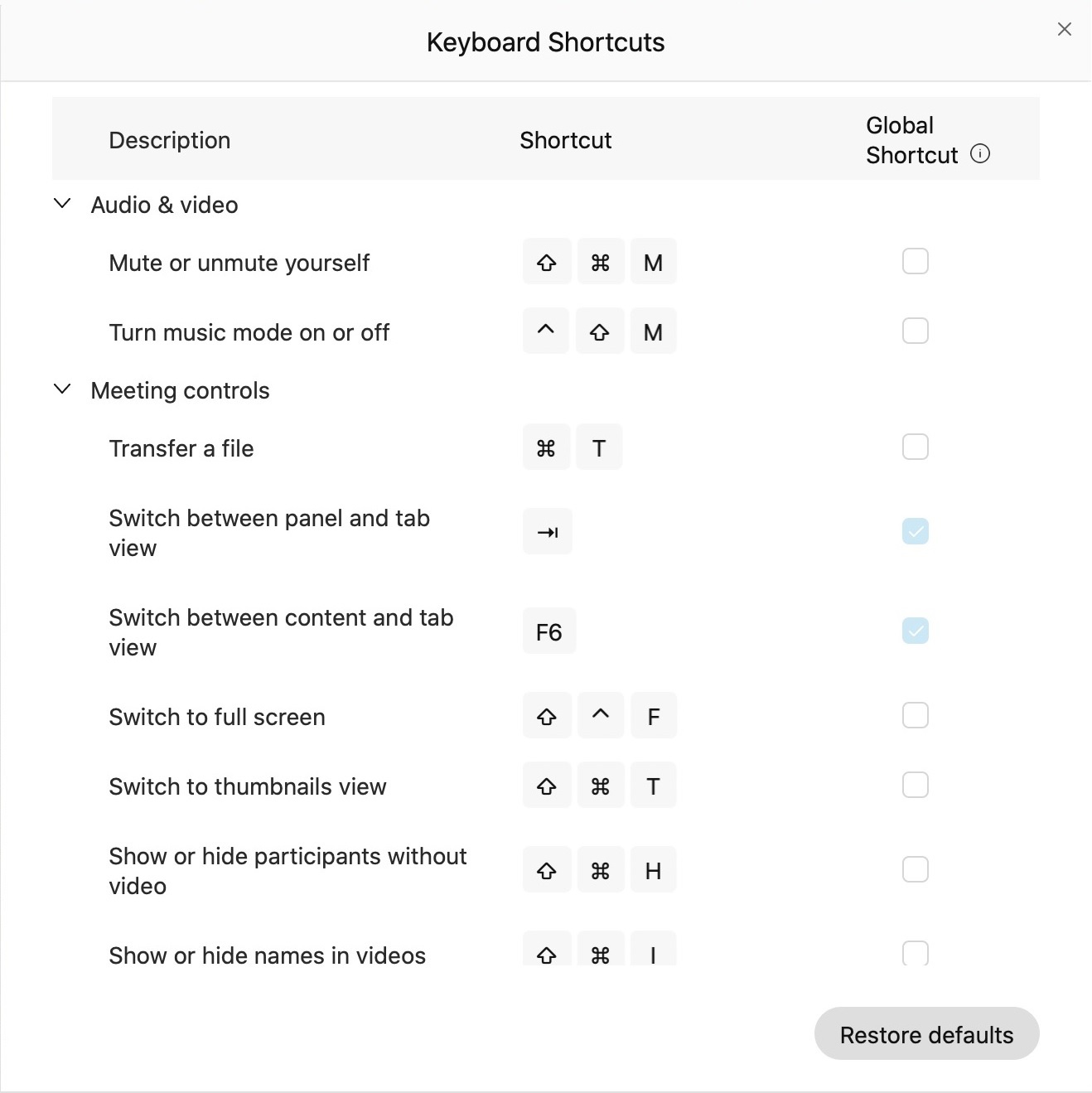 |
Maak je zelf-view video toegankelijk voor VoiceOver.
VoiceOver is een ingebouwde schermlezer voor macOS die hardop beschrijft wat er op het scherm verschijnt. Tijdens uw vergadering beschrijft VoiceOver het vergaderingsvenster en de inhoud van de vergadering.
Deze functie is beschikbaar in vergaderingen op ons Webex Suite-vergaderplatform. Ontdek of uw vergaderingen gebruikmaken van het Webex Suite-vergaderplatform.
Voordat u begint
Schakel VoiceOver in op je Mac en schakel Toetsenbordnavigatie in via .
| 1 |
Druk tijdens de vergadering op F6 totdat je je zelfbeeldvideo selecteert. Uw schermlezer beschrijft uw zelfbekijkvideo.
|
| 2 |
Om je zelfbeeldvideo te markeren tijdens het delen van content, druk je op Shift + Commando + Controle + S totdat je je zelfportretvideo markeert. |
| 3 |
Druk op Tab om items in je zelfbekijkvideo te selecteren. |
| 4 |
Gebruik de pijltoetsen om je zelfbeeldvideo over het scherm te verplaatsen. |
Sneltoetsbeheer is beschikbaar voor iPadOS op sites van versie 41.8 en hoger.
Standaardsneltoetsen
|
Druk op |
Doel |
|---|---|
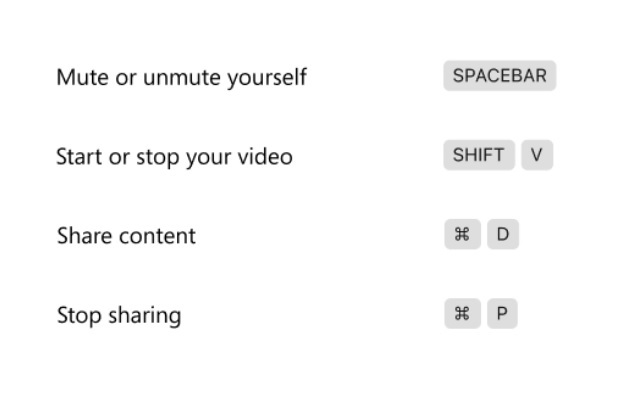
|
Spatiebalk |
Uzelf dempen of het dempen van uw geluid op. |
|
Shift + V |
Uw video starten of stoppen. |
|
Opdracht + D |
Inhoud delen. |
|
Command + P |
Delen stoppen. |
Tijdens een vergadering kunt u op Command drukken om de lijst met beschikbare sneltoetsen weer te geven.