- الرئيسية
- /
- المقال

شكرًا على ملاحظاتك.

ميزات الوصول للاجتماعات وندوات الإنترنت
 في هذه المقالة
 هل لديك ملاحظات؟
تعرف على دعم إمكانية الوصول للاجتماعات والندوات عبر الإنترنت، بدءًا من استخدام اختصارات لوحة المفاتيح وصولًا إلى استخدام قارئات الشاشة.
معايير وتحسينات إمكانية الوصول
للحصول على تفاصيل حول التوافق مع معايير إمكانية الوصول في الاجتماعات والندوات عبر الإنترنت والفعاليات، راجع قوالب إمكانية الوصول الطوعية لمنتج Webex Meetings .
للحصول على مزيد من المعلومات حول تحسينات إمكانية الوصول التي نجريها على خدمات Webex، راجع تحسينات إمكانية الوصول إلى Webex Meetings Suite.
دعم ضعاف البصر
يوفر Webex دعمًا محدودًا لميزات إمكانية الوصول لذوي الإعاقة البصرية التي تنطبق على تطبيقات سطح المكتب وتطبيقات الويب الخاصة بنا.
-
يدعم التطبيق نظام التباين العالي لنظام التشغيل Windows.
-
يدعم التطبيق وظيفة التكبير / التصغير لنظام التشغيل.
دعم قارئ الشاشة
نقوم باختبار اجتماعات Webex للتأكد من توافقها مع أحدث إصدار من قارئ الشاشة Freedom Scientific JAWS.
-
جميع اختصارات لوحة المفاتيح لتطبيق Meetings على سطح المكتب تعمل مع قارئات الشاشة.
-
لا تستطيع برامج قراءة الشاشة قراءة المحتوى من العروض التقديمية المشتركة والتطبيقات المشتركة وأجهزة سطح المكتب المشتركة.
إدارة الإشعارات التي تريد أن يقوم قارئ الشاشة الخاص بك بإعلانها..
اختصارات لوحة المفاتيح
في نظامي التشغيل ويندوز وماك أو إس ، يمكنك استخدام مفتاح Tab أو مفتاح Shift. + اضغط على مفتاح Tab للتنقل في نافذة الاجتماع. لا يزال بإمكانك استخدام الاختصارات التالية للتنقل بشكل أسرع:
-
F6— التبديل بين منطقة اللوحات والنافذة الرئيسية.
-
كنترول + Tab— للتنقل بين عدة لوحات مفتوحة.
تتوفر اختصارات لوحة المفاتيح في تطبيق Meetings لسطح المكتب، ولكنها غير متوفرة في تطبيق الويب. يدعم تطبيق الويب ميزات تسهيل الوصول بشكل محدود، وهي تنطبق فقط على قسم دعم ضعاف البصر.
اختصارات لوحة المفاتيح الافتراضية
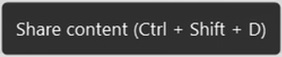
عند تحريك مؤشر الماوس فوق عنصر تحكم تم تعيين اختصار لوحة مفاتيح له، يظهر الاختصار في تلميح الأداة.
|
صحافة |
إلى |
|---|---|
|
كنترول + م |
قم بكتم الصوت أو إلغاء كتمه. |
|
كنترول + يحول + V |
ابدأ أو أوقف تشغيل الفيديو. |
|
يحول + F10 |
|
|
كنترول + يحول + هـ |
طرد أحد الحضور من الاجتماع أو الندوة عبر الإنترنت أو الفعالية. |
|
كنترول + يحول + أنا |
إظهار أو إخفاء الأسماء في الفيديو. |
| كنترول + يحول + F |
حدد حجم الخط للسبورة البيضاء. |
|
كنترول + يحول + شمال |
أضف صفحة سبورة بيضاء. |
|
كنترول + يحول + يا |
امسح مؤشر الماوس. |
|
كنترول + يحول + ديل |
امسح جميع المؤشرات. |
|
كنترول + يحول + R |
ارفع يدك أو اخفضها. |
|
كنترول + يحول + تي |
انقل ملفًا. |
|
كنترول + ديل |
امسح جميع التعليقات التوضيحية على السبورة البيضاء. |
|
كنترول + فاتورة غير مدفوعة |
قم بالتبديل بين عرض علامات التبويب وعرض اللوحات. يمكنك التبديل بين علامات التبويب في مربعات الحوار التالية:
|
|
F6 |
التبديل بين منطقة المحتوى ومنطقة اللوحات. |
|
Alt + يدخل |
قم بالدخول إلى وضع ملء الشاشة أو الخروج منه عند مشاركة مستند. |
|
كنترول + يحول + P |
إظهار أو إخفاء المشاركين الذين لا يستخدمون الفيديو. |
|
كنترول + يحول + Alt + X |
إظهار أو إخفاء فيديوهات المشاركين. |
|
كنترول + يحول + Y |
قم بمزامنة عرض صفحة أو شريحة أو لوحة بيضاء مشتركة بحيث يرى الجميع نفس العرض. |
|
كنترول + يحول + ح |
إظهار أو إخفاء شريط القوائم. |
|
كنترول + هـ |
افتح أو أغلق لوحة الدردشة. |
|
كنترول + ك |
منح الصلاحيات للمشاركين. |
|
كنترول + P |
إدارة الترجمة المصاحبة. |
|
كنترول + يحول + ك |
قم بتشغيل أو إيقاف إشعارات قارئ الشاشة للرسائل الجديدة في الدردشة. |
|
كنترول + يحول + م |
التبديل بين أوضاع الصوت الذكية في Webex: تحسين الصوت، إزالة الضوضاء، وضع الموسيقى. |
|
كنترول + / |
افتح تفضيلات الاختصارات. |
|
كنترول + 0 |
قم بضبط المحتوى المشترك ليناسب المشاهد. |
|
كنترول + 2 |
قم بتغيير حجم اللوحات إلى 20%. |
|
كنترول + 3 |
قم بتغيير حجم اللوحات إلى 30%. |
|
كنترول + 4 |
قم بتغيير حجم اللوحات إلى 40%. |
|
كنترول + 5 |
قم بتغيير حجم اللوحات إلى 50%. |
|
كنترول + ب |
شارك متصفح الويب. |
|
كنترول + ل |
اترك أو أنهِ meeting/event. |
|
كنترول + R |
قفل أو فتح الاجتماع. |
|
كنترول + يا |
تصفح لفتح ملف ومشاركته. |
|
كنترول + تي |
إظهار أو إخفاء الشريط الجانبي للصور المصغرة. |
|
كنترول + يحول + يو |
كتم صوت جميع المشاركين. |
|
كنترول + يحول + ل (للمضيفين والمضيفين المشاركين فقط) |
أنزلوا جميع الأيدي المرفوعة. |
|
كنترول + يحول + S |
اسمح لجميع المشاركين بالمشاركة. |
|
كنترول + يحول + جي |
يرجى السماح للمشاركين بالدخول من الردهة. |
|
كنترول + يحول + أ |
قم بتشغيل أو إيقاف الترجمة المصاحبة. |
|
كنترول + يحول + د |
مشاركة شاشتك. |
|
كنترول + يحول + ب |
شاركوا السبورة البيضاء. |
|
كنترول + يحول + Z |
توقف عن المشاركة. |
|
كنترول + يحول + دبليو |
قم بضبط المحتوى المشترك ليتناسب مع العرض. |
|
كنترول + يحول + < |
قم بتدوير الصفحة إلى اليسار أثناء مشاركة ملف. |
|
كنترول + يحول + > |
قم بتدوير الصفحة إلى اليمين أثناء مشاركة ملف. |
|
كنترول + يحول + Alt |
أظهر لوحة عناصر التحكم في الاجتماع أثناء المشاركة. |
|
كنترول + يحول + سؤال |
إظهار أو إخفاء عناصر التحكم في الاجتماع واللوحات والإشعارات أثناء المشاركة. |
|
خروج |
إلغاء إجراء، أو إغلاق نافذة أو قائمة أو لوحة أو إشعار نشط عند استخدام وضع مشاركة الشاشة الكاملة. |
|
F1 |
الوصول إلى مساعدة اجتماعات Webex. |
|
صفحة لأعلى |
أثناء مشاركة الملفات، ارجع إلى الشريحة السابقة. |
|
صفحة لأسفل |
أثناء مشاركة الملفات، انتقل إلى الشريحة التالية. |
|
Alt + F4 |
أغلق أي مربع حوار. |
|
كنترول + أ |
انسخ النص من لوحة الدردشة . |
|
كنترول + + |
قم بتكبير الصورة أثناء المشاركة. |
|
كنترول + - |
قم بتصغير العرض أثناء المشاركة. |
|
كنترول + دبليو |
أغلق ملفًا مشتركًا. |
|
كنترول + Z |
تراجع عن الإجراء الأخير. |
|
كنترول + Y |
أعد تنفيذ الإجراء الأخير. |
|
Alt + يحول + دبليو |
افتح نافذة الترجمة الفورية. |
|
Alt + يحول + ح |
قم بتغيير لغة الإخراج للترجمة الفورية. المترجم الفوري فقط هو من لديه لغة هدف. |
|
Alt + يحول + R |
إنهاء التحكم عن بعد. |
إنشاء اختصارات عامة
حوّل اختصارًا إلى اختصار عام بحيث يمكنك استخدامه حتى عندما لا يكون تطبيق الاجتماع أو الندوة عبر الإنترنت قيد التشغيل.
| 1 |
أثناء الاجتماع، انتقل إلى . |
| 2 |
في مربع حوار اختصارات لوحة المفاتيح ، حدد خانة الاختصار العام الموجودة بجوار الاختصار. قم بإلغاء تحديد المربع للعودة إلى اختصار محلي. |
تخصيص أوامر الاختصار
إذا تعارض اختصار افتراضي مع أمر مفتاح تستخدمه في تطبيقات أخرى، يمكنك تعديله أو حذفه.
متطلبات وقيود الاختصارات:
-
يجب أن يكون الاختصار الصحيح عبارة عن مجموعة مفاتيح فريدة غير مستخدمة بالفعل لتعريف اختصار آخر داخل التطبيق.
-
يمكن أن تحتوي الاختصارات على ما يصل إلى أربعة مفاتيح لكل أمر.
-
يمكنك دمج أي من المفاتيح التالية مرة واحدة لكل أمر: Alt، Ctrl، Shift، ومفتاح آخر يمثل حرفًا أو رقمًا أو علامة ترقيم أو أمرًا.
-
لا تدعم ميزة اختصار لوحة المفاتيح بعض المفاتيح الخاصة، مثل PrtSc، لذلك لا يمكنك تضمينها في أمر.
-
بعض اختصارات لوحة المفاتيح الافتراضية، مثل F6 أو Ctrl Tab، غير قابلة للتخصيص. تظهر جميع الاختصارات التي يمكنك تعديلها أو حذفها في تفضيلات اختصارات لوحة المفاتيح .
| 1 |
أثناء الاجتماع، انتقل إلى .
|
| 2 |
حدد أمر مفتاح لتحرير الاختصار أو حذفه.
|
استعادة الاختصارات الافتراضية
| 1 |
أثناء الاجتماع، انتقل إلى . |
| 2 |
انقر على استعادة الإعدادات الافتراضية. 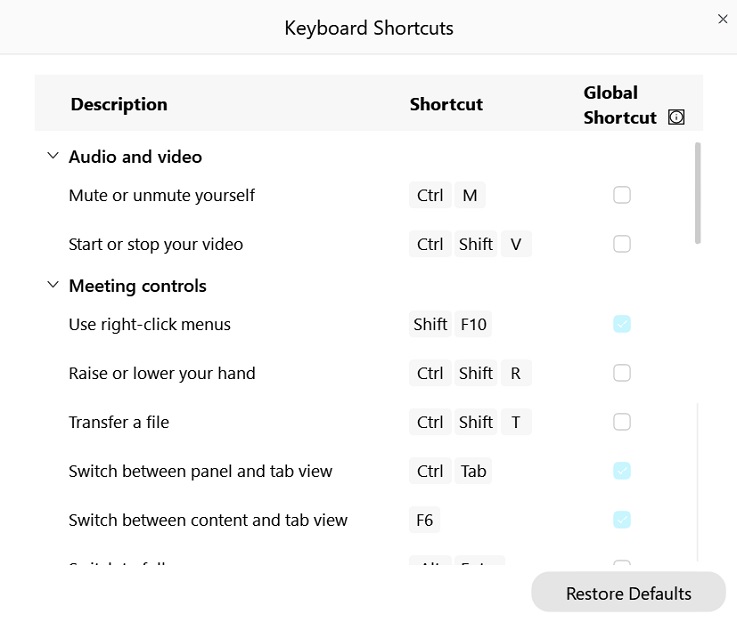 |
تتوفر إدارة اختصارات لوحة المفاتيح لأجهزة Mac في الإصدار 41.7 والإصدارات الأحدث.
اختصارات لوحة المفاتيح الافتراضية
عند تحريك مؤشر الماوس فوق عنصر تحكم تم تعيين اختصار لوحة مفاتيح له، يظهر الاختصار في تلميح الأداة.

|
صحافة |
إلى |
|---|---|
|
يحول + يأمر + م |
قم بكتم الصوت أو إلغاء كتمه. |
|
يأمر + تي |
انقل ملفًا. |
|
علامة تبويب |
قم بالتبديل بين عرض اللوحة وعرض علامات التبويب. |
|
F6 |
قم بالتبديل بين عرض المحتوى وعرض علامات التبويب. |
|
يحول + يتحكم + F |
قم بالتبديل إلى وضع ملء الشاشة. |
|
يأمر + |
إعدادات الاجتماعات المفتوحة. |
|
يحول + يأمر + هـ |
افتح أو أغلق لوحة الدردشة . |
|
يحول + يأمر + تي |
إظهار أو إخفاء الشريط الجانبي للصور المصغرة. |
|
يحول + يأمر + ح |
إظهار أو إخفاء المشاركين الذين لا يستخدمون الفيديو. |
|
يحول + يأمر + أنا |
إظهار أو إخفاء الأسماء في مقاطع الفيديو. |
|
يتحكم + يحول + سؤال |
إظهار أو إخفاء عناصر التحكم في الاجتماع. |
|
يتحكم + P |
إدارة الترجمة المصاحبة. |
|
يأمر + ل |
غادر أو أنهِ الاجتماع أو الفعالية. |
|
يأمر + R |
قفل أو فتح الاجتماع أو الحدث. |
|
يحول + يأمر + يو |
قم بكتم صوت جميع الحاضرين في الاجتماع. |
|
يأمر + هـ |
طرد أحد المشاركين من الاجتماع أو الندوة عبر الإنترنت أو الفعالية. |
|
يأمر + ك |
منح الصلاحيات للمشاركين. |
|
خيار + يأمر + ك |
افتح مربع حوار المشاركة لمشاركة المحتوى. |
|
يأمر + يا |
شارك ملفًا أو مقطع فيديو. |
|
خيار + يأمر + ب |
شارك متصفح الويب. |
|
يأمر + 1 |
قم بالتكبير إلى 100%. |
|
يأمر + 2 |
قم بالتكبير إلى 200%. |
|
يأمر + 4 |
قم بالتكبير إلى 400%. |
|
يأمر + 0 |
قم بضبط المحتوى المشترك ليناسب المشاهد. |
|
خيار + يأمر + 0 |
قم بضبط المحتوى المشترك ليتناسب مع العرض. |
|
يحول + يأمر + ل |
قم بتدوير الصفحة إلى اليسار أثناء مشاركة ملف. |
| يحول + يأمر + R |
قم بتدوير الصفحة إلى اليمين أثناء مشاركة ملف. |
|
يحول + يأمر + يتحكم + S |
اعرض عناصر التحكم في الاجتماع وقم بالتبديل بين النوافذ العائمة عند مشاركة المحتوى. |
|
خيار + يحول + يأمر + ح |
قم بالدخول إلى وضع التنظيف أثناء المشاركة. |
|
يأمر + Y |
قم بمزامنة العرض بحيث يكون لدى الجميع نفس الرؤية للصفحة أو الشريحة أو السبورة البيضاء المشتركة. |
|
يحول + يأمر + يا |
حدد حجم الخط للسبورة البيضاء. |
|
يحول + يأمر + شمال |
أضف صفحة سبورة بيضاء. |
|
خيار + يأمر + يمسح |
امسح مؤشراتي. |
|
خيار + يحول + يأمر + يمسح |
امسح جميع المؤشرات. |
|
يأمر + يمسح |
امسح جميع التعليقات التوضيحية على السبورة البيضاء. |
|
خروج |
إلغاء إجراء، أو إغلاق نافذة أو قائمة أو لوحة أو إشعار نشط في وضع مشاركة الشاشة الكاملة. |
|
يتحكم + يحول + أ |
قم بتشغيل أو إيقاف الترجمة المصاحبة. |
|
يتحكم + يحول + ب | شاركوا السبورة البيضاء. |
|
يتحكم + يحول + جي |
يرجى السماح للمشاركين بالدخول من الردهة.
|
|
يتحكم + يحول + ك |
قم بتشغيل أو إيقاف إشعارات قارئ الشاشة للرسائل الجديدة في الدردشة. |
|
يتحكم + يحول + ل |
أنزلوا أيدي جميع المشاركين. |
|
يتحكم + يحول + م |
التبديل بين أوضاع الصوت الذكية: تحسين الصوت، إزالة الضوضاء، وضع الموسيقى. |
|
يتحكم + يحول + R |
ارفع يدك أو اخفضها. |
|
يتحكم + يحول + V |
ابدأ أو أوقف تشغيل الفيديو. |
|
يأمر + يحول + X |
إظهار أو إخفاء فيديوهات المشاركين. |
|
يتحكم + يحول + Z |
توقف عن المشاركة. |
|
يأمر + يا |
تصفح لفتح ملف ومشاركته. |
|
يأمر + دبليو |
إغلاق النافذة. |
|
خيار + يأمر + دبليو |
أغلق ملفًا مشتركًا أو لوحة بيضاء. |
|
يأمر + يحول + شمال |
أضف صفحة أثناء مشاركة ملف. |
|
يأمر + Z |
تراجع عن الإجراء الأخير. |
|
يأمر + يحول + Z |
أعد تنفيذ الإجراء الأخير. |
|
خيار + يأمر + دبليو |
افتح أو أغلق نافذة الترجمة الفورية. |
|
كنترول + يأمر + ح |
قم بتغيير لغة الإخراج للترجمة الفورية. المترجم الفوري فقط هو من لديه لغة هدف. |
إنشاء اختصارات عامة
حوّل اختصارًا إلى اختصار عام بحيث يمكنك استخدامه حتى عندما لا يكون تطبيق الاجتماع أو الندوة عبر الإنترنت قيد التشغيل.
| 1 |
أثناء الاجتماع، انتقل إلى . |
| 2 |
في مربع حوار اختصارات لوحة المفاتيح ، حدد خانة الاختصار العام الموجودة بجوار الاختصار. قم بإلغاء تحديد المربع للعودة إلى اختصار محلي. |
تخصيص أوامر الاختصار
إذا تعارض اختصار افتراضي مع أمر مفتاح تستخدمه في تطبيقات أخرى، يمكنك تعديله أو حذفه.
متطلبات وقيود الاختصارات:
-
الاختصار الصحيح هو مجموعة مفاتيح فريدة غير مستخدمة بالفعل لتعريف اختصار آخر داخل التطبيق.
-
يمكن أن تحتوي الاختصارات على ما يصل إلى أربعة مفاتيح لكل أمر.
-
يمكنك دمج أي من المفاتيح التالية مرة واحدة لكل أمر: Option، Command، Shift، ومفتاح آخر يمثل حرفًا أو رقمًا أو علامة ترقيم أو أمرًا.
-
جميع الاختصارات التي يمكنك تعديلها أو حذفها متوفرة في تفضيلات اختصارات لوحة المفاتيح.
| 1 |
أثناء الاجتماع، انتقل إلى .
|
| 2 |
حدد أمر مفتاح لتحرير الاختصار أو حذفه.
|
استعادة الاختصارات الافتراضية
| 1 |
أثناء الاجتماع، انتقل إلى . |
| 2 |
انقر على استعادة الإعدادات الافتراضية. 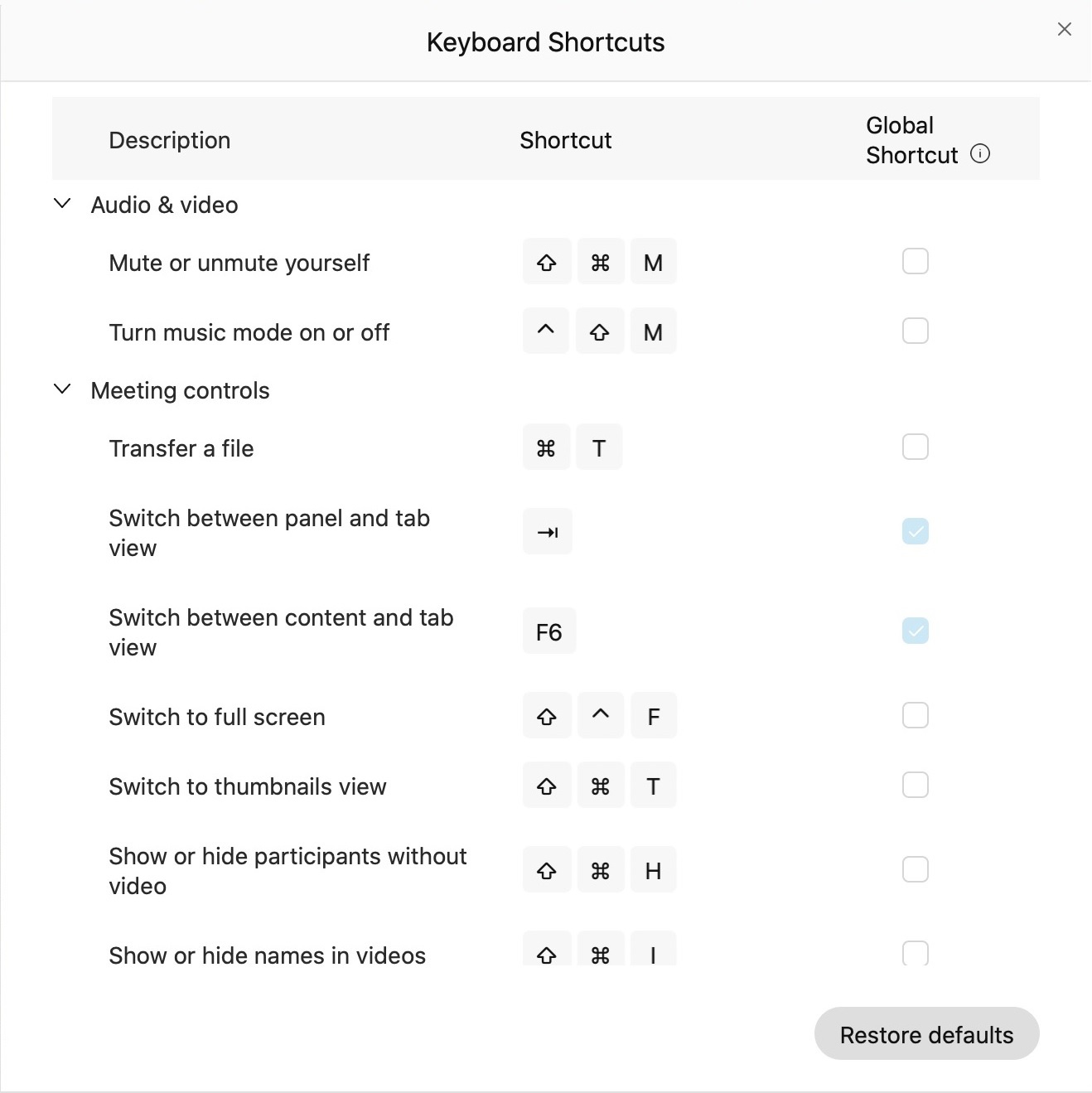 |
اجعل فيديو المشاهدة الذاتية الخاص بك متاحًا لـ VoiceOver
VoiceOver هو قارئ شاشة مدمج لنظام macOS يصف ما يظهر على الشاشة بصوت عالٍ. أثناء اجتماعك، يقوم VoiceOver بوصف نافذة الاجتماع ومحتوى الاجتماع.
تتوفر هذه الميزة في الاجتماعات على منصة اجتماعات Webex Suite الخاصة بنا. اكتشف ما إذا كانت اجتماعاتك تستخدم منصة اجتماعات Webex Suite.
قبل البدء
على جهاز Mac الخاص بك، قم بتشغيل VoiceOver وقم بتشغيل التنقل باستخدام لوحة المفاتيح في إعدادات .
| 1 |
أثناء الاجتماع، اضغط على F6 حتى تقوم بتحديد فيديو العرض الذاتي الخاص بك. يقوم قارئ الشاشة الخاص بك بوصف فيديو المشاهدة الذاتية.
|
| 2 |
لتسليط الضوء على فيديو المشاهدة الذاتية أثناء مشاركة المحتوى، اضغط على مفتاح Shift + يأمر + يتحكم + S حتى تقوم بتحديد فيديو المشاهدة الذاتية. |
| 3 |
اضغط على Tab لتحديد العناصر داخل فيديو المشاهدة الذاتية. |
| 4 |
استخدم مفاتيح الأسهم لتحريك فيديو العرض الذاتي الخاص بك على الشاشة. |
تتوفر إدارة اختصارات لوحة المفاتيح لنظام iPadOS في الإصدار 41.8 والإصدارات الأحدث.
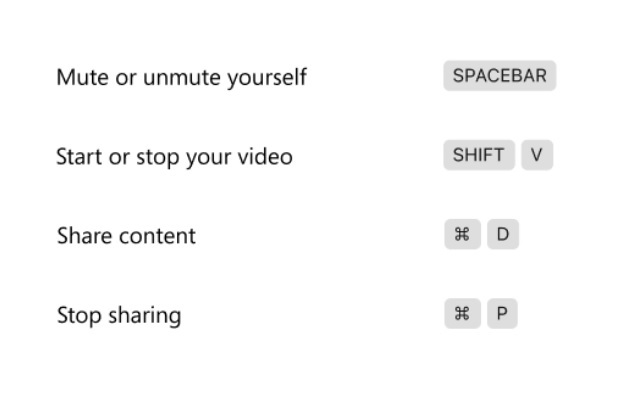
اختصارات لوحة المفاتيح الافتراضية
|
صحافة |
إلى |
|---|---|
|
مفتاح المسافة |
قم بكتم الصوت أو إلغاء كتمه. |
|
يحول + V |
ابدأ أو أوقف تشغيل الفيديو. |
|
يأمر + د |
شارك المحتوى. |
|
يأمر + P |
توقف عن المشاركة. |
أثناء الاجتماع، يمكنك الضغط على Command لعرض قائمة اختصارات لوحة المفاتيح المتاحة.