- Etusivu
- /
- Artikkeli

Kiitos palautteestasi.

Kokousten ja webinaarien esteettömyysominaisuudet
 Tässä artikkelissa
 Onko sinulla palautetta?
Lue lisää kokousten ja webinaarien esteettömyystuesta pikanäppäinten käytöstä näytönlukuohjelmien käyttöön.
Esteettömyysstandardit ja parannukset
Lisätietoja kokousten, webinaarien ja tapahtumien esteettömyysvaatimustenmukaisuudesta on Webex Meetings -tuotteiden vapaaehtoisissa esteettömyysmalleissa.
Lisätietoja Webex-palveluiden esteettömyysparannuksista on kohdassa Webex Meetings Suiten esteettömyysparannukset.
Heikkonäköisten tuki
Webex tarjoaa rajoitetusti tukea heikkonäköisten esteettömyysominaisuuksille, jotka koskevat sekä työpöytä- että verkkosovelluksiamme.
-
Sovellus tukee Windows-käyttöjärjestelmän korkeakontrastista järjestelmää.
-
Sovellus tukee käyttöjärjestelmän zoomaustoimintoa.
Näytönlukijan tuki
Testaamme Webex Meetings -palvelua varmistaaksemme yhteensopivuuden Freedom Scientific JAWS -näytönlukuohjelman uusimman version kanssa.
-
Kaikki Kokoukset-työpöytäsovelluksen pikanäppäimet toimivat näytönlukuohjelmien kanssa.
-
Näytönlukijat eivät voi lukea sisältöä jaetuista esityksistä, jaetuista sovelluksista ja jaetuista työpöydistä.
Hallitse ilmoituksia, jotka haluat näytönlukuohjelman ilmoittavan..
Pikanäppäimet
Windowsissa ja macOS:ssä voit käyttää Tab tai Shift + Siirry kokousikkunaan painamalla sarkainnäppäintä. Voit edelleen käyttää seuraavia pikanäppäimiä nopeampaan navigointiin:
-
F6—Vaihtaa paneelialueen ja pääikkunan välillä.
-
Ctrl + Tab—Siirry useiden avointen paneelien välillä.
Pikanäppäimet ovat käytettävissä Kokoukset-työpöytäsovelluksessa, mutta eivät verkkosovelluksessa. Verkkosovelluksessa on rajoitettu esteettömyysominaisuuksien tuki, joka koskee vain Heikkonäköisten tuki -osiota.
Oletusnäppäinoikotiet
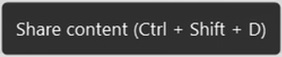
Kun viet hiiren osoittimen sellaisen ohjausobjektin päälle, jolle on määritetty pikanäppäin, pikanäppäin näkyy työkaluvihjeessä.
|
Paina |
Vastaanottaja |
|---|---|
|
Ctrl + M |
Mykistä ääni tai poista mykistys. |
|
Ctrl + Siirtää + V |
Aloita tai pysäytä video. |
|
Siirtää + F10 |
|
|
Ctrl + Siirtää + E |
Poista osallistuja kokouksesta, webinaarista tai tapahtumasta. |
|
Ctrl + Siirtää + Minä |
Näytä tai piilota nimet videossa. |
| Ctrl + Siirtää + F |
Aseta valkotaulun fonttikoko. |
|
Ctrl + Siirtää + N |
Lisää valkotaulusivu. |
|
Ctrl + Siirtää + O |
Tyhjennä osoitin. |
|
Ctrl + Siirtää + Poista |
Tyhjennä kaikki osoittimet. |
|
Ctrl + Siirtää + R |
Nosta tai laske kättäsi. |
|
Ctrl + Siirtää + T |
Siirrä tiedosto. |
|
Ctrl + Poista |
Tyhjennä kaikki merkinnät valkotaululta. |
|
Ctrl + Välilehti |
Vaihda välilehti- ja paneelinäkymien välillä. Voit vaihtaa välilehtien välillä seuraavissa valintaikkunoissa:
|
|
F6 |
Vaihda sisältöalueen ja paneelialueen välillä. |
|
Vaihtoehto + Syötä |
Siirry koko näytön tilaan tai poistu siitä dokumenttia jaettaessa. |
|
Ctrl + Siirtää + P |
Näytä tai piilota osallistujat, joilla ei ole videota. |
|
Ctrl + Siirtää + Vaihtoehto + X |
Näytä tai piilota osallistujien videot. |
|
Ctrl + Siirtää + Y |
Synkronoi jaetun sivun, dian tai valkotaulun näyttö, jotta kaikki näkevät saman näkymän. |
|
Ctrl + Siirtää + H |
Näytä tai piilota valikkorivi. |
|
Ctrl + E |
Avaa tai sulje keskustelupaneeli. |
|
Ctrl + K |
Anna osallistujille käyttöoikeuksia. |
|
Ctrl + P |
Hallitse tekstityksiä. |
|
Ctrl + Siirtää + K |
Ota näytönlukuohjelman ilmoitukset käyttöön tai poista ne käytöstä uusien keskusteluviestien yhteydessä. |
|
Ctrl + Siirtää + M |
Vaihda Webexin älykkäiden äänitilojen välillä: Optimoi äänelleni, Melun poisto, Musiikkitila. |
|
Ctrl + / |
Avaa pikanäppäinasetukset. |
|
Ctrl + 0 |
Sovita jaettu sisältö katsojalle. |
|
Ctrl + 2 |
Muuta paneelien kokoa 20%. |
|
Ctrl + 3 |
Muuta paneelien kokoa 30%. |
|
Ctrl + 4 |
Muuta paneelien kokoa 40%. |
|
Ctrl + 5 |
Muuta paneelien kokoa 50%. |
|
Ctrl + B |
Jaa verkkoselain. |
|
Ctrl + L |
Jätä tai lopeta meeting/event. |
|
Ctrl + R |
Lukitse tai avaa kokous. |
|
Ctrl + O |
Selaa avataksesi ja jakaaksesi tiedoston. |
|
Ctrl + T |
Näytä tai piilota pikkukuvien sivupalkki. |
|
Ctrl + Siirtää + U |
Mykistä kaikki osallistujat. |
|
Ctrl + Siirtää + L (Vain isännille ja apuisännille) |
Laske kaikki kohotetut kädet. |
|
Ctrl + Siirtää + S |
Salli kaikkien osallistujien jakaa. |
|
Ctrl + Siirtää + G |
Päästä osallistujat sisään aulasta. |
|
Ctrl + Siirtää + A |
Ota tekstitykset käyttöön tai poista ne käytöstä. |
|
Ctrl + Siirtää + D |
Jaa näyttösi. |
|
Ctrl + Siirtää + B |
Jaa valkotaulu. |
|
Ctrl + Siirtää + Z |
Lopeta jakaminen. |
|
Ctrl + Siirtää + Länsi |
Sovita jaettu sisältö leveyteen. |
|
Ctrl + Siirtää + < |
Kierrä sivua vasemmalle tiedostoa jaettaessa. |
|
Ctrl + Siirtää + > |
Käännä sivua oikealle tiedostoa jaettaessa. |
|
Ctrl + Siirtää + Vaihtoehto |
Näytä Kokouksen asetukset -paneeli jakamisen aikana. |
|
Ctrl + Siirtää + Q |
Näytä tai piilota kokouksen ohjaimet, paneelit ja ilmoitukset jakamisen aikana. |
|
Esc |
Peruuta toiminto tai sulje aktiivinen ikkuna, valikko, paneeli tai ilmoitus koko näytön jakamistilassa. |
|
F1 |
Käytä Webex Meetings -ohjetta. |
|
Sivu ylös |
Palaa edelliseen diaan tiedostonjaon aikana. |
|
PgDn |
Tiedostonjaon aikana siirtyy seuraavaan diaan. |
|
Vaihtoehto + F4 |
Sulje mikä tahansa valintaikkuna. |
|
Ctrl + A |
Kopioi teksti Keskustelu -paneelista. |
|
Ctrl + + |
Lähennä jakamisen aikana. |
|
Ctrl + - |
Zoomaa ulos jakamisen aikana. |
|
Ctrl + Länsi |
Sulje jaettu tiedosto. |
|
Ctrl + Z |
Kumoa viimeisin toiminto. |
|
Ctrl + Y |
Toista viimeisin toiminto. |
|
Vaihtoehto + Siirtää + Länsi |
Avaa simultaanitulkkauksen valintaikkuna. |
|
Vaihtoehto + Siirtää + H |
Vaihda lähtökieli simultaanitulkkausta varten. Vain tulkilla on kohdekieli. |
|
Vaihtoehto + Siirtää + R |
Lopeta kauko-ohjaus. |
Tee globaaleja oikopolkuja
Muunna pikakuvake yleiseksi pikakuvakkeeksi, jotta voit käyttää sitä edelleen, kun kokous- tai webinaarisovellus ei ole aktiivisena.
| 1 |
Kokouksen aikana siirry kohtaan . |
| 2 |
Valitse Pikanäppäimet -valintaikkunassa pikanäppäimen vieressä oleva Yleinen pikanäppäin -ruutu. Poista valinta ruudusta, jos haluat palata paikalliseen pikakuvakkeeseen. |
Pikanäppäinkomentojen mukauttaminen
Jos oletuspikanäppäin on ristiriidassa muissa sovelluksissa käyttämäsi näppäinkomennon kanssa, voit muokata tai poistaa sen.
Oikopolun vaatimukset ja rajoitukset:
-
Kelvollisen pikanäppäimen on oltava yksilöllinen näppäinyhdistelmä, jota ei ole jo käytetty toisen pikanäppäimen määrittämiseen sovelluksessa.
-
Pikanäppäimet voivat sisältää enintään neljä näppäintä komentoa kohden.
-
Voit yhdistää mitä tahansa seuraavista näppäimistä kerran komentoa kohden: Alt, Ctrl, Shiftja yksi muu näppäin, joka on kirjain, numero, välimerkki tai komento.
-
Pikanäppäintoiminto ei tue tiettyjä erikoisnäppäimiä, kuten PrtSc, joten et voi sisällyttää niitä komentoon.
-
Joitakin oletusarvoisia pikanäppäimiä, kuten F6 tai Ctrl Tab, ei voi mukauttaa. Kaikki muokattavat tai poistettavat pikanäppäimet näkyvät Pikanäppäimet -asetuksissa.
| 1 |
Kokouksen aikana siirry kohtaan .
|
| 2 |
Valitse näppäinkomento muokataksesi tai poistaaksesi pikakuvakkeen.
|
Palauta oletuspikakuvakkeet
| 1 |
Kokouksen aikana siirry kohtaan . |
| 2 |
Napsauta Palauta oletusasetukset. 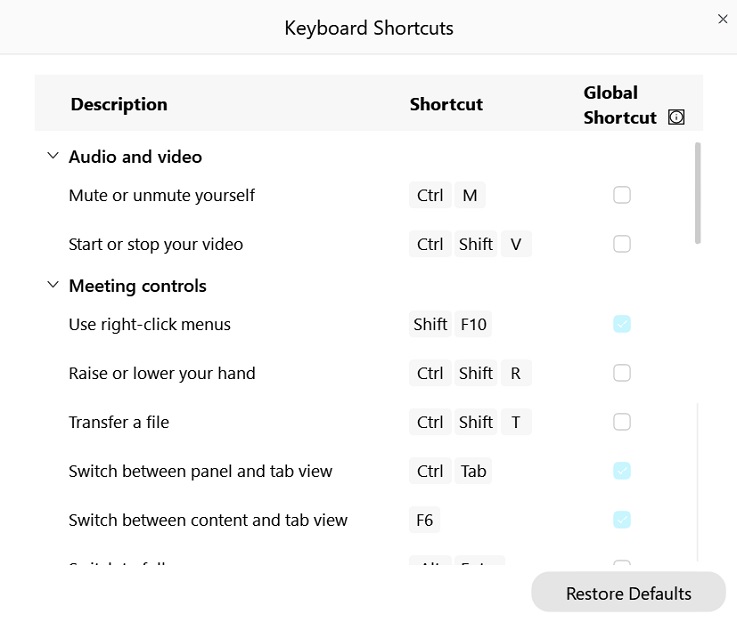 |
Pikanäppäinten hallinta on saatavilla Mac-sivustoille versiossa 41.7 ja uudemmissa.
Oletusnäppäinoikotiet
Kun viet hiiren osoittimen sellaisen ohjausobjektin päälle, jolle on määritetty pikanäppäin, pikanäppäin näkyy työkaluvihjeessä.

|
Paina |
Vastaanottaja |
|---|---|
|
Siirtää + Komento + M |
Mykistä ääni tai poista mykistys. |
|
Komento + T |
Siirrä tiedosto. |
|
Välilehti |
Vaihda paneeli- ja välilehtinäkymän välillä. |
|
F6 |
Vaihda sisällön ja välilehtinäkymän välillä. |
|
Siirtää + Ohjaus + F |
Vaihda koko näytön tilaan. |
|
Komento + |
Avaa kokousasetukset. |
|
Siirtää + Komento + E |
Avaa tai sulje Keskustelu -paneeli. |
|
Siirtää + Komento + T |
Näytä tai piilota pikkukuvasivupalkki. |
|
Siirtää + Komento + H |
Näytä tai piilota osallistujat, joilla ei ole videota. |
|
Siirtää + Komento + Minä |
Näytä tai piilota nimet videoissa. |
|
Ohjaus + Siirtää + Q |
Näytä tai piilota kokouksen säätimet. |
|
Ohjaus + P |
Hallitse tekstityksiä. |
|
Komento + L |
Poistu kokouksesta tai tapahtumasta tai lopeta se. |
|
Komento + R |
Lukitse tai avaa kokous tai tapahtuma. |
|
Siirtää + Komento + U |
Mykistä kaikki kokouksessa. |
|
Komento + E |
Poista osallistuja kokouksesta, webinaarista tai tapahtumasta. |
|
Komento + K |
Anna osallistujille käyttöoikeuksia. |
|
Vaihtoehto + Komento + K |
Avaa jakamisvalintaikkuna sisällön jakamiseksi. |
|
Komento + O |
Jaa tiedosto tai video. |
|
Vaihtoehto + Komento + B |
Jaa verkkoselain. |
|
Komento + 1 |
Lähennä 100%. |
|
Komento + 2 |
Lähennä 200%. |
|
Komento + 4 |
Lähennä 400%. |
|
Komento + 0 |
Sovita jaettu sisältö katsojalle. |
|
Vaihtoehto + Komento + 0 |
Sovita jaettu sisältö leveyteen. |
|
Siirtää + Komento + L |
Kierrä sivua vasemmalle tiedostoa jaettaessa. |
| Siirtää + Komento + R |
Käännä sivua oikealle tiedostoa jaettaessa. |
|
Siirtää + Komento + Ohjaus + S |
Näytä kokousohjaimet ja vaihda kelluvien ikkunoiden välillä sisältöä jaettaessa. |
|
Vaihtoehto + Siirtää + Komento + H |
Siirry siistitilaan jakamisen aikana. |
|
Komento + Y |
Synkronoi näyttö niin, että kaikilla on sama näkymä jaettuun sivuusi, diaasi tai valkotauluusi. |
|
Siirtää + Komento + O |
Aseta valkotaulun fonttikoko. |
|
Siirtää + Komento + N |
Lisää valkotaulusivu. |
|
Vaihtoehto + Komento + Poistaa |
Tyhjennä osoittimet. |
|
Vaihtoehto + Siirtää + Komento + Poistaa |
Tyhjennä kaikki osoittimet. |
|
Komento + Poistaa |
Tyhjennä kaikki merkinnät valkotaululta. |
|
Esc |
Peruuta toiminto tai sulje aktiivinen ikkuna, valikko, paneeli tai ilmoitus koko näytön jakamistilassa. |
|
Ohjaus + Siirtää + A |
Ota tekstitykset käyttöön tai poista ne käytöstä. |
|
Ohjaus + Siirtää + B | Jaa valkotaulu. |
|
Ohjaus + Siirtää + G |
Päästä osallistujat sisään aulasta.
|
|
Ohjaus + Siirtää + K |
Ota näytönlukuohjelman ilmoitukset käyttöön tai poista ne käytöstä uusien keskusteluviestien yhteydessä. |
|
Ohjaus + Siirtää + L |
Laskekaa kaikkien osallistujien kädet. |
|
Ohjaus + Siirtää + M |
Vaihda älykkäiden äänitilojen välillä: Optimoi äänelleni, Melun poisto, Musiikkitila. |
|
Ohjaus + Siirtää + R |
Nosta tai laske kättäsi. |
|
Ohjaus + Siirtää + V |
Aloita tai pysäytä video. |
|
Komento + Siirtää + X |
Näytä tai piilota osallistujien videot. |
|
Ohjaus + Siirtää + Z |
Lopeta jakaminen. |
|
Komento + O |
Selaa avataksesi ja jakaaksesi tiedoston. |
|
Komento + Länsi |
Sulje ikkuna. |
|
Vaihtoehto + Komento + Länsi |
Sulje jaettu tiedosto tai valkotaulu. |
|
Komento + Siirtää + N |
Lisää sivu tiedostoa jaettaessa. |
|
Komento + Z |
Kumoa viimeisin toiminto. |
|
Komento + Siirtää + Z |
Toista viimeisin toiminto. |
|
Vaihtoehto + Komento + Länsi |
Avaa tai sulje simultaanitulkkausikkuna. |
|
Ctrl + Komento + H |
Vaihda lähtökieli simultaanitulkkausta varten. Vain tulkilla on kohdekieli. |
Tee globaaleja oikopolkuja
Muunna pikakuvake yleiseksi pikakuvakkeeksi, jotta voit käyttää sitä edelleen, kun kokous- tai webinaarisovellus ei ole aktiivisena.
| 1 |
Kokouksen aikana siirry kohtaan . |
| 2 |
Valitse Pikanäppäimet -valintaikkunassa pikanäppäimen vieressä oleva Yleinen pikanäppäin -ruutu. Poista valinta ruudusta, jos haluat palata paikalliseen pikakuvakkeeseen. |
Pikanäppäinkomentojen mukauttaminen
Jos oletuspikanäppäin on ristiriidassa muissa sovelluksissa käyttämäsi näppäinkomennon kanssa, voit muokata tai poistaa sen.
Oikopolun vaatimukset ja rajoitukset:
-
Kelvollinen pikanäppäin on yksilöllinen näppäinyhdistelmä, jota ei ole jo käytetty toisen pikanäppäimen määrittämiseen sovelluksessa.
-
Pikanäppäimet voivat sisältää enintään neljä näppäintä komentoa kohden.
-
Voit yhdistää mitä tahansa seuraavista näppäimistä kerran komentoa kohden: Option, Command, Shiftja yksi muu näppäin, joka on kirjain, numero, välimerkki tai komento.
-
Kaikki muokattavat tai poistettavat pikanäppäimet löytyvät Pikanäppäimet -asetuksista.
| 1 |
Kokouksen aikana siirry kohtaan .
|
| 2 |
Valitse näppäinkomento muokataksesi tai poistaaksesi pikakuvakkeen.
|
Palauta oletuspikakuvakkeet
| 1 |
Kokouksen aikana siirry kohtaan . |
| 2 |
Napsauta Palauta oletusasetukset. 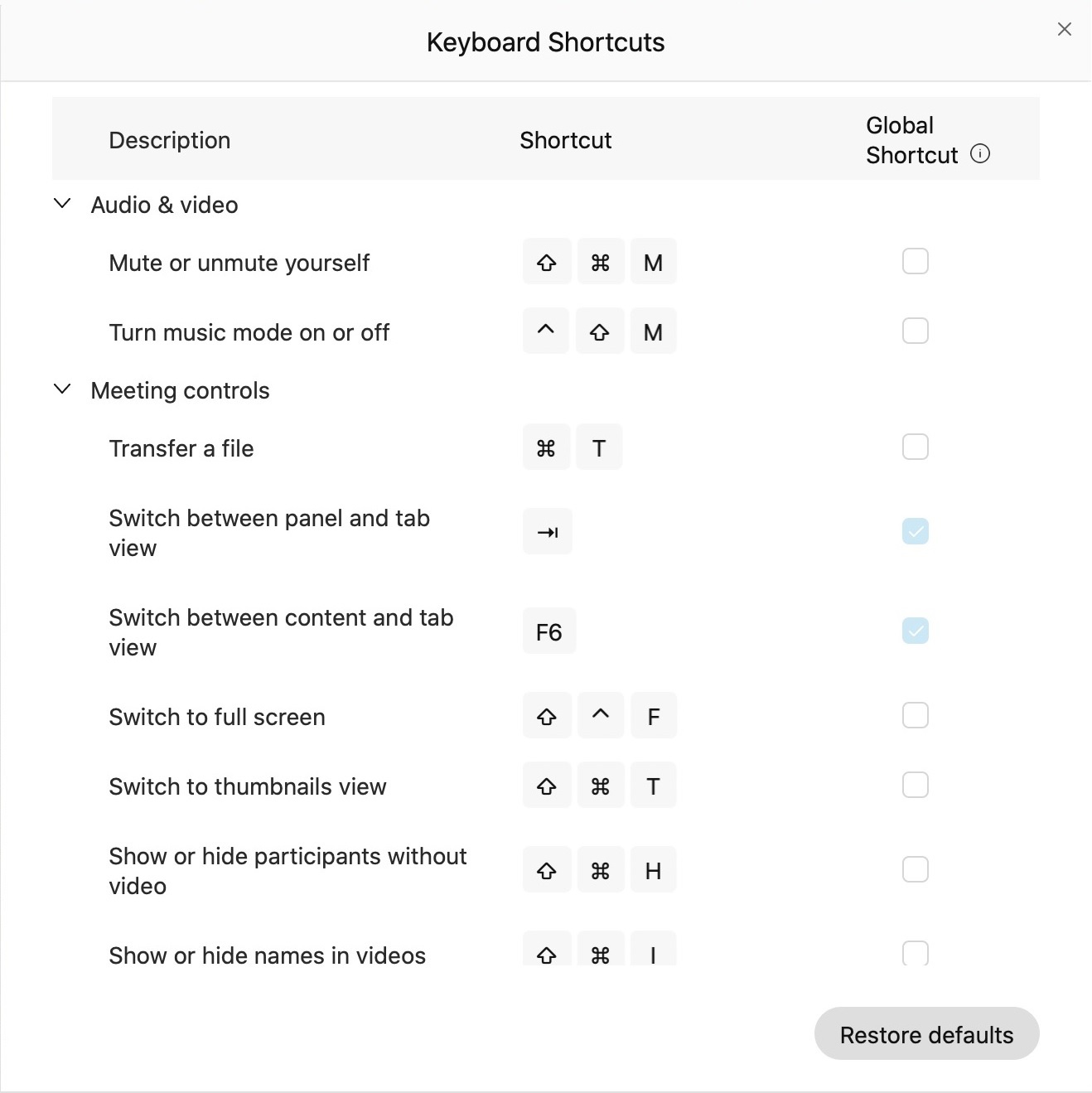 |
Tee itsekatseluvideostasi VoiceOverin käytettävissä
VoiceOver on macOS:n sisäänrakennettu näytönlukija, joka kuvailee ääneen näytöllä näkyvän. Kokouksen aikana VoiceOver kuvailee kokousikkunan ja kokouksen sisällön.
Kokouksissa tämä ominaisuus on käytettävissä Webex Suite -kokousalustallamme. Ota selvää, käyttävätkö kokouksesi Webex Suite -kokousalustaa.
Ennen kuin aloitat
Ota Macissa käyttöön VoiceOver ja ota käyttöön Näppäimistönavigointi kohdassa .
| 1 |
Kokouksen aikana paina F6, kunnes korostat oman videosi. Näytönlukuohjelmasi kuvailee itsenäinen videosi.
|
| 2 |
Voit korostaa omaa katselukertaasi jakaessasi sisältöä painamalla Vaihtonäppäintä + Komento + Ohjaus + S, kunnes korostat oman videosi. |
| 3 |
Valitse kohteita omakuvavideostasi painamalla Tab. |
| 4 |
Siirrä omaa katselukertaa näytöllä nuolinäppäimillä . |
Pikanäppäinten hallinta on saatavilla iPadOS:lle versiossa 41.8 ja uudemmissa sivustoissa.
Oletusnäppäinoikotiet
|
Paina |
Vastaanottaja |
|---|---|
|
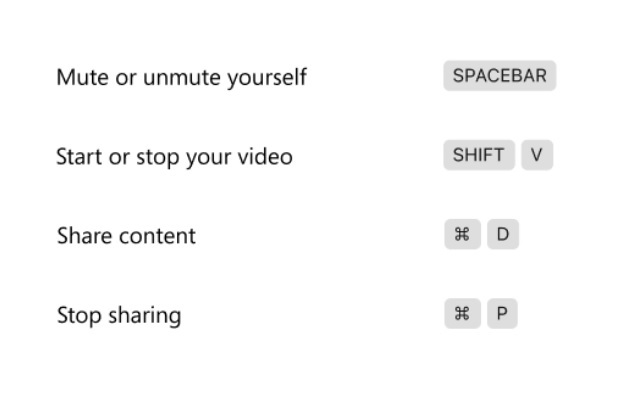
Välilyönti |
Mykistä tai poista mykistys. |
|
Siirtää + V |
Käynnistä tai pysäytä video. |
|
Komento + D |
Jaa sisältöä. |
|
Komento + P |
Lopeta jakaminen. |
Kokouksen aikana voit painaa Komento nähdäksesi luettelon käytettävissä olevista pikanäppäimistä.